


 Video Converter Ultimate
 Näytön tallennin
 Videon korjaus
 Suojattu lataus
Opi lisäämään tunnisteita tiedostoon äärimmäisillä tavoilla minuutissa
Jos julkaiset mediatiedoston verkossa, on ihanteellista käyttää tunnistetta suojellaksesi käyttäjiä, jotka haluavat ottaa julkaisusi omakseen. Jotkut käyttäjät kuitenkin osaavat poistaa mediatiedoston metatiedot. Vaikka ne ovatkin poistettavissa, tunnisteiden lisääminen tiedostoon on silti hyvä varotoimi. Ennen kuin siis julkaiset mitään verkkoon, olet onnekas, koska luet tätä artikkelia. Mutta ennen kuin jatkamme, meidän täytyy oppia perusteet siitä, kuinka lisätä tunnisteita tiedostoon alle minuutissa.

Osa 1. Ilmiömäinen tunnisteeditori, jolla voit lisätä tunnisteita tiedostoon vaivattomasti [Ultimate Software]
Haluamme sinun tapaavan FVC Video Converter Ultimaten; miksi? Ensimmäinen syy on se, että se on työkalu, joka pystyy lisäämään tunnisteita mihin tahansa mediatiedostoon, olipa kyseessä sitten kuva tai video. Toiseksi, sen sijaan, että oppisit käyttämään muita työkaluja, tämä työkalun oppimisprosessi on paljon sujuvampaa kuin mitä ajattelet asiantuntevan vaikutuksen aikana. Kolmanneksi ohjelmisto on saatavilla kaikilla alustoilla, kuten Windowsilla ja Macilla, jotta molemmat mainitun järjestelmän käyttäjät voivat kokea metatietoeditorin äärimmäisen suorituskyvyn.
Haluatko lisää? Miljoonat käyttäjät ovat jo hyväksyneet, että tämä on heidän ensimmäinen valintansa muiden ääni- ja videotehtävien tunnisteiden muokkaamiseen, ja he ovat tyytyväisiä tuloksiin. Ohjelmisto on todellakin täydellinen sellaisenaan, alkaen graafisesta käyttöliittymästä sen ominaisuuksiin ja toimintoihin.
FVC Video Converter Ultimate -ohjelman ominaisuudet:
Se tukee laajaa muotoa, jonka metatietoja voit ladata ja muuttaa, kuten MP4, AVI, WMV, TS, RMVB ja 1000+ muuta.
Siinä on erittäin nopea prosessi ja laitteistokiihdytys, jotka auttavat sinua suorittamaan tehtävän nopeasti.
Yksi kauneimmista graafisista käyttöliittymistä, metatietoeditori ja luotettava editori työpöydällä.
Siinä on monikäyttöinen työkalupakki, jolla voit tehdä tarvittavat video- ja audiomuokkaukset.
Se on saatavana sekä Windowsille että Macille; niillä on samat ominaisuudet ja toiminnot.
Hämmästyttävää kyllä, olemme lisänneet oppaan, jonka avulla opit, kuinka lisätä tunnisteita tiedostoon silmänräpäyksessä.
Vaihe 1. Voit ladata ohjelmiston heti Windowsille ja Macille napsauttamalla latauspainiketta. Napsauta ladattua tiedostoa, määritä asetukset toiveidesi mukaan ja asenna ohjelma.
Ilmainen latausWindows 7 tai uudempiTurvallinen lataus
Ilmainen latausMacOS 10.7 tai uudempiTurvallinen lataus
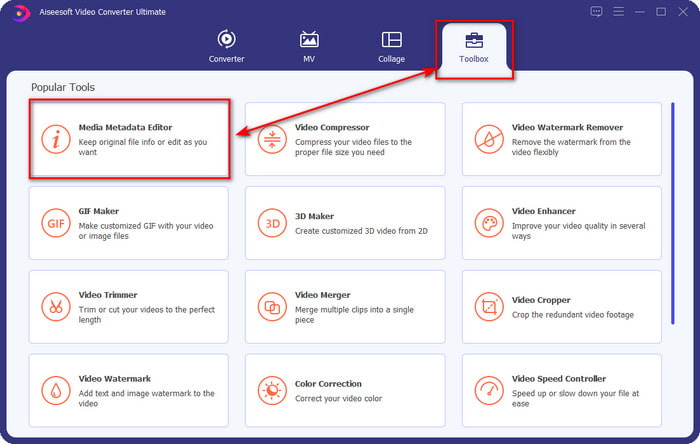
Vaihe 2. Käynnistä ohjelmisto napsauttamalla Start Now. Kun olet avannut tämän ultimate-ohjelmiston, avaa Toolbox napsauttamalla sitä ja etsi sitten Media Metadata Editor.
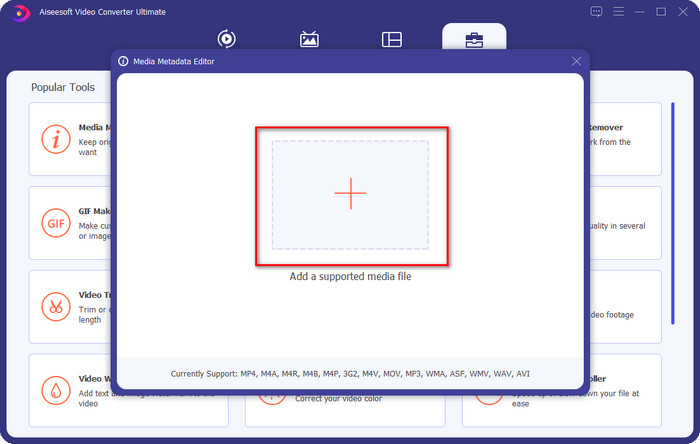
Vaihe 3. Napsauta +-kuvaketta, etsi mediatiedosto tiedostonhallinnasta ja napsauta seuraavaksi Open.
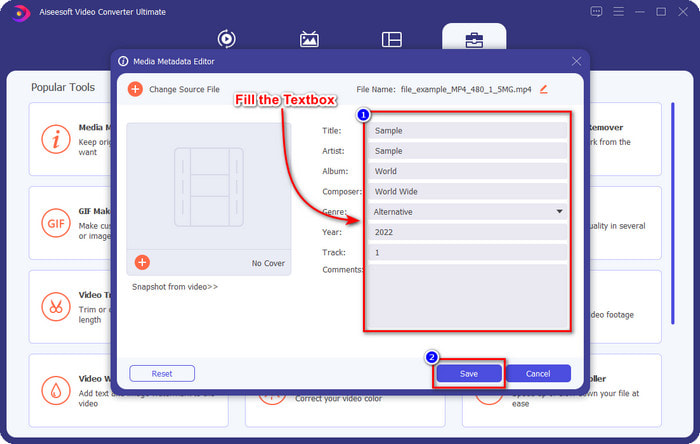
Vaihe 4. Syötä kaikki tarvitsemasi tiedot metatiedoiksi tekstikenttään. Kun olet täyttänyt kaiken, voit nyt napsauttaa Save-painiketta.
Aiheeseen liittyvää:
Kuinka muokata WAV-tiedostojen ominaisuuksia
Kuinka muuttaa tiedoston tietoja Windowsissa
Osa 2. Tunnisteiden lisääminen tiedostoon ilman kolmannen osapuolen ohjelmistoa [sisäänrakennettu tunnisteeditori Windowsissa]
Nämä seuraavat menetelmät tunnisteen lisäämiseksi tiedostoihin ovat käytettävissä vain Windowsissa. Vaihe voi vaihdella päivitetyssä Windows-versiossa pian; Jos sinulla on Windows 10 tai 11, sinun pitäisi tietää tämä menetelmä. Tarkastellaan ilman pitkiä puheita sisäänrakennettuja ominaisuuksia, joiden avulla voit muuttaa tai muokata tunnisteita Windows PC:ssä.
Ominaisuudet Windowsissa
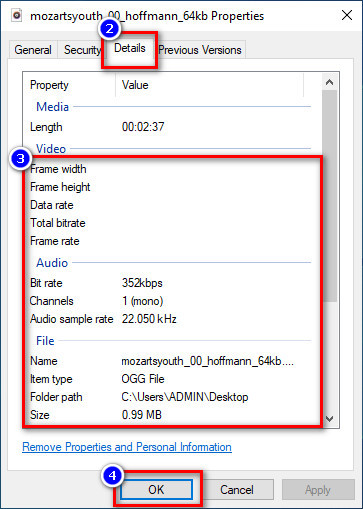
Tämä menetelmä ei ole meille uusi, koska se tunnetaan laajasti mediatiedostojen tunnisteiden muuttamiseen kaikissa Windows-järjestelmissä. Properties Windowsissa on yksinkertainen työkalu, joka tekee yksinkertaisen tehtävän helposti. Lisäksi sen avulla on entistä helpompaa oppia, kuinka lisätä tunnisteita tiedostoon. Jos haluat tietää lisää, jatka alla olevien tietojen lukemista.
Vaihe 1. Etsi mediatiedosto Windows-asemaltasi.
Vaihe 2. Napsauta hiiren oikealla painikkeella ja siirry kohtaan Properties.
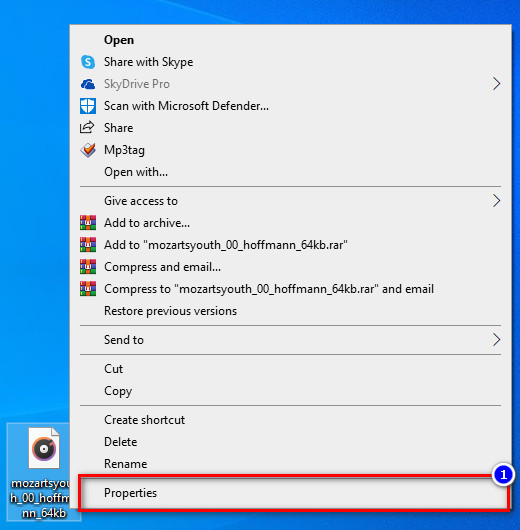
Vaihe 3. Properties-ikkunassa näet välilehden Details; lisää tarvitsemasi tiedot tai tunnisteet ja paina OK.
Yksityiskohdat-ruutu
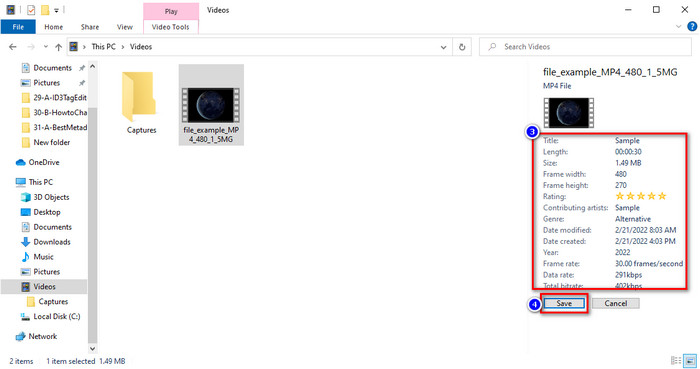
Kaikki Windows-käyttäjät eivät tiedä, että voimme käyttää Details Pane -ruutua mediatiedoston metatietojen säätämiseen. Et kuitenkaan voi lisätä sillä enempää tietoja kuin ensimmäisellä menetelmällä. Mutta jos haluat kokeilla tätä tapaa, seuraa nyt näitä yksityiskohtaisia ohjeita siitä, kuinka lisätä tunnisteita tiedostoon avaamatta sitä erikseen.
Vaihe 1. Avaa File Explorer ja etsi tiedosto.
Vaihe 2. Napsauta tiedostoa ja siirry kohtaan View. Jos olet napsauttanut näkymää sen valikosta, valitse Details Pane.
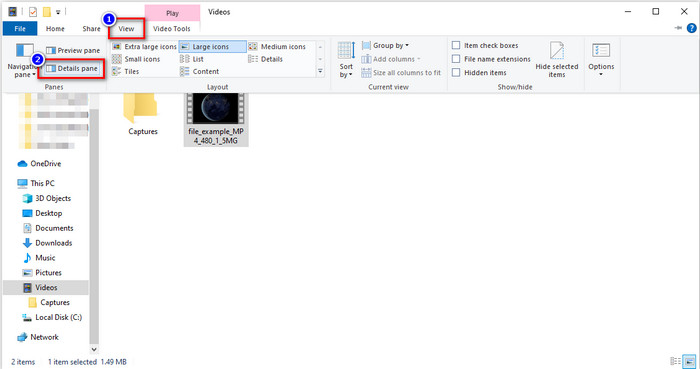
Vaihe 3. Voit nyt säätää tunnisteita ja napsauttaa Save, kun olet valmis.
Osa 3. Usein kysyttyä tunnisteiden lisäämisestä tiedostoon
Kumpi on parempi: sisäänrakennettu vai kolmannen osapuolen tagieditori?
Molemmat metatietojen lisäämis- tai poistamistekniikat toimivat sanalla hyvin. Jos tarvitsemme kuitenkin ammattiohjelmistoja, suosittelemme asentamaan työkalun, joka tarjoaa enemmän vaihtoehtoja kuin sisäänrakennettu ei pysty tarjoamaan. Kuten FVC Video Converter Ultimate, se on täydellinen kolmannen osapuolen työkalu eri mediatiedoston tunnisteen muokkaamiseen. Lue yllä olevat tiedot saadaksesi lisätietoja.
Mitä hyötyä on sisäänrakennetun metatietoeditorin käytöstä?
Sen sijaan, että lataat, asennat ja määrität kaiken, voit siirtyä heti metatietojen muuttamisen vaiheisiin, toisin kuin kolmannen osapuolen työkaluissa. Lisäksi yksi sisäänrakennetun laitteen käytön parhaista eduista on, että sitä on epäilemättä turvallista käyttää, koska se on jo asemassasi. Muista kuitenkin, että sisäänrakennettu tagieditori ei tarjoa laajaa vaihtoehtoa mediatiedoston merkitsemiseen. Joten sopivan kolmannen osapuolen lataaminen on pakollista, mutta varmista, että lataamasi ohjelmisto on turvallinen ja siinä on enemmän metatietoja koskevia vaihtoehtoja. Sisäänrakennettu metatietoeditori on kuitenkin luotettava ja helppokäyttöinen.
Voinko muokata metatietoja verkossa?
Kyllä, voit muokata metatietoja verkossa. Metatietojen muokkaaminen verkossa on paljon parempaa kuin sisäänrakennettujen sovellusten käyttäminen, mutta kaikki verkkotyökalut eivät ole turvallisia käyttää. Joten jos käytät online-työkalua, varmista, että verkko on suojattu hakkeroinnin tai virusten välttämiseksi. Ja jos et ole varma verkkosivustosta, voit lukea luotettavia artikkeleita verkkotyökalujen tarkastelusta ja selvittää, ovatko ne turvallisia.
Johtopäätös
Valitsitpa metatietojen lisäämiseen sisäänrakennetun työkalun tai kolmannen osapuolen ohjelmiston, onnistumisprosentti on käytännössä 100 %. Vaikka mainitsemamme työkalu toimii itsessään erinomaisesti, on silti parempi turvautua parhaaseen ohjelmistoon, kuten tähän ultimate-työkaluun. Miksi? Koska se pystyy paljon enempään kuin Windowsin sisäänrakennettu tunniste-editori. Jos et usko arviotamme ohjelmasta FVC Video Converter Ultimate, sinun kannattaa asentaa se ja kokeilla itse, toimiiko se kuten sanomme.
-
 Suorita FFmpeg-metatietojen tarkistus käytön ja toimivuuden osalta
 Haluatko tietää, kuinka FFmpeg-metatietoeditoria käytetään? Ohjelmistoa ei varmasti ole helppo käyttää, mutta tämän artikkelin avulla voit suorittaa sen helposti.
-
 Kuinka katsella valokuvien ja videoiden metatietoja helposti iOS:ssä
 Haluatko tietää, kuinka voit nähdä metatiedot iPhonessa ja iPadissa? Tämän artikkelin lukeminen saattaa auttaa sinua ratkaisemaan tämän ongelman vaivattomasti.
-
 Parhaat tekniikat iD3-tunnisteiden muokkaamiseen iTunesissa [tehokkaita vinkkejä]
 Haluatko tietää, kuinka tunnisteita muokataan iTunesissa? Sitten olet oikeassa paikassa. Kuten menetelmistä keskustelimme, voit seurata tunnisteiden muokkaamista iTunesin avulla.
