


 Video Converter Ultimate
 Näytön tallennin
 Videon korjaus
 Suojattu lataus
Tutustu Pitch Changer -sovellukseen Windowsissa, Macissa, verkossa ja puhelimissa
Usein voimme sävelkorkeuden muuntajalla nostaa tai laskea alkuperäistä sävelkorkeutta nopeasti. Useimmat tuottajat käyttävät pitch shifteriä melodisten efektien lisäämiseen, jotta kappale kuulostaisi vielä paremmalta kuin raakaversio. Toisaalta työkalupaketin ostaminen sävelkorkeuden muuttamiseen maksaa paljon ja vie aikaa opetella, miten sitä käytetään. Kallista ja vaikeasti ymmärrettävää. Sen sijaan, että käyttäisit rahaa erilaisiin laitteisiin, mikset kokeilisi ohjelmistoa, jonka avulla voit muuttaa hallussasi olevan videon tai audion sävelkorkeutta.
Tämän katsauksen avulla olemme keränneet neljä parasta sovellusta ja ohjelmaa, joilla voit muuttaa äänenkorkeutta kuluttamatta valtavia rahaa. Jatka tämän artikkelin lukemista tietääksesi, mistä puhumme.

Osa 1. 4 parasta äänenkorkeuden vaihtajaa saatavilla pöytäkoneilla, online- ja mobiililaitteilla
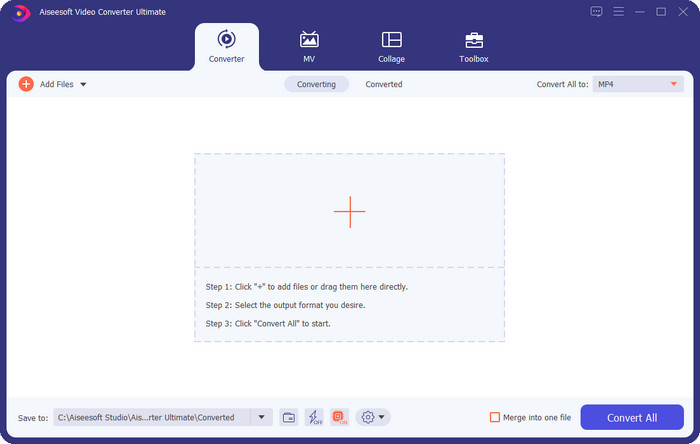
Video Converter Ultimate – Paras Video Pitch Changer Windowsissa ja Macissa
Ilmainen latausWindows 7 tai uudempiTurvallinen lataus
Ilmainen latausMacOS 10.7 tai uudempiTurvallinen lataus
Saatavilla oleva ohjelma: Windows ja Mac
Ensimmäisenä listallamme on paras videon sävelkorkeuden muunnin Windows- ja Mac-käyttöjärjestelmällesi. Video Converter Ultimate on tehokas työkalu, jolla voit muokata ääniraidan sävelkorkeutta muuttamalla videon toistonopeutta nopeammaksi tai hitaammaksi. Toisin kuin monet muut tietokoneelle ladattavat ohjelmat, jotka tekevät samaa, tämän työkalun opetteluun ei kulu paljoa aikaa, sillä se on erittäin suoraviivainen. Voit parantaa äänen sävelkorkeutta alle minuutissa ja saada sen kuulostamaan paremmalta kuin alkuperäinen tallenteesi.
Sen lisäksi, että voit muuttaa äänenvoimakkuutta, voit myös kasvattaa äänenvoimakkuutta sen maksimipotentiaaliin käyttämällä Toolboxin alla olevaa Volume Boosteria. Tässä ominaisuudessa voit nopeasti lisätä tai vähentää videosi äänen amplitudia tai vahvistusta käyttämällä liukusäätimiä. Vaikka et ole tuottaja, joka haluaisi tehdä tämän tyyppisiä juttuja, se on silti nautinnollista ja nopeaa tämän Windows- ja macOS-käyttöjärjestelmän äärimmäisen työkalun avulla. Joten jos haluat käyttää tätä äärimmäistä työkalua, näytämme toisessa osassa, kuinka tätä työkalua käytetään yksityiskohtaisten vaiheiden avulla, joiden avulla voit viimeistellä sen alle minuutissa.
Vocal Remover.org
Saatavilla oleva ohjelma: Verkossa
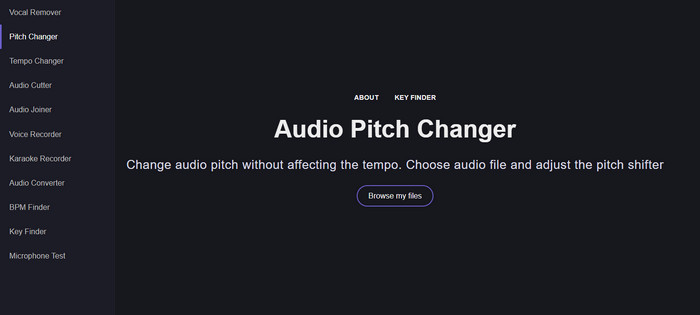
Jos tarvitset verkossa toimivaa sävelkorkeuden muunninta, niin Vocal Remover.org on epäilemättä työkalu, joka sopii tähän tehtävään erinomaisesti. Toisin kuin ensimmäinen työkalu, tämä toimii parhaiten äänen parantelussa. Tällä työkalulla voit helposti muuttaa äänen sävelkorkeutta ja selvittää, mitä sävellajia kappale käyttää. Mukana on myös ilmaisin, joka auttaa valitsemaan audion puolisävelaskeleen. Voit säätää sitä joko käsin tai askelittain siirtämällä liukusäädintä. Useimmat käyttäjät, jotka ovat jo kokeilleet tätä, pitävät siitä ja ovat tyytyväisiä saamaansa sävelkorkeusefektiin.
Työkalu toimii hyvin tässä, mutta voit ladata tähän vain rajoitetun äänimuodon tiedoston, eikä videomuotoa tueta. Tiedoston lataaminen voi olla työkalulle hieman hankalaa, sillä se tukee vain muutamia äänimuotoja. Vaikka tämä saattaa olla ongelma kaikille, pidämme tätä silti yhtenä parhaista verkkotyökaluista, joita voit käyttää verkossa. Varmista kuitenkin, että käytät oikeaa verkkosivustoa komplikaatioiden ja muiden ongelmien välttämiseksi. Muista myös vakaa Internet-yhteys, koska työkalu toimii parhaiten, jos Internet on vahva.
Tempo ylös: Pitch, Speed Changer
Saatavilla oleva ohjelma: Android
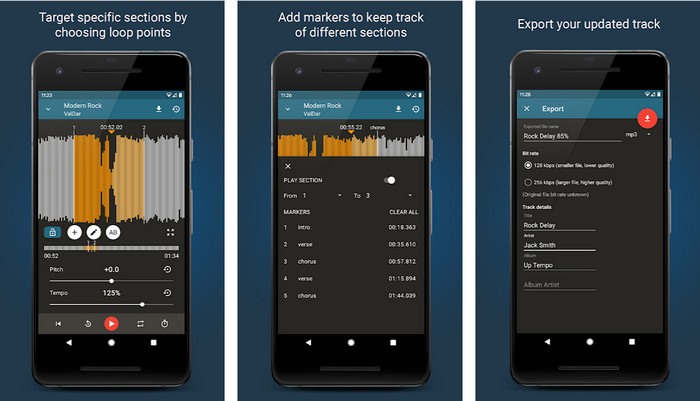
Voit ladata tämän äänen sävelkorkeuden muuntajan Android-käyttäjille, jotta voit tehdä työn, vaikka sinulla ei olisi tietokonetta lähettyvillä. Up Tempo: Pitch, Speed Changer -sovelluksella toistonopeuden ja sävelkorkeuden muuttamisesta on tullut nopeaa ja kaikkien hallittavissa. Sen käyttöliittymässä on aaltomuotonäyttö, joka auttaa tunnistamaan, mitä kohtaa haluat parantaa tai muuttaa. Verkkotyökalun tavoin sovellus käsittelee musiikkia, mutta se on todella kätevä silloin, kun sitä tarvitset.
Vaikka sovellus on ladattavissa ilmaiseksi, on asioita, jotka sinun on otettava huomioon, jos haluat käyttää tätä sovellusta. Useimmat käyttäjät kokevat, että sovellus ei tunnista puhelimeesi ladattuja uusia äänitiedostoja. Jos kohtaat tämän ongelman, se ei ehkä tue tämän sovelluksen äänitiedostoa tai voi ilmetä virhe. Siitä huolimatta, jos sinulla on Android-puhelin kädessäsi, lataa tämä sovellus ja yritä nähdä, onko se sovellus ongelman ratkaisemiseen.
TimePitch-Pitch, Speed Changer 4+
Saatavilla oleva ohjelma: iOS
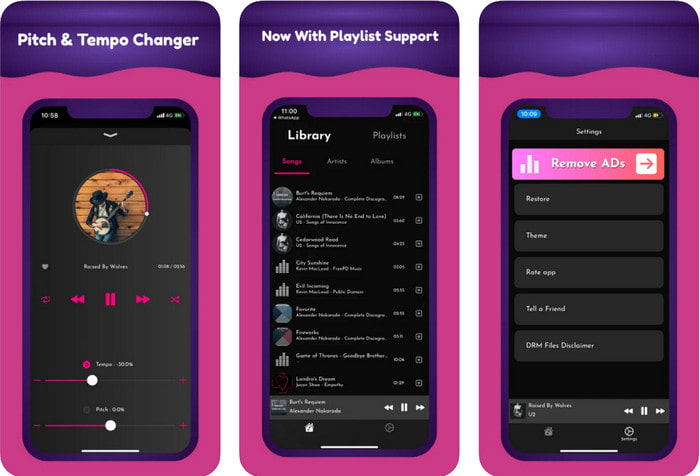
Jos olet iOS-käyttäjä, sinun kannattaa tietää, että tämä sävelkorkeuden muunninsovellus voi tarjota ratkaisun tähän ongelmaan. TimePitch-Pitch, Speed Changer 4+ on musiikkisoitin, kirjasto ja sävelkorkeuden muunnin, jota voit käyttää iOS-laitteellasi tarpeen mukaan. Tämä sovellus toimii eri tavalla kuin muut, sillä voit muuttaa kuuntelemasi äänen sävelkorkeutta reaaliajassa, mikä tarkoittaa, että säätöjä ei tallenneta. Tämä voi kuitenkin olla sovelluksen vahvuus: sinun ei tarvitse odottaa käsittelyä, vaan voit säätämällä muuttaa sävelkorkeutta helposti mieltymystesi mukaan.
Tämä voi kuitenkin olla myös sen heikkous; jos siirrät tiedoston muilla laitteilla, tällä sovelluksella muutettu äänenkorkeus ei koske vastaanotinta. Sinun on myös muistettava, että jos ostat musiikin iTunesista tai Apple Musicista, et voi käyttää tätä sovellusta äänenkorkeuden muuttamiseen. Miksi? Koska suojatut tiedostot eivät anna minkään tällaisen kolmannen osapuolen sovellusten pääsyä tiedostoon. Musiikkitiedoston lataamisesta huolimatta sisällytämme tämän sovelluksen tähän artikkeliin, koska se toimii parhaiten kaikilla iOS-laitteilla.
Osa 2. Videon äänenkorkeuden muuttaminen Ultimate Pitch Changer -ohjelmistolla
Seuraa alla olevia ohjeita saadaksesi tietää, kuinka voit käyttää tätä musiikin sävelkorkeuden ja nopeuden vaihtajaa, joka voi olla työpöydälläsi. Jatka siis seuraavien yksityiskohtien lukemista, jos tarvitset yksinkertaisen mutta tehokkaan opetusohjelman äärimmäisen ohjelmiston käyttämiseen.
Vaihe 1. Paina latauspainiketta saadaksesi tämän ultimate-ohjelmiston tietokoneellesi ja valitse, käytätkö Windows- vai Mac-ohjelmaa. Odota latauksen valmistumista, napsauta lataamaasi tiedostoa ja asenna se. Kun asennus ja muut asetukset on tehty, käynnistä ohjelmisto aloittaaksesi tämän työkalun käytön.
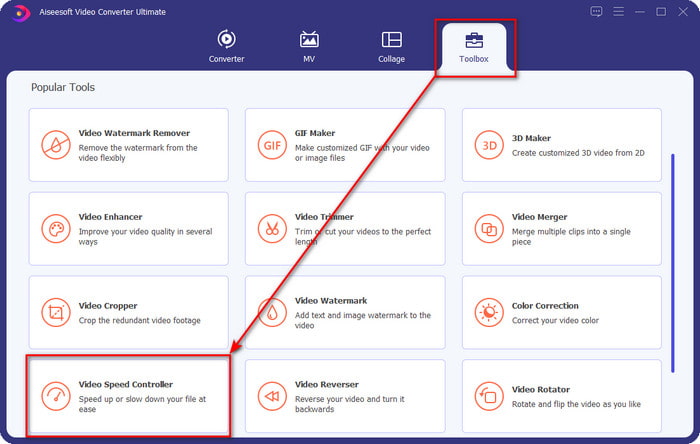
Vaihe 2. Avaa Työkalupakki-valikko ja etsi sen alta Video Speed Controller ja napsauta sitä avataksesi sen. Vieritä alas kohti ominaisuuksia, jotka ovat lähellä alaosaa.
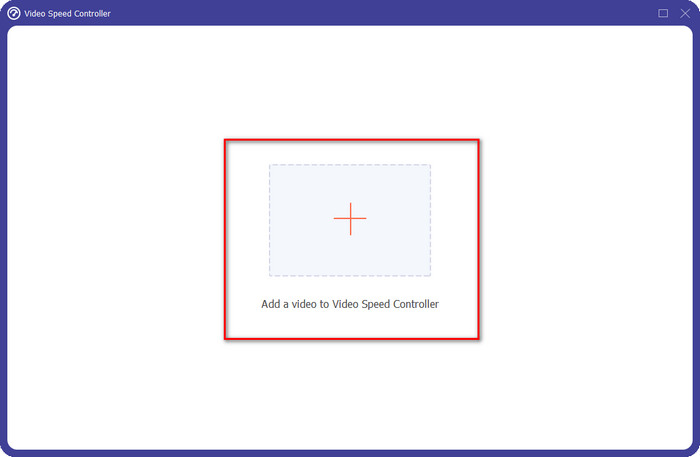
Vaihe 3. Näytölle avautuu uusi pikkuruutu, napsauta +-painiketta, etsi videotiedosto, jonka sävelkorkeutta haluat muuttaa, ja napsauta sitten Avaa ladataksesi videon.
Vaihe 4. Tässä vaiheessa voit nyt muuttaa äänen nopeutta. Huomaat, että samalla myös sävelkorkeus muuttuu. Voit kuulla ja nähdä esikatselun automaattisesti esikatseluruudulta.
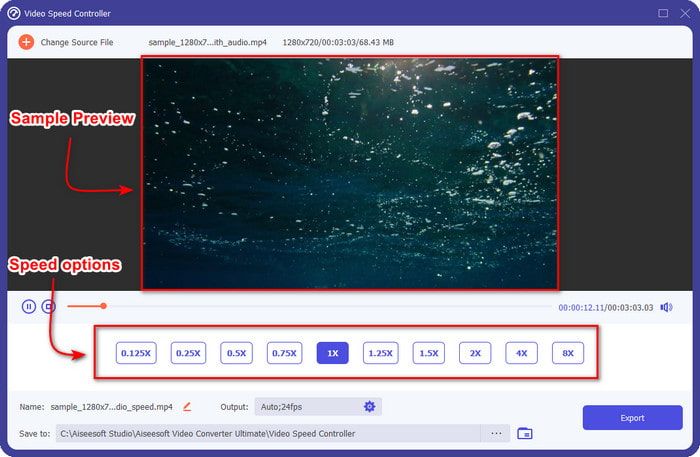
Voit toistaa videon esikatselun vain alle 2x nopeudella; huomaat, että 4x ja 8x eivät anna sinun esikatsella videota ristiriitojen välttämiseksi, mutta se ei heikennä videon ja äänen laatua.
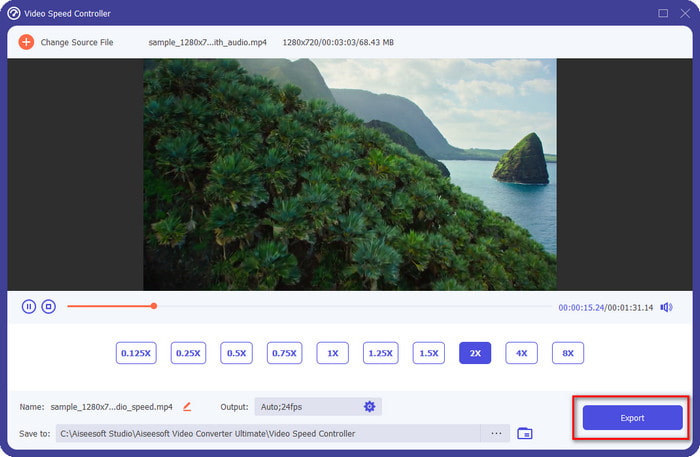
Vaihe 5. Jos olet tyytyväinen saamaasi sävelkorkeuteen, napsauta Vie-painiketta. Helppoa, eikö? Tällaisen ohjelmiston avulla voit käsitellä erilaisia video- ja ääniongelmia muutamassa minuutissa.
Aiheeseen liittyvää:
Kuinka nopeuttaa videota verkossa
Osa 3. Usein kysytyt kysymykset Pitch Changeristä
Mikä on pitch?
Se arvioi äänenlaadun, joka resonoi äänesi kanssa mittaamalla sen kantamalla, olivatpa ne korkeammat tai alhaisemmat. Se on ääniaalto, joka muistuttaa taajuutta, mutta ne eivät ole samoja.
Kuinka korkealle ihmisen äänenvoimakkuus kuulee?
Mitä pienempi Hz, voit silti kuulla sen tietoisesti, mutta harvat kuulevat sen vain, kun Hz nousee korkeaksi. Tutkijoiden mukaan jokainen voi kuunnella 8000 Hz, ja jos kuulet 12 000 Hz, niin korvasi ovat yhtä hyvät kuin alle 50-vuotiaat. Ja alle 40-vuotiaat kuulevat edelleen 15 000 Hz, mutta alle 30-vuotiaat. vuotta vanha, 16 000 Hz, voit edelleen kuunnella sitä. Jokaista 25-vuotiasta ja sitä nuorempaa kohden kuulet edelleen 17 000 Hz ja alle 20-vuotiaat 20 000 Hz. Mitä vanhemmaksi tulemme, sitä vähemmän tehokas kuulemamme äänenvoimakkuus ajoittain. Joten jos et kuule mainitsemaamme taajuutta, sinun on mentävä lääkäriin tarkistaaksesi, onko ongelma.
Kuinka voimme laskea sävelkorkeuden?
Äänenkorkeusalue käyttää laskemiseen oktaavia, minkä ansiosta laulaja ja instrumentaali voivat määrittää, onko se oikea sävelkorkeus kappaleessa. Tärinän avulla voit huomata ääniaallon muodostumisen korkean ja matalan taajuuden.
Johtopäätös
Yllä olevien videon ja äänen sävelkorkeuden muuntimien avulla voimme nyt helposti säätää käsissämme olevan äänen sävelkorkeutta. Sen sijaan, että ostaisit erityistä tekniikkaa tähän työhön, voit käyttää yllä mainittuja ohjelmistoja. Vaikka niiden ominaisuudet ja toiminnot poikkeavat toisistaan, näemme silti, mikä tekee niistä jokaisesta omalla tavallaan hyvän. Mutta jos käytät tietokonetta, sinun kannattaa ladata Video Converter Ultimate työpöydällesi, sillä sen avulla voit muuttaa sävelkorkeutta ja tehdä muita ”taikatemppuja”, jotka parantavat videota ja ääntä entisestään. Haluatko tietää, mitä taikajuttuja tämä työkalu osaa? Lataa se heti napsauttamalla yllä olevaa latauspainiketta.
-
 3 tapaa nopeuttaa videota iPhonessa [Todistettu]
 Onko sinulla ongelmia videosi toistonopeuden säätämisessä, koska käytät iPhonea? Tämä on erinomainen artikkeli, joka auttaa sinua ongelmaasi.
-
 Windows Media Player | Opi nopeuttamaan videoita [todistettu]
 Haluatko hidastaa videoleikkeen käyttöä Windows Media Playerin avulla, mutta sinulla on vaikeuksia tehdä se? Tämä artikkeli on ihanteellinen luettavaksi ja voi valaista näkökulmaasi videoiden nopeuttamiseen Windows Media Playerin avulla.
-
 Kuinka muuttaa hidastettu video normaalinopeuteen [helppoa vaihetta]
 Haluatko tietää, kuinka voit palauttaa hidastetun videon, jonka olet ladannut Internetistä tai tallentanut vahingossa hidastettuna? Opi muuttamaan hidastettu video normaalinopeuksiseksi Macissa, Windowsissa, iOS:ssä ja Androidissa.
