


 Video Converter Ultimate
 Näytön tallennin
 Videon korjaus
 Suojattu lataus
Vanhojen vintage-valokuvien palauttaminen tietokoneellesi
Etsitkö ratkaisua vanhojen valokuvien kunnostukseen? Monet työkalut auttavat sinua palauttamaan vanhat valokuvat, jotka sinulla on. Vanhojen valokuvien kunnostus on monille tuttua, kun he yrittävät parantaa vanhoja kuviaan. Lisäksi tätä prosessia käytetään myös vaurioituneiden kuvien palauttamiseen ja niiden saattamiseen uudenveroisiksi. Jos sinullakin siis on vanha valokuva, jonka haluat palauttaa, voit käyttää alla opettamiamme menetelmiä. Lue tämä blogikirjoitus oppiaksesi parhaat tavat palauttaa vanha kuva tai korjata vaurioitunut valokuva käyttämällä suurennustyökaluja.

Osa 1. Vanhojen valokuvien restaurointi verkossa ilmaiseksi
Onko sinulla vanha vintage-valokuva, josta haluat tehdä uuden? Kuvasi skaalaus mahdollistaa vanhan valokuvan palauttamisen ja uuden ja kauniin tekemisen. Ja jos luulet, että se on mahdotonta tehdä, olet väärässä. Koska käyttämällä tätä upeaa verkkosovellusta, voit helposti palauttaa vanhat vanhat valokuvasi.
FVC Free Image Upscaler
FVC Free Image Upscaler on ilmainen ja helppokäyttöinen verkkopohjainen kuvasuurennin. Tällä työkalulla voit suurentaa kuvaasi 2x-, 4x-, 6x- ja 8x-kokoon. Lisäksi aloittelijoiden on helppo käyttää tätä kuvanparantajaa, koska sen käyttöliittymä on selkeä ja yksinkertainen. Lisäksi voit käyttää sitä kaikilla verkkoselaimilla, mukaan lukien Google, Firefox ja Safari. Se tukee myös yleisimpiä kuvamuotoja, kuten JPG, JPEG, PNG ja BMP. Vieläkin parempaa tässä sovelluksessa on se, että se käyttää tekoälyyn (Artificial Intelligence) perustuvaa teknologiaa, joka tunnistaa automaattisesti kuviesi heikkolaatuiset kohdat ja parantaa ne. Ja toisin kuin monet muut verkkosovellukset, FVC Free Image Upscaler käsittelee kuvia nopeasti, mikä tekee siitä kätevän.
Vanhojen valokuvien parantaminen FVC Free Image Upscaler -sovelluksella:
Vaihe 1. Avaa verkkoselaimesi ja etsi FVC Free Image Upscaler hakukentästä. Voit myös napsauttaa linkkiä siirtyäksesi suoraan työkalun etusivulle.
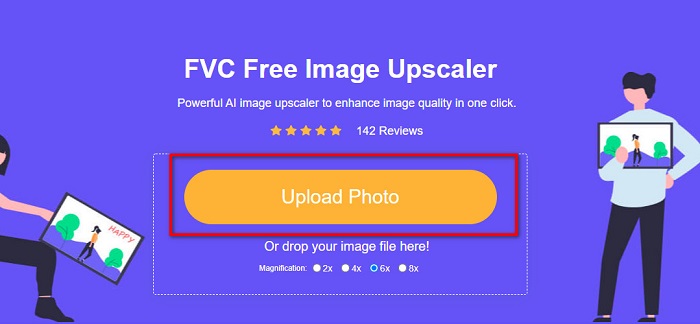
Vaihe 2. Pääkäyttöliittymässä napsauta Upload Photo -painiketta tuodaksesi vanhan kuvan, jota haluat parantaa tai suurentaa.
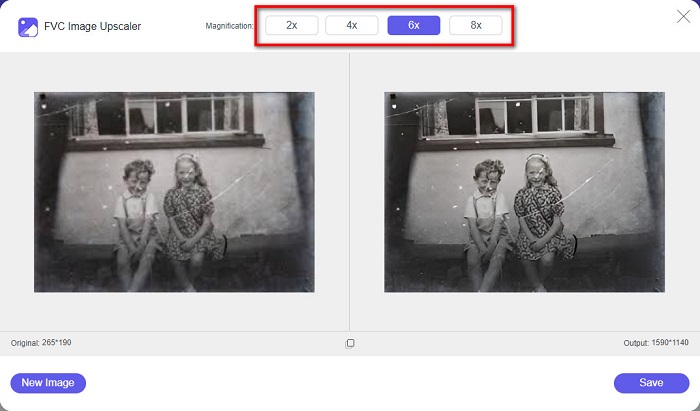
Vaihe 3. Kun olet ladannut kuvasi, valitse haluamasi Magnification-esiasetus. Voit valita välillä 2x, 4x, 6x ja 8x. Mitä suurempi suurennus, sitä paremmaksi kuvasi laatu tulee.
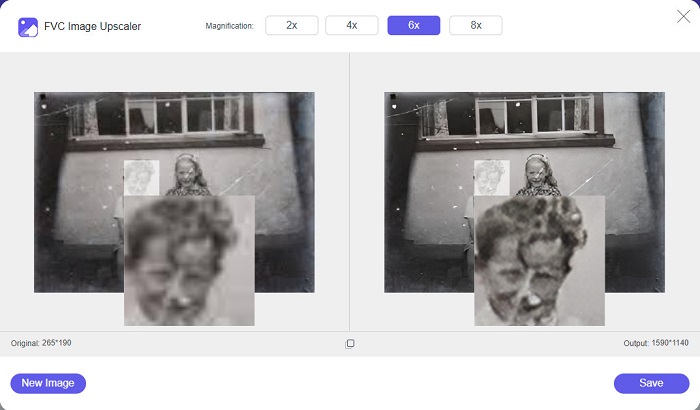
Vaihe 4. Siirrä sitten hiirtäsi kuvan päällä nähdäksesi eron parannetun ja alkuperäisen kuvan välillä.
Vaihe 5. Kun olet valmis parantamaan kuvaasi, napsauta Save-painiketta tallentaaksesi kuvan laitteellesi.
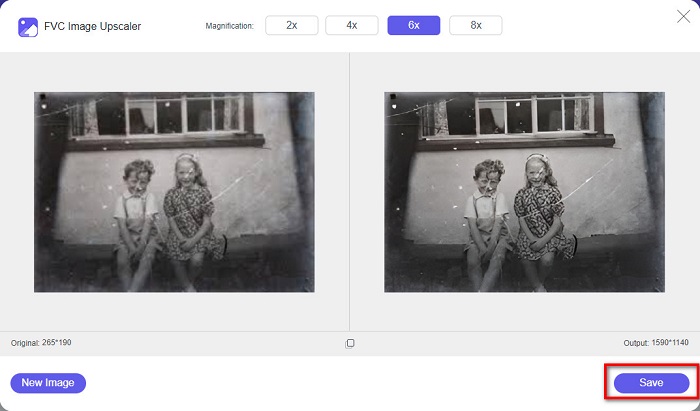
Ja siinä se! Yhtä helppoa kuin 1-2-3, voit parantaa vanhaa vintage-valokuvaasi saadaksesi sen näyttämään uudelta ja paremmalta.
Zyro
Zyro-kuvasuurennin on yksi internetin tunnetuimmista kuvan suurennustyökaluista. Sen käyttöliittymä on helppokäyttöinen, mikä tekee siitä käyttäjäystävällisen työkalun. Lisäksi se käyttää tekoälyyn perustuvaa kuvanparannusprosessia, joka suurentaa automaattisesti vanhan kuvan, jota haluat parantaa. Työkalu on käytettävissä kaikilla verkkoselaimilla, kuten Google ja Firefox. Se tukee myös joitakin yleisiä kuvamuotoja, kuten JPG ja PNG.
Lisäksi tämä työkalu lisää kuvan resoluutiota ja parantaa sen laatua. Huomaat kuitenkin, että se ei paranna kuvaasi liikaa. Siinä on myös mainoksia, jotka saattavat häiritä sinua. Siitä huolimatta monet aloittelijat käyttävät edelleen tätä työkalua, koska sillä on yksinkertainen käyttöliittymä.
Valokuvien palauttaminen verkossa ilmaiseksi Zyrolla:
Vaihe 1. Etsi selaimestasi Zyro-verkkopohjainen kuvanparantaja ja siirry suoraan sen etusivulle. Ensimmäisessä näkymässä napsauta Upload Image -painiketta ladataksesi vanhan valokuvan, jota haluat parantaa.
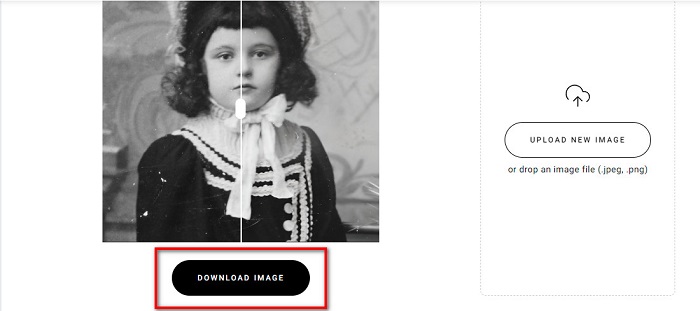
Vaihe 2. Koska Zyro käyttää tekoälypohjaista parannusprosessia, se parantaa kuvasi automaattisesti. Tämän jälkeen näet eron alkuperäisen ja parannetun vanhan kuvan välillä.
Vaihe 3. Lopuksi napsauta Download-painiketta ladataksesi parannetun kuvan laitteellesi.
Osa 2. Vanhojen valokuvien parantaminen offline-tilassa
Jos et halua käyttää Internet-riippuvaista sovellusta vanhan valokuvan parantamiseen, esittelemme sinulle offline-työkalun, jota kannattaa kokeilla. Kun käytät offline-sovellusta, sinun ei enää tarvitse käyttää Internetiä kuvan parantamiseksi. Siksi lue tämä osio huolellisesti oppiaksesi parantamaan vanhaa valokuvaa offline-tilassa.
HitPaw Photo Enhancer on offline-kuvasuurennin, jonka voit ladata melkein kaikille alustoille, mukaan lukien Windows ja Mac. Se käyttää myös tekoälyyn perustuvaa suurennusprosessia, joka säätää automaattisesti valokuvasi kylläisyyttä, kontrastia ja kirkkautta sekä parantaa kuvanlaadun. Lisäksi voit vaihtaa käyttämääsi tekoälymallia. Voit valita Denoise-, Face- ja Colorize-mallien välillä. Voit myös zoomata kuvaa nähdäksesi, miltä parannetut kohdat näyttävät. Sovelluksen voi ladata ilmaiseksi, mutta rajoituksin. HitPaw Photo Enhancerin huono puoli on, että tarvitset maksullisen version voidaksesi viedä parannetun kuvasi.
Vanhojen valokuvien parantaminen HitPaw Photo Enhancerilla:
Vaihe 1. Lataa HitPaw Photo Enhancer laitteellesi. Seuraa asennusohjeita ja käynnistä sovellus.
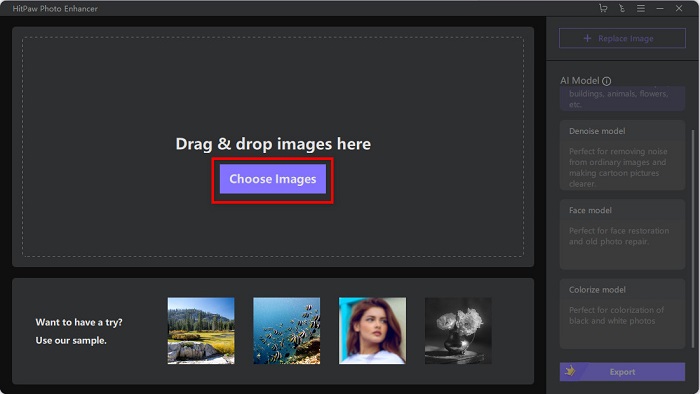
Vaihe 2. Ohjelmiston pääkäyttöliittymässä napsauta Choose Images -painiketta selaillaksesi kuvaa, jota haluat parantaa.
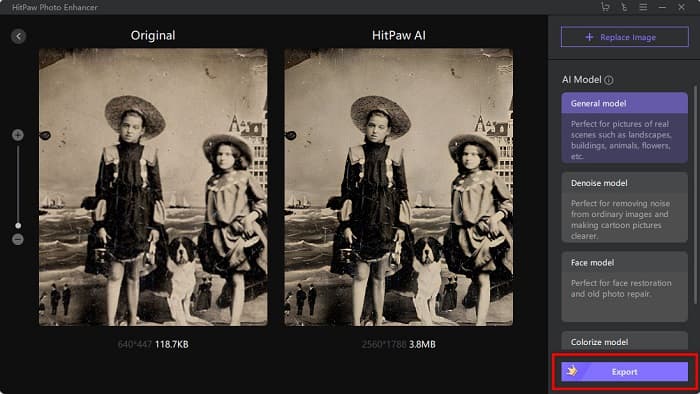
Vaihe 3. Napsauta sitten tekoälymallin General Model -vaihtoehtoa ja Preview-painiketta nähdäksesi tuloksen.
Vaihe 4. Tämän jälkeen näet, että kuvasi on nyt parannettu. Napsauta Export-painiketta tallentaaksesi kuvan.
Osa 3. Usein kysyttyä vanhojen valokuvien parantamisesta
Kasvaako tiedostokoko, kun parannat kuvaasi?
Joo. Kun kuvan laatua parannetaan, myös kuvan resoluutio todennäköisesti kasvaa, jolloin tiedostokoko on suurempi kuin alkuperäinen.
Parantaako pikselien lisääminen kuvan laatua?
Korkea resoluutio tarkoittaa enemmän pikseleitä tuumaa kohti, mikä tarkoittaa enemmän pikselitietoa, mikä tekee kuvastasi korkealaatuisen ja koon. Sitä vastoin, jos sinulla on matalaresoluutioinen kuva, valokuvassasi on vähän pikseleitä. Siksi, jos lisäät kuvasi pikseleitä, kuvasi laatu on parempi.
Kuinka monta pikseliä on hyvälaatuinen kuva?
Paras tulostustarkkuus on 330 PPI (pikseliä tuumaa kohti). 330 PPI:llä kuvasi näyttää terävältä ja terävältä. Ja jos sinulla on 330 PPI, sinulla on korkearesoluutioinen kuva, joten se näyttää korkealaatuiselta kuvalta.
Johtopäätös
Vanhat valokuvat eivät ole vaikeita palauttaa, jos noudatat yllä esitettyjä menetelmiä. Koska kaikki mainitut työkalut auttavat sinua parantamaan vanhoja kuviasi, kuvien suurentaminen on sinulle helppoa. Kaikki kuvasuurentimet eivät kuitenkaan tuota korkealaatuisia tuloksia, joten käytä FVC Free Image Upscaler -työkalua korkealaatuiseen kuvanpakkaamiseen.
-
 Kuinka muuntaa matalan resoluution kuva korkearesoluutioiseksi verkossa
 Jos haluat oppia muuttamaan matalaresoluutioisia kuvia korkearesoluutioisiksi kuviksi verkossa, tämä artikkeli on sinua varten. Lue kokonaan oppiaksesi kuinka.
-
 Kuinka parantaa kuvanlaatua helposti Windowsissa ja Macissa
 Haluatko parantaa kuvasi laatua? Opi parantamaan kuvanlaatua verkossa ja offline-tilassa tietokoneellasi tai iPhonellasi lukemalla yksinkertainen opas.
-
 6 parasta epäpuhtauksien poistajaa, jotka sinulla on oltava nyt [2022]
 Tarvitsetko valokuvavirheiden poistoainetta saadaksesi sileän ihon? Älä murehdi enää! Tässä esittelemme erilaisia työkaluja, jotka voivat auttaa laitettasi.
