


 Video Converter Ultimate
 Näytön tallennin
 Videon korjaus
 Suojattu lataus
Opas tekoälyn käyttöön kuvien terävöittämiseen tietokoneella ja mobiililaitteilla
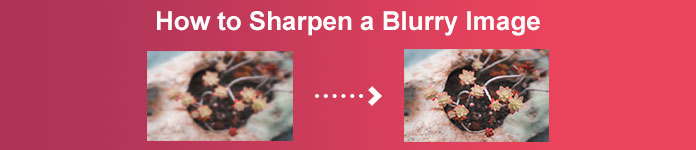
Onko sinulla koskaan ollut kuvaa, joka näyttää tylsältä ja elottomalta? Ehkä valokuvastasi puuttuu terävyys ja selkeys. Tiesitkö, että internetistä löytyy monia kuvanterävöityssovelluksia? Et tarvitse kalliita työpöytäratkaisuja kuvasi terävöittämiseen. Löydät verkosta hakemalla monia sovelluksia, joiden avulla voit terävöittää kuvaasi. Mutta sinun ei enää tarvitse etsiä, sillä listaamme parhaat kuvanterävöitystyökalut ja opetamme, miten niitä käytetään. Lue artikkeli loppuun oppiaksesi, miten voit terävöittää kuvia ilmaiseksi verkossa tai offline-tilassa.
Osa 1. Kuinka terävöittää kuvaa ilmaiseksi verkossa ilman rekisteröitymistä
Siitä huolimatta on olemassa monia sovelluksia kuvan terävöittämiseen; on suositeltavaa käyttää turvallista ja yksinkertaisinta työkalua. Siksi etsimme parhaat kuvanterävöittimet ja listasimme ne juuri sinulle. Lisäksi esittelemme sinulle, kuinka näitä kuvanterävöintityökaluja käytetään.
Terävöitä kuvaa FVC Free Image Upscalerilla
FVC Free Image Upscaler on paras työkalu kuvan terävöittämiseen. Jos etsit tekoälyyn perustuvaa kuvanterävöitystyökalua, FVC Free Image Upscaler on etsimäsi. Se tukee lisäksi useita kuvamuotoja, kuten PNG, JPG, JPEG ja BMP. Sen AI- (tekoäly) teknologian avulla voit parantaa kuvaasi jopa 2x-, 4x-, 6x- ja 8x-suurennuksella. Vieläkin parempaa on, että tähän verkkotyökaluun pääsee kaikilla verkkoselaimilla, kuten Google Chromella, Firefoxilla ja Safarilla.
Lisäksi monet aloittelijat haluavat käyttää tätä työkalua, koska sillä on suoraviivainen käyttöliittymä. Lisäksi, vaikka se on online-sovellus, sillä on nopea teroitusprosessi, mikä tekee siitä kätevän käyttää. Voit myös esikatsella tulostamaasi kuvaa ennen sen lataamista laitteellesi. Joten jos haluat käyttää tätä työkalua kuvan terävöittämiseen, seuraa alla olevia helppoja ohjeita.
Kuvan terävöittäminen FVC Free Image Upscaler -työkalulla:
Vaihe 1. Avaa selaimesi ja etsi hakukentässä FVC Free Image Upscaler. Voit myös klikata linkkiä suoraan heidän etusivulleen.
Vaihe 2. Napsauta sitten päänäkymässä Upload Photo -painiketta tuodaksesi kuvan, jonka haluat terävöittää.

Vaihe 3. Valitse seuraavaksi kuvalle haluamasi suurennus-esiasetus. Voit valita 2x, 4x, 6x ja 8x suurennusten välillä. Näet sen jälkeen tuloksen esikatselun.
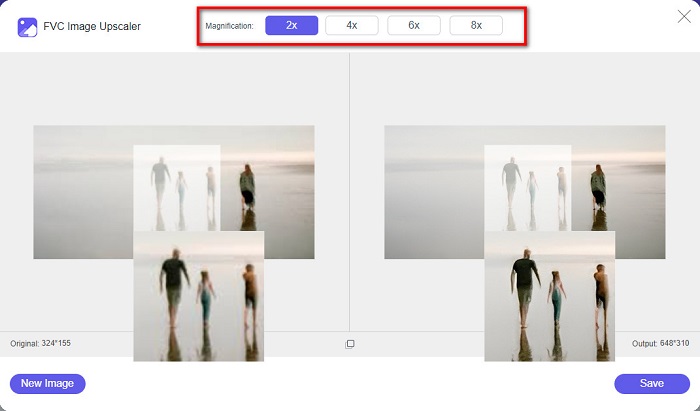
Vaihe 4. Lopuksi, tallenna kuvatulos napsauttamalla Save-painiketta. Sovellus tallentaa kuvan automaattisesti ja nopeasti tietokoneesi kansioihin.
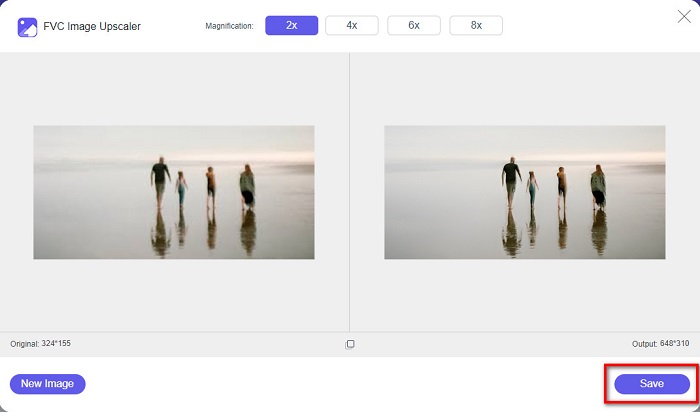
Ja siinä se! Näin yksinkertaista, voit helposti parantaa kuvan epäterävyyttä ja lisätä siihen terävyyttä.
Terävöitä kuvaa VanceAI:lla
VanceAI on verkkopohjainen kuvanterävöitin, jota voit käyttää, jos haluat terävöittää kuvaasi tai lisätä siihen selkeyttä. Kun lisäät kuvaan terävyyttä, se näyttää varmasti paremmalta. Siksi, jos haluat terävöittää kuvasi nopeasti, VanceAI on oikea työkalu. Lisäksi sitä voi käyttää ilmaiseksi melkein kaikilla verkkoselaimilla, kuten Google Chromella ja Safarilla. Se parantaa myös automaattisesti kuvasi sumeita kohtia vain muutamalla napsautuksella. Helppokäyttöisen käyttöliittymän ansiosta myös aloittelijat osaavat käyttää tätä sovellusta. Lisäksi se tukee yleisimpiä kuvamuotoja, kuten JPG, JPEG ja PNG. Haittapuolena on, että kun terävöität kuvasi VanceAI:lla, se lisää kuvaan vesileiman.
Kuinka terävöittää epäselvää kuvaa VanceAI:n avulla:
Vaihe 1. Hae selaimessasi VanceAI ja siirry heidän etusivulleen. Napsauta sitten päänäkymässä Upload Image -painiketta ladataksesi kuvan, jonka haluat terävöittää.
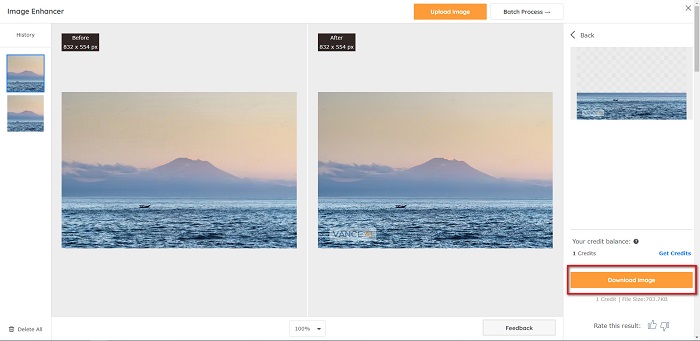
Vaihe 2. Kun olet ladannut kuvasi, napsauta käyttöliittymän oikeassa alakulmassa olevaa Start to Process -painiketta.
Vaihe 3. Lopuksi näet kuvan tuloksen esikatselun. Napsauta sitten Download Image -painiketta ladataksesi terävöitetyn kuvan.
Terävöitä epäselvää kuvaa PineToolsilla
PineTools on toinen verkkopohjainen terävöityssovellus, jota on helppo käyttää. Yksinkertaisen käyttöliittymänsä ansiosta myös aloittelijat voivat käyttää työkalua kuvanlaadun parantamiseen. Voit säätää kuvan voimakkuutta tai terävyyttä liukusäätimellä. Lisäksi voit valita kuvan konvoluutiomaskin koon 3x3:n ja 5x5:n väliltä. Vielä parempaa on, että tähän verkkosovellukseen pääsee lähes kaikilla selaimilla, mukaan lukien Google Chrome ja Safari. PineToolsin haittapuolena on, että sivulla on paljon mainoksia, jotka voivat häiritä kuvan terävöittämistä. Siitä huolimatta monet aloittelijat käyttävät tätä työkalua, koska se on kätevä.
Kuinka terävöittää epäselvää kuvaa PineToolsilla
Vaihe 1. Etsi ensin selaimestasi PineTools ja napsauta sivua, joka vie sen verkkosivustolle. Napsauta sitten ensimmäisessä näkymässä Choose Files -painiketta ladataksesi valokuvan, jonka haluat terävöittää.

Vaihe 2. Siirrä sitten Sharpen-paneelissa olevaa pientä ruutua kuvalle haluamaasi voimakkuuteen tai terävyyteen.
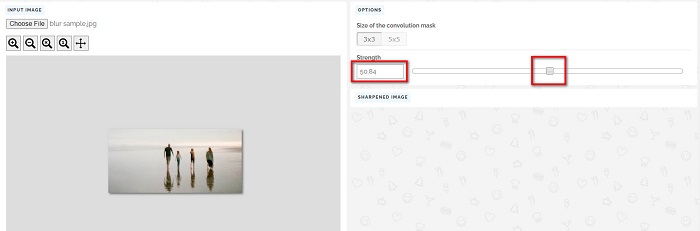
Vaihe 3. Napsauta sitten käyttöliittymän alapuolella olevaa Sharpen-painiketta terävöittääksesi kuvan. Jos haluat tallentaa tuloskuvan, napsauta haluamaasi kuvamuotoa, ja kuva tallentuu laitteellesi.
Osa 2. Kuvan terävöittäminen Windowsissa/Macissa
Kuvan terävöittäminen Photoshopissa
Adobe Photoshop on tehokas ja laajalti käytetty kuvankäsittelyohjelmisto, jota lukuisat ihmiset käyttävät maailmanlaajuisesti. Se sopii sekä aloittelijoille että ammattilaisille, ja se sisältää lukuisia ominaisuuksia, joiden avulla käyttäjät voivat muokata kuvia tarkasti ja luovasti. Yksinkertaisista säädöistä monimutkaisiin malleihin, Photoshop antaa sinun herättää ideasi eloon. Sen terävöityssuodattimet auttavat tekemään valokuvista terävämpiä muuttamalla niiden kontrastia ja yksityiskohtia. Valokuvan terävöittäminen Photoshopissa on yksinkertaista eikä vahingoita alkuperäistä kuvaa sen hienostuneiden tasojen ja suodattimien ansiosta – ihanteellinen sosiaalisen median kuviin, kaupalliseen valokuvaukseen ja graafiseen suunnitteluun.
Vaihe 1. Napsauta Layers panel > Filter menu > Convert for Smart Filters.

Vaihe 2. Valitse Sharpen > Unsharp Mask under Filter.
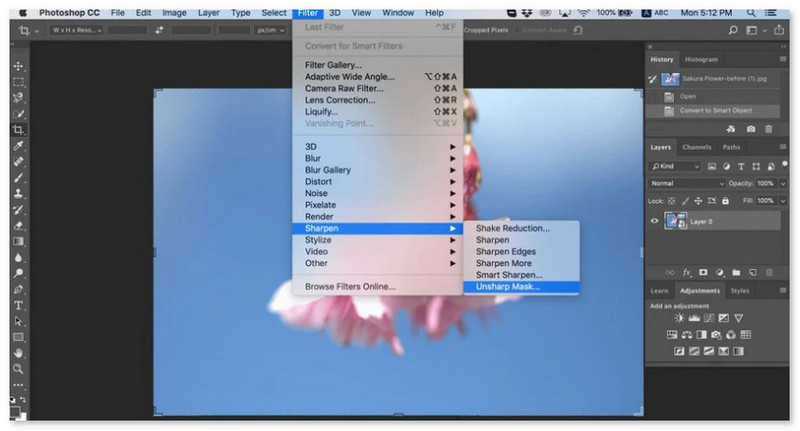
Vaihe 3. Säädä asetuksia ja napsauta OK.
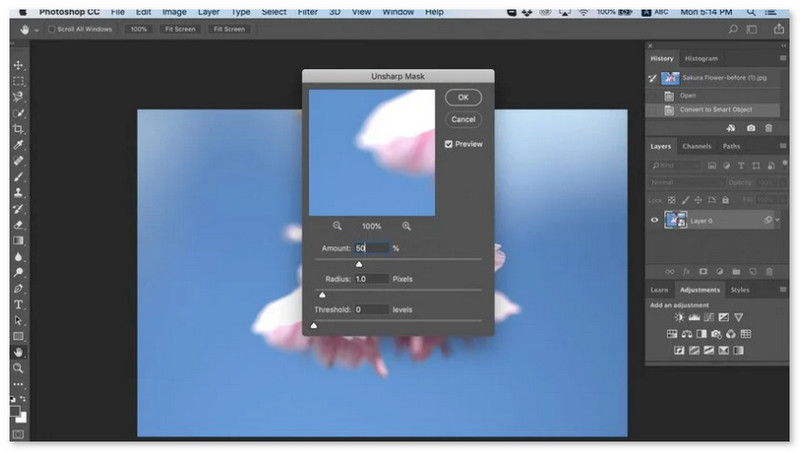
Kuvan terävöittäminen GIMPissä
Toisin kuin yllä esitelty terävöitettävä kuvasovellus, GIMP on offline-työkalu, jota voit käyttää, jos haluat terävöittää kuvaasi tai parantaa sen laatua. Lisäksi monet ammattilaiset käyttävät tätä työkalua kuvien terävöittämiseen ja parantamiseen. Monet ihmiset tunnustavat tämän työkalun vaihtoehdoksi Adobe Photoshopille. Se tukee lähes kaikkia kuvamuotoja, kuten PNG, JPG, JPEG, WebP ja BMP. Lisäksi siinä on monia muokkausominaisuuksia, joita voit käyttää, mukaan lukien valokuvien retusointi, sommittelun muuttaminen ja paljon muuta. Mutta tämän sovelluksen haittapuoli on, että sillä on vaikeakäyttöinen käyttöliittymä, mikä vaikeuttaa aloittelijoiden käyttöä.
Kuitenkin, jos olet ammattilainen monissa valokuvankäsittelysovelluksissa, löydät varmasti GIMPin erinomaisen työkalun kuvan terävöittämiseen.
Kuvan terävöittäminen GIMPissä:
Vaihe 1. Lataa GIMP-kuvanterävöitin laitteellesi. Tuo sen jälkeen kuva ohjelman päänäkymään napsauttamalla File > Open.
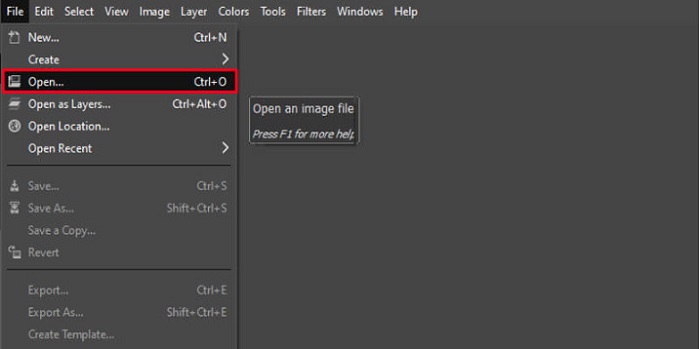
Vaihe 2. Luo sitten kaksoiskappale tasosta napsauttamalla Layer > Duplicate -painiketta. Voit myös käyttää pikanäppäimiä tasojen kopioimiseen. Paina Shift + Ctrl + D, niin tasosta luodaan kaksoiskappale.
Vaihe 3. Seuraavaksi vähennämme kohinaa menemällä kohtaan Filter > Enhance > Noise Reduction. Sen jälkeen käytämme High Pass -vaihtoehtoa halutun terävyyden lisäämiseen. Siirry kohtaan Filters > Enhance > ja valitse High Pass.
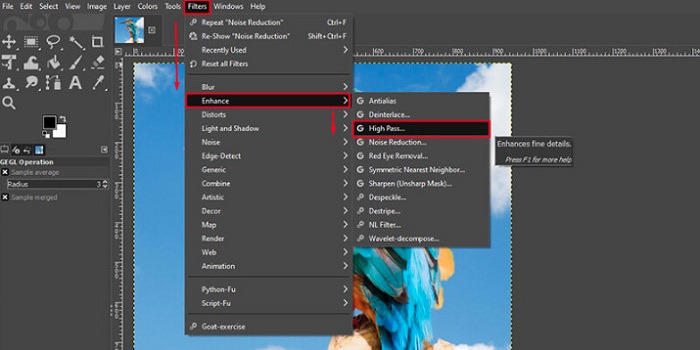
Vaihe 4. Sitten käytämme Vivid Light -tilaa kuvan kirkastamiseen ja yksityiskohtien lisäämiseen. Mene Option-kohtaan tilavalikossa ja vaihda Normal-tilasta Vivid Light -tilaan.
Vaihe 5. Luo vielä kerran kaksoiskappale tasosta viimeistelyä varten ja siirry kohtaan Filters > Enhance > Sharpen (Unsharp Mask). Voit sitten säätää kuvan Radius-, Amount- ja Threshold-arvoja. Paina lopuksi näppäimistöltäsi Ctrl + S tallentaaksesi tuloksen.
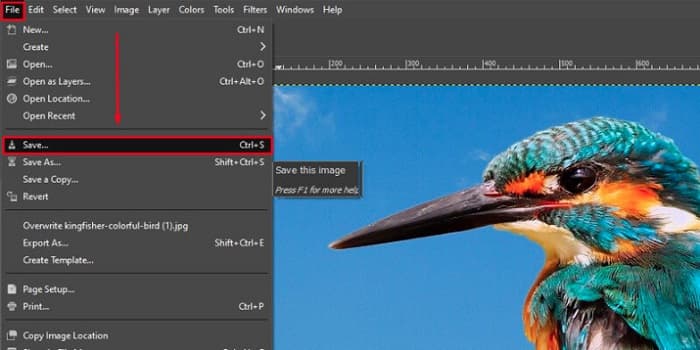
Siinä kaikki! Jos olet yksi niistä, jotka etsivät ohjetta kuvien terävöittämiseen GIMP:llä, tämä opas on sinulle. Seuraa vain näitä vaiheita parantaaksesi kuvanlaatua GIMP:llä.
Osa 3. Kuvan terävöittäminen iPhonessa/Androidissa
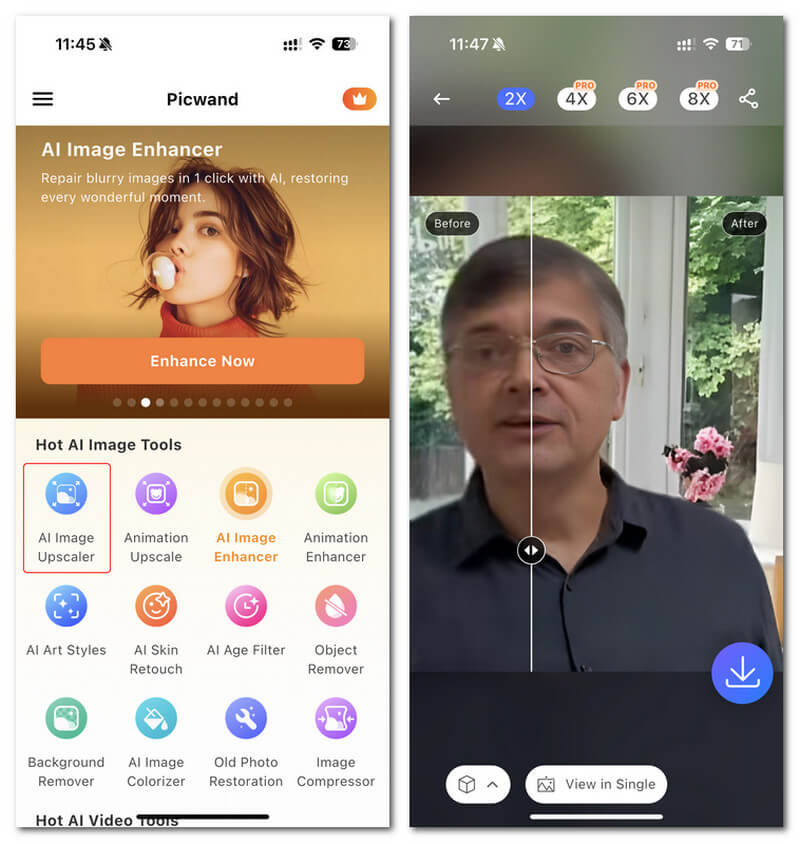
Picwand AI Photo Editor on tehokas editori, joka auttaa sinua muokkaamaan kuviasi tekoälyn avulla. Voit muokata kuvia suoraan Picwandin verkkosivustolla tai ladata sen iPhone- tai Android-laitteillesi. Siinä on lukuisia älykkäitä ominaisuuksia, kuten kuvien suurentaminen, taustojen leikkaaminen, objektien poimiminen ja kuvien selkeyttäminen, kaikki edistyneen tekoälyn ansiosta. Korjaa epäselviä kuvia, retusoi vanhoja kuvia tai poista ei-toivottuja asioita Picwandin avulla ja tee se nopeasti ja tarkasti. Sen yksinkertainen käyttöliittymä tekee siitä sopivan kaikille kokemuksesta riippumatta.
Vaihe 1. Avaa sovellus ja valitse AI Image Upscaler.
Vaihe 2. Lataa kuva ja valitse haluamasi suurennuskerroin.
Vaihe 3. Napauta latauskuvaketta viedäksesi kuvan.
Osa 4. Usein kysyttyjä kysymyksiä epätarkan kuvan terävöittämisestä
Onko olemassa sovellusta pikselöityjen kuvien korjaamiseen?
Kyllä. Voit käyttää image upscaler -työkalua säätääksesi kuvasi pikseleitä. Yksi parhaista työkaluista pikselöityjen kuvien korjaamiseen on PIXLR. Se soveltuu myös kuvan terävöittämiseen ja sumentumien poistoon.
Onko GIMP ilmainen?
GIMP on kuvankäsittelysovellus, joka on saatavana Windowsille, Macille ja Linuxille. Se on ilmainen sovellus, jossa voit muuttaa sen lähdekoodia. Sinun on kuitenkin ostettava sovellus, jotta voit käyttää sen muita muokkausominaisuuksia.
Voinko terävöittää kuvaa Canvalla?
Onneksi Canvassa on ominaisuus, jolla voit lisätä kuvaasi terävyyttä. Joten Canva voi olla sopiva työkalu sinulle, jos sinulla on epäselvä kuva.
Johtopäätös
Toivomme, että olemme vastanneet kysymyksiisi siitä, miten terävöittää kuvia. On 7 tapaa tehdä se hyvin ja nopeasti, esimerkiksi käyttämällä Video Converter Ultimatea, PhotoShopia, VanceAI:ta ja niin edelleen. Jos etsit täysin ilmaista työkalua, voit suunnata katseesi FVC Free Image Upscaler -työkaluun. Se on 100 % ilmainen verkkotyökalu.
-
 4 parasta kuvanlaadun alentajaa, joita voit käyttää verkossa ja offline-tilassa
 Nämä kuvanlaadun vähentäjät voivat auttaa sinua heikentämään kuvan laatua joistakin syistä. Jos tarvitset sellaisen, lue tämä artikkeli!
-
 Virallisia tapoja skaalata kuva 4k-tarkkuuteen käytännön opetusohjelman avulla
 Jos haluat skaalata kuvan 4k-tarkkuuteen, tarvitset laitteellesi ohjelmiston. Jos sinulla ei ole sellaista, sinun on valittava tähän sisällyttämämme työkalu.
-
 Kuinka muokata kuvan selkeyttä ilmaisilla ja maksullisilla sovelluksilla
 Kuinka muokata kuvan selkeyttä? Tähän kysymykseen vastataan, kun luet tätä artikkelia, ja lisäämme vinkkejä, jotka sinun tulee tietää!
