


 Video Converter Ultimate
 Näytön tallennin
 Videon korjaus
 Suojattu lataus
Opi tekemään kuvasta selkeämpi näillä helpoilla menetelmillä
Kun otat kuvan, josta tulee sumea, sitä pidetään virheenä. Ja on hyvin turhauttavaa, kun sinulla on sumea kuva. Onneksi nykyään on kuitenkin lukuisia sovelluksia, joiden avulla voit terävöittää ja tarkentaa kuvaasi. Adobe Photoshop kuuluu tunnetuimpiin kuvankäsittelyohjelmiin. Se ei kuitenkaan ole aloittelijaystävällinen työkalu. Siksi esittelemme yksinkertaisemmat menetelmät, joilla voit parantaa sumean kuvasi laadun erinomaiseksi. Lue alla oleva teksti oppiaksesi, kuinka tehdä kuvasta tarkempi helposti vaiheittain.

Osa 1. Kuinka tehdä kuvasta selkeämpi verkossa
Tekoälytekniikan avulla on nyt monia online-kuvanparannuslaitteita, jotka voivat terävöittää kuvaasi automaattisesti. Verkkosovellusten käyttäminen kuvan selkeyttämiseksi on kätevää, koska sinun ei tarvitse ladata mitään laitteellesi. Se säästää myös tallennustilaa laitteessasi, koska voit käyttää sitä selaimessasi.
FVC Free Image Upscaler on tunnetuin verkossa toimiva sovellus, jos haluat terävöittää kuvaasi tai tehdä siitä tarkemman. Työkalua on helppo käyttää, koska sen käyttöliittymä on selkeä. Lisäksi voit parantaa kuvasi laatua 2x-, 4x-, 6x- ja 8x-suurennoksella. FVC Free Image Upscaler käyttää myös tekoälyä (AI, Artificial Intelligence), joka tunnistaa automaattisesti kuvasi sumeat kohdat ja parantaa niitä. Sen avulla voit tarkasti korjata kadonneita pikseleitä, väritekstuureja ja muita yksityiskohtia.
Lisäksi se tukee useita kuvamuotoja, kuten PNG, JPG, JPEG ja WebP. Ja mikä tässä verkkotyökalussa on vielä hienoa, on se, että et tarvitse tiliä käyttääksesi sitä. Se on myös ilmainen ja turvallinen käyttää. Ja huolimatta siitä, että se on verkkosovellus, se ei sisällä ärsyttäviä mainoksia, jotka voisivat häiritä sinua, ja se on nopea ja tehokas käyttää. Joten jos etsit kätevää työkalua, FVC Free Image Upscaler on paras työkalu.
Kuinka tehdä kuvasta selkeämpi verkossa FVC Free Image Upscalerin avulla:
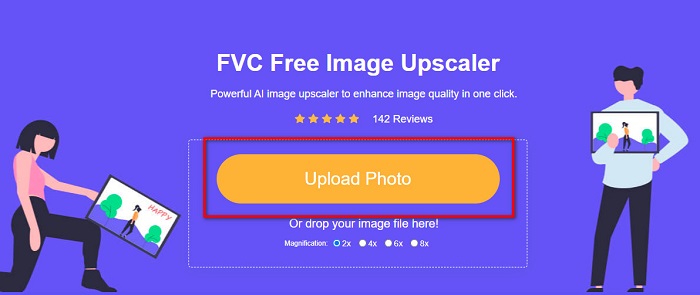
Vaihe 1. Avaa tietokoneellasi selain ja etsi hakukentästä FVC Free Image Upscaler. Voit myös klikata annettua linkkiä siirtyäksesi suoraan sovelluksen etusivulle. Napsauta Upload Photo -painiketta käynnistääksesi sovelluksen.
Vaihe 2.0 Kun olet käynnistänyt sovelluksen, napsauta uudelleen Upload Photo lisätäksesi kuvan, jonka haluat suurentaa/terävöittää. Tietokoneesi tiedostonäkymä avautuu, ja voit etsiä kuvasi ja avata sen.
Vaihe 3. Valitse sitten haluamasi magnification-esiasetus. Mitä suurempi suurennos, sitä terävämmäksi kuvasi tulee. Huomaa kuitenkin, että myös tiedostokoko kasvaa laadun parantuessa. Voit valita magnification-arvon väliltä 2x, 4x, 6x ja 8x.
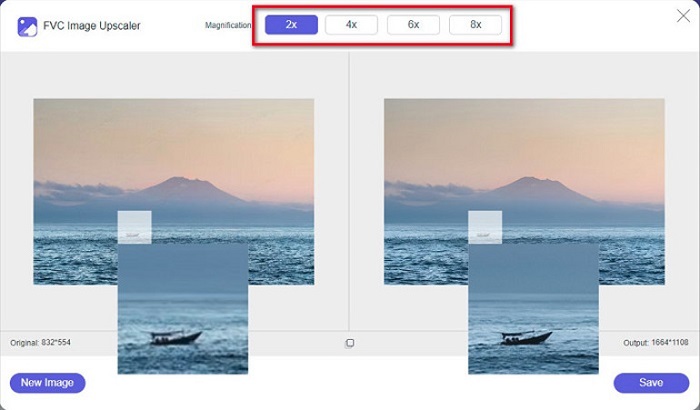
Vaihe 4. Näet tulokset käyttöliittymän oikealla puolella. Jos olet tyytyväinen lopputulokseen, napsauta Save-painiketta tallentaaksesi kuvan laitteellesi.
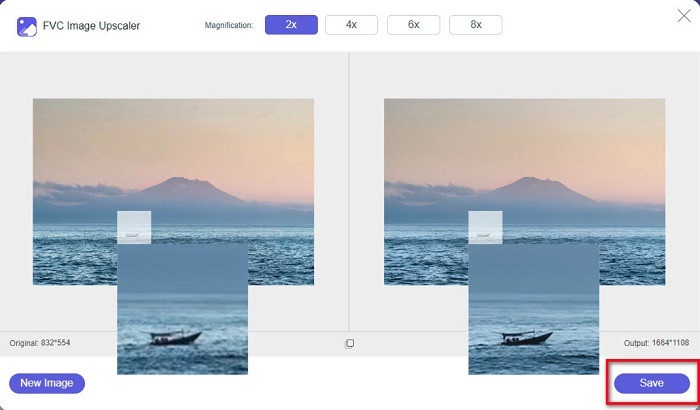
Odota vain, että kuvasi tallentuu, ja voila! Voit nyt jakaa upean valokuvasi ystäviesi kanssa tai muilla sosiaalisen median alustoilla.
Osa 2. Kuinka tehdä kuvasta selkeämpi offline-tilassa
On myös hyvä käyttää offline-sovellusta, kun haluat terävöittää tai muokata kuvaa. Monet kuvankäsittelysovellukset ovat offline-tilassa; sinun on ostettava ne ennen käyttöä. Mutta älä huolehdi; Tässä osassa tarjoamme ilmaisen offline-työkalun, jota voit käyttää työpöydälläsi.
Paint.net on yksi käytetyimmistä ilmaisista ja turvallisista kuvankäsittelyohjelmista. Tämän offline-työkalun käyttöliittymä on yksinkertaisempi kuin monien ammattilaisten käyttämän Adobe Photoshopin. Vaikka käyttöliittymä on helppo, Paint.net voi silti tuottaa erinomaisia tuloksia ja antaa sinun terävöittää sumean kuvasi. Lisäksi siinä on muita muokkausominaisuuksia, joilla voit parantaa kuvaasi. Paint.netillä voit terävöittää, korjata värejä ja lisätä taustan kuvaasi.
Lisäksi liukusäädintä liikuttamalla voit valita kuvan terävyyden ja poistaa sen epäselvät osat. Se on kuitenkin saatavilla vain Windows-laitteissa. Jos kuitenkin haluat suurentaa kuvaa terävöittäessäsi, voit käyttää Paint.net-palvelua.
Kuinka tehdä kuvasta isompi ja selkeämpi Paint.net:n avulla:
Vaihe 1. Lataa ja asenna Paint.net tietokoneellesi ja avaa ohjelma asennuksen valmistuttua. Lataa sitten kuvasi valitsemalla File > Open.
Vaihe 2. Siirry sen jälkeen kohtaan Effects > Photo > Sharpen. Näyttöön avautuu uusi välilehti, jossa voit säätää kuvasi terävyyttä poistaaksesi sumeuden.
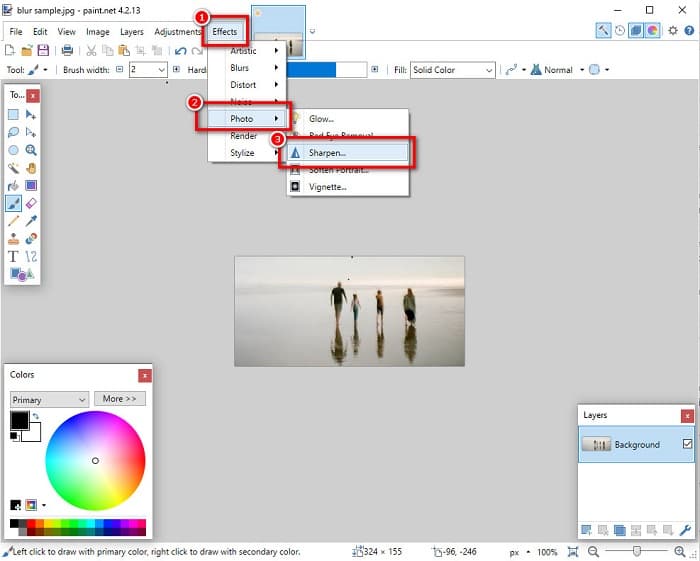
Vaihe 3. Sharpen-välilehdellä siirrä liukusäädintä valitaksesi kuvalle sopivan terävyyden. Voit myös käyttää ylös/alas-nuolia valitaksesi terävyyden määrän numeerisesti.
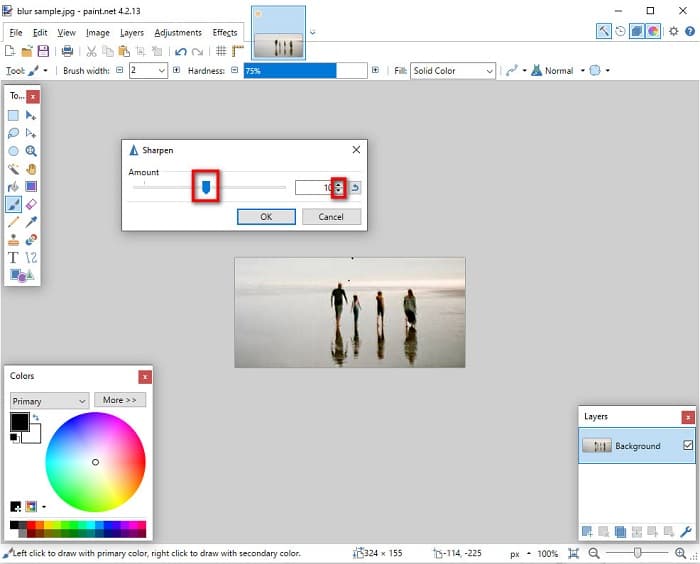
Vaihe 4. Lopuksi napsauta OK-painiketta ja siirry kohtaan File > Save tallentaaksesi lopputuloksen tietokoneellesi.
Osa 3. Kuinka tehdä kuvasta selkeämpi iPhonessasi
Ja jos sinulla on epäselvä kuva, joka on otettu iPhonellasi, voit myös käyttää iPhone-laitteesi sumennuksen poistosovellusta. Lukuisat kuvankäsittelysovellukset, jotka voit ladata AppStoresta, voivat auttaa poistamaan kuvan epäterävyyden. Kaikkia sovelluksia ei kuitenkaan voi käyttää ilmaiseksi. sinun on ostettava ne ennen käyttöä. Onneksi löysimme sumennuskuvasovelluksen, jota voi käyttää ilmaiseksi AppStoresta. Lue tämä osio kokonaan oppiaksesi tekemään kuvan selkeämmäksi iPhone-laitteellasi.
Jos mietit, mikä ilmainen kuvankäsittelysovellus voi auttaa sinua poistamaan kuvan sumeutta, VSCO on etsimäsi sovellus. VSCO on tunnettu kuvankäsittelysovellus, jonka voi ladata AppStoresta. Kun poistat sumeutta kuvasta VSCO:lla, on joitakin asetuksia, joihin sinun kannattaa kiinnittää erityistä huomiota. Poistaaksesi sumeuden VSCO:ssa sinun tulee säätää kuvan kirkautta (clarity), terävyyttä (sharpness), selkeyttä (clarity) ja valotusta (exposure). VSCO:ssa on myös muita työkaluja, joilla voit muokata kuvia. Lisäksi se tukee iPhonessa yleisimpiä kuvatiedostomuotoja, kuten HEIC ja HEIF. Pieni miinuspuoli on, että sovellus tukee vain muutamia kuvamuotoja, ja sinun täytyy tehdä osto, jotta pääset käsiksi kaikkiin sen muokkaustoimintoihin.
Kuinka tehdä kuvasta selkeämpi iPhonessa VSCO:n avulla:
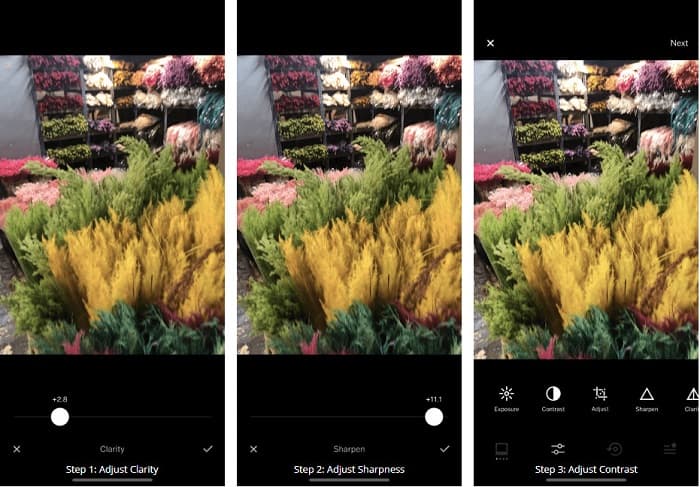
Vaihe 1. Asenna VSCO AppStoresta ja avaa sovellus iPhonessasi.
Vaihe 2. Avaa kuvasi ja siirry kohtaan Clarity. Clarity-asetus auttaa poistamaan kuvasta laajamittaista kohinaa. Siirrä Clarity-liukusäädintä hieman käyttöliittymän alareunassa.
Vaihe 3. Seuraavaksi säädetään kuvasi terävyyttä. Sharpen-toiminnon avulla saat kuvaan haluamasi terävyyden. Siirtämällä liukusäädintä voit valita kuvalle sopivan terävyysarvon.
Vaihe 4. Kun olet muokannut kuvasi selkeyttä ja terävyyttä, siirrytään kontrastin säätöön. Liikuta Contrast-asetusta ja Contrast-liukusäädintä valitaksesi kuvaan haluamasi vaaleuden ja tummuuden.
Vaihe 5. Lopuksi säädetään kuvan Exposure-arvoa, jotta kuvaa saadaan hieman kirkkaammaksi. Valotuksen lisääminen auttaa tasapainottamaan tummuutta kontrastin kanssa. Ja siinä kaikki! Säätämällä näitä ominaisuuksia voit poistaa sumeutta kuvastasi. Napsauta tästä oppiaksesi, kuinka muuttaa kuvan kokoa iPhonessa.
Osa 4. Kuinka tehdä kuvasta selkeämpi Android-laitteellasi
Androidissa on myös sovelluksia, joiden avulla voit tehdä kuvan selkeämmäksi. Joten jos haluat sumean kuvan tallennettavaksi galleriaasi, tämä sovellus voi auttaa sinua parantamaan kuvaasi. Lue tämä osa oppiaksesi poistamaan kuvan epätarkkuudesta Android-laitteellasi.
Remini-sovellus (Androidille) on luultavasti yksi parhaista kuvankäsittelysovelluksista, joita voit käyttää Android-laitteellasi. Tällä sovelluksella voit muokata ja jopa terävöittää sumean kuvasi. Lisäksi sitä on helppo käyttää ja se on ilmainen. Käyttämällä Enhance-toimintoa voit tehdä kuvastasi selkeämmän. Sinun täytyy kuitenkin luoda tili ennen kuin voit käyttää sovellusta. Pro-versiossa saat käyttöösi sovelluksen kehittyneet sumeudenpoisto-ominaisuudet.
Kuvan sumennuksen poistaminen Remini for Android -sovelluksella:
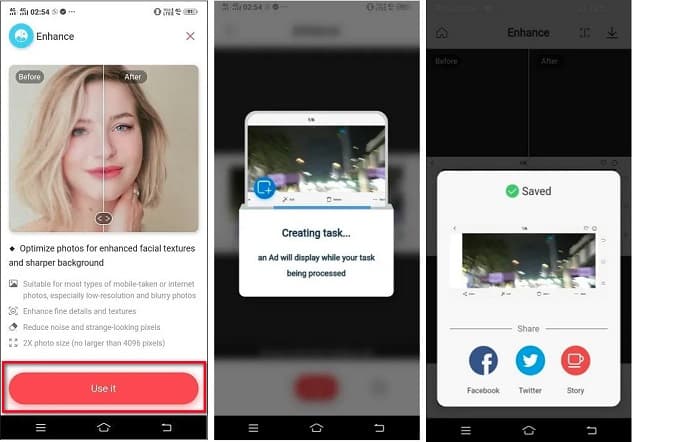
Vaihe 1. Asenna Remini Android-laitteellesi. Kun sovellus on asennettu, avaa se heti. Sovelluksen pääkäyttöliittymässä napauta Use it -painiketta jatkaaksesi kuvan sumeuden poistamiseen.
Vaihe 2. Valitse sitten kuva ja napauta punaista painiketta käyttöliittymän alareunassa. Sovellus luo tehtävän ja näyttää mainoksen käsittelyn aikana.
Vaihe 3. Tämän jälkeen lopullinen tulos tulee näkyviin, ja voit vertailla kuvaa ennen ja jälkeen -näkymässä. Jos olet tyytyväinen lopputulokseen, tallenna kuva.
Osa 5. Usein kysyttyjä kysymyksiä kuvan tekemisestä selkeämmäksi
Voinko käyttää GIMPiä kuvan hämärtämiseen?
Joo. GIMP on hämmästyttävä valokuvien muokkausohjelmisto, jonka avulla voit häivyttää kuvasi. Voit myös ladata tämän sovelluksen Windows-laitteellesi.
Lisääkö kuvan hämärtäminen tiedoston kokoa?
Joo. Kuvan epätarkkuuden poistaminen tarkoittaa kuvan laadun ja resoluution parantamista. Kun resoluutio kasvaa, myös kuvan tiedostokoko kasvaa.
Mitä sovellusta voin käyttää sumentamaan kuvani?
YouCam Perfect on sovellus, jonka avulla voit hämärtää kuvaasi. Tekoälytekniikan avulla voit hämärtää kuvasi välittömästi.
Johtopäätös
Tässä artikkelissa on kerrottu, mitä sinun täytyy tietää siitä, kuinka tehdä kuvasta tarkempi. Jos siis etsit sovelluksia, joilla voit poistaa kuvan sumeutta, yllä olevat menetelmät auttavat sinua tavoitteessasi. Jos kuitenkin haluat käyttää helppokäyttöistä verkkotyökalua, käytä FVC Free Image Upscaler -sovellusta.
-
 Tosiasiallinen PicResize-arvostelu, joka sinun on tiedettävä tämä 2022
 Haluatko tietää, onko PicResize paras vaihtoehto kuvan muokkaamiseen? Lue tämä artikkeli, kun tarkastelemme yleistä työkalua.
-
 Kaikki mitä sinun tarvitsee tietää Waifu2x:sta ja vaihtoehdosta
 Haluatko tietää lisää Waifu2x:stä? Tämä artikkeli sisältää tiedot, jotka on korostettava tässä sovelluksessa ja sen vaihtoehdossa.
-
 Kuvan optimointi verkkoa varten parhaiden ratkaisujen avulla [nopea]
 Kuinka optimoida kuva verkkoa varten? Tarvitset luotettavan ohjelmiston ja opetusohjelman; kaikki tiedot ovat täällä.
