


 Video Converter Ultimate
 Näytön tallennin
 Videon korjaus
 Suojattu lataus
Movavi-näytön tallentimen arvostelu tosielämän kokemuksilla
Kun yrität etsiä parasta näytöntallenninta suurilta neuvontasivustoilta, näet Movavi Screen Recorderin. Se on mukautettu Windows- ja Mac-järjestelmille ja siinä on kaikki, mitä tarvitset ohjevideoiden, pelivideoiden ja muun sisällön tekemiseen. Se vakiinnuttaa vähitellen asemansa uuden sukupolven vastaavanlaisten ohjelmistojen joukossa. Jotta voisimme omaksua kaikkien antamat tuotesuositukset, meidän on kuitenkin selvitettävä, miksi tuote päätyy suosituslistalle. Siksi olemme laatineet tämän Movavi Screen Recorder -arvostelun niille, jotka haluavat kokeilla ohjelmaa. Tämä artikkeli johdattaa sinut sen viralliselle verkkosivustolle, suosittuihin käyttäjäarvosteluihin ja käytännön käyttökokemuksiin, ja jos etsit edelleen samanlaista tuotetta, harkitse tässä artikkelissa annettuja suosituksia parhaista Movavi Screen Recorder -vaihtoehdoista.

Osa 1. Movavi-näytön tallentimen arvostelu
Kaikenkattavana näytönkaappaustyökaluna Movavi Screen Recorder tarjoaa täyden valikoiman videotallennusominaisuuksia, mutta sillä on myös omat vahvuutensa ja erityispiirteensä joillakin alueilla. Tarkastellaan tässä osiossa sen ydinominaisuuksia pisteittäin.

Movavi-näytön tallentimen pääominaisuudet
• Tallenna video ja ota kuvakaappaus
Movavi Screen Recorderilla voit helposti tallentaa koko näytön videoita tai mukauttaa videotallennusaluetta. Se antaa sinun myös ottaa kuvakaappauksia.
• Tallenna verkkokamerasta
Voit tallentaa web-kameran sisältöä samalla, kun tallennat näyttöä, ja näyttää web-kameran videon tallennusnäytöllä. Tämä sopii täydellisesti selostukseen tai opetusvideoihin.
• Korosta hiiren ja näppäimistön toimintaa
Movavi Screen Recorder voi lisätä korostuksia hiireen ja korostaa näppäimistöllä tekemiäsi toimintoja, jotta katsojien on helppo seurata niitä.
• Ajastettu tallennus
Movavi Screen Recorder antaa sinun asettaa tallennuspäivämäärän ja -kellonajan etukäteen, jolloin näytön tai web-kameran toiminta tallentuu automaattisesti. Vaikka et olisikaan tietokoneen ääressä, se ei vaikuta koko prosessiin.
Mitä suosittelen Movavi-näytön tallentimesta
• Hyvin jäsennelty tallennuskäyttöliittymä
Movavi Screen Recorderissa ei ole monimutkaisia ohjelmia tai sivuja; kaikki painikkeet on aseteltu selkeästi, ja voit aloittaa tallennuksen nopeasti, kun avaat sen. Sen oppiminen ei vie paljon aikaa, eikä sinun tarvitse navigoida ohjelmissa. Verrattuna joihinkin ohjelmiin, joissa on paljon painikkeita, Movavi Screen Recorder on todella tehokas käyttää.
• Tallenna videot selkeästi ja viiveettä
Videon tallentamisessa tärkeintä on tietenkin kuvanlaatu ja sujuvuus. Mutta Movavi Screen Recorderilla ei ole lainkaan viiveisten tai epäterävien kuvien ongelmaa. Vaikka tallentaisit erittäin tarkkaa sisältöä tai nopeasti liikkuvia kohteita, se takaa jokaisen yksityiskohdan tallentamisen ja videon tuottamisen erittäin teräväpiirtona.
• Useita tallennustiloja
Movavi Screen Recorder tarjoaa useita tallennustiloja ja -työkaluja käyttäjien erilaisiin tarpeisiin, joiden avulla voit luoda koulutusvideoita, webinaareja, pelitoimintoja ja ohjelmistojen käyttöohjeita. Voit myös valita erilaisia äänilähteitä ja jopa käyttää kuva kuvassa -toimintoa web-kameran videoiden liittämiseen näyttöön.
Asiat, joista et ehkä pidä Movavi Screen Recorder
• Ilmaisversiossa ei ole paljon ominaisuuksia avattavaksi
Movavi Screen Recorder ei ole täysin avoimen lähdekoodin ilmainen ohjelmisto. Siitä on saatavilla ilmainen versio, mutta siinä on liian vähän ominaisuuksia, eikä se tue monien muokkaustoimintojen avaamista. Jos haluat täyden ja toimivan näytön tallentimen, sinun on maksettava tilisi päivittämisestä.
• Vaatii laitteeltasi melko paljon suorituskykyä
Movavi Screen Recorder saattaa käyttää enemmän suoritusmuistia suorituksen aikana. Et välttämättä kohtaa ongelmia, kunnollisella laitteella. Jos sinulla on kuitenkin vanhempi tai keskitason suorituskykyinen laite, saatat kokea näytön viiveitä, takkuilua jne. näytön tallennuksen aikana.
Osa 2. Onko Movavi turvallinen
Kyllä, Movavi Screen Recorder on 100% turvallinen.
Ensinnäkin ohjelmassa ei ole piilotettuja lisäosia, haittaohjelmia, mainoksia tai viruksia. Kunhan varmistat, että lataat sen viralliselta verkkosivustolta, sinun ei tarvitse olla huolissasi tietoturvaongelmista.
Toiseksi, Movavi Screen Recorder kertoo myös yksityisyyskäytännöstään virallisella verkkosivustolla varmistaakseen, että käyttäjien tallentamat videot ja henkilökohtaiset tiedot eivät vuoda muille. Myös yksityisyytesi on taattu.
Osa 3. Movavi-näytön tallenntimen käyttäminen studion kaappaamiseen
Tässä annamme yksinkertaisen oppaan äänen tallentamiseen Movavi-näytön tallentimella.
Vaihe 1. Lataa ja asenna Movavi Screen Recorder tietokoneellesi. Käynnistä ohjelma ja napsauta Näytön tallennus -kuvaketta.
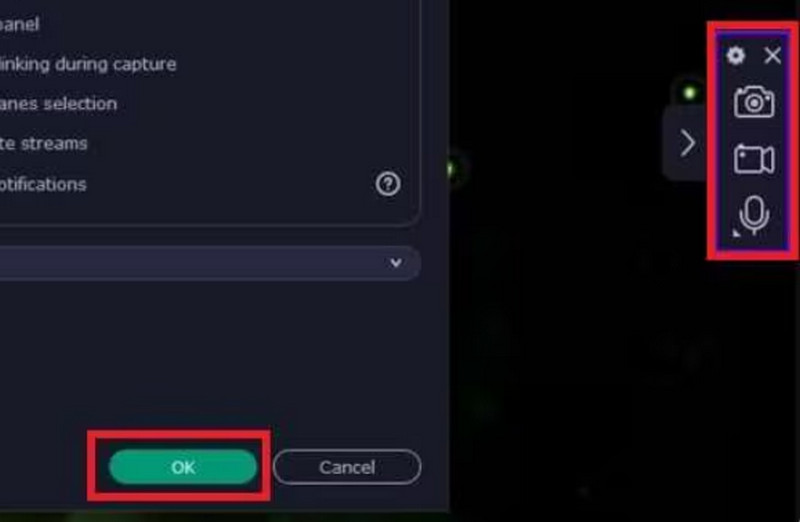
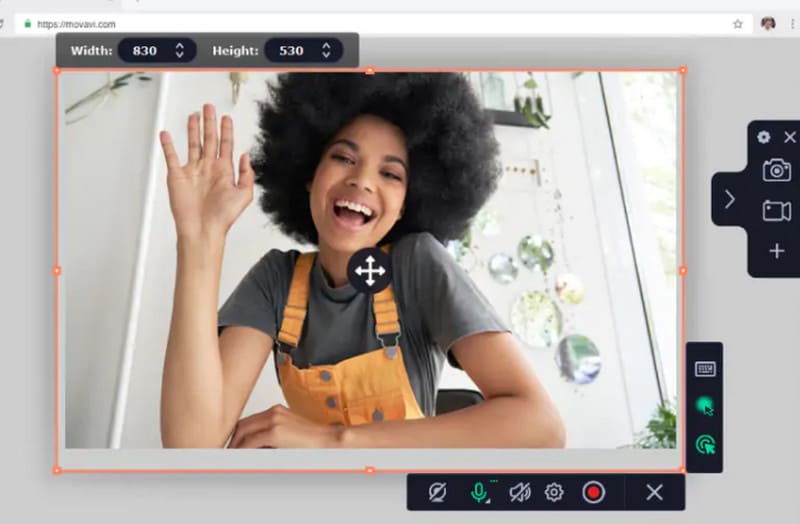
Vaihe 2. Pidä hiirtä ja napsauta vasenta painiketta valitaksesi tallennusalueen.
Vaihe 3. Valitse äänilähteeksi joko järjestelmän ääni tai mikrofoni. Voit myös asettaa ohjelman tallentamaan hiiri- ja näppäimistötoiminnot. Vaihe 4. Napsauta lopuksi REC aloittaaksesi tallennuksen.
Osa 4. Bandicam vs. Movavi, kumman minun pitäisi valita
| Bandicam | Movavi-näytön tallennin | |
| Näytön tallennus | Erinomainen | Erinomainen |
| Videon editoiminen | Rikas | Eri |
| Äänen editointi | Harva | Rikas |
| Alusta | Windows | Windows ja Mac |
| Tehosteet ja siirtymät | Hyvä | Rikas |
| Videon laatu | Hyvä | Korkea |
| Käyttöliittymä | Helppokäyttöinen | Helppokäyttöinen |
Vertailun vuoksi Bandicam ja Movavi Screen Recorder ovat itse asiassa suorituskyvyltään melko lähellä toisiaan. Bandicam sopii kuitenkin paremmin peliankkureille, pelaajille tai lyhyiden videoiden bloggaajille. Movavi Screen Recorder puolestaan sopii paremmin markkinoinnin ammattilaisille tai sisällöntuottajille, jotka osaavat tuottaa opetusvideoita. Bandicamissa on kuitenkin vähemmän muokkaustyökaluja ja se tukee vain Windows-järjestelmiä, kun taas Movavi Screen Recorder tarjoaa enemmän muokkausvaihtoehtoja, vaikka tilaushinta ei olekaan alhainen.
Osa 5. Paras vaihtoehto Movavi-näytön tallentimelle
FVC -näytön tallennin
On monia muitakin tuotteita, joiden ominaisuudet ovat samankaltaisia kuin Movavi Screen Recorderin, ja FVC Screen Recorder on niiden parhaimpia edustajia. Tällä ohjelmalla voi tallentaa videota näytöltä ja kamerasta sekä ääntä järjestelmän kaiuttimista ja mikrofonista. Videota tallentaessasi voit myös tuoda toimintapaneelin näkyviin ja merkitä näyttöä milloin tahansa tai asettaa hiiritoiminnot korostetuiksi. FVC Screen Recorderin erikoisominaisuus on, että voit tallentaa puhelimesi näytön tietokoneella, kunhan varmistat, että molemmat laitteet ovat yhteydessä toisiinsa.
Ilmainen latausWindows 7 tai uudempiTurvallinen lataus
Ilmainen latausMacOS 10.7 tai uudempiTurvallinen lataus

Osa 6. Movavi-näytön tallentimen arvostelun usein kysytyt kysymykset
Mitkä ovat Movavi Screen Recorderin haitat?
Tämän näytöntallentimen ilmaisversiossa on niin vähän ominaisuuksia, että toimintasi rajoittuu paljon. Ainoa tapa käyttää sitä kunnolla on maksaa päivityksestä, mutta tilaus ei ole hinnaltaan huono.
Onko Movavin ilmaisessa versiossa aikarajaa?
Ei, se ei lopu. Ilmaisversiossa ei ole tallennusaikarajaa. Ohjelma lisää kuitenkin videoosi vesileiman. Saatat tarvita lisätyökaluja poistaaksesi vesileiman.
Onko Movavi hyvä aloittelijoille?
Kyllä, siinä on hyvin tunnistettavat painikkeet jokaiselle toiminnolle ja selkeä käyttöliittymä. Heti kun avaat sen ja löydät tallentimen ohjelmiston, voit aloittaa sen käytön.
Johtopäätös
Tässä Movavi Screen Recorder -arvostelussa kerromme yksityiskohtaisesti, mitä ohjelmisto voi tehdä puolestasi, mitkä ovat sen vahvuudet ja mitkä sen ongelmat. Tämä näytöntallennustyökalu tarjoaa selkeän, aloittelijaystävällisen käyttöliittymän ja monipuoliset videonmuokkaustyökalut sekä joustavat kehysten merkintävaihtoehdot. Ilmaisversiossa ominaisuuksia on kuitenkin hyvin rajallisesti. Jos etsit vastaavanlaista ohjelmaa, kokeile FVC Screen Recorderia.
-
 5 johtavaa pelien tallennusohjelmistoa, jotka pelaajan on tiedettävä [2025]
 Oletko pelaaja, joka haluaa tallentaa pelin? Sitten tämä artikkeli antaa sinulle parhaan pelitallentimen, jonka avulla voit kokea uusia pelin korkeuksia.
-
 iMovie-opas - Kuinka tallentaa videokuvaa ja ääntä iMovie-sovelluksella
 Lue ja hanki yksityiskohtaiset vaiheet videon nauhoittamiseksi iMoviella. Jos sinulla on ongelmia iMovie-tallennuksen kanssa, voit saada iMovie-ilmaisen vaihtoehdon näytön tallennukselle Windowsissa ja Macissa ilman vesileimaa.
-
 [Go-To-Guide] Tallenna Blu-ray OBS Studiolla ja vaihtoehtoisilla työkaluilla
 Näiden yksinkertaisten vaiheiden ja vinkkien avulla voit kuvata Blu-ray-levyjä OBS-studiossa ja muilla korvikkeilla. Jatka lukemista ja sukeltaa yksityiskohtiin.
