


 Video Converter Ultimate
 Näytön tallennin
 Videon korjaus
 Suojattu lataus
Parhaat MP4-muuntimet sisällön tehostamiseen - työkalut saumattomiin muunnoksiin
Videotiedostojen muuntamisesta MP4-muotoon on tullut välttämätöntä kaikille, jotka haluavat nauttia saumattomasta toistosta eri laitteilla. Vaikka videoiden muuntamiseen MP4-muotoon on saatavilla lukemattomia työkaluja, kaikki eivät tarjoa samaa laatua ja suorituskykyä.
Tästä syystä olemme käyttäneet aikaa markkinoiden parhaiden MP4-muuntimien tarkasteluun ja vertailuun, jotta voit tehdä perustellun valinnan ja tehostaa videosisältöjesi työnkulkua. Olitpa sitten ammattivideokuvaaja, sisällöntuottaja tai vain etsimässä työkalua videoiden muuntamiseen henkilökohtaiseen käyttöön, kattava arvostelumme parhaista MP4-muuntimista auttaa sinua löytämään tarpeisiisi sopivan työkalun.

Osa 1. Ohjelmien vertailu
Jos haluat yhdellä silmäyksellä tietää parhaan ohjelman tarpeisiisi, voit katsoa taulukkoa, jossa vertaillaan tässä viestissä mainittuja ohjelmia. Kaikki nämä ohjelmat auttavat sinua muuttamaan MP4-muotoon.
| Ohjelmat | Erämuunnos | GPU-kiihtyvyys | Lisäominaisuuksia |
| Ilmainen Video Converter verkossa | Joo | Ei | Tulostusmuodon mukauttaminen, erämuunnos |
| Online-Convert.com | Joo | Ei | Eri tiedostotyyppien muuntaminen |
| CloudConvert | Joo | Ei | Integrointi pilvitallennuspalveluihin |
| Convertio | Joo | Ei | Integrointi pilvitallennuspalveluihin, eri tiedostotyyppien muuntaminen |
| FVC Video Converter Ultimate | Joo | Joo | Videoeditointi, GIF maker, 3D maker |
| VLC-mediasoitin | Ei | Ei | Mediasoitin, videon suoratoisto, äänen muuntaminen |
| Käsijarru | Joo | Ei | Videoeditointi, eräskannaus |
Osa 2. 4 parasta MP4-muunninta verkossa
Online-tiedostomuuntimien avulla voit helposti muuntaa tiedostosi mistä tahansa laitteesta ilman, että sinun tarvitsee ladata lisäohjelmistoja. Online-tiedostomuuntimet ovat myös yleensä erittäin nopeita, ilmaisia käyttää ja turvallisia, mikä varmistaa, että tietosi on suojattu luvattomalta käytöltä. Siksi, jos haluat muuntaa MP4:ksi tai MP4:stä, voit tarkistaa nämä online-ohjelmat.
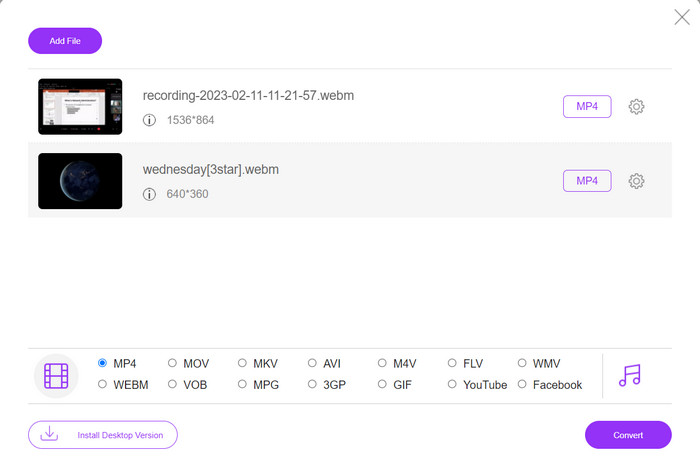
1. Ilmainen MP4 Converter Online
Tiedostojen muuntaminen verkossa on erittäin kätevää, koska voit tehdä sen miltä tahansa internet-yhteydellä varustetulta laitteelta ilman, että sinun tarvitsee ladata lisäohjelmistoja. Juuri sitä varten Free MP4 Converter Online on olemassa. Tämä tarkoittaa, että sinun ei tarvitse asentaa laitteellesi mitään muuntaaksesi tiedostoja MP4-muotoon. Yksi sen erinomaisista ominaisuuksista on mukautusmahdollisuus. Käyttäjät voivat muokata videon tarkkuutta, bittinopeutta, kuvanopeutta jne. Lisäksi prosessi on yksinkertainen ja suoraviivainen.
Keskeiset ominaisuudet:
◆ Muunna videot nopeasti moniin tulostusmuotoihin.
◆ Se ei rajoita tiedostokokoa, jonka käyttäjät voivat ladata.
◆ Käytettävissä millä tahansa selaimella ja laitteella, jossa on Internet-yhteys.
Vaihe 1. Voit käyttää tätä MP4-videomuunninta vierailemalla sen virallisella verkkosivustolla. Avaa vain mikä tahansa selain tietokoneellasi ja siirry välittömästi sen sivustolle.
Vaihe 2. Asenna heti kevyt käynnistysohjelma ja lataa video(t), jotka haluat muuntaa MP4-muotoon. Valitse alla olevasta muotovaihtoehtojen luettelosta MP4 ruksaamalla sen valintapainike.
Vaihe 3. Napsauta lopuksi Convert-painiketta käynnistääksesi tiedostojen muuntamisprosessin.
2. Online-Convert.com
Online-Convert on käyttäjäystävällinen ja monipuolinen online-MP4-muunnin, joka tukee monenlaisia syöttö- ja tulostusmuotoja, mukaan lukien tulostusasetusten, kuten resoluution, bittinopeuden ja kuvanopeuden, mukauttaminen. Työkalu on nopea ja luotettava, ja siinä on pilvitallennusintegraatio ja tietoturvaominaisuudet, kuten SSL-salaus, jotka suojaavat tiedostojasi lataus- ja muunnosprosessin aikana. Lisäksi se on täysin ilmainen käyttää ilman piilokuluja, joten se on helppokäyttöinen vaihtoehto kaikille, jotka haluavat muuntaa videotiedostoja pienellä budjetilla.
Keskeiset ominaisuudet:
◆ Sen mukana tulee laaja valikoima videoformaatteja.
◆ Käyttäjäystävällinen käyttöliittymä.
◆ Nopea ja luotettava muunnos.
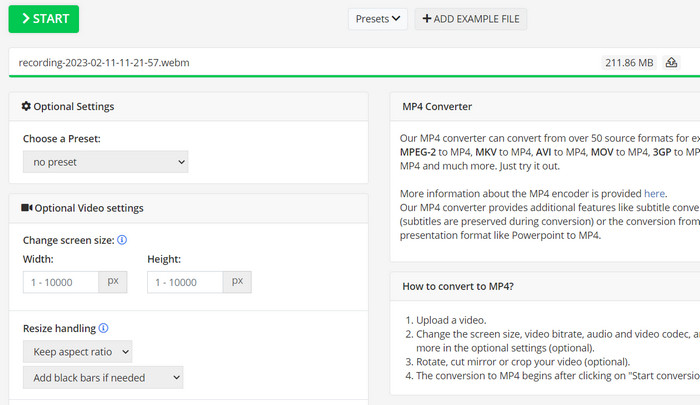
Vaihe 1. Siirry sivustolle Online-Convert.com ja valitse työkaluluettelosta Video Converter.
Vaihe 2. Napsauta Choose Files lisätäksesi videotiedoston, jonka haluat muuntaa. Voit myös vetää tiedoston ja pudottaa sen laatikkoon.
Vaihe 3. Voit halutessasi muuttaa tulosteen resoluutiota, bittinopeutta ja kuvanopeutta. Asetukset ovat saatavilla muuntoalueen alapuolella.
Vaihe 4. Aloittaaksesi muunnosprosessin napsauta Start-painiketta. Edistymispalkki näyttää sivulla, kuinka pitkällä muunto on.
3. CloudConvert
CloudConvert on online-MP4-muunnin, joka tarjoaa käyttäjilleen kattavan valikoiman ominaisuuksia, mukaan lukien kattavan muototuen, mukautettavat tulostusasetukset, käyttäjäystävällisen käyttöliittymän, pilvitallennusintegraation, suojauksen ja yksityisyyden, API-integroinnin sekä ilmaiset ja maksulliset vaihtoehdot. Lisäksi tämä video-MP4-muunnin on luotettava ja monipuolinen työkalu videotiedostojen muuntamiseen MP4-muotoon. Sen muokattavissa olevat lähtöasetukset tekevät siitä erinomaisen vaihtoehdon käyttäjille, jotka haluavat hienosäätää videoidensa laatua ja kokoa omien tarpeidensa mukaan.
Keskeiset ominaisuudet:
◆ CloudConvert tarjoaa API-integroinnin työnkulkujen integrointiin.
◆ Se käyttää SSL-salausta käyttäjän tiedostojen suojaamiseen.
◆ Se tukee pilvitallennusintegraatiota.
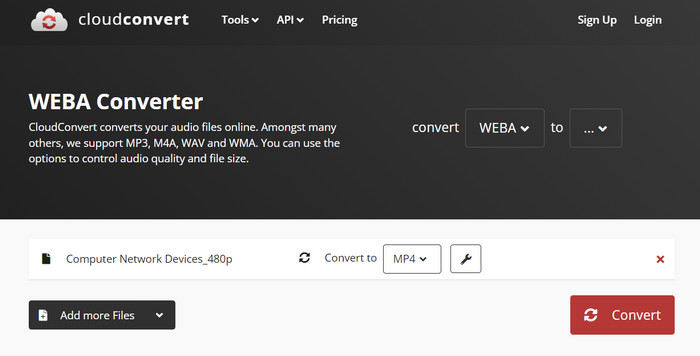
Vaihe 1. Siirry CloudConvert-sivustolle ja luo ilmainen tili, jos sinulla ei vielä ole sellaista.
Vaihe 2. Napsauta Select Files lisätäksesi videotiedoston, jonka haluat muuntaa. Voit myös yksinkertaisesti vetää ja pudottaa tiedoston latauslaatikkoon. Valitse pudotusvalikosta MP4 tulostiedostomuodoksi.
Vaihe 3. Muuta halutessasi tulostusasetuksia, kuten resoluutiota, bittinopeutta ja kuvanopeutta.
Vaihe 4. Napsauta Convert-painiketta aloittaaksesi muunnosprosessin.
4. Convertio
Convertio on loistava valinta, jos haluat nopean tavan muuttaa videotiedostosi MP4-muotoon. Helppokäyttöisen käyttöliittymän ja nopeiden muunnosaikojen ansiosta elokuvien vaihtaminen on helppoa niin, että niitä voidaan katsella useilla eri laitteilla ja alustoilla. Convertio on monipuolinen työkalu, joka pystyy käsittelemään kaikki videon muunnostarpeesi. Se toimii pilvitallennustilan kanssa ja antaa sinun käyttää monenlaisia syöttö- ja tulostustiedostoja. Ota selvää, kuinka tämä ilmainen MP4-muunnin toimii.
Keskeiset ominaisuudet:
◆ Erämuunnos useille tiedostoille.
◆ Integrointi palveluihin, kuten Google Drive, Dropbox jne.
◆ Kehittyneet ominaisuudet, kuten tekstintunnistus skannattujen asiakirjojen muuntamiseen.
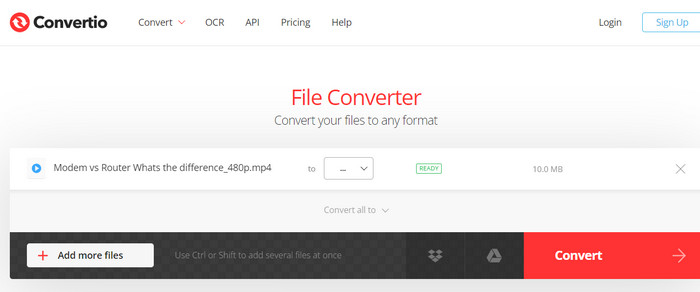
Vaihe 1. Napsauta Convertio-verkkosivustolla (https://convertio.co/) Choose Files lisätäksesi videotiedoston, jonka haluat muuntaa. Voit myös vetää tiedoston ja pudottaa sen latausalueelle.
Vaihe 2. Valitse pudotuslaatikosta MP4 käytettäväksi muodoksi. Voit halutessasi muuttaa tulosteen resoluutiota, bittinopeutta ja kuvanopeutta.
Vaihe 3. Aloita muunnosprosessi napsauttamalla Convert-painiketta. Edistymispalkki näyttää sivulla, kuinka pitkällä muunto on.
Vaihe 4. Kun prosessi on valmis, voit napsauttaa Download-painiketta tallentaaksesi MP4-tiedoston tietokoneellesi.
Osa 3. 3 parasta MP4-muunninta offline-tilassa
Jos nyt joissain tapauksissa huomaat, että sinulla ei ole pääsyä Internetiin, voit valita offline-ohjelmien näissä tapauksissa. Joten tässä on työkaluja, joihin voit luottaa.
1. FVC Video Converter Ultimate
FVC Video Converter Ultimate on tehokas ohjelmisto, joka tarjoaa kattavan ratkaisun videotiedostojen muuntamiseen MP4-muotoon. Se tukee laajaa valikoimaa tulo- ja lähtöformaatteja, myös HD- ja 4K-videoita, ja tarjoaa mukautettavat lähtöasetukset laadukkaan lopputuloksen varmistamiseksi. Lisäksi tämä MP4-muunnin tukee erämuunnosta useille tiedostoille yhtä aikaa ja sisältää muokkaustyökaluja, joilla voi rajata, leikata, lisätä vesileimoja ja paljon muuta. Nopean muunnosnopeutensa ja korkean laadun ansiosta FVC Video Converter Ultimate on luotettava ja monipuolinen työkalu kaikkiin MP4-muunnostarpeisiisi.
Keskeiset ominaisuudet:
◆ Se sisältää tuen HD- ja 4K-videoille korkealaatuisten videoiden säilyttämiseksi.
◆ Laitteistokiihdytyksen tuki NVIDIA- ja AMD-grafiikkasuorittimille.
◆ Se tukee erilaisia tulostuslaitteita.
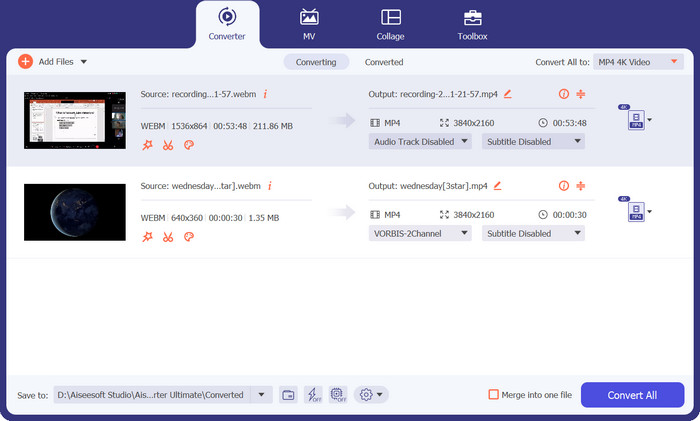
Vaihe 1. Ensimmäinen asia, joka sinun täytyy tehdä tämän muuntimen käyttämiseksi, on hankkia sen asennusohjelma. Asenna se sitten laitteellesi. Voit ladata sovelluksen alla olevista Free Download -painikkeista.
Ilmainen latausWindows 7 tai uudempiSuojattu lataus
Ilmainen latausMacOS 10.7 tai uudempiSuojattu lataus
Vaihe 2. Käynnistä sen jälkeen työkalu ja lataa mikä tahansa video napsauttamalla Plus-merkkiä ohjelman pääikkunassa.
Vaihe 3. Siirry seuraavaksi Profile-valikkoon ja valitse Video-välilehdeltä MP4. Napsauta lopuksi Convert All -painiketta ja muunna kaikki videosi MP4-tiedostoiksi.
2. VLC-mediasoitin
VLC Media Player on ilmainen multimediasoitin, joka on laajalti tunnustettu kyvystään toistaa melkein mitä tahansa ääni- tai videotiedostomuotoa. Monet ihmiset eivät ehkä tiedä, että VLC Media Player on myös tehokas videomuunnin, joka voi muuntaa videosi MP4-muotoon helposti. Alla on joitakin sen tärkeimpiä ominaisuuksia saadaksesi lisätietoja tästä ohjelmasta.
Keskeiset ominaisuudet:
◆ Se voi muokata videon ja äänen koodekkia, resoluutiota ja bittinopeutta.
◆ Se pystyy lisäämään tekstityksiä videoihin.
◆ Se pystyy esikatselemaan videoita ennen muuntamista.
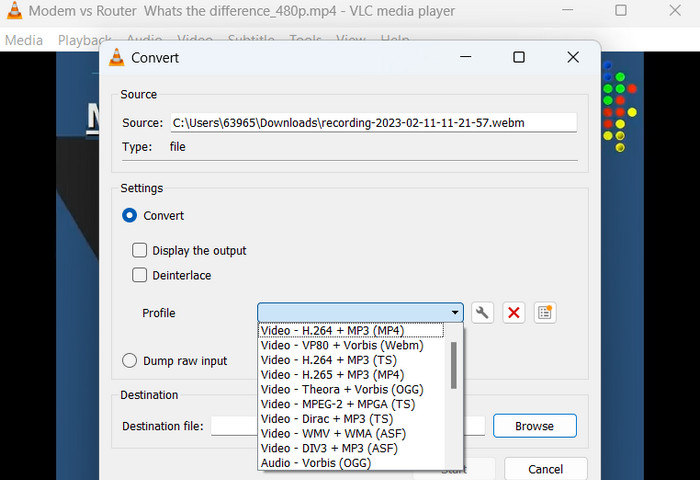
Vaihe 1. Avaa VLC Media Player tietokoneellasi. Napsauta ylävalikkoriviltä Media ja valitse pudotusvalikosta Convert/Save.
Vaihe 2. Napsauta Add-painiketta valitaksesi videotiedoston, jonka haluat muuntaa. Kun olet lisännyt tiedoston, napsauta Convert/Save-painiketta.
Vaihe 3. Valitse Profile-osiossa lähtömuodoksi Video - H.264 + MP3 (MP4). Napsauta Start-painiketta aloittaaksesi muunnosprosessin ja odota, että muunnos valmistuu.
3. Käsijarru
HandBrake on avoimen lähdekoodin videotranskooderi, jonka avulla voit muuntaa videotiedostosi useisiin muotoihin, mukaan lukien MP4. Se on suosittu työkalu videon ystävien keskuudessa helppokäyttöisyytensä ja tehokkaiden ominaisuuksiensa vuoksi. Samoin tämä MP4-videomuunnin tarjoaa myös eräkäsittelyn, joten voit muuntaa useita tiedostoja kerralla, ja siinä on joukko esiasetuksia, joiden avulla on helppo optimoida videoita eri laitteille ja alustoille.
Keskeiset ominaisuudet:
◆ Ilmainen ja avoimen lähdekoodin ohjelmisto.
◆ Se tukee tekstityksiä ja lukujen tekijöitä.
◆ Esiasetukset videolähdön optimoimiseksi.
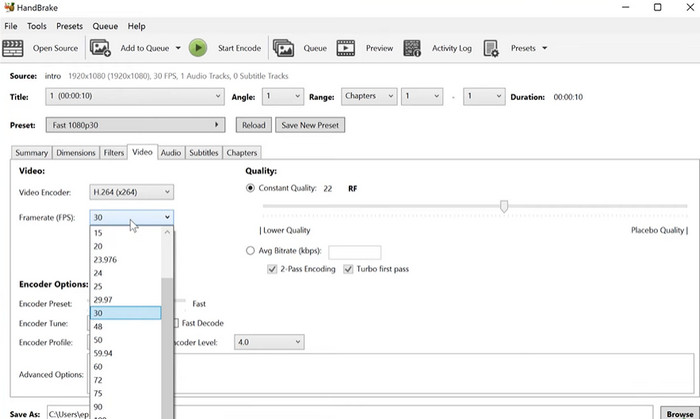
Vaihe 1. Lataa ja asenna HandBrake sen viralliselta verkkosivustolta. Avaa HandBrake ja valitse muunnettava videotiedosto napsauttamalla Open Source -painiketta ikkunan vasemmassa yläkulmassa.
Vaihe 2. Valitse tulostiedostolle esiasetus valitsemalla jokin vaihtoehto ikkunan yläreunan Presets-valikosta. Jos et ole varma, mitä esiasetusta käyttäisit, voit valita Fast 1080p30 -asetuksen, joka tarjoaa hyvän tasapainon nopeuden ja laadun välillä.
Vaihe 3. Napsauta ikkunan ylävalikosta Start Encode aloittaaksesi muunnosprosessin.
Osa 4. Usein kysyttyä MP4-muuntimista
Voinko toistaa MP4-tiedostoja iPhonellani?
Kyllä. MP4 on jo tuettu muoto iPhone-laitteissa. MP4 on yleinen videoformaatti, joka on yhteensopiva useimpien laitteiden, myös iPhonen, kanssa. Siksi sinun ei tarvitse käyttää erillistä MP4–iPhone-muunninta. Voit yksinkertaisesti käyttää iPhonen esiasennettua soitinta tai etsiä jonkin kolmannen osapuolen videotoistimen iPhonelle.
Voinko ladata MP4-tiedostoja TikTokiin?
Joo. Sinun ei tarvitse löytää MP4-TikTok-muunninta ladataksesi, koska TikTok hyväksyy MP4-videotiedostot yhtenä tuetuista muodoista videoiden lataamiseen alustalle.
Voinko muuntaa MP4-tiedostoja iTunes-yhteensopiviin muotoihin?
Joo. Sinun ei tarvitse löytää MP4-iTunes-muunninta. Voit käyttää muuntimia, kuten HandBrakea, apunasi tässä.
Johtopäätös
MP4-muuntimet ovat olennaisia työkaluja kaikille, jotka haluavat katsoa tai jakaa videoitaan eri laitteilla tai alustoilla. Ne tarjoavat kätevän ja luotettavan tavan varmistaa yhteensopivuus ja korkealaatuinen videotoisto. Siksi olemme koonneet ja vertailleet parhaat saatavilla olevat ohjelmat auttaaksemme sinua valitsemaan juuri sinulle sopivan sovelluksen.
-
 Paras MP4-editori Windowsille ja Macille vuonna 2023
 Olitpa tietokoneellasi MP4-videon muokkaamiseen tai työskentelet vain puhelimellasi, löydät täältä hienoja vaihtoehtoja, mukaan lukien paras MP4-editori Windowsille ja Macille.
-
 Kuinka pakata MP4-video pienempään kokoon
 MP4-video on liian suuri lataamista varten? Haluatko pienentää videon kokoa? Tässä on 3 tehokasta tapaa pakata MP4-tiedosto pienempään kokoon ilman rajoituksia.
-
 5 parasta MP4-metadataeditoria [Päivitetty 2023]
 Kuinka voin muuttaa MP4-metatietojani? Paras tapa muuttaa MP4:n metatietoja on käyttää MP4-muotoa tukevaa tag-editoria, kuten alla lueteltu esimerkki.
