


 Video Converter Ultimate
 Näytön tallennin
 Videon korjaus
 Suojattu lataus
MP3-WAV-muuntimet: kuvaus, tärkeimmät ominaisuudet, plussat ja miinukset ja kaikki
Musiikin ja äänitiedostojen digitaalisella aikakaudella tarve muuntaa eri formaattien välillä on yleistynyt. Yksi tällainen usein esiintyvä muunnos on MP3-muodosta WAV-muotoon. MP3-tiedostoja käytetään laajasti pakatun luonteensa vuoksi, kun taas WAV-tiedostot tarjoavat korkeamman äänenlaadun ja ovat ammattilaisten suosimia.
Tämän kuilun kuromiseksi umpeen MP3–WAV-muuntimista on tullut olennaisia työkaluja käyttäjille, jotka haluavat säilyttää tai parantaa äänitarkkuutta. Olitpa muusikko, podcaster tai vain intohimoinen kuuntelija, eri vaihtoehtojen tunteminen MP3-tiedostojen muuntamiseen WAV-muotoon on ratkaisevan tärkeää. Tässä artikkelissa tarkastelemme erilaisia muuntimia, jotka on suunnattu Windowsille, Macille, verkossa käytettäviksi sekä mobiililaitteille. Valmistaudu hyödyntämään äänitiedostojesi koko potentiaali, kun sukellamme MP3–WAV-muuntimien maailmaan.

Osa 1. MP3-WAV-muuntimien vertailu
Alla olevassa taulukossa vertaamme eri MP3-WAV-muuntimien tärkeimpiä ominaisuuksia ottaen huomioon alustan, muunnosnopeuden, erämuunnoksen, käyttöliittymän, mukautusvaihtoehdot ja hinnan.
| Video Converter Ultimate | Ilmainen Audio Converter verkossa | Tiedoston muunnin | |
| Alusta | Windows ja Mac | Verkossa | Android ja iOS |
| Muunnosnopeus | Nopeasti | Riippuu Internet-yhteydestä ja tiedostokoosta | Nopeasti |
| Erämuunnos | Joo | Joo | Ei |
| Räätälöintivaihtoehdot | Erilaisia lähtöasetuksia, video- ja ääniasetuksia | Rajoitetut lähtöasetukset | Mukautettavat lähtöasetukset |
| Käyttöliittymä | Käyttäjäystävällinen, intuitiivinen | Yksinkertainen ja helppo navigoida | Käyttäjäystävällinen, intuitiivinen |
Osa 2. MP3-WAV-muuntimet Windowsille ja Macille
Yksi suosittu MP3–WAV-muunnin sekä Windowsille että Macille on Video Converter Ultimate. Tämä monipuolinen ohjelmisto tarjoaa kattavan ominaisuusvalikoiman, joka on suunniteltu yksinkertaistamaan muunnosprosessia ja parantamaan kuuntelukokemustasi. Tutustutaan tarkemmin sen tärkeimpiin ominaisuuksiin sekä etuihin ja haittoihin, ja käydään läpi helpot vaiheet MP3-tiedostojen muuntamiseksi WAV-muotoon Video Converter Ultimatella.
Tärkeimmät ominaisuudet
◆ Formaattien monipuolisuus: MP3:n ja WAV:n lisäksi Video Converter Ultimate tukee erilaisia ääni- ja videoformaatteja, joiden avulla voit käsitellä erilaisia multimediatarpeita.
◆ Laadukas muunnos: Video Converter Ultimate varmistaa saumattoman ja häviöttömän muuntamisen MP3:sta WAV:ksi säilyttäen alkuperäisen äänenlaadun.
◆ Erämuunnos: Säästä aikaa muuntamalla useita MP3-tiedostoja WAV-muotoon samanaikaisesti, mikä parantaa tehokkuutta.
◆ Lisätoiminnot: Muuntamisen lisäksi tämä ohjelmisto tarjoaa muokkaustyökalut äänitiedostojen leikkaamiseen tai parantamiseen, jolloin voit hallita sisältöäsi paremmin.
Plussat
- Käytettävissä sekä aloittelijoille että edistyneille käyttäjille.
- Ohjelmisto tukee laajaa valikoimaa ääni- ja videoformaatteja.
- Muunnetut WAV-tiedostot säilyttävät alkuperäisen äänentoistonsa.
Haittoja
- Sovelluksen kokeiluversio voi olla saatavilla rajoitetuilla ominaisuuksilla.
Vaihe 1. Lataa paras MP3–WAV-muunnin
Aloita napsauttamalla alla olevaa Ilmainen lataus -kuvaketta käyttöjärjestelmällesi. Kun lataus on valmis, kaksoisnapsauta tiedostoa asennuksen aloittamiseksi.
Ilmainen latausWindows 7 tai uudempiSuojattu lataus
Ilmainen latausMacOS 10.7 tai uudempiSuojattu lataus
Vaihe 2. Lataa MP3-äänitiedosto
Kun ohjelma on käynnistynyt, napsauta Plus-painiketta ohjelman käyttöliittymän keskellä. Siirry sen jälkeen tietokoneesi kansioihin ja valitse MP3-tiedosto, jonka haluat muuntaa WAV-muotoon. Näet ladatun äänitiedoston pikkukuvan pääikkunassa.
Vaihe 3. Valitse WAV tulostusmuodoksi
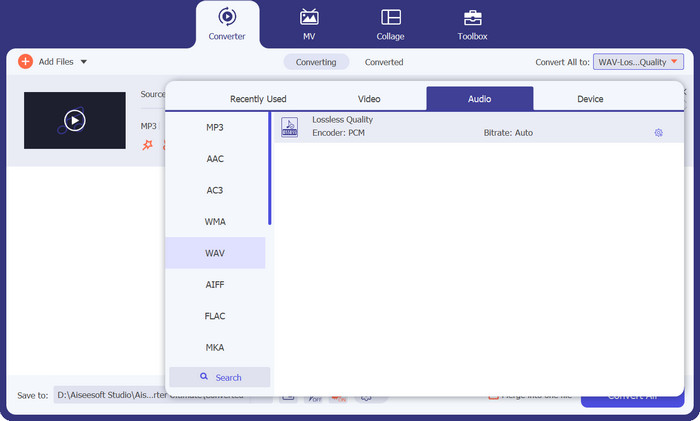
Kun tiedosto on ladattu, siirry Output-välilehdelle. Avaa sitten Audio-paneeli ja valitse WAV-tiedostomuoto. Voit myös muuttaa tulosteen laatua säätämällä näytteenottotaajuutta. Näin varmistat, että saat korvasi kannalta miellyttävän äänenlaadun.
Vaihe 4. Tiedoston muuntaminen
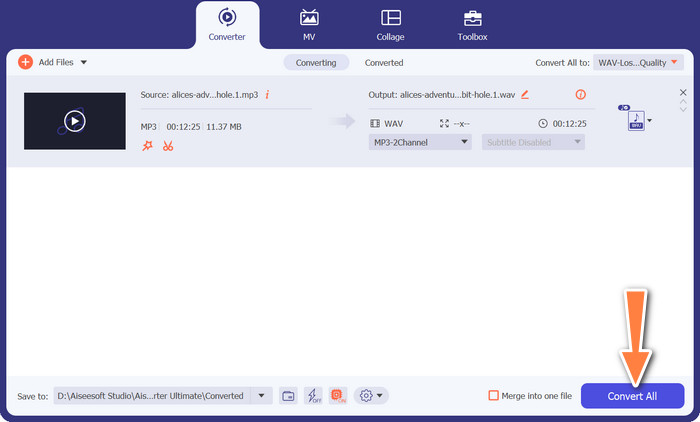
Kun olet määrittänyt halutut ulostuloasetukset, napsauta oikealla olevaa Convert All -painiketta. Muunnos voi kestää hetken riippuen äänitiedoston koosta. Kun prosessi on valmis, voit kuunnella tulostiedoston napsauttamalla sitä.
Osa 3. MP3 to WAV Converter Online
Käyttäjille, jotka etsivät kätevää MP3–WAV-verkkotyökalua, Free Audio Converter Online on luotettava vaihtoehto MP3-tiedostojen muuntamiseen WAV-muotoon ilman ohjelmiston asennusta. Tämä selainpohjainen työkalu tarjoaa suoraviivaisen prosessin ja poistaa lisälatausten tarpeen. Tutustutaan Free Audio Converter Onlinen tärkeimpiin ominaisuuksiin sekä sen etuihin ja haittoihin ja käydään läpi helpot vaiheet MP3-tiedostojen muuntamiseksi WAV-muotoon.
Tärkeimmät ominaisuudet
◆ Formaattituki: Online-MP3-WAV-muuntimen lisäksi Free Audio Converter Online tukee useita äänimuotoja, mikä tarjoaa joustavuutta muunnostarpeisiisi.
◆ Eri alustojen yhteensopivuus: Työkalu toimii saumattomasti useilla alustoilla, mukaan lukien Windows, Mac ja Linux.
◆ Online-mukavuus: Free Audio Converter Online toimii suoraan verkkoselaimessasi, joten ohjelmiston asennusta ei tarvita.
◆ Käyttäjäystävällinen käyttöliittymä: Työkalu on ilmainen MP3-WA-muunnin ja tarjoaa yksinkertaisen ja intuitiivisen käyttöliittymän, joten se on kaikkien käyttäjien käytettävissä.
Plussat
- Ei ohjelmiston asennusta.
- Alustan yhteensopivuus.
- Käyttäjäystävällinen käyttöliittymä.
Haittoja
- Internet-yhteyden vaatimus.
- Rajoitettu erämuunnos.
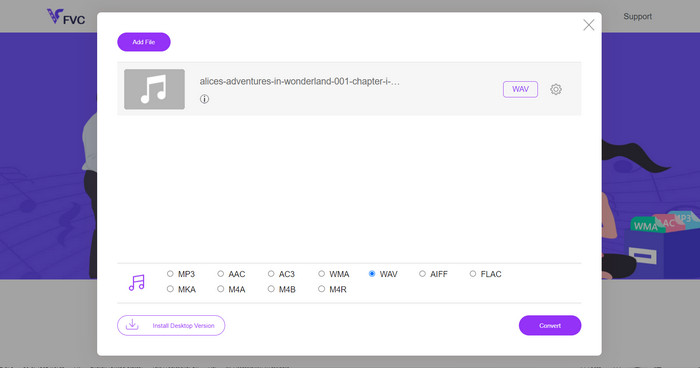
Vaihe 1. Siirry selaimellasi Free Audio Converter Online -sivustolle. Valitse seuraavaksi muunnettavat MP3-tiedostot napsauttamalla Add Files -painiketta kohdassa Convert. Tämän jälkeen tietokoneellasi avautuu kansioikkuna, josta voit valita haluamasi äänitiedostot.
Vaihe 2. WAV on suositeltu tulostusmuoto. Valitse siis WAV Audio-tulostusluettelosta. Tulostusluettelo on selkeä, ja WAV-muoto erottuu helposti. Säädä tarvittaessa lisäasetuksia, kuten bittinopeutta tai näytteenottotaajuutta.
Vaihe 3. Aloita muunnosprosessi napsauttamalla Convert-painiketta. Kaikki ladatut äänitiedostot muunnetaan WAV-muotoon. Kun muunnos on valmis, voit tallentaa muunnetut WAV-tiedostot tietokoneellesi.
Osa 4. MP3-WAV-muunnossovellus Android- ja iOS-laitteille
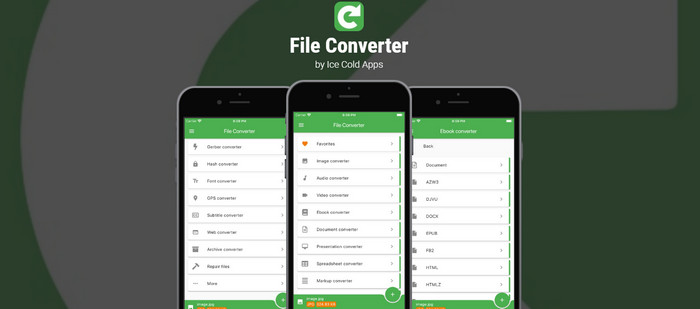
Ice Cold Appsin File Converter on monipuolinen mobiilisovellus, joka on suunniteltu sekä Android- että iOS-alustoille ja joka tarjoaa käyttäjille kätevän tavan muuntaa äänitiedostoja, mukaan lukien MP3 WAV-muotoon. Käyttäjäystävällisen käyttöliittymän ja useiden tuettujen tiedostomuotojen ansiosta tämä MP3:n WAV-muotoon muuntava sovellus tarjoaa kattavan ratkaisun tien päällä olevien tiedostojen muunnostarpeisiin.
Plussat
- Varmistaa yhteensopivuuden erilaisten äänitiedostojen kanssa.
- Muunna useita tiedostoja kerralla.
- Intuitiivinen muuntaa MP3 WAV vapaa ohjelmisto käyttöliittymä.
Haittoja
- Sovelluksen sisäiset ostot lisäominaisuuksia varten.
- Ilmainen versio saattaa sisältää mainoksia.
Vaihe 1. Asenna File Converter -sovellus Google Play -kaupasta (Android) tai App Storesta (iOS) mobiililaitteellesi. Käynnistä sitten sovellus päästäksesi pääkäyttöliittymään.
Vaihe 2. Etsi ja napauta sovelluksen päänäkymässä Plus-kuvaketta. Sovellus avaa tiedostoselaimen tai tiedostonvalintaikkunan. Käytä sitä löytääksesi ja valitaksesi MP3-tiedoston, jonka haluat muuntaa WAV-muotoon.
Vaihe 3. Kun olet valinnut MP3-tiedoston, sovellus näyttää erilaisia tulostusmuotovaihtoehtoja. Valitse WAV halutuksi tulostusmuodoksi.
Vaihe 4. Halutessasi voit mukauttaa tulostusasetuksia, kuten bittinopeutta, näytteenottotaajuutta ja äänikanavia mieltymystesi mukaan.
Vaihe 5. Kun olet valinnut tulostusmuodon ja säätänyt kaikki tarvittavat asetukset, napauta start conversion -painiketta aloittaaksesi muunnosprosessin. Sovellus käynnistää muunnoksen ja näyttää edistymispalkin, josta näet prosessin etenemisen.
Lisälukemista:
Parhaat MP3–AC3-muuntimet parempaan äänenlaatuun
WAV-soitin – 5 parasta WAV-soitinsovellusta Androidille, iPhonelle, PC:lle ja Macille
Osa 5. Usein kysyttyä MP3-WAV-muuntimista
Onko olemassa suositeltuja asetuksia tai parhaita käytäntöjä MP3:n muuntamiseksi WAV-muotoon optimaalisen äänenlaadun saavuttamiseksi?
Yleensä suositellaan valitsemaan muuntimessa korkeimmat saatavilla olevat asetukset parhaan mahdollisen äänenlaadun säilyttämiseksi muunnosprosessin aikana.
Mitä eroa häviöttömällä ja häviöttömällä äänenpakkauksella on?
Häviöllinen pakkaus (kuten MP3) uhraa jonkin verran äänenlaatua pienempien tiedostokokojen saavuttamiseksi, kun taas häviöttömän pakkaus (kuten WAV) säilyttää alkuperäisen äänenlaadun, mutta johtaa suurempiin tiedostokokoihin.
Vaikuttavatko MP3-WAV-muuntimet äänenlaatuun?
Yleensä MP3-WAV-muuntimet eivät vaikuta äänenlaatuun merkittävästi. Tulosteen laatu voi kuitenkin riippua tietystä muuntimesta ja sen asetuksista. Olisi parasta käyttää sovellusta, joka säilyttää laadun, kuten Video Converter Ultimate.
Kuinka kauan kestää MP3:n muuntaminen WAV:ksi?
Muunnosaika riippuu tekijöistä, kuten tiedoston koosta, tietokoneen tai laitteen suorituskyvystä ja käytetystä muuntimesta. Pienemmät tiedostot muuntuvat yleensä nopeammin kuin suuret.
Onko rajoituksia tiedostojen lukumäärälle, jonka voin muuntaa käyttämällä MP3-WAV-muunninta?
Muuntimen rajoitukset voivat vaihdella. Joillakin muuntimilla ei ehkä ole rajoituksia, kun taas toiset voivat asettaa rajoituksia tiedostojen lukumäärälle tai muuntamisen kestolle ilmaisissa versioissa.
Johtopäätös
MP3–WAV-muuntimet ovat keskeisessä roolissa äänimuunnoksissa, sillä niiden avulla käyttäjät voivat muuntaa äänitiedostoja laajasti käytetystä MP3-muodosta pakkaamattomaan WAV-muotoon. Olitpa ammattilainen, joka tarvitsee korkealaatuista ääntä editointiin, tai musiikin harrastaja, joka haluaa säilyttää äänen tarkkuuden, nämä muuntimet tarjoavat monipuolisia ominaisuuksia ja vaihtoehtoja eri tarpeisiin.
Ohjelmistoratkaisuista, kuten Video Converter Ultimate, joka tarjoaa laajat toiminnot ja muokattavissa olevat asetukset, online-työkaluihin, kuten Free Audio Converter Online, joka tarjoaa mukavuutta ja yksinkertaisuutta, ja omistetuista mobiilisovelluksista, kuten File Converter, jotka mahdollistavat liikkeellä olevat muunnokset, eri alustoilla on useita vaihtoehtoja.
-
 FLAC vs WAV: mikä äänimuoto sopii sinulle paremmin
 Lue lisää FLAC- ja WAV-laadun perusteellisesta vertailusta. Tarjoamme niiden hyvät ja huonot puolet sekä tehokkaan tavan muuntaa tiedostojen välillä.
-
 Opas WMA:n muuntamiseen WAV:ksi moitteettoman äänenlaadun takaamiseksi
 Löydä vaivaton tapa muuntaa WMA WAV-muotoon ja koe erinomainen äänenlaatu, parannettu selkeys ja mukaansatempaava kuuntelu.
-
 5 MP3-leikkuria minkä tahansa äänen leikkaamiseen helposti [2023 päivitetty]
 Tarvitsetko MP3-leikkurin äänen trimmaamiseen? Siinä tapauksessa lue tämä artikkeli, koska tarjoamme työkalut, joihin voit luottaa ja joiden avulla voit helposti leikata ääntä.
