


 Video Converter Ultimate
 Näytön tallennin
 Videon korjaus
 Suojattu lataus
Tylsästä dramaattiseksi: Sävyn muutoksen vaikutus videoprojektiisi
Sävyn muuttaminen on olennainen osa videoeditointia, joka voi vaikuttaa merkittävästi videon yleisilmeen ja tuntumaan. Sävy ohjaa kuvan tai videon kohteen tai alueen varjoon, ja sen säätäminen voi luoda erilaisen tunnelman tai tunnelman. Esimerkiksi sinisen taivaan sävyn muuttaminen vaaleanpunaiseksi tai oranssiksi voi luoda lämpimän ja kutsuvan tunteen, kun taas sen vaihtaminen tummansiniseksi tai harmaaksi voi luoda synkemmän tunnelman.
Sävyn muuttaminen ei ainoastaan vaikuta kuvan tunnelmaan ja ilmapiiriin, vaan sen avulla voidaan myös korostaa tiettyjä yksityiskohtia. Säätämällä jonkin tietyn objektin tai alueen sävyä voit kiinnittää siihen huomiota ja saada sen erottumaan paremmin. Alla on luettelo menetelmistä, joiden avulla voit muuttaa videon sävyä välittömästi.

Osa 1. Muuta videon sävyä offline-tilassa
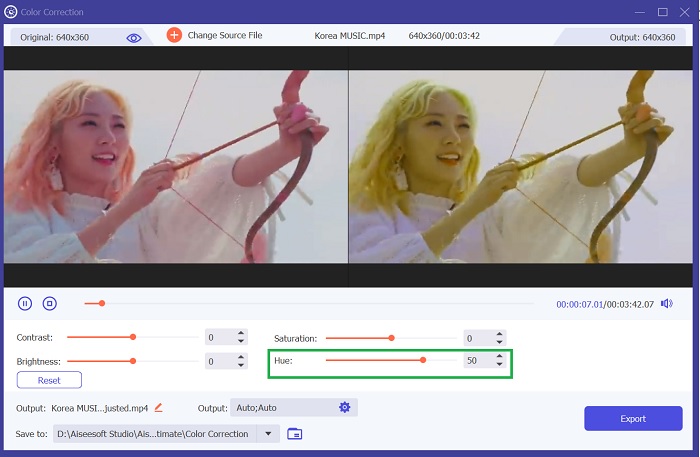
Turhaudutko jokaiseen projektivideoon, jonka luot videoeditorissasi, kun värit eivät sovi kunnolla teemaan tai ympäristöön? Video Converter Ultimate auttaa sinua ratkaisemaan tämän. Sovellus sisältää useita videoapuohjelmia, jotka on suunniteltu erityisesti videoprojektien parantamiseen. Kun kyse on videon sävyn muuttamisesta tai muokkaamisesta, tämä työkalu on intuitiivinen ja helppokäyttöinen. Siinä on liukusäädin, jota käyttäjät voivat siirtää vähentääkseen tai lisätäkseen videon väriä tai sävyä. Lisäksi työkalussa on mediasoitin, jossa voit esikatsella tulostiedostoon tehtyjä muutoksia. Tutustu alla olevaan ohjeeseen nähdäksesi yksityiskohtaisen oppaan tämän sovelluksen käyttöön.
Vaihe 1. Lataa Video Converter Ultimate
Sovelluksen lataaminen tietokoneellesi on ensimmäinen opas, joka sinun on suoritettava muuttaaksesi projektivideosi sävyä. Napsauta alla olevaa Ilmainen lataus -vaihtoehtoa saadaksesi sen tiedoston asennusohjelman. Etsi tiedoston asennusohjelma latauskansiosta ja suorita se tietokoneellasi saadaksesi sovelluksen välittömästi.
Ilmainen latausWindows 7 tai uudempiSuojattu lataus
Ilmainen latausMacOS 10.7 tai uudempiSuojattu lataus
Vaihe 2. Avaa ja tuo video
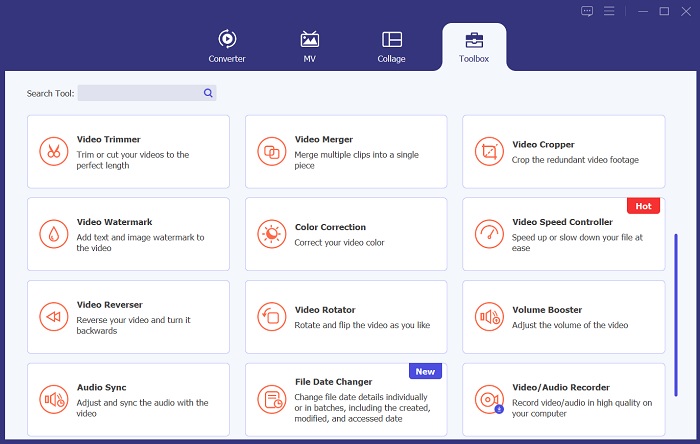
Seuraavaksi sinun tulee käynnistää työkalu ja siirtyä Työkalupakki-valikkoon. Tämä valikko sisältää työkalun lisäominaisuudet. Etsi Värinkorjaus-kuvake, ja tietokoneesi näytölle avautuu uusi välilehti. Napsauta +-kuvaketta tuodaksesi tiedoston.
Vaihe 3. Muuta videon sävyä
Lopuksi muuta videon sävyä siirtämällä liukusäädintä, jotta voit muuttaa projektivideosi värien intensiteettiä. Napsauta Vie-vaihtoehtoa tai -kuvaketta tallentaaksesi muutokset suoraan videoosi. Etsi ja esikatsele tulostiedosto nähdäksesi, vastaavatko muutokset mieltymyksiäsi.
Osa 2. Muuta videon sävyä verkossa
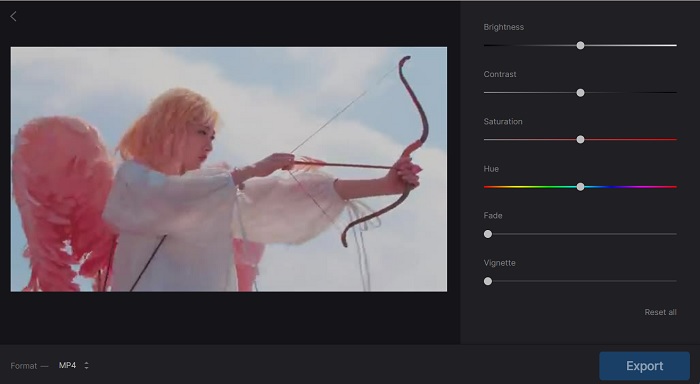
Jos etsit vaihtoehtoista tapaa muuttaa ja muokata projektivideosi sävyä, voit tarkistaa Clideon ja kokeilla sitä. Tämän sovelluksen mukana tulee liukusäädin, joka voi tarkoituksella muuttaa tuodun tiedoston kirkkautta, kontrastia ja värisävyä. Siinä on myös intuitiivinen ja suoraviivainen käyttöliittymä, jossa käyttäjät voivat käyttää vain liukusäätimiä videotiedostojen luomiseen ja muokkaamiseen. Tämä työkalu on ainutlaatuinen vaihtoehto, koska se voi viedä videotiedostoja eri muodoissa, kuten MP4, VOB ja muut, jotka sopivat mediasoittimellesi. Katso alla kirjoitettu opas saadaksesi käsityksen tämän työkalun toiminnasta.
Vaihe 1. Ensimmäinen vaihe halutun sävyn saamiseksi videoosi on käyttää työkalua verkossa. Tämä sovellus toimii Chromessa, Safarissa, Firefoxissa ja muissa selaimissa. Siirry sen käyttöliittymään ja napsauta Valitse tiedosto -vaihtoehtoa.
Vaihe 2. Seuraavaksi sinut ohjataan laitteesi kansioihin. Etsi video, jonka sävyä haluat säätää, ja napsauta Avaa-vaihtoehtoa lisätäksesi sen online-työkaluun. Aikajanan muokkauspaneeli avautuu projektivideosi kanssa.
Vaihe 3. Lopuksi napsauta tai liu'uta Sävy-liukusäädintä muuttaaksesi ja säätääksesi projektivideosi väriä tai sävyä. Voit tallentaa muutokset ja muokkaukset napsauttamalla Vie-kuvaketta. Siirry sen jälkeen tulostuskansioon ja esikatsele video tarkistaaksesi lopullisen ulkoasun.
Bonusvinkki: Mikä on Hue Shift Video
Sävyn muutos on eräänlainen videoeditointitaito, joka muuttaa sävyjä luodakseen dynaamisen ja visuaalisesti jännittävän tehosteen. Tämä vaikutus saavutetaan siirtämällä kuvan tai videon väriä asteittain ajan mittaan, jolloin saadaan tasainen ja saumaton siirtyminen väristä toiseen. Sävyn muutosta voidaan käyttää eri yhteyksissä musiikkivideoista mainoksiin, ja sitä käytetään usein luomaan liikkeen, energian tai jännityksen tunnetta.
Tällä menetelmällä voidaan myös korostaa kuvan tai videon tiettyjä elementtejä kiinnittäen katsojan huomion tiettyihin yksityiskohtiin tai ominaisuuksiin. Kaiken kaikkiaan sävynsiirtovideot ovat luova ja tehokas tapa lisätä visuaalista mielenkiintoa videoihisi ja kuviisi ja auttaa sinua luomaan ainutlaatuisen ja mukaansatempaavan visuaalisen tyylin. Kokeilun ja harjoittelun avulla voit parantaa videoitasi ja kuviasi ja viedä luovan työsi uudelle tasolle sävynvaihdolla.
Lisälukemista:
Videofiltteri: Paranna videoitasi suotimilla ja tehosteilla tietokoneella
Äärimmäinen opas videon tarkkuuden muuttamiseen eri alustoilla
Osa 3. Usein kysyttyä Hue Shift -videosta
Kuinka vaihdan videon sävyn väriä?
Sinun on käytettävä videon muokkausohjelmistoa muuttaaksesi videon sävyn väriä. Useimmissa videonmuokkausohjelmistoissa on värinkorjaus- tai väriluokitusominaisuus, jonka avulla voit säätää videosi sävyä. Voit käyttää Video Converter Ultimatea, siirtyä värinkorjaukseen ja säätää sävyasetuksia, kunnes saavutat halutun värisävyn. Muista esikatsella muutokset ennen videon vientiä.
Voinko muokata videon valaistusta?
Kyllä, voit muokata videon valaistusta. Erilaisten ohjelmistojen avulla voit säätää videosi kirkkautta, kontrastia ja kylläisyyttä, mikä voi vaikuttaa merkittävästi yleisvalaistukseen. Voit myös käyttää väriluokittelutekniikoita lisätäksesi kuvamateriaaliisi erilaisia sävyjä ja tunnelmia. Voit saavuttaa ammattimaisia tuloksia harjoittelemalla ja saada videoistasi erottumaan joukosta.
Kuinka voin terävöittää videon ilmaiseksi?
On olemassa useita ilmaisia työkaluja, joilla voit terävöittää videota. Yksi vaihtoehto on käyttää tietokoneen mukana tulevaa videoeditointiohjelmistoa. Useimmissa näistä ohjelmista on terävöitysominaisuuksia, joiden avulla voit parantaa videosi selkeyttä. Lisäksi ilmaisen online-videoeditorin, kuten Clideon, käyttö on täydellinen tapa. Tämän online-muokkaustyökalun avulla voit tuoda videosi ja säätää terävyyttä ja muita videon ominaisuuksia.
Johtopäätös
Finaalissa sävyn muuttaminen on tehokas työkalu kuvien ja videoiden editoinnissa, jonka avulla voit luoda haluamasi ulkoasun ja tuntuman mediatiedostoillesi. Tämä menetelmä voi myös korostaa tiettyjä elementtejä videotiedostoissa. Hieman kokeilun ja harjoituksen avulla sävyvideonmuokkausohjelmassa voit käyttää sävysäätöjä viedäksesi kuvat uudelle tasolle.
-
 3 parasta tapaa lisätä suodattimia GIF-tiedostoon parhaiden GIF-editorien avulla [Suosikki]
 Haluatko tietää, kuinka GIF:iin lisätään suodatin sen parantamiseksi? Tässä blogissa opit helposti erilaisia tekniikoita suodattimien lisäämiseksi GIF-tiedostoihisi.
-
 Kuusi parasta videosuodatinsovellusta, jotka voit ladata Androidille ja iPhonelle [2023]
 Etsitkö parhaita videosuodattimen mobiilisovelluksia? No, tässä on mitä haluat. Tämä artikkeli esittelee katsauksen kuudesta uusimmasta suodatinsovelluksesta, jotka voit ladata.
-
 Muuta videon nopeutta vaivattomasti videon nopeusohjaimella
 Haluatko tietää, kuinka voit muuttaa videosi nopeutta? Lue kaikki tähän artikkeliin lisäämämme tiedot, sillä esittelemme erilaisia työkaluja, joita voit käyttää.
