


 Video Converter Ultimate
 Näytön tallennin
 Videon korjaus
 Suojattu lataus
VLC-näytön tallennus: 4 tapaa tallentaa näyttö helposti VLC:llä
Olet varmasti kuullut VLC:stä, ja aivan oikein, ajattelet sen olevan mediasoitin, jota yleensä käytämme videoiden toistamiseen ja suoratoistoon. Mutta VLC ei ole vain yksinkertainen mediasoitin. Siinä on myös paljon muita toimintoja, joista käyttäjät voivat hyötyä. Tämän mediasoittimen avulla käyttäjät voivat itse asiassa nauhoittaa näyttönsä suoraan VLC:stä neljällä eri tavalla, ja mikä parasta, se on ilmainen ja toimii useilla alustoilla, joten se on kätevä vaihtoehto käyttäjille, jotka etsivät yksinkertaista mutta tehokasta näytöntallennustyökalua. Jos siis haluat tietää, kuinka VLC-näytönkaappaus-ominaisuutta käytetään, jatka lukemista!

Osa 1. Voiko VLC tallentaa näytön?
Kyllä. VLC pystyy tallentamaan näyttöjä. Itse asiassa siinä on sisäänrakennettu ominaisuus sitä varten. Tämä VLC:n näytöntallennusominaisuus on hyödyllinen niille, jotka haluavat tallentaa näyttöjään katsellessaan tai suoratoistaessaan VLC:llä. Verrattuna muihin videotallennustyökaluihin se tarjoaa kuitenkin vain perusvideoiden näytöntallennuksen. Tästä huolimatta VLC on edelleen hyvä vaihtoehto yksinkertaisiin näytöntallennustarpeisiin, erityisesti käyttäjille, joilla se on jo asennettuna.
Osa 2. Kuinka ottaa VLC-tallennusominaisuus käyttöön ennen tallennusta?
Vaikka VLC:ssä on sisäänrakennettu näytön tallennus, monet käyttäjät eivät löydä tai tiedä, miten se otetaan käyttöön. Alla on lueteltu, miten voit ottaa VLC-tallennusominaisuuden käyttöön:
Vaihe 1. Käynnistä VLC Media Player tietokoneellasi.
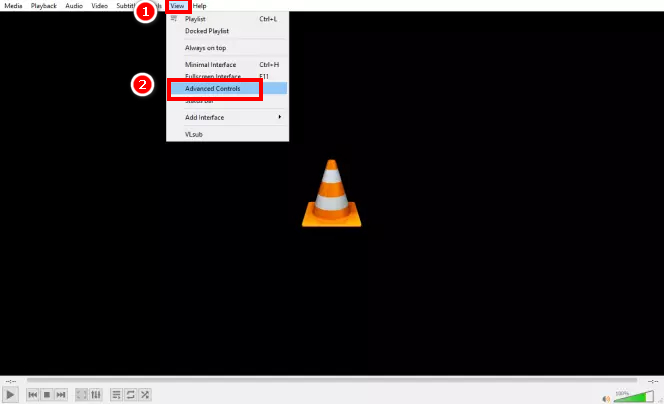
Vaihe 2. Siirry seuraavaksi Näkymä-välilehdelle ja valitse valikosta Lisäohjaimet.
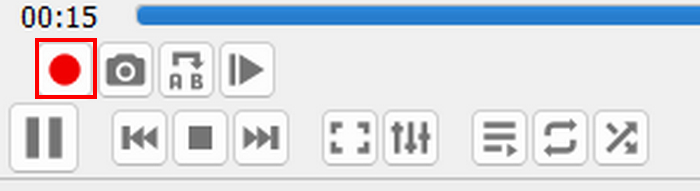
Huom: Näytöntallennuspainikkeen pitäisi ilmestyä Toista-painikkeen viereen alareunaan.
Osa 3. Kuinka suorittaa näytön tallennus VLC:ssä?
Näytön tallennuksen voi VLC:ssä tehdä monella eri tavalla riippuen siitä, mitä aiot tallentaa. Koska VLC voi toistaa erilaisia mediatiedostoja, niiden tallennustavat vaihtelevat hieman.
Kuinka VLC Playeria käytetään näytön tallentamiseen?
Jos katsot vain elokuvaa tai yksinkertaista videota VLC:llä, voit helposti tallentaa näyttösi VLC:llä noudattamalla alla olevia ohjeita. Mutta ennen kuin aloitat, sinun on ensin otettava VLC-näytön tallennustoiminto käyttöön. Jos se on valmis, seuraa alla olevia ohjeita tallentaaksesi näyttösi VLC:llä.
Vaihe 1. Siirry VLC:ssä Media-välilehdelle.
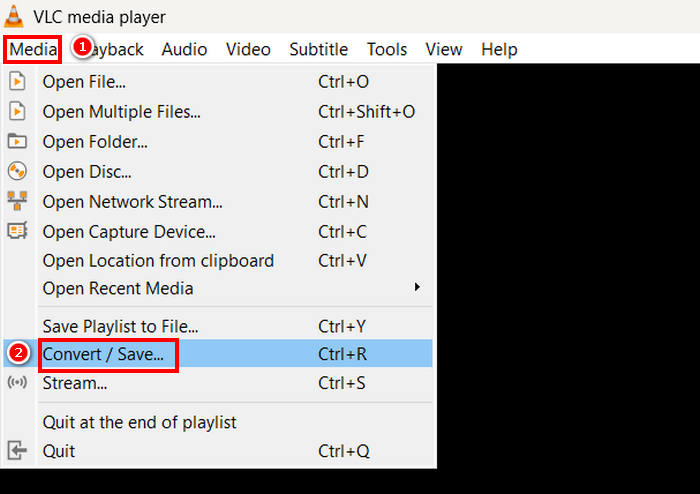
Vaihe 2. Vieritä alas ja valitse Muunna/Tallenna.
Vaihe 3. Valitse sen jälkeen Kaappaustila-välilehti, napsauta Kaappaustila-kohtaa ja valitse Työpöytä.
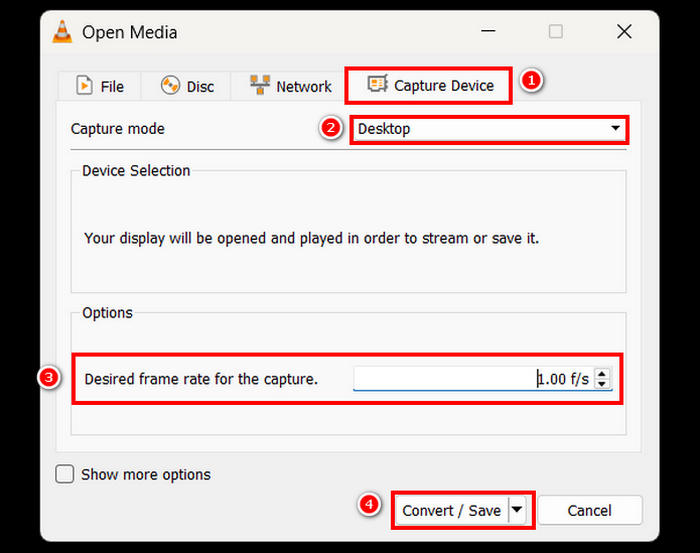
Vaihe 4. Valitse haluamasi kuvataajuus ja napsauta sitten Muunna/Tallenna-painiketta.
Vaihe 5. Nimeä lopuksi tiedostosi, valitse kansio, johon haluat sen tallentaa, ja napsauta Tallenna-painiketta.
Näillä yksinkertaisilla vaiheilla voit tallentaa työpöytätoimintasi suoraan VLC:llä. Vaikka tämä menetelmä toimii hyvin perusnäytön tallennukseen, muista, että VLC-näytön tallennuksesta puuttuu edistyneitä ominaisuuksia, kuten reaaliaikaisia merkintöjä ja muokkaustyökaluja. Jos tarvitset lisää mukautuksia, harkitse erillisen näytön tallentimen käyttöä.
Kuinka tallentaa videota levyltä VLC:llä?
Jos toistat levyä VLC:lläsi ja haluat tallentaa siitä videon, voit myös tehdä sen helposti. VLC antaa käyttäjien tallentaa videoita levyiltään ohjelmistossa toistettaessa.
Näin tallennat näytön VLC:llä, kun katsot levyltä toistettavia videoita:
Vaihe 1. Ensin sinun on toistettava levy VLC Media Playerissa.
Huom: Varmista, että olet ottanut VLC:n näytöntallennusominaisuuden käyttöön ennen seuraavaan vaiheeseen siirtymistä.
Vaihe 2. Kun levyä toistetaan, napsauta alhaalla näytön vasemmassa reunassa olevaa Tallenna-painiketta.
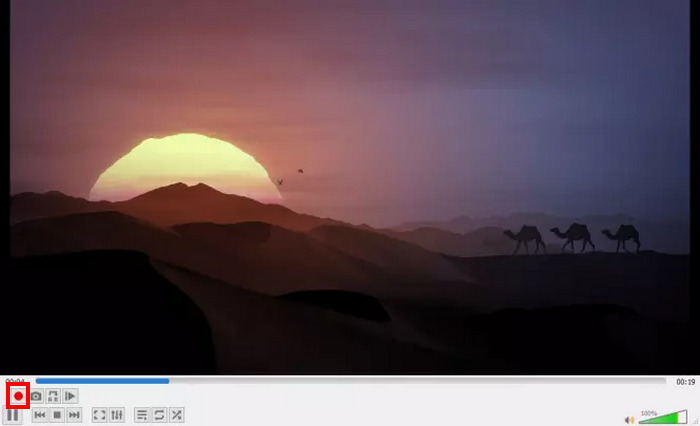
Vaihe 3. Kun olet valmis tallennuksen kanssa, napsauta Tallenna-painiketta uudelleen lopettaaksesi tallennuksen.
Videoiden tallentaminen levyltä VLC:n avulla on kätevä tapa tallentaa klippejä myöhempää katselua varten. VLC ei kuitenkaan tarjoa vaihtoehtoja tallennuslaadun säätämiseen tai tallennetun materiaalin muokkaamiseen.
Kuinka tallentaa online-suoratoistovideota VLC:llä?
Jos olet striimaaja ja haluat tallentaa striimaamasi videon VLC:llä, voit tehdä niin. VLC tukee striimausvideoita, ja tämän ansiosta striimaavat käyttäjät voivat saada varmuuskopioita elämästään, joita he voivat jakaa, tallentaa tai julkaista verkossa. Voit tehdä sen noudattamalla seuraavia ohjeita:
Vaihe 1. Siirry VLC:ssä Media-välilehdelle ja valitse Avaa verkkovirta.
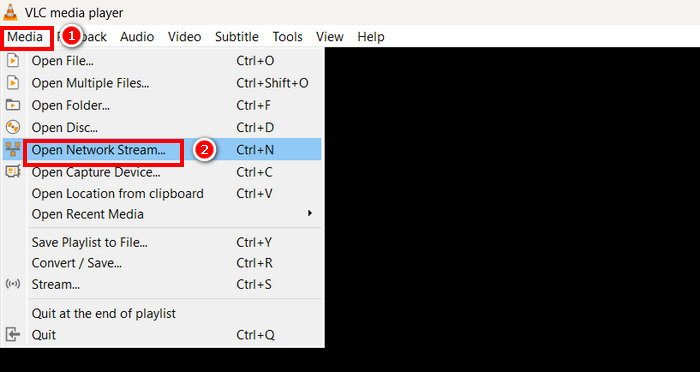
Vaihe 2. Avaa sen jälkeen haluamasi selain ja kopioi suoratoistosi URL-osoite.
Vaihe 3. Liitä suoratoistosi URL VLC:n kenttään Anna verkko-osoite.
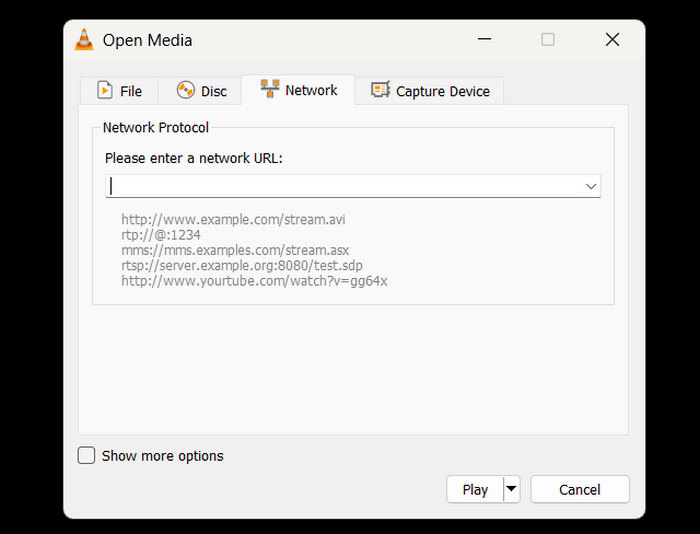
Vaihe 4. Napsauta nyt Tallenna-painiketta aloittaaksesi streamin tallennuksen ja tee sama lopettaaksesi sen.
Vaihe 5. Kun olet valmis, suoratoistovideo tallentuu automaattisesti laitteellesi.
Huom: Muista, että VLC tallentaa virran vain sitä mukaa kuin se toistuu, joten keskeytykset tai puskurointi voivat vaikuttaa lopulliseen videoon.
Kuinka tallentaa laite VLC:llä?
Jos haluat tallentaa videota ulkoisista laitteista, kuten web-kameroista tai muista liitetyistä lähteistä, voit tehdä sen myös suoraan VLC:ssä. Voit tehdä sen noudattamalla seuraavia ohjeita:
Vaihe 1. Siirry VLC:ssä Media-välilehdelle ja valitse Avaa kaappaustila.
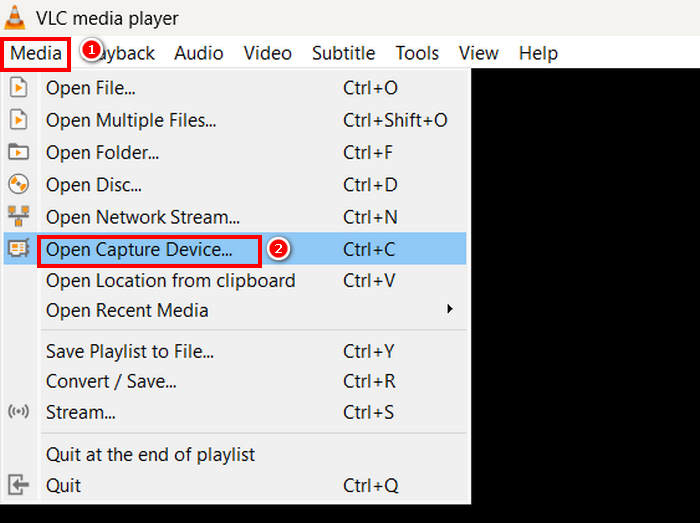
Vaihe 2. Siirry sen jälkeen Kaappaustila-välilehdelle ja valitse kaappaustilaksi DirectShow.
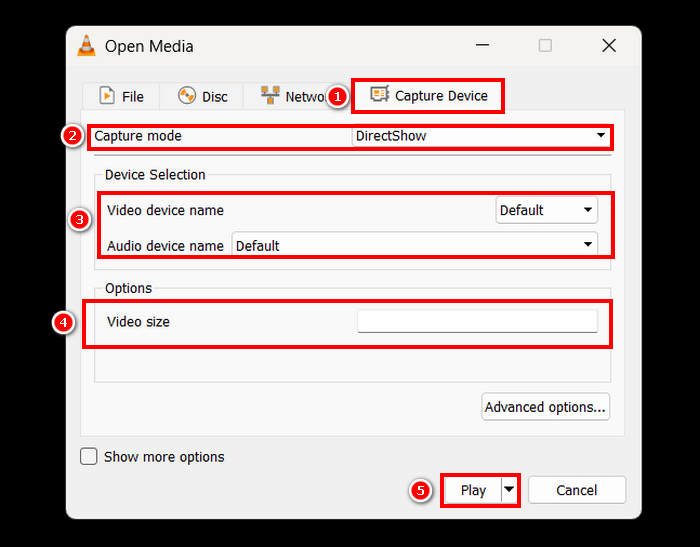
Vaihe 3. Valitse seuraavaksi Videolaite ja Äänilaite. Voit myös muokata kohtaa Videon koko. Kun olet tehnyt tämän, napsauta Toista-painiketta.
Vaihe 4. Aloita lopuksi tallennus napsauttamalla alhaalla olevaa Tallenna-painiketta.
Vaikka VLC mahdollistaa videon kaappaamisen ulkoisista laitteista, sen tallennusvaihtoehdot ovat melko rajalliset. Ammattimaisemman tallennuskokemuksen saavuttamiseksi harkitse erillisen tallennusohjelmiston käyttöä, jos tarvitset parempaa laatua, parempaa asetusten hallintaa tai lisäominaisuuksia, kuten reaaliaikaisia säätöjä.
Klikkaa tästä, jos haluat lukea lisää VLC-näyttökuvista.
Osa 4. Paras näytön tallennin, vaihtoehto VLC:lle
Jos koet VLC:n näytöntallennusominaisuuden hieman työlääksi käyttää, siihen on vaihtoehto. on ammattimainen ja nimenomaan näytön tallennukseen tarkoitettu työkalu, jonka avulla käyttäjät voivat helposti kaapata ja nauhoittaa näyttönsä. Tällä työkalulla käyttäjät voivat tallentaa koko näytön, tietyn alueen näytöstä sekä kiinteän alueen tai aktiivisen ikkunan, mikä antaa joustavuutta sen suhteen, miten näyttö tallennetaan omien tarpeiden mukaan. Lisäksi tämä näytöntallennin mahdollistaa äänentallennuksen ja näyttökuvien ottamisen. Lopuksi työkalu tarjoaa laajan valikoiman ulostuloformaatteja, joista käyttäjä voi valita, kun näytöntallennus on valmis ja valmis tallennettavaksi.
Ilmainen latausWindows 7:lle tai uudemmalleTurvallinen lataus
Ilmainen latausmacOS 10.7:lle tai uudemmalleTurvallinen lataus
Seurataksesi näytön tallentamista FVC Screen Recorder -työkalulla, toimi seuraavasti:
Vaihe 1. Lataa ja asenna FVC Screen Recorder tietokoneellesi. Se on saatavilla Windowsille ja macOS:lle.
Ilmainen latausWindows 7:lle tai uudemmalleTurvallinen lataus
Ilmainen latausmacOS 10.7:lle tai uudemmalleTurvallinen lataus
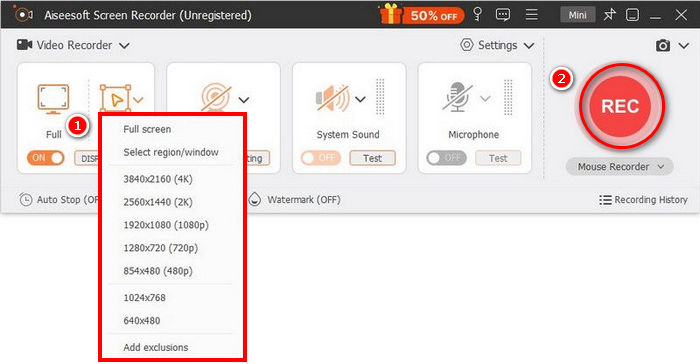
Vaihe 2. Käynnistä sen jälkeen työkalu ja klikkaa REC-painiketta aloittaaksesi näytön tallennuksen. Voit valita tallennusalueen koon tai menetelmän. Kun olet valmis, klikkaa vain stop-painiketta.
Vaihe 3. Nyt voit halutessasi muokata videota. Kun olet tyytyväinen, klikkaa Import-painiketta tallentaaksesi tallennetun videon.
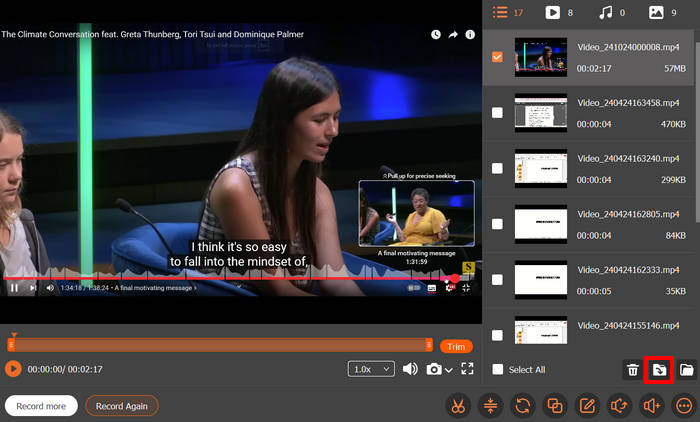
FVC-näytön tallentimen yksinkertaisen ja intuitiivisen käyttöliittymän ansiosta kuka tahansa käyttäjä, jopa aloittelija, voi helposti käyttää sitä. Sen edistyneiden ominaisuuksien ansiosta käyttäjät voivat tallentaa korkealaatuisia ja muokattavia videoita.
Osa 5. Usein kysyttyjä kysymyksiä VLC Screen Recorderista
Voiko VLC tallentaa näytön äänen kanssa?
Kyllä, VLC:n näytöntallennusominaisuudella voit tallentaa näyttösi, mutta se ei oletusarvoisesti tallenna järjestelmän ääniä. Jos haluat tallentaa sekä näytön että äänen, sinun on ehkä määritettävä lisäasetuksia tai käytettävä ulkoista ohjelmistoa.
Minne VLC-näytön tallenteet tallennetaan?
Oletusarvoisesti VLC tallentaa näytön tallenteet Windowsissa Videot-kansioon tai macOS:ssä Elokuvat-kansioon. Käyttäjät voivat kuitenkin myös mukauttaa sitä ja valita haluamansa kansion tallentaessaan videotiedostoja.
Miksi VLC-näytöntallennukseni viiveellä?
VLC-näytön tallennuksen viiveeseen on useita syitä. Yleensä tärkeimmät syyt ovat kuitenkin korkea suorittimen käyttöaste, alhainen kuvataajuus tai riittämättömät järjestelmäresurssit. Kuvataajuusasetusten muuttaminen tai tarpeettomien sovellusten sulkeminen voi auttaa parantamaan suorituskykyä.
Voinko tallentaa tietyn ikkunan koko näytön sijaan VLC:ssä?
Valitettavasti ei. VLC:ssä ei ole sisäänrakennettua vaihtoehtoa tietyn ikkunan tallentamiseen, kuten muissa erillisissä näytön tallentimissa. Se sallii vain koko näytön tallennuksen. Ikkunakohtaista tallennusta varten harkitse erillisen näytön tallennusohjelmiston käyttöä.
Miten voin lopettaa VLC-näytön tallennuksen?
Voit pysäyttää tallennuksen VLC:ssä napsauttamalla Tallenna-painiketta uudelleen tai sulkemalla VLC:n. Tämän jälkeen tallennettu tiedosto tallennetaan automaattisesti määritettyyn kansioon tai valitsemaasi kansioon.
Johtopäätös
VLC-videonkaappaus on erinomainen ominaisuus, joka VLC Media Playerissa on, sillä sen lisäksi, että se pystyy toistamaan ja suoratoistamaan erilaisia videoita, se voi myös kaapata ja tallentaa videosisältöä näytöltä. Tämä ominaisuus on kätevä ja helppokäyttöinen, mutta siitä puuttuu joitakin kehittyneitä toimintoja, joita muilla erillisillä näytöntallentimilla, kuten FVC Screen Recorderilla, on. Siitä huolimatta VLC on hyvä työkalu, jos tarvitset vain perustason näytöntallennusta.
-
 Vaiheittainen opas kuvakaappauksiin VLC Media Playerissa
 Opi yksinkertaiset vaiheet ottaaksesi VLC-kuvakaappauksia vaivattomasti. Noudata opastamme saadaksesi nopeat ja helpot tilannekuvat pikanäppäimien ja valikkoasetusten avulla.
-
 Äänen tallentaminen VLC Media Playerilla: Täydellinen opas
 Tässä artikkelissa opit tallentamaan ääntä VLC Media Playerilla. Tässä artikkelissa on yksityiskohtaiset vaiheet ja suositellaan yhtä parhaista vaihtoehdoista VLC:lle.
-
 9 parasta 4K-näytön tallenninta Ultra HD -tallennukseen vuonna 2025
 Etsitkö näytön tallenninta, joka tallentaa aidolla 4K-laadulla? Tutustu yhdeksään parhaaseen 4K-näytön tallennustyökaluun, jotka varmistavat videon laadun heikkenemisen.
