


 Video Converter Ultimate
 Näytön tallennin
 Videon korjaus
 Suojattu lataus
Valitse näytön tallennin ilman aikarajoitusta: 10 vaihtoehtoa
Olin innoissani ladatessani näytön tallentimen, mutta huomasin, että pystyin tallentamaan vain 10 tai 5 minuuttia videota. Mikään ei ole ärsyttävämpää kuin tämä tilanne.
Jotta tällaista ei tapahtuisi, meidän on valittava ja ladattava työkaluista sellainen, jossa on rajoittamaton tallennusaika. On liian työlästä käydä niitä läpi yksi kerrallaan, joten mikset etsisi niitä tästä oppaasta? Tässä on kymmenen työkalua valmiina täyttämään tarpeesi. Jatka lukemista ja katso, mikä niistä sopii sinulle parhaiten.

Osa 1. 10 parasta näytön tallenninta ilman rajoitettua aikaa
FVC -näytön tallennin
Parhaiten sopii: Pelivideoiden tallentamiseen; opasvideoiden tekemiseen
Laitamme FVC Screen Recorderin ensimmäiseksi, koska se on niin monipuolinen. Tietokoneen näytön, verkkokameran, järjestelmä-äänen ja mikrofonin tallennus ovat kaikki sen tukemia toimintoja. Siinä on myös kattavat sisäiset videonmuokkaus- ja merkintätyökalut, minkä ansiosta se on erinomainen valinta pelivideoiden, opetusvideoiden ja webinaaritallenteiden tekemiseen.
FVC-näytön tallentimen ilmainen versio riittää päivittäiseen käyttöön.
Tallennuksella ei ole koskaan aikarajaa, joka voisi keskeyttää sinut.
Ilmainen latausWindows 7 tai uudempiTurvallinen lataus
Ilmainen latausMacOS 10.7 tai uudempiTurvallinen lataus

Plussat
- Täysin toimiva ja helppokäyttöinen.
- Tukee matkapuhelimen näytön sisällön tallentamista.
- Ei rajoituksia käyttöajan pituudelle, vesileimoille jne.
Haittoja
- Täydet tallennusvaihtoehdot saa avattua vain tilaamalla.
OBS Studio
Parhaiten sopii: Pelitallenteiden tekemiseen
OBS Studio tunnetaan siitä, että se on avoimen lähdekoodin ja ilmainen. Tämä paras pelitallennin tarjoaa erittäin joustavat tallennus- ja muokkausasetukset. Voit jopa käynnistää pelilähetyksen livenä tällä alustalla. Pelaajille ja bloggaajille OBS Studio on paras ilmainen näytön tallennin ilman vesileimaa ja ilman aikarajaa.

Plussat
- 100% ilmaiseksi.
- Laaja sovellettavuus, mukaan lukien Windows, Mac ja Linux.
- Tallennus- ja editointitoiminnot ovat erittäin joustavia ja yksityiskohtaisia.
Haittoja
- Käyttöliittymä on monimutkainen eikä aloittelijaystävällinen.
CamStudio
Parhaiten sopii: Perustallennustehtäviin Windowsissa
CamStudio on ilmainen ja toimii myös häviötöntä tallennusta tukevana ohjelmana PC:lle ilman aikarajoitusta. Ohjelman ensimmäinen versio julkaistiin vuonna 2001, joten voit käyttää sitä täysin luottavaisin mielin.
Plussat
- Ilmainen, ei aikarajaa.
- Toimii viiveettä ja vie hyvin vähän käyntimuistia.
- Tarjoaa perusvideonmuokkausvaihtoehdot.
Haittoja
- Ei saatavilla Mac-tietokoneille.
- Käyttöliittymä on hieman vanhentunut.
- Ei tue MOV- ja MKV-muotoja.
ShareX
Parhaiten sopii: Tallennusasetusten personointiin.
Sharex on varsin personoitu näytön tallennusohjelmisto. Jälleen kerran, se on täysin ilmainen. Löydät täältä kymmenkunta tallennustilaa, joiden avulla voit helposti tallentaa koko näytön, valikot, tietyt alueet tai tietyn ikkunan sisällön.
Tässä ilmaisessa näytön tallentimessa on myös paljon merkintätyökaluja, joissa ei ole aikarajaa. Windowsin ilmainen näytön tallennin ei tarjoa aikarajaa.

Plussat
- Personointiasetuksia on runsaasti.
- Videoiden lataus- ja jakamisvaihtoehtoja on paljon.
Haittoja
- Monimutkainen käyttää.
- Ei perusvideonmuokkausominaisuuksia.
ScreenRec
Parhaiten sopii: Tallenteiden jakamiseen
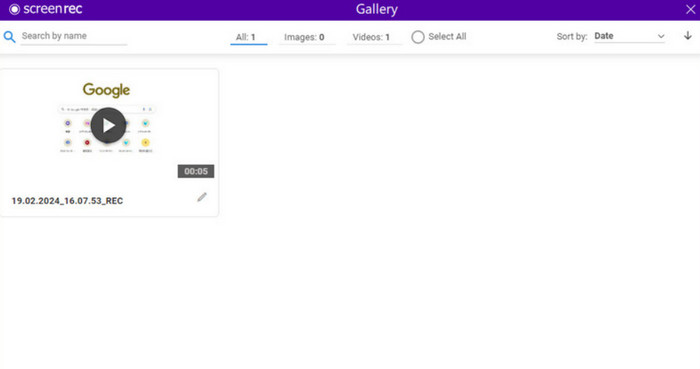
Tallennetut videot ovat liian suuria, mikä tekee niiden jakamisesta vaikeaa. Tämä ongelma on vaivannut käyttäjiä pitkään. Mutta jos valitset ScreenRecin, sinulla ei ole tätä huolta. Se on ilmainen, sillä ei ole aikarajaa eikä se lisää vesileimaa videoon. Kun olet lopettanut tallennuksen, työsi tallennetaan verkkoon ja voit helposti jakaa sen tiimisi tai kollegoidesi kanssa.
Plussat
- Se tukee käyttäjiä jakamaan videoita ryhmissä.
- Helppokäyttöinen ja reagoiva.
- Se näyttää, että video on katsottu.
Haittoja
- Ei sovellu Mac-tietokoneille.
- Ei videonmuokkaustoimintoa.
Ilmainen kamera
Parhaiten sopii: Tallenteiden lataamiseen YouTubeen
Joka kerta, kun olet lopettanut tallennuksen ja haluat ladata työsi alustoille, kuten YouTubeen, sinun on paitsi muokattava videoparametreja alustan vaatimusten mukaisiksi, myös käytettävä siihen paljon aikaa.
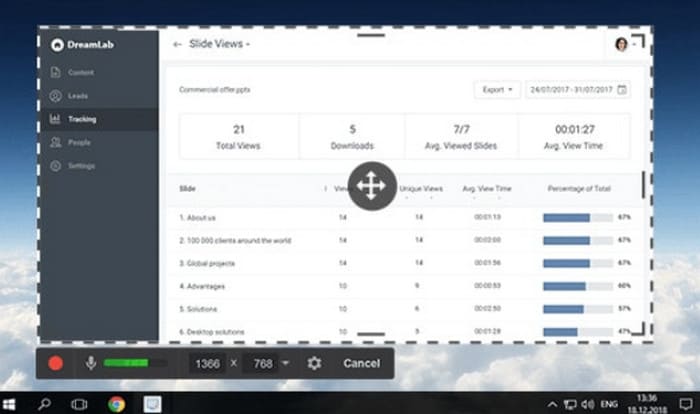
Onneksi meillä on tämä ilmainen näytön tallennin ilman aikarajoitusta – Free Cam. Se tukee videon ja äänen tallennusta ja tarjoaa myös perusmuokkaustoimintoja. Free Cam integroituu hyvin YouTubeen, joten voit helposti ladata tallenteesi tälle videosivustolle.
Plussat
- Käyttöliittymä on hyvin organisoitu ja erittäin selkeä.
- Tukee YouTube-integraatiota lataamista varten.
Haittoja
- Ei saatavilla Macille ja Linuxille.
RecCloud
Parhaiten sopii: Yhteisten soittolistojen luomiseen
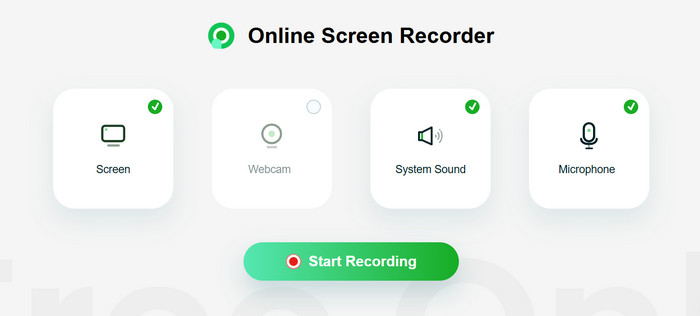
Tarkasteltuamme työpöytäohjelmistoa, tutustutaan ilmaiseen ja aikarajoituksettomaan RecCloud-näytöntallennusohjelmaan. Sinun ei tarvitse suorittaa lataus- ja asennusvaiheita käyttääksesi tätä näytöntallennustyökalua.
Sen paras ominaisuus on, että voit luoda videosoittolistoja tiimisi tai perheesi kanssa. Jos haluat suojata tietyn tallenteen, voit myös antaa sille salasanan.
Plussat
- Sitä ei tarvitse asentaa ja ladata, joten se on helppokäyttöinen.
- Yksityisten näyttötallenteiden salasanasuojausta tuetaan.
Haittoja
- Vähän vaihtoehtoja muokkausta ja merkitsemistä varten.
Mahtava kuvakaappaus ja näytön tallennin
Parhaiten sopii: Merkintöjen lisäämiseen tallennuksen aikana
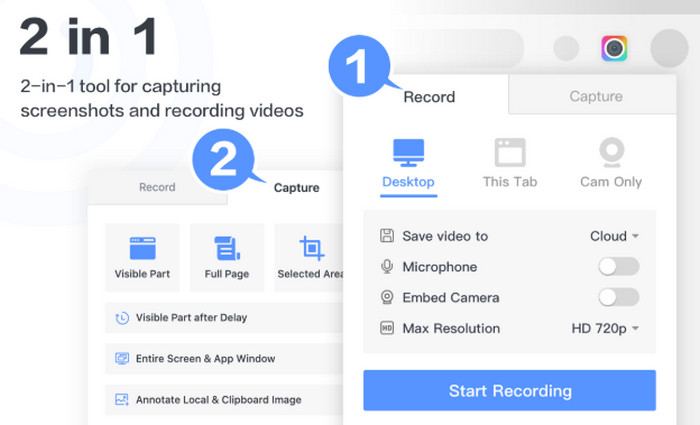
Verkkotyökalujen lisäksi on olemassa toinenkin muoto - selainlaajennus. Awesome Screenshot and Screen Recorder on yksi tällainen näytön tallennustyökalu. Voit ottaa sen käyttöön milloin tahansa, kun käytät Chromea tallentaaksesi näytön, web-kameran, mikrofonin ja järjestelmän äänet.
Tallennin tarjoaa riittävästi merkintätyökaluja. Voit helposti luoda opetusvideoita, harjoitusvideoita ja paljon muuta.
Plussat
- Jopa 4K-lähtötarkkuutta tuetaan.
- Merkintätyökaluja on paljon ja ne ovat hyviä.
- Tukee tallennettujen videoiden tallentamista pilveen.
Haittoja
- Rajoitetut tulostusmuodot ovat tuettuja.
Movavi-näytön tallennin Chromelle
Parhaiten sopii: Rajoittamattomaan tallentamiseen
Tämä näytön tallennustyökalu on Movavin Chrome-käyttäjille kehittämä lisäosa. Se tukee näytön sisällön ilmaista tallennusta ilman aikarajoitusta, joten se sopii täydellisesti päivittäiseen opetukseen, esityksiin tai etäneuvotteluihin.

On kuitenkin huomattava, että ilmaisversio lisää videoon vesileiman. Vesileiman poistamiseksi sinun on päivitettävä maksulliseen versioon.
Plussat
- Asennus- ja käyttövaiheet ovat hyvin yksinkertaisia.
- Näytön tallentamisessa ei ole rajoituksia.
Haittoja
- Ilmaisversio vie videoita vesileimoilla.
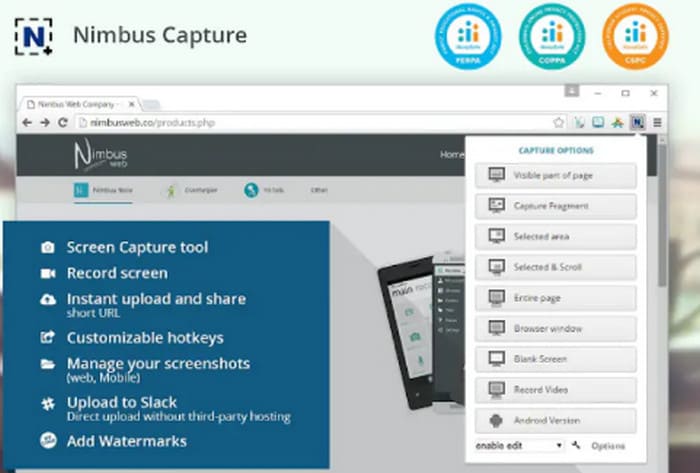
Nimbus-näyttökuva ja näytön videotallennin
Parhaiten sopii: Tallentimen ohjaamiseen pikanäppäimillä
Nimbus Screenshot & Screen Video Recorder on suositeltujen listalla paitsi siksi, että se on erittäin aloittelijaystävällinen, myös siksi, että se tukee tallennetun videon muokkaamista selainikkunassa. Se voi myös muuntaa tiedostoja GIF-muotoon.
Plussat
- Helppokäyttöiset vaiheet.
- Tukee tallennuksen aloittamista ja lopettamista pikanäppäimillä.
- Voi tallentaa videon MP4- tai GIF-muodossa.
Haittoja
- Jotkin ominaisuudet on päivitettävä tilillesi, jotta ne voidaan avata.
Osa 2. Valitse paras näytön tallennin ilman rajoituksia
| FVC -näytön tallennin | Windows, Mac | Ilmainen vai ei | Määräaika | Vesileima | Helppokäyttöinen |
| OBS Studio | Windows, Mac, Linux | Ilmainen ja maksullinen | Ei | Ei | Helppo |
| CamStudio | Windows | Vapaa | Ei | Ei | Kompleksi |
| ShareX | Windows | Vapaa | Ei | Ei | Ei helppoa |
| ScreenRec | Windows, Linux | Vapaa | Ei | Ei | Hieno |
| Ilmainen kamera | Windows | Vapaa | Ei | Ei | Hieno |
| RecCloud | Verkossa | Ilmainen ja maksullinen | Vaihtelee sopimuksen mukaan | Joo | Hieno |
| Mahtava kuvakaappaus ja näytön tallennin | Chrome-laajennus | Ilmainen ja maksullinen | Vaihtelee sopimuksen mukaan | Joo | Helppo |
| Movavi-näytön tallennin Chromelle | Chrome-laajennus | Ilmainen ja maksullinen | Ei | Joo | Helppo |
| Nimbus-näyttökuva ja näytön videotallennin | Chrome, Firefox, työpöytä | Ilmainen ja maksullinen | Vaihtelee sopimuksen mukaan | Joo | Helppo |
Osa 3. Usein kysytyt kysymykset näytön tallentimesta ilman rajoitettua aikaa
Onko olemassa näytön tallenninta ilman aikarajaa?
Kyllä, ja niitä on melko monta. FVC Screen Recorder, OBS Studio, ScreenRec, ShareX jne. ovat kaikki ilmaisia eikä niillä ole aikarajaa. Ne ovat ehdottoman turvallisia ja luotettavia, ja tuloste on korkealaatuista.
Kuinka monta gigatavua on yksi tunti näytön tallennusta?
Yleisesti ottaen tiedostokoko voi olla muutamia gigatavuja, mutta jos tallennat videon korkealla resoluutiolla tai käytät häviötöntä koodekkia, se voi olla kymmeniä gigatavuja.
Kuinka tallentaa korkealaatuisia näytön tallenteita?
Valitse ensin luotettava näytöntallennusohjelma, kuten FVC Screen Recorder. Sulje sitten muut sovellukset ja verkkosivut, jotta ponnahdusikkunat eivät keskeytä tallennusta. Varmista myös, että ympäristösi on hiljainen. Lisäksi sinun on rajattava tallennusalue tarkasti.
Johtopäätös
Satunnainen haku löytää kyllä rajoittamattoman näytöntallentimen, mutta ovatko ne todella ilmaisia ja laadukkaita? Älä huoli, olemme koonneet sinulle 10 aidosti luotettavaa ja turvallista tuotetta, kuten erittäin monipuolisen FVC Screen Recorderin, joustavimmilla asetuksilla varustetun OBS Studion ja niin edelleen. Löydä tästä artikkelista tarvitsemasi tiedot ja valitse juuri sinulle paras tallennin.
-
 5 parasta Android-näytön tallennussovellusta, jotka sinun on hankittava vuonna 2025
 Onko sinulla ongelmia, koska et voi tallentaa näyttöä Android-laitteellasi? Jos näin on, tässä artikkelissa tarkasteltiin Android-näytön tallentimia, joihin voit ladata.
-
 5 parasta Zoom-kokoustallentinta, jotka tallentavat kokouksia zoomilla [2024]
 Haluatko tallentaa zoomauskokouksen, jotta et jää paitsi kokouksen tärkeistä yksityiskohdista? Jos näin on, tämä artikkeli tarjoaa parhaat zoom-tallentimet, jotka sinun pitäisi tietää.
-
 8 parasta verkkokameranauhuria Windowsille ja Macille
 Jos etsit parhaita verkkokameranauhureita, meillä on mitä haluat. Lue tämä artikkeli, jossa on kahdeksan parasta vaihtoehtoa Windowsille ja Macille.
