


 Video Converter Ultimate
 Näytön tallennin
 Videon korjaus
 Suojattu lataus
9 4K-näytöntallenninta, joihin voit luottaa videoiden tallennuksessa
Teknologian nopean kehityksen myötä videon laatu on kokenut merkittävän harppauksen – alkuperäisistä 240p, 720p ja 1080p -tarkkuuksista se on nyt yleistynyt 4K ultra-high definition -videona. Kun edessä on 4K-elokuva, jota ei voi ladata suoraan, monet ihmiset harkitsevat näytön tallennusohjelmiston käyttöä sisällön tallentamiseen.
Jos kuitenkin valitset väärän työkalun, videosta tulee todennäköisesti epätarkka ja kuvanlaatu heikkenee merkittävästi tallennuksen jälkeen. Sen sijaan, että huomaisit heikon tallennuslaadun vasta tulosten lopuksi, on parempi valita näytöntallennin, joka pystyy tallentamaan 4K-tarkkuudella varmistaaksesi, että lähtökuva on yhdenmukainen alkuperäisen kanssa.
Olemme koonneet luettelon 4K-näytöntallentimista, jotka todella tukevat 4K-tallennusta. Tutustu tähän artikkeliin valitaksesi nopeasti itsellesi sopivimman työkalun ladattavaksi ja käyttöön.

Osa 1. Katsaus yhdeksään parhaaseen 4K-näytön tallentimeen
| Näytön tallennin | Alusta | Ilmainen vai ei | Paras |
| FVC -näytön tallennin | Windows, Mac | Ilmainen kokeilu | Helppokäyttöinen monitoimilaite 4K-tallennukseen |
| OBS Studio | Windows, Mac, Linux | Vapaa | Korkealaatuinen live-suoratoisto ja edistynyt tallennus |
| Bandicam | Vain Windows | Ilmainen kokeilu | 4K-pelin tallennus pienellä prosessorin käytöllä |
| Camtasia | Vain Windows | Vapaa | Mukautettava 4K-näytönkaappaus ilman vesileimaa |
| ShareX | Vain Windows | Vapaa | Mukautettava 4K-näytönkaappaus ilman vesileimaa |
| ScreenRec | Windows, Linux (Mac-beetaversio) | Vapaa | Nopea näytön tallennus ja jakaminen |
| Jäätelönäytön tallennin | Windows, Mac | Ilmainen rajoituksin | Käyttäjäystävällinen käyttöliittymä 4K-perustehtäviin |
| ScreenFlow | Vain Macille | Maksettu | Korkean resoluution Mac-tallennus ja edistynyt editointi |
| QuickTime Player | Vain Macille | Vapaa | Perustason 4K-näytön ja äänen tallennus macOS:lle |
Osa 2. 9 parasta 4K-näytön tallenninta
FVC -näytön tallennin
FVC Screen Recorder -ohjelma FVC Screen Recorder antaa käyttäjien tallentaa kaiken näytön toiminnan Windowsilla, Macilla ja puhelimilla. Voit valita tallennuksen, joka sisältää videon ja verkkokameran ikkunan, äänen pelkkänä järjestelmä-äänenä tai äänen, joka sisältää mikrofonin. Tallennuksen jälkeen käytössäsi ovat MP4-, MKV-, MOV- ja AVI-muodot.
FVC-näytöntallennin takaa häviöttömän videonlaadun. Alustalla on myös paljon ammattimaisia äänen ja videon muokkaustyökaluja, jotka auttavat sinua viimeistelemään työsi täydellisemmäksi.
Ilmainen latausWindows 7 tai uudempiTurvallinen lataus
Ilmainen latausMacOS 10.7 tai uudempiTurvallinen lataus

Plussat
- Yhteensopiva Windows- ja Mac-laitteiden kanssa.
- Puhdas käyttöliittymä.
- Kaikki yhdessä -ohjelmisto videoiden tallennus- ja editointiin.
Haittoja
- Jotkin ominaisuudet eivät ole käytettävissä ilmaiskäyttäjille.
OBS Studio
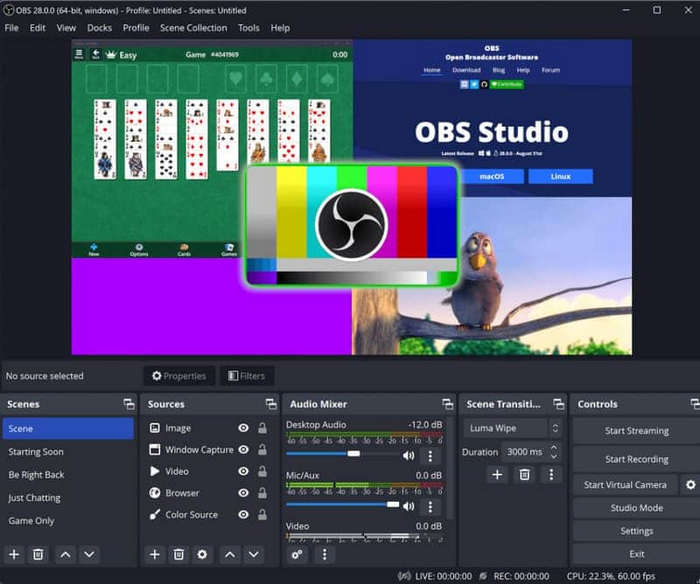
OBS on todennäköisesti paras ilmainen 4K-näytöntallennin kokeiltavaksi. Se on avoimen lähdekoodin ja yhteensopiva Windowsin, Macin ja Linuxin kanssa. Tällä työkalulla voi kaapata kuvia, tekstiä, näytön toimintaa ja verkkokameran kuvaa. Lisäksi se tunnetaan äänen ja videon miksausominaisuuksistaan sekä lukuisista siirtymäefekteistä. Se on myös erittäin pitkälle muokattavissa: voit räätälöidä siirtymäefektejä ja säätää sivun asettelun omien tottumustesi mukaan. OBS Studiossa on myös sisäänrakennettu suoratoisto-ominaisuus. Monien pelibloggaajien mielestä se on paras pelitallennin.
Plussat
- Käyttöliittymän asettelua ja erilaisia tehosteita voidaan mukauttaa.
- Se on erittäin hyvä korjaamaan ääniä ja värejä.
Haittoja
- Käyttöliittymä on liian monimutkainen käyttää. Ei suositella aloittelijoille.
Bandicam
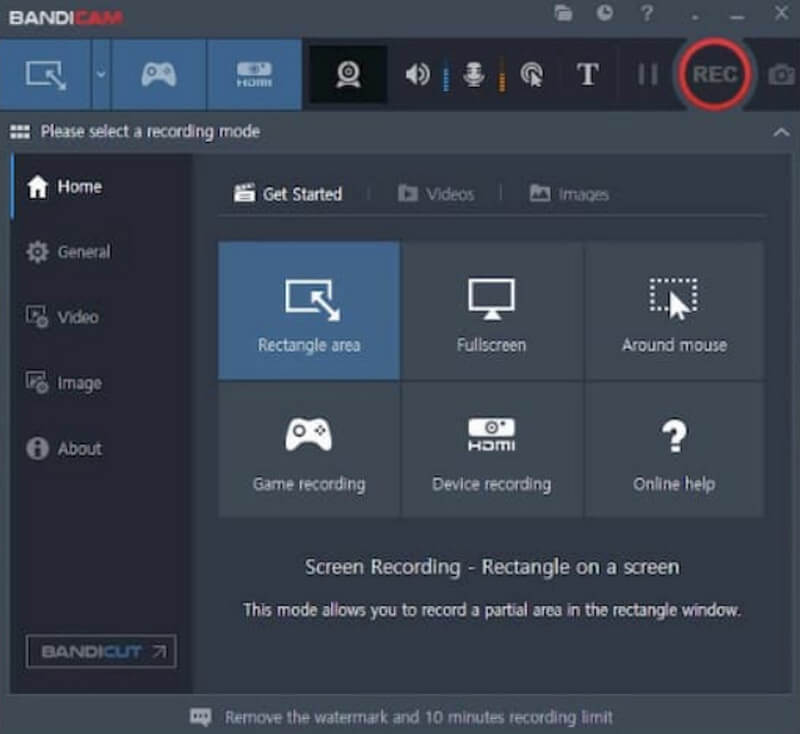
Jotkut tallentimet ovat hyviä, mutta ne kuluttavat paljon käyttömuistia ja hidastavat tietokonettasi. Mutta Bandicam rikkoo tämän rajoituksen. Se ei rasita järjestelmääsi kevyenä 4K-videonauhurina. Se voi tallentaa sisältöä tietokoneen näytöltä ja web-kamerasta ja tukee myös tallennetun videon tehokasta pakkaamista pienempään kokoon (mutta takaa, että videon laatu ei vaikuta merkittävästi). Tallennuksen aikana voit piirtää ja merkitä näytölle reaaliajassa.
Plussat
- Tukee tallennusten ajoittamista.
- miksaa saumattomasti mikrofonin ja järjestelmääänen.
- Kulkee kevyesti ja tasaisesti.
Haittoja
- Puuttuu ammattimaiset muokkaustyökalut.
- Tallennetut videot joskus viivästyvät.
Camtasia
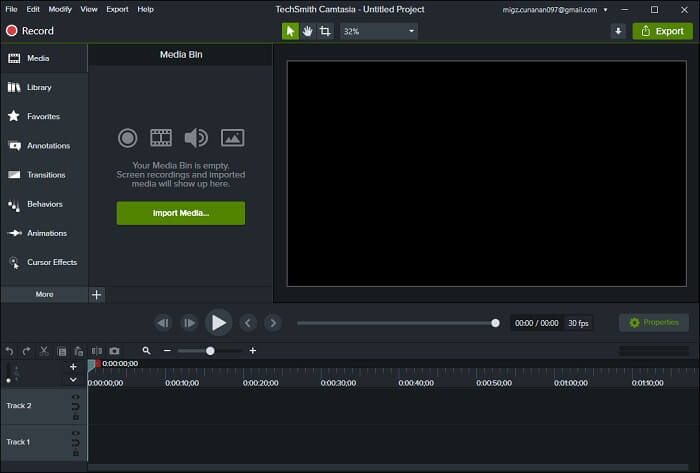
Löysimme 4K-tallennusohjelmiston, jossa on kattavat videonmuokkaustyökalut - Camtasia. Se on työpöytäohjelmisto videon tallentamiseen ja tietokoneen näyttöjen, web-kameroiden ja mikrofonien tallentamiseen. Hiiren osoittimen toiminnan ja muiden tarvittavien toimintojen lisäksi Camtasia sisältää myös ammattitason videonmuokkaus- ja parannusominaisuuksia.
Voit suorittaa toimintoja, kuten rajaamista, taustojen poistamista, siirtymien lisäämistä, erikoistehosteiden säätämistä ja paljon muuta. Voit jopa ottaa käyttöön alustan tekoälytyökalun, joka suodattaa automaattisesti pois kohinan ja merkityksettömät täytesanat, kuten uh ja ah.
Lisäksi Camtasia tukee videoiden yhteistyöhön perustuvaa tiimieditointia. Joten sitä voi täysin käyttää myös työssä.
Plussat
- Siellä on ammattitason videonmuokkausominaisuuksia.
- Käytettävissä olevien tehosteiden, suodattimien jne. määrä on poikkeuksellinen.
- Sisällä on joitakin tekoälyn tukemia edistyneitä muokkaustoimintoja.
Haittoja
- Tilaushinta on korkea.
- Ei tukea kuvien muokkaamiseen.
ShareX
ShareX on paras 4K-tallennin. Ihmiset ovat suositelleet sitä, koska siinä on erittäin joustavat tallennusasetukset. Yli tusina tilaa odottaa valintaasi. Kätevyyden ja käytännöllisyyden vuoksi ShareX on myös ottanut käyttöön pikanäppäintoiminnon. Asennuksen jälkeen voit avata useita vaihtoehtoja yhdellä näppäinpainalluksella.
Lisäksi ShareX:n merkintätyökalu on tunnetusti hyödyllinen. Voit lisätä näytölle merkkejä, nuolia, grafiikkaa, valintaikkunoita jne.

Plussat
- Tekstiä voidaan poimia kuvakaappauksista.
- Videoiden lataus- ja jakamisvaihtoehtoja on paljon.
Haittoja
- Käyttöliittymä on hieman vanhentunut ja monimutkainen käyttää.
- Videon muokkausominaisuudet puuttuvat.
ScreenRec
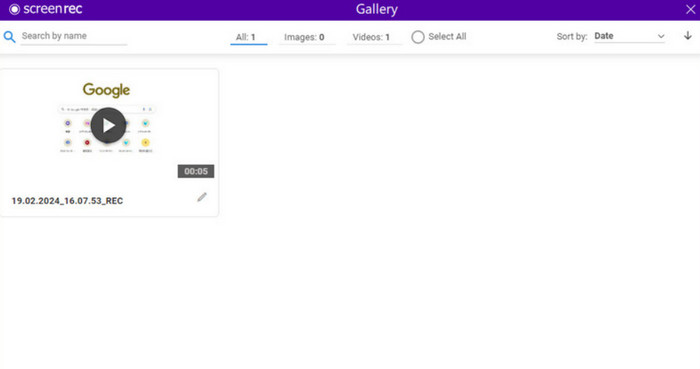
Jotkut 4K-digitaaliset videonauhurit rajoittavat tallennusaikaa, mutta ScreenRecillä ei ole tätä ongelmaa koskaan. Se on täysin ilmainen eikä sillä ole aikarajaa. Et myöskään saa vesileimoja tulostevideoihisi. Tietenkin sen käyttöliittymä on myös huippuluokkaa ja yksinkertainen.
On korostettava, että ScreenRec tarjoaa myös online-jakomahdollisuuden. Voit lähettää tallenteesi suoraan työtovereillesi tai perheenjäsenillesi.
Plussat
- Ilmainen, ei aikarajaa.
- Tukee nopeaa jakamistoimintoa.
- Erittäin helppokäyttöinen.
Haittoja
- Muokkaustoimintoa ei ole.
- Ei yhteensopiva Mac-tietokoneiden kanssa.
Jäätelö
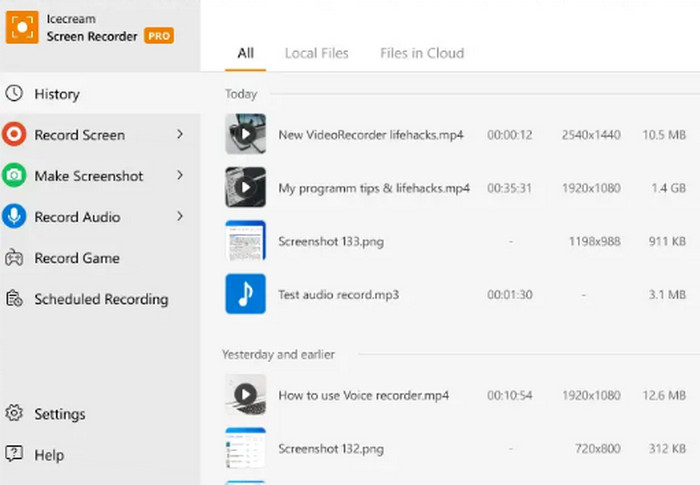
On liian hankalaa istua tietokoneen ääressä ja odottaa pitkän videon tallennuksen päättymistä joka kerta. Miksi et valitsisi 4K-laatuista näytön tallenninta, jossa on ajastintallennustoiminto? Icecream Recorder on yksi parhaista. Icecream Recorder on yksi parhaista. Sen avulla voit asettaa tallennuksen aloitus- ja päättymisajan sekä valita tallennusalueen etukäteen. Sen jälkeen ohjelmisto suorittaa tehtävän asetetun aikataulun mukaisesti.
Tietenkin siinä on myös joitakin pieniä yksityiskohtia, joita arvostamme, kuten vesileiman lisääminen videoon ja tekstin, grafiikan tai nuolien lisääminen tallenteeseen.
Plussat
- Käyttöliittymä on selkeä ja sen käyttövaiheet ovat yksinkertaisia.
- Tarjoa helppoja merkintä- ja merkintätoimintoja.
- Tukee ennalta asetettua näytön tallennusta.
Haittoja
- Monet ominaisuudet ovat käytettävissä vain Pro-versiossa.
ScreenFlow
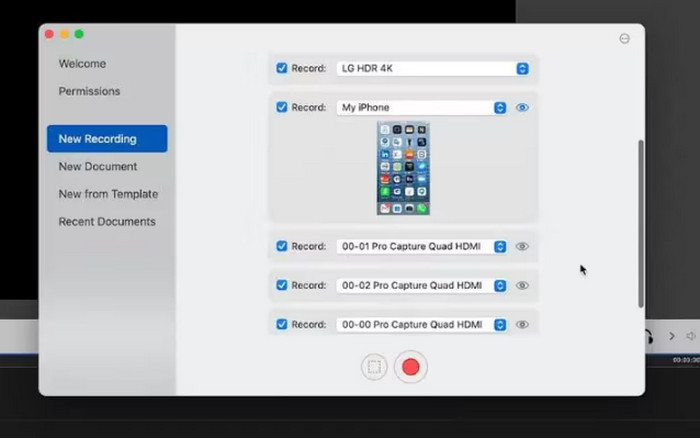
Kun olemme tarkastelleet näin monia 4K näytöntallentimia PC:lle, katsotaanpa Mac-käyttäjille erityisesti kehitettyä tuotetta – ScreenFlow’ta. Yksi sen merkittävimmistä eduista on tuki erittäin korkearesoluutioiselle videolle, jopa 2880×1800-terävyydellä. Alusta tarjoaa vastaavan tasoiset videoeditointiominaisuudet, joten voit lisätä videoihisi tekstiä, animaatioita, siirtymäefektejä tai monikanavaääntä.
Suhteellisen uusi seikka on, että ScreenFlow tukee myös käyttäjiä äänen tallentamisessa eri sovelluksista.
Plussat
- Erittäin korkealaatuinen ääni- ja videotallennus.
- Tarjoaa valtavan media- ja esiasetuskirjaston.
- Tukee äänen tallentamista useista sovelluksista samanaikaisesti.
Haittoja
- Hieman monimutkaista aloittelijoille.
- Premium-ominaisuudet saa avattua vain maksamalla.
QuickTime Player
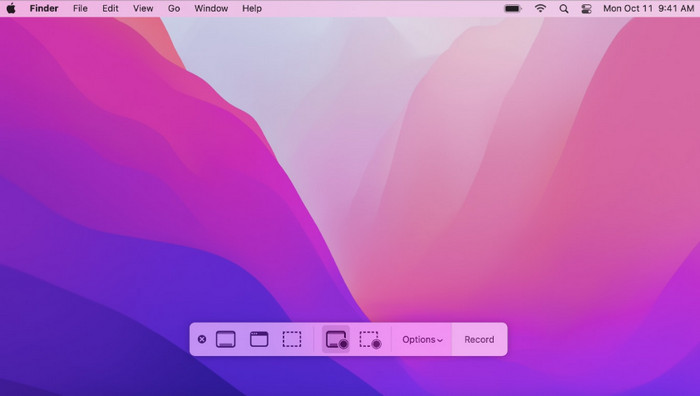
Jos sinun ei tarvitse tehdä liian monimutkaisia tallenteita, Mac-järjestelmän mukana tuleva QuickTime Player on loistava työkalu. Se on täysin ilmainen ja myös hyvin yhteensopiva järjestelmäsi kanssa. Voit käyttää sitä näytön toiminnan ja mikrofonin äänen tallentamiseen. Se tarjoaa myös joitakin perusvideonmuokkausominaisuuksia.
Plussat
- Kolmannen osapuolen ohjelmistoja ei tarvitse ladata ja asentaa.
- Se on erittäin helppokäyttöinen.
Haittoja
- Ominaisuuksia on liian vähän.
Johtopäätös
Kun valitset 4K-näytöntallenninta, on suositeltavaa asettaa etusijalle järjestelmäyhteensopivuus, ominaisuudet, hinta ja helppokäyttöisyys. Jotta voisit tehdä tehokkaan valinnan, tässä artikkelissa on huolellisesti koottu yllä mainittuihin kriteereihin perustuva luettelo markkinoiden yhdeksästä parhaasta 4K-näytöntallennustyökalusta.
Vaikka näillä työkaluilla on omat erityispiirteensä, niille kaikille yhteistä on erinomainen kuvanlaatu ja tietoturva. Voit rajata vaihtoehtoja nopeasti artikkelin alussa olevan vertailutaulukon avulla ja siirtyä sitten tarpeen mukaan tarkempiin osuuksiin tutustuaksesi kunkin tuotteen vahvuuksiin.
-
 5 parasta Android-näytön tallennussovellusta, jotka sinun on hankittava vuonna 2025
 Onko sinulla ongelmia, koska et voi tallentaa näyttöä Android-laitteellasi? Jos näin on, tässä artikkelissa tarkasteltiin Android-näytön tallentimia, joihin voit ladata.
-
 5 parasta Zoom-kokoustallentinta, jotka tallentavat kokouksia zoomilla [2024]
 Haluatko tallentaa zoomauskokouksen, jotta et jää paitsi kokouksen tärkeistä yksityiskohdista? Jos näin on, tämä artikkeli tarjoaa parhaat zoom-tallentimet, jotka sinun pitäisi tietää.
-
 8 parasta verkkokameranauhuria Windowsille ja Macille
 Jos etsit parhaita verkkokameranauhureita, meillä on mitä haluat. Lue tämä artikkeli, jossa on kahdeksan parasta vaihtoehtoa Windowsille ja Macille.
