


 Video Converter Ultimate
 Näytön tallennin
 Videon korjaus
 Suojattu lataus
9 parasta näytön tallenninta ilman vesileimaa: parhaat valinnat sinulle
Lempi-TV-pätkän katsominen, pitkässä verkkokonferenssissa käyminen, tutoriaalivideon luominen lisätyillä merkeillä... On liian monia tilanteita, joissa tarvitsemme näytön tallenninta.
Kun tarkastelemme näitä tuotteita, meidän ei tulisi tarkastella ainoastaan tallennustilan riittävyyttä, vaan myös muita ominaisuuksia, kuten tukeeko se näytön merkintöjä, onko tallennuksen pituudelle rajoitusta ja tällä kertaa tärkeintä on, lisääkö se vesileiman lähtövideoon.
Vesileimat häiritsevät videon katselua liikaa, ja ammattimaisen vesileimanpoistotyökalun etsiminen on hankalaa. Siksi voimme yhtä hyvin valita jo alussa näytönkaappausohjelman ilman vesileimaa. Tässä artikkelissa on valittu 9 parasta vaihtoehtoa. Lue niiden esittelyt, plussat ja miinukset ja katso, mikä niistä sopii sinulle parhaiten.

| Yläosa | Näytön tallennin | Ei vesileimaa | Ei aikarajaa | Tuettu käyttöjärjestelmä |
| 1 | FVC -näytön tallennin | Joo | Joo | Windows, Mac |
| 2 | OBS Studio | Joo | Joo | Windows, Mac, Linux |
| 3 | FastStone Capture | Joo | Ei (kokeilu) | Windows |
| 4 | Bandicam | Ei (ilmainen versio) | Ei (ilmainen versio) | Windows |
| 5 | ShareX | Joo | Joo | Windows |
| 6 | QuickTime Player | Joo | Joo | Mac |
| 7 | Jäätelönäytön tallennin | Kyllä (maksettu) | Kyllä (maksettu) | Windows, Mac, Android |
| 8 | VLC-mediasoitin | Joo | Joo | Windows, Mac, Linux |
| 9 | CamStudio | Joo | Joo | Windows |
Paras 1. FVC-näytön tallennin
Paras kenelle: Windows- ja Mac‑käyttäjille kaikenlaisten videoiden tallentamiseen Aloitetaan yhdellä lähes täydellisistä näytönkaappausohjelmista ilman vesileimaa – FVC Screen Recorderilla.
FVC Screen Recorder on monipuolinen tietokoneen videotallennusohjelma. Se tukee toimintojen kaappaamista tietokoneen näytöltä, webkamerasta, mikrofonista ja järjestelmä-äänistä. Voit myös ottaa kuvakaappauksia tai lisätä merkintöjä milloin tahansa nauhoituksen aikana. Ohjelmistolla voit lisäksi tallentaa puhelimesi näytön tietokoneelle, kunhan yhdistät puhelimen ja tietokoneen datakaapelilla.
Lisäksi FVC Screen Recorder auttaa sinua viimeistelemään jälkimainingit sujuvasti. Se tarjoaa täydelliset kuvan-, video- ja äänenmuokkaustyökalut. Eikä vietyyn videomateriaaliin lisätä vesileimaa.
Ilmainen latausWindows 7 tai uudempiTurvallinen lataus
Ilmainen latausMacOS 10.7 tai uudempiTurvallinen lataus

Plussat
- Hyvä yhteensopivuus ja sopii sekä Windows- että Mac-käyttäjille.
- Se on erittäin monipuolinen. Tallennustilat ovat joustavia, ja käytettävissä on täysi valikoima muokkaustyökaluja.
- Tallennustasi häiritseviä vesileimoja tai mainoksia ei ole.
- Helppokäyttöinen. Kaikki painikkeet ovat helposti löydettävissä.
Haittoja
- Ilmaisversion käyttäjät eivät voi avata kaikkia ominaisuuksia.
Top 2. OBS Studio
Paras kenelle: pelitallennukseen; pelien livestriimaukseen
OBS Studio on ilmainen pelinäytön tallennin ilman vesileimaa, joka tunnetaan joustavuudestaan ja editointiosaamisestaan. Se on avoimen lähdekoodin 100% ja ilmainen ilman vesileimaongelmia (se tukee jopa vesileiman suunnittelua itse).
OBS Studiossa on sisäänrakennettuja tiloja näytön ja web-kameran tallentamiseen sekä runsaasti äänen ja videon muokkaus- ja parannusominaisuuksia. Löydät runsaasti siirtymätehosteita, fonttityylejä, suodattimia ja paljon muuta. Se on erityisen hyvä äänen ja värien korjaustehtävien käsittelyssä.
Lisäksi OBS Studiossa on sisäänrakennettu suoratoistotoiminto. Monet pelaajat ja bloggaajat kokoontuvat tänne. Siinä on kuitenkin liikaa vaihtoehtoja, mikä johtaa melko monimutkaiseen käyttöliittymään. Aloittelijoiden on vaikea hallita sen käyttöä.

Plussat
- Windows-, Mac- ja Linux-käyttäjille.
- Se on avoimen lähdekoodin 100% ja ilmainen.
- Paljon tallennus- ja muokkausvaihtoehtoja. Erittäin joustava käyttää.
Haittoja
- Käyttöliittymä on liian monimutkainen. Sitä on vaikea oppia ilman opasta.
Top 3. FastStone
Paras kenelle: yksinkertaisiin videotallennustehtäviin; kuvakaappauksiin
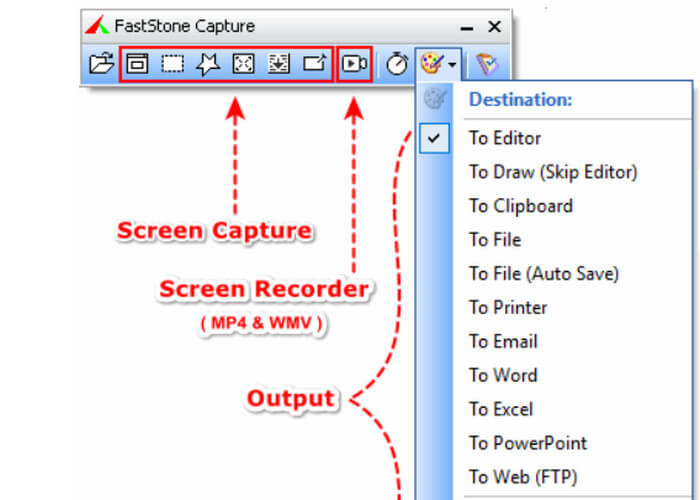
Jos etsit parasta näytön tallenninta tietokoneelle ilman vesileimaa, kokeile klassista näytön tallennuksen ohjelmistoa - FastStone. Se on paras still-kuvien ottamiseen, mutta siinä on useita sisäänrakennettuja painikkeita videotallennusta varten.
FastStone tukee useita tallennustiloja, kuten koko näytön, suorakaiteen muotoisen alueen, valitun alueen ja tietyn ikkunan tallennuksen. Ohjelma tukee tallennusnäyttöjä, web-kameroita, mikrofoneja, järjestelmäkaiuttimia ja hiiren napsautuksia. Siinä on yksinkertainen joukko editoreja merkintöjen lisäämiseen, koon muuttamiseen, rajaamiseen, terävöittämiseen, vesileimojen lisäämiseen ja muuhun (mutta luultavasti paremmin soveltuvat kuvakaappauksiin). Kun viet tallennettuja videoita, voit valita MP4- ja WMV-muotojen välillä.
Plussat
- Se on erittäin kevyt ohjelmisto. Se on nopea käynnistää ja helppokäyttöinen.
- Tarjoaa perustallennusominaisuuksia ja erilaisia kuvausvaihtoehtoja.
- Tukee pikakuvakkeiden määrittämistä kuvakaappausten ottamiseksi tai tallentamiseksi.
Haittoja
- Saatavilla vain Windows-laitteille.
- Ei täysin ilmainen. Vaatii ostoksen voidakseen käyttää sitä oikein.
- Ei sisällä tallennusmuokkaustyökaluja.
Neljä parasta. Bandicam
Paras kenelle: lyhyiden videoiden tallentamiseen; pelitallennukseen
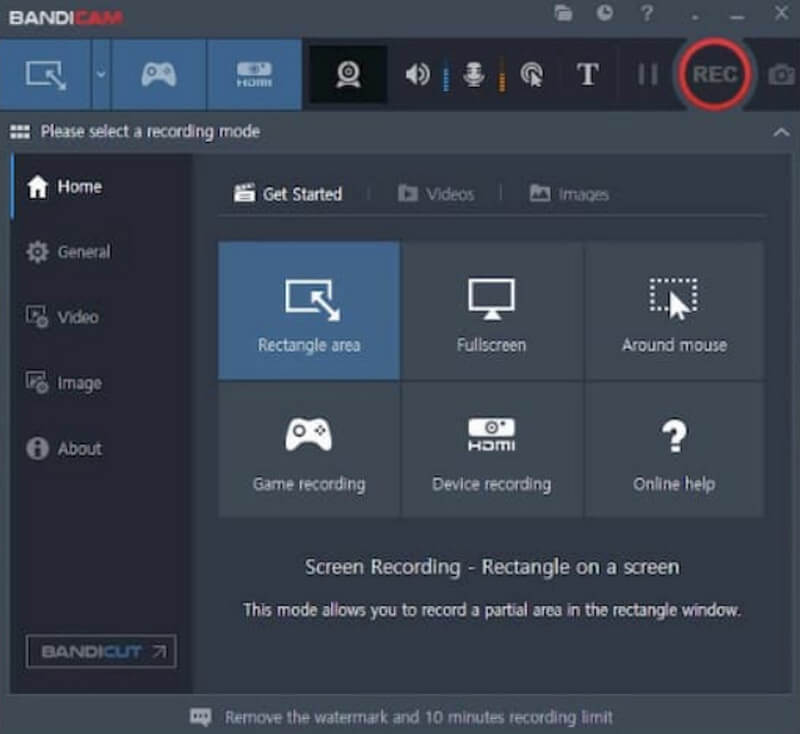
Sanoakseen, että näytön tallentimessa Windows ei ole vesileimaa ja sillä on korkein videonpakkaustehokkuus, sen on oltava Bandicam.
Bandicam käyttää tehokasta pakkausta pakkaamaan tallennustiedoston pienempään kokoon tallennuksen jälkeen. Lisäksi ohjelma ei vie liikaa muistia laitteellasi, joten sen käyttö on mukavaa. Lisäksi sen etuna on kuva kuvassa -tallennustehosteen tukeminen, joka tarkoittaa näytön tallennusta web-kameran päällekkäistoiminnolla.
Bandicam on myös erinomainen pelitallennin. Siinä on erillinen pelitila, joka voi tallentaa 2D- tai 3D-pelejä, ja tallennus voi olla jopa 480 fps:n nopeudella.
Plussat
- Tarjotut reaaliaikaiset piirustus- ja merkintätyökalut ovat erittäin hyödyllisiä.
- Automaattista tallennustoimintoa tuetaan.
- Lähtötallennustiedostot ovat korkealaatuisia.
Haittoja
- Saatavilla vain Windowsille.
- Tallennuksella on aikaraja (10 minuuttia).
- Joskus esiintyy viivettä.
Top 5. JaaX
Paras kenelle: kevyisiin näytön tallennustehtäviin
Jos etsit ilmaista näytön tallenninta ilman vesileimaa ja aikarajaa, tutustu ShareX:ään.
ShareX on ollut markkinoilla yli viisitoista vuotta, ja se on turvallinen ja luotettava. Se tukee käyttäjiä kaappaamaan tietokoneen näytön sisältöä tietyltä alueelta, ikkunasta, valikosta tai koko näytön tilasta. Löydät täältä myös erilaisia merkintätyökaluja, joilla voit lisätä näyttöön reaaliajassa erilaisia nuolia, muotoja, merkkejä, tarroja tai merkintöjä. Lisäksi ShareX tukee myös käyttäjän määrittämiä tallennuspikavalintoja.

Plussat
- Tukee merkintöjen lisäämistä videoihin reaaliajassa.
- Tallennettujen näyttötiedostojen jakamiseen ja lataamiseen on monia vaihtoehtoja.
- Tekstiä voidaan poimia kuvakaappauksista.
Haittoja
- Hieman monimutkaisempi käyttää.
- Se on saatavilla vain Windowsille.
Kuusi parasta. QuickTime-soitin
Paras kenelle: Mac-käyttäjille, jotka tarvitsevat ilmaisen tallennusratkaisun
Useat yllä mainituista työkaluista ovat saatavilla vain Windowsille, joten kuka on paras vesileimaton näytön tallennin Macille? Vastaus on QuickTime Player.
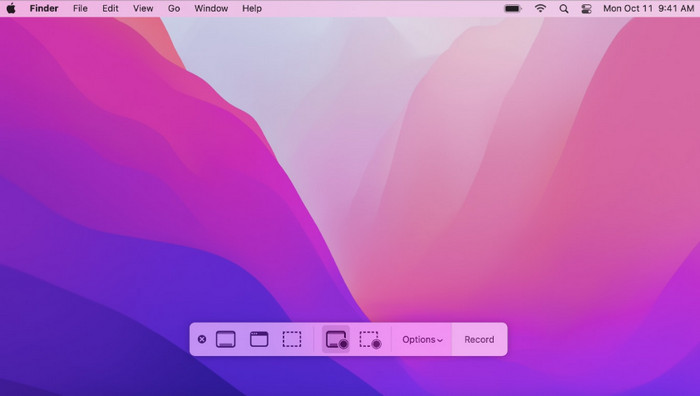
QuickTime Playerissa on sisäänrakennetut näytön tallennusominaisuudet ja useita tallennustiloja. Mikä tärkeintä, se asennetaan tietokoneellesi oletuksena. Joten se ei ainoastaan vaadi asentamista ja lataamista, vaan kaikki sen tarjoamat ominaisuudet ovat täysin ilmaisia. Siinä on kuitenkin vain vähän tallennus- ja muokkausvaihtoehtoja, joten se sopii vain perustehtäviin.
Plussat
- Ilmainen ja turvallinen.
- Se on täysin yhteensopiva Mac-järjestelmien kanssa.
- Vesileimaa tai tallennusaikarajaa ei ole.
Haittoja
- Saatavilla vain Mac-tietokoneille.
- Tarjotut muokkaus- ja tallennusvaihtoehdot ovat hyvin yksinkertaisia.
- Rajoitetut tulostusmuotovaihtoehdot.
Top 7. Jäätelönäytön tallennin
Paras kenelle: Windows-, Mac- ja Android‑käyttäjille; näytön tallenteiden merkintään Icecream Recorder on ilmainen näytönkaappausohjelma ilman vesileimaa, johon Windows-, Mac- ja Android‑käyttäjät voivat luottaa. (Kyllä, sitä voi käyttää myös Android‑näytön tallentimena!)
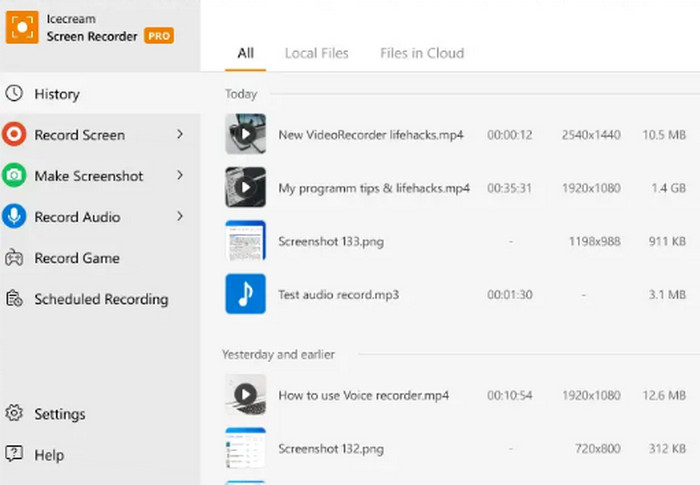
Icecream Recorder on erityinen verrattuna muihin ohjelmiin, koska se tukee ajastettua tallennusta. Voit asettaa tallennusalueen, aloitusajan ja lopetusajan etukäteen. Lisäksi sen merkintätyökalu on tunnustettu hyväksi. Voit lisätä mitä tahansa teksti- tai graafisia merkintöjä sisäänrakennettujen piirtotyökalujen avulla.
Plussat
- Tietokone- ja mobiilikäyttäjille.
- Helppokäyttöinen. Käyttöliittymä on erittäin selkeä ja järjestelmällinen.
- Paljon muokkaus- ja merkintäominaisuuksia.
Haittoja
- Rajoitetut ominaisuudet saatavilla ilmaisille käyttäjille.
- Ei tue monia yleisiä formaatteja ja videokoodekkeja.
8 parasta. VLC-mediasoitin
Paras kenelle: monialustatallennukseen
Kyllä, VLC Media Playeria voidaan käyttää myös ilmaisena HD-näytön tallentimena ilman vesileimaa! Videoiden toiston, videoiden muokkauksen ja formaatin muuntamisen lisäksi se tukee myös tietokoneen näytön tallennusta.
Älä unohda VLC Media Playerin merkittävintä etua: se on ilmainen ja avoimen lähdekoodin ohjelma. Et ole rajoitettu vesileimoilla tai tallennuksen kestolla. Ja se toimii yllättävän sujuvasti.
Sen käyttöliittymä näyttää kuitenkin melko spartalaiselta, ja videotallennusominaisuuksia on vaikea löytää.

Plussat
- Ilmainen ja laaja yhteensopivuus. Toimii Windows-, Mac- ja Linux-käyttäjille.
- Vesileimaa tai tallennusaikarajaa ei ole.
- Tulostusmuotovaihtoehtoja on paljon.
Haittoja
- Hieman hankala käyttää.
- Käyttöliittymä ei ole kovin selkeä.
Top 9. CamStudio
Paras kenelle: opetusvideoiden tallentamiseen
CamStudio on pitkän historian omaava Windows-näytöntallennin. Se julkaistiin ensimmäisen kerran vuonna 2001.
Se on ilmainen ja käyttöliittymä on riittävän yksinkertainen käyttää (jotkut käyttäjät pitävät käyttöliittymän tyyliä vanhentuneena). Voit tallentaa still-kuvia, näytön toimintaa ja ääntä mikrofonista tai kaiuttimista. Riittävien muokkaus- ja merkintätyökalujen avulla CamStudio luo usein opetusvideoita ja online-esityksiä.

Plussat
- Tulostaa suhteellisen pienen tiedostokoon.
- Käyttöliittymä on erittäin helppokäyttöinen.
- Täysin ilmainen.
- Ei viivettä suorituksen aikana.
Haittoja
- Käyttöliittymän tyyli on hieman vanhanaikainen.
- MOV- ja MKV-muotoja ei tueta.
- Vain Windows-laitteille.
Osa 10. Näytön tallentimen usein kysytyt kysymykset ilman vesileimaa
Onko olemassa ilmaista netissä olevaa näytön tallenninta ilman vesileimaa?
Kyllä. Vaihtoehtoja on monia, kuten Loom, ScreenRec ja Apowersoft Online Screen Recorder. Ne kaikki ovat verkkopohjaisia näytön tallentimia ilman vesileimoja ja erittäin yksinkertaisia.
Kuinka näytöllä tallennetaan vesileimaa vailla?
Yritä valita ilmaisia näytön tallentimia ja lupaa olla lisäämättä vesileimaa näytölle, kuten ScreenRec, Sharex, FVC Screen Recorder ja muut.
Mikä näytön tallennin on täysin ilmainen?
Jos etsit näytön tallentimia ilman maksullisia ohjelmia, voit valita OBS Studion, VLC Media Playerin, QuickTime Playerin jne.
Johtopäätös
Yllä olemme esitelleet sinulle 9 parasta näytönkaappausohjelmaa ilman vesileimaa. Niitä on saatavilla Windowsille, Macille, Linuxille ja Androidille. Jokaisella työkalulla on oma erikoisalueensa. Voit tehdä alustavan karsinnan taulukon avulla ja lukea sitten yksityiskohtaiset kuvaukset päättääksesi, minkä annat auttaa sinua.
-
 5 parasta Zoom-kokoustallentinta, jotka tallentavat kokouksia zoomilla [2024]
 Haluatko tallentaa zoomauskokouksen, jotta et jää paitsi kokouksen tärkeistä yksityiskohdista? Jos näin on, tämä artikkeli tarjoaa parhaat zoom-tallentimet, jotka sinun pitäisi tietää.
-
 8 parasta näytön tallenninta Windowsille/Macille/mobiililaitteille [online ja offline]
 Löydä upein näytön tallennin Windowsille ja Macille. Lue tämä artikkeli saadaksesi tietää parhaan ilmaisen online- ja offline-näytön tallentimen.
-
 8 parasta verkkokameranauhuria Windowsille ja Macille
 Jos etsit parhaita verkkokameranauhureita, meillä on mitä haluat. Lue tämä artikkeli, jossa on kahdeksan parasta vaihtoehtoa Windowsille ja Macille.
