


 Video Converter Ultimate
 Näytön tallennin
 Videon korjaus
 Suojattu lataus
Täydellinen opas videon leikkaamiseen VLC:llä Windowsilla ja Macilla
VLC Player on todellakin erinomainen työkalu erilaisten video- ja äänimuokkaustehtävien käsittelyyn – se on ilmainen, avoimen lähdekoodin ja yhteensopiva Windowsin, Macin ja Linuxin kanssa. Se on erittäin monipuolinen: sillä voi toistaa multimediatiedostoja, muuntaa tiedostomuotoja, leikata ja muokata videoita ja ääntä sekä jopa kopioida DVD-levyjä. Se toimii käytännössä kuin ammattimainen videoeditori.
Tämä opas keskittyy siihen, miten videota leikataan VLC:llä, ja tarjoaa yksityiskohtaiset vaiheet sekä Windows- että Mac-laitteille. Lisäksi esittelemme parhaat VLC-vaihtoehdot, joilla voit suorittaa saman tehtävän.

Osa 1. Videon leikkaaminen VLC:ssä Windowsissa ja Macissa
Aloitetaan teoreettisella vahvistuksella – VLC Player pystyy ehdottomasti käsittelemään videoiden leikkaamisen helposti sekä Windowsilla että Macilla. Se on kuitenkin ensisijaisesti mediasoitin, joten sen muokkauskäyttöliittymä eroaa perinteisten videonmuokkausohjelmistojen käyttöliittymästä. Ottaen huomioon, että ensikertalaisilla voi olla vaikeuksia löytää leikkaustoimintoa käyttöliittymästä, tässä oppaassa annetaan vaiheittaiset ohjeet videon leikkaamiseen VLC Media Playerilla.
Aloitetaan ensin Windowsista:
Videon leikkaaminen VLC:llä Windowsissa
Ennen kuin aloitat, varmista, että sinulla on seuraavat:
• Vakaa internetyhteys
• Windows-tietokoneesi kanssa yhteensopiva VLC Media Player, mieluiten uusin versio
Tässä on opas videon leikkaamiseen VLC:llä.
Vaihe 1. Lataa ja asenna sinulle sopiva VLC Media Player Windows-tietokoneellesi VideoLan-sivuston viralliselta verkkosivulta.
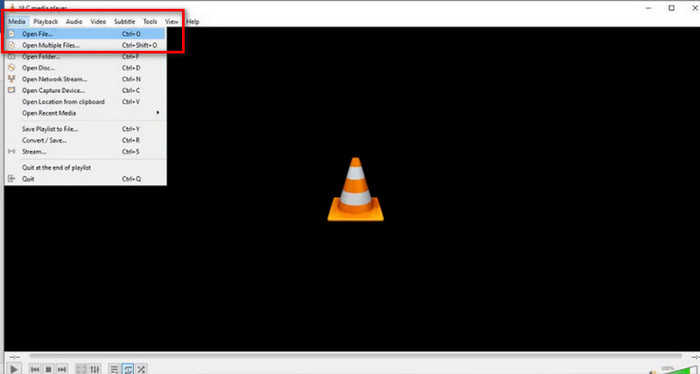
Vaihe 2. Käynnistä VLC Media Player. Mene vasempaan yläkulmaan ja napsauta Media > Avaa tiedosto. Valitse video, jota haluat leikata, ja napsauta Avaa.
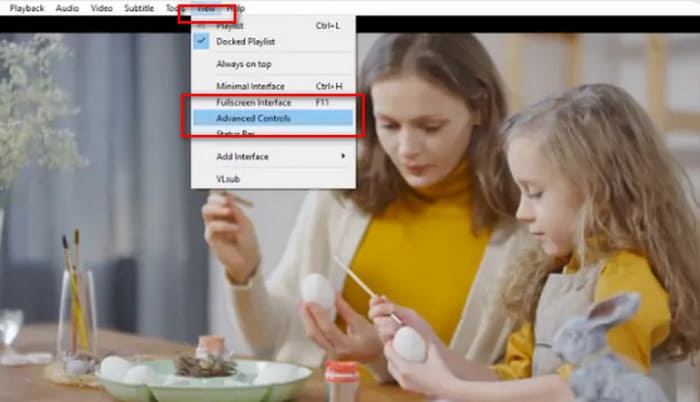
Vaihe 3. Siirry ylävalikkoon ja napsauta Näkymä > Lisäohjaimet. Sen jälkeen näet muokkaustoiminnot mediasoittimen ikkunan alapuolella.
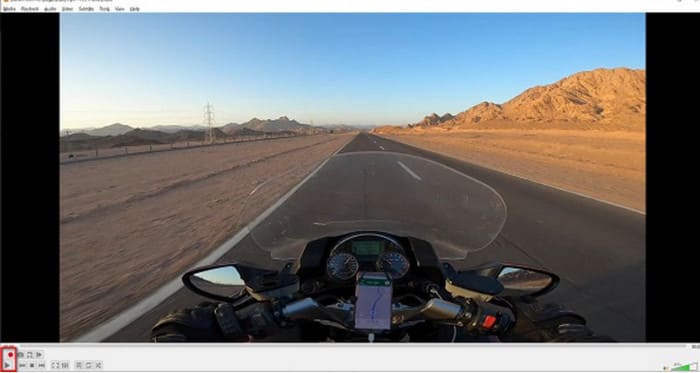
Vaihe 4. Määritä se videon osa, jonka haluat leikata, ja napsauta toistopainiketta aloituskohdasta. Paina punaista Tallenna-painiketta.
Vaihe 5. Toista videota siihen pisteeseen asti, jossa haluat katkelman päättyvän, ja napsauta sitten uudelleen Tallenna-painiketta.
Olet nyt onnistuneesti leikannut videon VLC:ssä. Jos haluat löytää leikatun videon tallennuspaikan, katso:
Vaihe 6. Kun klippi on valmis, VLC tallentaa tiedoston automaattisesti Video-kansioon Windows-tietokoneellasi. Löydät sen polusta C:UsersUsersnameideo.
Videon leikkaaminen VLC:llä Macilla
Videon leikkaaminen VLC:llä Macilla on aivan yhtä yksinkertaista.
Muista jälleen varmistaa, että Mac-tietokoneellasi on vakaa verkkoyhteys ja että järjestelmä ja VLC:n videoleikkuri ovat keskenään yhteensopivia.
Nyt opitaan leikkaamaan videota VLC:llä Mac-tietokoneella.
Vaihe 1. Lataa ja asenna VLC Media Player tietokoneellesi.
Vaihe 2. Käynnistä VLC Media Player. Avaa leikattava tiedosto ja vedä se VLC:n soittolistaan. Video alkaa toistua automaattisesti. Jos näin ei käy, kaksoisnapsauta sitä käynnistääksesi toiston manuaalisesti.
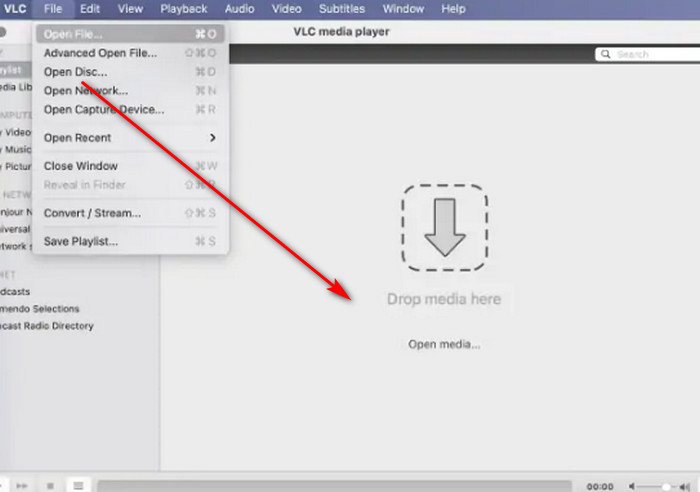
Vaihe 3. Toista tai siirry raahaten sen kohdan alkuun, jonka haluat säilyttää. Mene ylävalikkoon ja napsauta Toisto > Tallenna.
Vaihe 4. Anna videon toistua, kunnes se saavuttaa halutun loppukohdan. Napsauta Tallenna-painiketta uudelleen lopettaaksesi tallennuksen.
Leikattu video tallennetaan automaattisesti Elokuvat-kansioon. Tiedostonimi voi alkaa vlc-record-tiedostolla. Voit yrittää etsiä sen.
Osa 2. Paras VLC-vaihtoehto videon leikkaamiseen
Voiko VLC Playerilla leikata videoita?
Kyllä, kahden edellisen osion ohjeiden perusteella videon leikkaaminen VLC:llä on melko yksinkertaista sekä Windows- että Mac-tietokoneilla.
On kuitenkin joitakin ongelmia, joita et voi sivuuttaa:
• VLC:n muokkausalueen valintamoduuli ei ole kovin joustava ja voi suorittaa vain kaikkein perustavimman jatkuvan osan valinnan.
• VLC ei voi jakaa videota useisiin pienempiin osiin, etenkään useisiin samanpituisiin osiin.
• VLC ei voi käsitellä videoiden leikkausta eräkäsittelynä; kukin prosessi voi muokata vain yhtä tiedostoa kerrallaan.
Tällä hetkellä VLC Media Playerin leikkaustoiminto soveltuu vain kaikkein perustasoisimpiin videonmuokkaustehtäviin. Jos kokeiltuasi huomaat, ettei sen joustavuus riitä monimutkaisempien katkelmien muokkaamiseen, suosittelemme vahvasti tutustumaan joihinkin VLC:n vaihtoehtoihin.
Kaikista vastaavista tuotteista suosittelemme erityisesti kokeilemaan FVC Video Converter Ultimatea. Tämä ohjelmisto yhdistää useita toimintoja, kuten videonmuunnon, leikkaamisen, yhdistämisen, pakkaamisen ja parannuksen, tarjoten yhden luukun ratkaisun ääni-, kuva- ja videoleikkaus- sekä muokkauspalveluihin. Lisäksi se on yhteensopiva sekä Windows- että Mac-järjestelmien kanssa, helppokäyttöinen ja siinä on selkeä, intuitiivinen käyttöliittymä. Sinun ei myöskään tarvitse huolehtia yhteensopivuusongelmista: FVC Video Converter Ultimate tukee yli tuhatta multimediaformaattia, joten se kattaa käytännössä kaikki videotiedostomuodot, joita arjessa kohtaat.
Ilmainen latausWindows 7 tai uudempiTurvallinen lataus
Ilmainen latausMacOS 10.7 tai uudempiTurvallinen lataus
• Tukee yli 1000 video-, ääni- ja kuvamuotoa.
• Tarjoaa leikkaus-, rajaus- ja jakotoimintoja. Voit paitsi muokata videon pituutta, myös jakaa videon useisiin yhtä pitkiin segmentteihin.
• Tukee videotiedostojen erälatausta muokkausta varten.
• Tarjoaa kattavat videotoiston säätöasetukset, mukaan lukien äänenvoimakkuuden säädön, toistonopeuden säädön ja niin edelleen.
Näin voit leikata videota FVC Video Converter Ultimate -ohjelmalla.
Vaihe 1. Lataa ja asenna FVC Video Converter Ultimate tietokoneellesi. Napsauta Lisää tiedostoja ladataksesi videon, jota haluat leikata.
Vaihe 2. Napsauta Leikkaa-kuvaketta avataksesi leikkausikkunan. Vedä aikapalkkia määrittääksesi alku- ja loppukohdan.

Voit myös käyttää Aseta alku- ja Aseta loppu -painikkeita.
Kun leikkaus on valmis, napsauta Tallenna.
Vaihe 3. Palaa pääikkunaan. Napsauta Muunna kaikki viedäksesi videosi.

Osa 3. Usein kysytyt kysymykset videon leikkaamisesta VLC:llä
Voinko leikata videota VLC:llä?
Kyllä, voit leikata videoita kokonaan VLC:llä. Tässä videosoittimessa on videonmuokkaustoiminto, joka toimii sekä Windows- että Mac-käyttäjille. Löydät yksityiskohtaiset ohjeet yllä olevasta tekstistä.
Voiko videotiedostoja muuntaa VLC:llä?
Kyllä. VLC Media Player tukee laajaa valikoimaa videoformaatteja ja voi auttaa sinua muuntamaan videoita. Sen muunnosprosessi voi kuitenkin olla hieman monimutkaisempi kuin perinteisissä videomuuntimissa.
Onko mikään parempaa kuin VLC?
Kun olet käyttänyt VLC:tä videon lyhentämiseen, se voi tuntua vähemmän käyttäjäystävälliseltä. FVC Video Converter Ultimate toimii tässä suhteessa paremmin. Vaiheet ovat paitsi yksinkertaisempia, se tukee myös eräajokäsittelyä.
Johtopäätös
Voimme nyt todeta varmasti, että VLC Player tukee videoleikkausta. Jotta prosessi olisi sinulle selkeämpi, olemme laatineet kattavan oppaan siitä, miten leikata video VLC:llä sekä Windows- että Mac-alustoilla. VLC Player ei kuitenkaan tue eräkäsittelyä, ja sen leikkaustoiminnot ovat varsin perusluonteisia.
Jos etsit yksinkertaisempaa työkalua, jossa on enemmän leikkausvaihtoehtoja – esimerkiksi videon jakaminen useisiin osiin – suosittelemme käyttämään FVC Video Converter Ultimatea vaihtoehtona VLC:n leikkaustoiminnolle.
-
 VLC:n käyttäminen videoiden korjaamiseen | Lopullinen oppaasi
 Onko tiedostoihisi juuttunut rikkinäisiä videoita? Tutustu äärimmäiseen VLC-videonkorjausoppaaseen, jolla voit korjata videosi ja saada ne uudelleen toistettua helposti.
-
 Äänen tallentaminen VLC Media Playerilla: Täydellinen opas
 Tässä artikkelissa opit tallentamaan ääntä VLC Media Playerilla. Tässä artikkelissa on yksityiskohtaiset vaiheet ja suositellaan yhtä parhaista vaihtoehdoista VLC:lle.
-
 Kuvakaappaus VLC: ssä - Kuinka otan tilannekuvan VLC Media Player -sovelluksessa
 Kuinka ottaa tilannekuvia VLC Media Playerissa ja mihin ne tallennetaan? Käy läpi VLC-snapshot-ominaisuus ja sen vaihtoehto artikkelista.
