


 Video Converter Ultimate
 Näytön tallennin
 Videon korjaus
 Suojattu lataus
Kuinka saada ääntä DVD:ltä [online- ja offline-menetelmät]
Jos haluat kuunnella suosikkiääniraitasi DVD-levyilläsi, mutta eri laitteet eivät tue sen muotoa, älä huoli, sillä meillä on sinulle ratkaisu!
Ymmärrämme DVD-levyjen muuntamisen MP3-muotoon tarpeen, sillä DVD-levyt olivat aikoinaan laajalti käytetty formaatti äänisisällön tallentamiseen ja toistamiseen. Fyysisten levyjen käyttö on kuitenkin tasaisesti vähentynyt, ja digitalisoiduista formaateista, kuten MP3:sta, on tullut ensisijainen vaihtoehto niiden joustavuuden, yhteensopivuuden useiden laitteiden kanssa ja helpon tallennuksen ansiosta.
Siksi, jos sinulla on kokoelma vanhoja DVD-levyjä, jotka haluat digitoida säilytystä tai helppoa käyttöä varten, niiden muuntaminen MP3-muotoon on paras ratkaisu. Tästä oppaasta opit, kuinka tallennat äänen DVD:ltä tehokkaasti. Olitpa sitten nopean online-työkalun tai kehittyneemmän työpöytäratkaisun kannalla, olemme koonneet parhaat vaihtoehdot, joiden avulla pääset alkuun. Tutustutaan erilaisiin tapoihin muuntaa DVD-ääni MP3-muotoon!

Osa 1. FVC valitsi AnyMP4 DVD Ripperin
Paras tapa muuntaa DVD MP3-muotoon on FVC:n valitseman AnyMP4 DVD Ripperin avulla. Tämä täysin varusteltu muunnosohjelmisto mahdollistaa käyttäjien helposti kopioida musiikkia DVD-levyiltä. Sen tuen ansiosta se tukee useita ääniformaatteja, kuten MP3, AAC, AC3, AIFF, M4R, WAV, WMA, AMR, AU, FLAC, MP2, M4A ja OGG, käyttäjät voivat taata yhteensopivuuden laajan valikoiman laitteiden ja mediasoittimien kanssa.
Laajan formaattituen lisäksi tämä DVD-MP3-muunnostyökalu tarjoaa erämuunnoksen, jonka avulla käyttäjät voivat kopioida useita DVD-ääniraitoja samanaikaisesti. Ohjelmisto tarjoaa myös mukautusvaihtoehtoja, joiden avulla käyttäjät voivat säätää DVD-äänisisällön bittinopeutta, näytteenottotaajuutta ja äänikanavia. Lopuksi, tällä työkalulla on käyttäjäystävällinen käyttöliittymä, joka tekee muunnosprosessista saumattoman jopa aloittelijoille.
Näin saat äänen DVD:ltä käyttämällä FVC-valitsemaa AnyMP4 DVD Ripper -ohjelmaa:
Ilmainen latausWindows 7:lle tai uudemmalleTurvallinen lataus
Ilmainen latausmacOS 10.7:lle tai uudemmalleTurvallinen lataus
Vaihe 1. Lataa ja asenna ensin ohjelma tietokoneellesi. Varmista sitten, että olet asettanut DVD-levyn DVD-asemaan ennen seuraavaan vaiheeseen siirtymistä.
Vaihe 2. Kun laitteesi on lukenut DVD-levyn, käynnistä FVC-valitsema AnyMP4 DVD Ripper ja napsauta Aloitus-painiketta, jota keskellä edustaa plus-merkki, ladataksesi DVD-levyn.
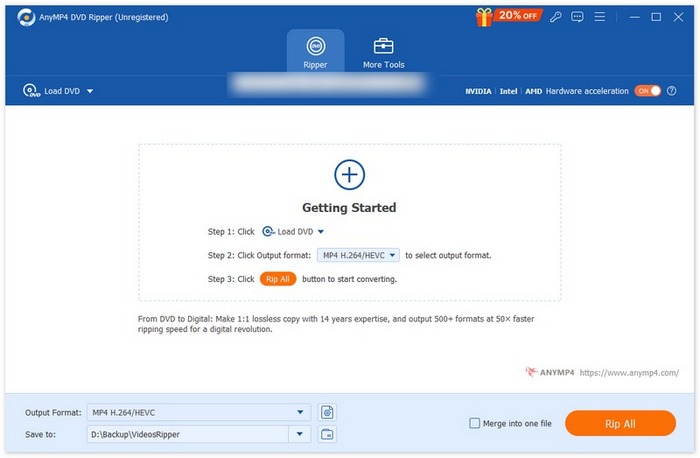
Vaihe 3. Mene sen jälkeen alla olevaan Tulostusmuoto-kohtaan, napsauta Ääni-välilehteä ja valitse äänimuodoksi MP3. Kun olet valinnut sen, napsauta Muunna kaikki -painiketta rippaaksesi musiikin DVD:ltä.
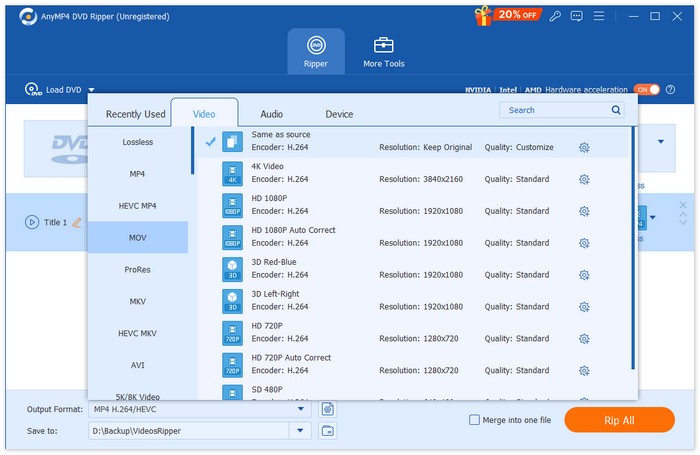
Siinä se, muutamalla napsautuksella voit helposti tuoda DVD-tiedostot, valita haluamasi lähtömuodon ja aloittaa purkamisen. Siksi FVC valitsi AnyMP4 DVD Ripperin parhaaksi menetelmäksi DVD-levyjen muuntamiseksi MP3-muotoon.
Osa 2. Muunna DVD MP3:ksi [Ilmainen]
Jos etsit ilmaista DVD-MP3-muunninta, voit tarkistaa kaksi työkalua äänen poimimistarpeitasi varten.
VLC-mediasoitin
VLC Media Player on varmasti jo tuttu työkalu. Tämä työkalu tunnetaan kyvystään toistaa erilaista mediasisältöä, mutta sen lisäksi se pystyy myös muuntamaan DVD-levyjä MP3-muotoon. VLC tukee useita ääniformaatteja, kuten AAC, AC-3, DV Audio, FLAC, MP3, Speex ja Vorbis. Verrattuna muihin DVD-MP3-muunnostyökaluihin, VLC:n prosessi voi kuitenkin tuntua hieman ylivoimaiselta, varsinkin aloittelijoille. Tästä huolimatta tämä ilmainen työkalu on erinomainen vaihtoehto musiikin kopioimiselle DVD-levyiltä.
Näin saat äänen DVD:ltä käyttämällä VLC Media Playeria:
Vaihe 1. Jos sinulla ei vielä ole tätä työkalua laitteellasi, lataa ja asenna se ensin.
Vaihe 2. Käynnistä sen jälkeen työkalu, napsauta Media-valikkoa ja valitse pudotusvalikosta Muunna/tallenna.
Vaihe 3. Avaa media -ikkunassa napsauta Levyt-välilehteä ja valitse DVD.
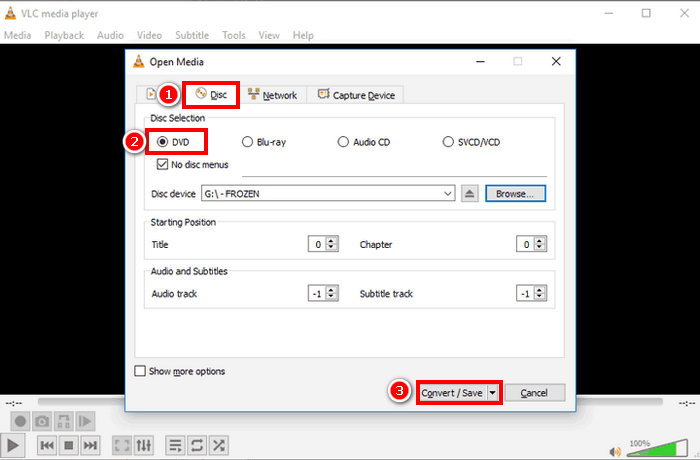
Vaihe 4. Napsauta nyt Muunna/tallenna-painiketta ja valitse haluamasi äänimuoto.
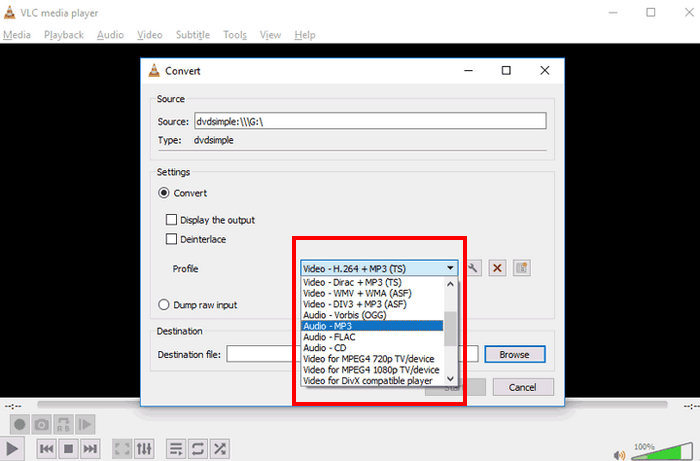
Vaihe 5. Lopuksi napsauta Selaa-painiketta valitaksesi kansion, johon haluat tallentaa ripatun äänen. Sen jälkeen napsauta Käynnistä-painiketta aloittaaksesi rippausprosessin.
Vaikka DVD:n muuntaminen MP3-muotoon VLC:llä vie enemmän aikaa ja on vaiheittaista, ja tuetut äänitiedostomuodot saattavat tuntua rajoitetuilta verrattuna muihin erillisiin muunnostyökaluihin, se on silti loistava vaihtoehto niille, jotka etsivät ilmaista muunnostyökalua ominaisuuksiensa ja ominaisuuksiensa ansiosta.
Vinkki: napsauta tätä, jos haluat oppia lisää siitä, miten tallennat ääntä VLC:llä.
Käsijarru
Toinen ilmainen DVD-MP3-muunnostyökalu, johon voit tutustua, on HandBrake. Tämä työkalu tunnetaan ilmaisesta ja avoimen lähdekoodin luonteestaan, jonka avulla käyttäjät voivat muuntaa DVD-levyjä eri formaatteihin ilmaiseksi. Vaikka se on ensisijaisesti suunniteltu videoiden muuntamiseen, tämä työkalu mahdollistaa myös äänen poimimisen DVD-levyiltä mukauttamalla lähtöasetuksia.
Näin saat äänen DVD:ltä käyttämällä HandBrake-ohjelmaa:
Vaihe 1. Lataa ja asenna HandBrake sen virallisilta verkkosivuilta.
Vaihe 2. Aseta seuraavaksi DVD-levy tietokoneesi DVD-asemaan. Kun se on tunnistettu, käynnistä työkalu.
Huomautus: Kun olet käynnistänyt työkalun, sinun pitäisi nähdä, että DVD-levyä luetaan.
Vaihe 3. Mene nyt Muoto-valintaan ja valitse MKV, sillä HandBrake ei voi suoraan rippata DVD-levyä pelkästään äänimuotoon. MKV on kuitenkin avoin formaatti, joka tukee laajaa valikoimaa video- ja äänikoodekkeja.
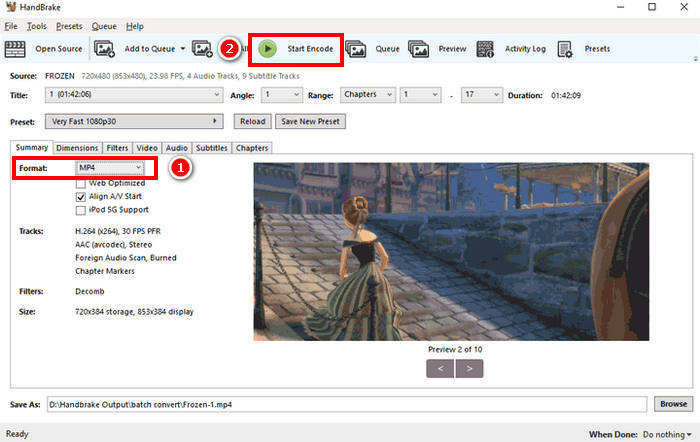
Vaihe 4. Lopuksi napsauta Aloita koodaus aloittaaksesi DVD:si rippaamisen.
HandBrake ei tue suoria äänilähtömuotoja. Siksi käyttäjien on säädettävä lähtöasetuksia tai käytettävä MKV:tä vaihtoehtoisena muotona, koska se tukee laajaa valikoimaa äänikoodekkeja.
Osa 3. MP3-tiedostojen hankkiminen DVD:ltä [Online]]
Samaan aikaan, jos haluat mieluummin säästää tallennustilaa laitteellasi ja haluat kätevästi kopioida musiikkia DVD-levyltäsi ilman ohjelmistosovelluksen asentamista, verkkomenetelmän käyttö olisi sinulle sopiva. Yksi yleinen ongelma verkkomenetelmässä on kuitenkin se, että useimmat niistä eivät pysty käsittelemään DVD-levyjä ja tukevat vain VOB-tiedostoja.
Zamzar Online -konversio
Zamzar on ilmainen verkkopohjainen tiedostomuunnin, jonka avulla käyttäjät voivat muuntaa erilaisia mediatiedostoja, myös DVD:stä MP3-muotoon. Tämä verkkomuunnin tukee äänimuotoja, kuten MP3, AAC, M4A, WAV, OGG ja muita. Lisäksi sen käyttöliittymä on selkeä ja helppokäyttöinen, mikä tekee muunnosprosessista vaivattomamman.
Näin saat äänen DVD:ltä käyttämällä Zamzar Online Conversion -palvelua:
Vaihe 1. Siirry ensin Zamzar Online Conversion -palvelun virallisille verkkosivuille.
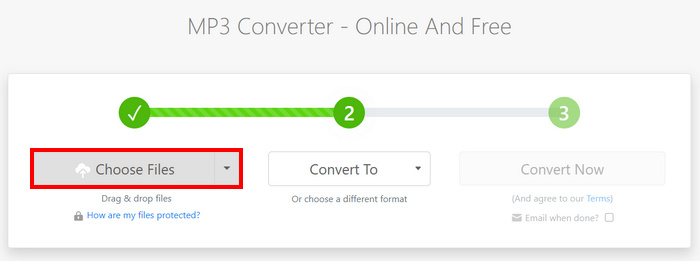
Vaihe 2. Kun olet työkalun pääsivulla, napsauta Choose Files -painiketta tuodaksesi DVD-levyn VOB-tiedoston.
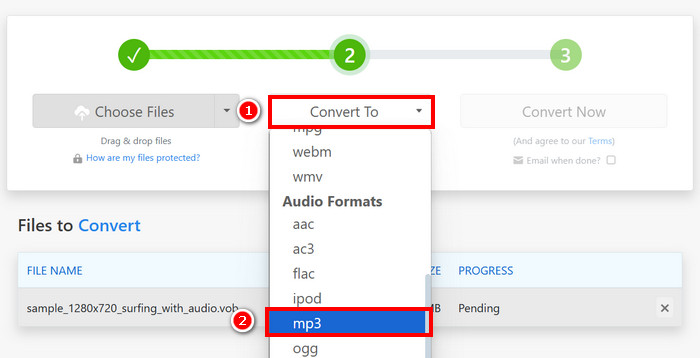
Vaihe 3. Napsauta sitten Convert To -painiketta ja valitse haluamasi äänimuoto alla olevasta luettelosta.
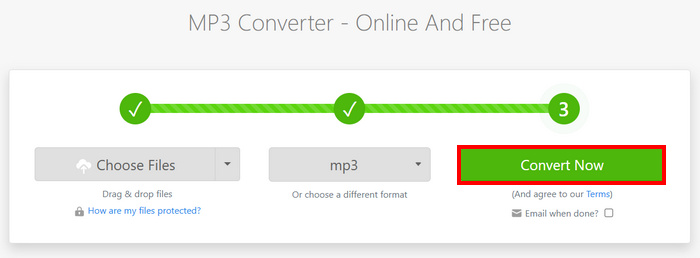
Vaihe 4. Lopuksi napsauta Convert Now -painiketta aloittaaksesi musiikin rippaamisen DVD:ltä.
Huomautus: Jos tiedostosi ylittää 50 Mt:n lähetysrajan, ohjelma kehottaa sinua luomaan tilin suurempien tiedostojen muuntamista varten.
Apowersoftin ilmainen online-videomuunnin
Apowersoft Free Online Video Converter on samanlainen kuin Zamzar, koska se muuntaa myös DVD VOB -tiedostoja MP3-, FLAC-, WAV-, WMA-, AAC- ja muihin muotoihin. Saatat kuitenkin joutua asentamaan Java-sovelman etukäteen käyttääksesi tätä verkkosivustoa.
Näin saat äänen DVD:ltä käyttämällä Apowersoft Free Online Video Converter -palvelua:
Vaihe 1. Asenna ensin heidän virallisilta verkkosivuiltaan Download Launcher saadaksesi pääsyn heidän verkkopalveluunsa.
Vaihe 2. Napsauta Select Files to Start -painiketta tuodaksesi VOB-tiedoston.
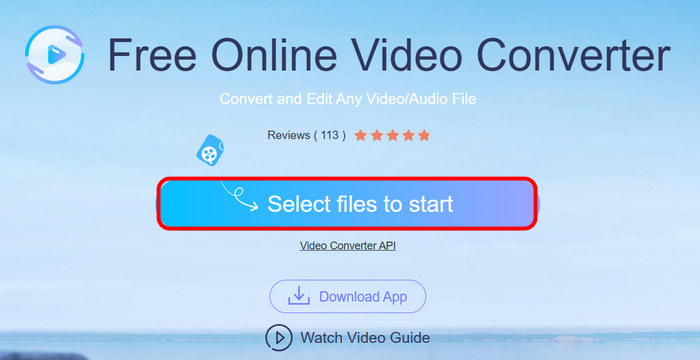
Vaihe 3. Napsauta nyt Format-kohtaa ja valitse haluamasi äänimuoto. Kun olet valmis, napsauta Convert-painiketta.
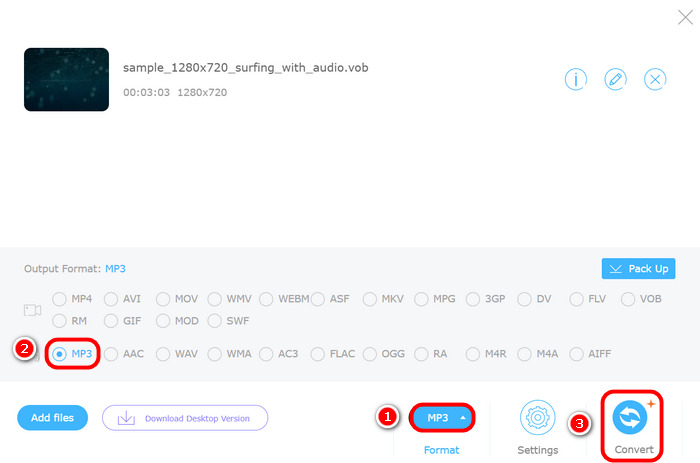
Aivan kuten Zamzarinkin, Apowersoft Online Video Converterin ongelmana on, että se pystyy käsittelemään DVD-levyjä levyinä. Se pystyy käsittelemään vain VOB-tiedostoja, mikä tarkoittaa, että sinun on purettava ne manuaalisesti DVD:ltä ennen niiden lataamista muuntimeen.
Osa 4. Usein kysyttyjä kysymyksiä DVD:n muuntamisesta MP3-muotoon
Voinko muuntaa DVD-levyn MP3-muotoon menettämättä äänenlaatua?
Kyllä. Voit muuntaa DVD-levyn MP3-muotoon säilyttäen korkean äänenlaadun käyttämällä ammattimaista DVD-ripperiohjelmistoa, kuten FVC Video Converter Ultimate. Näiden työkalujen avulla voit säätää tarvittavia asetuksia, kuten bittinopeutta, näytteenottotaajuutta ja äänikanavia, alkuperäisen äänen säilyttämiseksi. Ilmaisten tai online-muuntimien käyttö voi kuitenkin aiheuttaa pientä laadun heikkenemistä pakkauksen vuoksi.
Miksi en voi muuntaa DVD-levyäni suoraan MP3-muotoon verkkotyökaluilla?
Useimmat verkkotyökalut, kuten Zamzar ja Apowersoft, tukevat vain VOB-tiedostoja kokonaisten DVD-levyjen sijaan. Tämä tarkoittaa, että sinun on purettava VOB-tiedosto DVD:ltä manuaalisesti ennen sen muuntamista.
Voinko kopioida useita DVD-ääniraitoja kerralla?
Kyllä, erämuunnosta tukevat työkalut, kuten FVC Video Converter Ultimate, jonka avulla voit poimia useita ääniraitoja samanaikaisesti.
Johtopäätös
Nyt kun tiedät, miten saat äänen DVD-levyiltä, DVD-levyjen muuntaminen MP3- ja muihin ääniformaatteihin on sinulle helppoa. Seuraa vain näitä viittä menetelmää ja valitse niistä itsellesi paras. Oletko valmis digitalisoimaan DVD-kokoelmasi ääniraidat? Aloita muuntaminen nyt!
-
 Muunna M4A MP3:ksi: 5 parasta muunninta, jotka sinun tulisi tietää
 Jos haluat muuntaa M4A-tiedostot MP3-muotoon helppoa toistoa ja muokkausta varten, tutustu viiteen tarjoamaamme muuntimeen. Saat yksityiskohtaisimman oppaan vaihe vaiheelta.
-
 WMA:n muuntaminen MP3:ksi työpöydällä/verkossa: 5 ratkaisua
 Jos haluat oppia muuntamaan WMA:n MP3:ksi, älä missaa tätä opasta. Meillä on 5 muunninta eri alustoille, jotka takaavat käyttäjien erilaisten tarpeiden tyydyttämisen.
-
 5 käytännöllisintä MP3-jakajaa: Kumman valita?
 Haluatko jakaa pitkän MP3-äänitiedostosi? Jos tarvitset tätä, lue sisältömme. Annamme sinulle kuusi edistynyttä MP3-jakajaa ja opetamme sinulle, kuinka niitä käytetään.
