


 Video Converter Ultimate
 Näytön tallennin
 Videon korjaus
 Suojattu lataus
Tella-vaihtoehdot: 6 parasta vaihtoehtoa, joista valita
Tella on näytöntallennin, jota käytetään Windowsissa, Macissa ja selaimissa. Se voi tallentaa tietokoneen näytön, web-kameran tai molemmat. Lisäksi se tarjoaa käyttäjille täydellisen valikoiman videonmuokkaustyökaluja. Löydät tältä alustalta myös joitakin tekoälyllä varustettuja videonkäsittelyominaisuuksia.
On kiistatonta, että Tellalla on etunsa näytön tallennuksen saralla, mutta se ei sovi kaikille. Jotkut käyttäjät ovat kertoneet, että sen editori ei toimi kovin vakaasti ja on usein viiveillä; sen merkintäominaisuudet eivät ole kattavia.
Tutustu tähän oppaaseen, jos haluat kiertää nämä ongelmat ja löytää parhaat Tella‑vaihtoehdot. Tästä oppaasta löydät kuusi eri vaihtoehtoa, joista voit valita tarpeisiisi sopivan.

Osa 1. Kuusi parasta Tella-vaihtoehtoa
Tässä osiossa esitellään kuusi tunnetuinta Tellan kilpailijaa ja käymme läpi niiden alustoja, konsepteja, etuja ja haittoja.
FVC -näytön tallennin
Tuetut käyttöjärjestelmät: Windows, Mac
Parhaiten sopii: videon tallentamiseen; tallennetun videon muokkaamiseen
Jos haluat monipuolisimman ja vakaan näytönkaappausohjelman tietokoneellesi, FVC Screen Recorder on erinomainen valinta. Sen joustava tallennusasetusten rakenne mahdollistaa toimintojen tallentamisen tietokoneen työpöydältä, webkamerasta, mikrofonista, järjestelmän äänistä sekä puhelimen näytöltä. Voit myös mukauttaa tallennetun näytön laatua, kuvanopeutta, tulostusmuotoa ja muita parametreja.
Tallennuksen jälkeen voit nauttia videonmuokkauspalveluista alustalla. Kaikki FVC-näytön tallentimen painikkeet ja toiminnot on järjestetty hyvin. Olitpa sitten aloittelija tai kokenut käyttäjä, pääset alkuun nopeasti.
Ilmainen latausWindows 7:lle tai uudemmalleTurvallinen lataus
Ilmainen latausmacOS 10.7:lle tai uudemmalleTurvallinen lataus

Plussat
- Laaja yhteensopivuus.
- Helppokäyttöinen. Jokainen ominaisuus on helppo löytää.
- Ei mainoksia sovelluksessa; ei vesileimoja.
- Kattava; korkea personointitaso.
Haittoja
- Jotkin ominaisuudet ovat käytettävissä vain tilaajille.
Kangaspuut
Tuetut käyttöjärjestelmät: verkkopohjainen
Parhaiten sopii: videon tallentamiseen verkossa; videon tiimityömuokkaukseen.
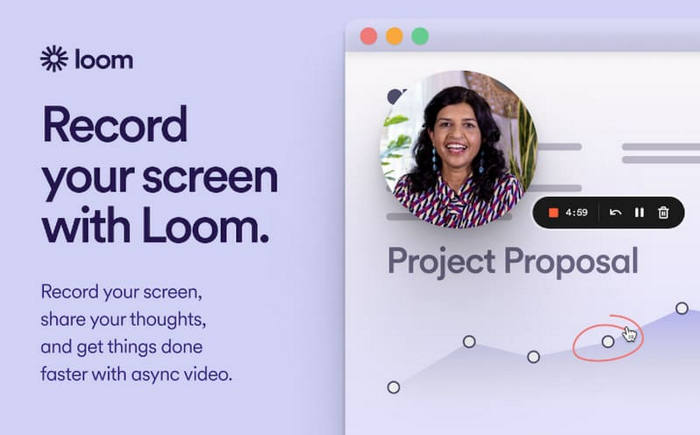
Loom tunnetaan näytön tallennustyökaluna, joka on hyvin samanlainen kuin Tella. Sitä voi käyttää myös selaimessa ilman erillisten ohjelmistojen lataamista tai asentamista. Sen tärkein etu on online-videonmuokkaus ja tiimityöskentelyominaisuudet.
Loomissa on kaikki tarvittava perusvideoiden editointiin sisäänrakennettuna. Lisäksi se tarjoaa Tella-sovelluksen tavoin monia tekoälyllä tuettuja osioita, kuten tekoälyllä tehdyn videoiden transkription. Se myös merkitsee automaattisesti mykistetyt videon osat. Tallennuksen jälkeen voit luoda jaettavia linkkejä nopeaa jakelua varten työtiimisi kesken. Sinä ja työtoverisi voitte tehdä yhteistyötä editointien parissa verkossa. Lisäksi Loom tukee sitä, että näet, kuka on katsonut videota ja kuinka monta kertaa videota on katsottu.
Plussat
- Tarjoaa yhteistyöominaisuuksia muokkausta varten; tukee videoiden jakamista tiiminä reaaliaikaisilla kommenteilla.
- Videot voidaan litteroida automaattisesti. Tukee yli 50 kieltä.
- Videoiden jakamisvaihtoehdot ovat joustavia.
Haittoja
- Ilmaisversiossa on tallennusaikaraja.
- Muokkaustoiminto on käytettävissä vain maksullisessa versiossa.
Snagit
Tuetut käyttöjärjestelmät: Windows, Mac
Parhaiten sopii: kuvakaappauksiin; perusnäytöntallennustehtäviin
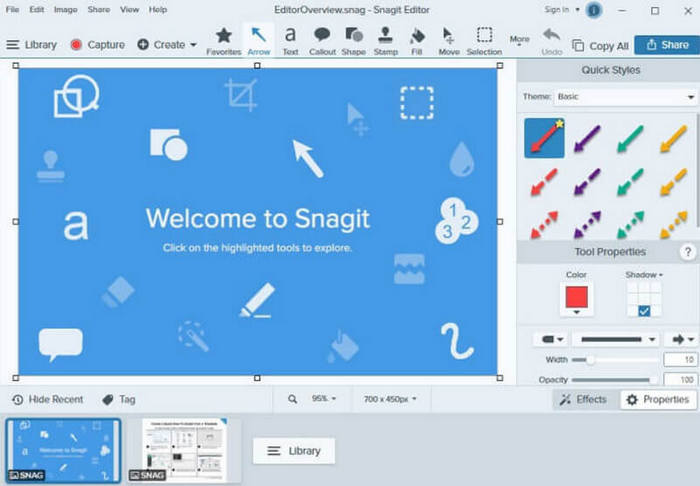
Snagit on TechSmithin kehittämä näytöntallennusohjelma työpöydälle. Kuten edellä mainitut työkalut, se voi kaapata näyttöä ja webkameran kuvaa erikseen tai samanaikaisesti sekä järjestelmän ja mikrofonin äänet.
Snagit sopii kuitenkin paremmin kuvakaappausten ottamiseen. Se tarjoaa monia kuvankäsittelyominaisuuksia ja voi jopa luoda GIF-kuvia ja videoita otetuista kuvista. Sen videonmuokkausominaisuudet ovat kuitenkin keskinkertaisempia. Sen voi silti antaa suorittaa joitakin perusvideotallennustehtäviä.
Plussat
- Tukee monenlaisia ääni- ja videolähtöformaatteja, kuten MP3, MP4, MOV, AVI jne.
- Helppokäyttöinen. Kaikki toiminnot ovat keskitettyjä ja erittäin helposti löydettävissä.
- Erittäin hyvä ottamaan kuvakaappauksia ja muokkaamaan kuvia.
Haittoja
- Tarjoaa vähemmän videon tallennus- ja muokkausominaisuuksia.
- Ei tue tiimin yhteistyöhön perustuvaa videonmuokkausta.
Camtasia
Tuetut käyttöjärjestelmät: Windows, Mac
Parhaiten sopii: videon tallentamiseen; videon tekoälypohjaiseen muokkaukseen
Edellisessä artikkelissa mainittu Snagit ja tämä Camtasia ovat samalta ohjelmistokehittäjältä. Mutta verrattuna Camtasia on parempi videoiden tallentamisessa. Sen tilaushinta on kuitenkin myös hieman korkeampi.
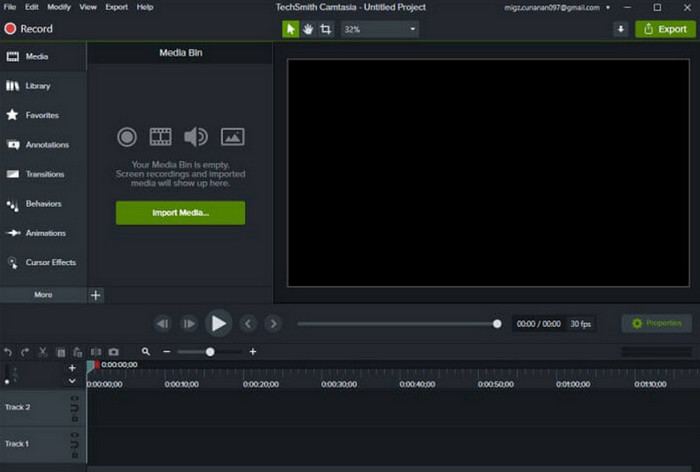
Lisäksi on syytä korostaa, että Camtasian videonmuokkaustoiminto on verrattavissa ammattilaisohjelmistoihin. Se voi muokata ja rajata videomateriaalia ja lisätä erilaisia erikoistehosteita ja siirtymiä (myös yhteistyötiimieditointi on mahdollista). Myös tallennetun videon taustaa voidaan muuttaa halutessa. Jos videossasi on kohinaa tai merkityksettömiä täytesanoja, kuten uh, ah, uh, Camtasia voi suodattaa ne pois.
Plussat
- Siinä on videonmuokkausominaisuudet, jotka eivät ole huonompia kuin ammattimaisissa ohjelmistoissa.
- Sisäänrakennetut tekoälyllä toimivat video- ja ääniparannustyökalut.
- Tarjolla on paljon valinnaisia suodattimia ja tehosteita.
Haittoja
- Tilaushinta on korkea. Ei budjettikäyttäjille.
- Kuvakaappauksia ei voi muokata.
OBS Studio
Tuetut käyttöjärjestelmät: Windows, Mac, Linux
Parhaiten sopii: pelivideoiden tallentamiseen
Tella ei ole ilmainen työkalu. Sinun on maksettava kuukausi- tai vuosimaksu saadaksesi kaikki ominaisuudet käyttöösi. Jos haluat säästää rahaa, valitse ilmainen, avoimen lähdekoodin näytön tallennin, kuten OBS Studio.
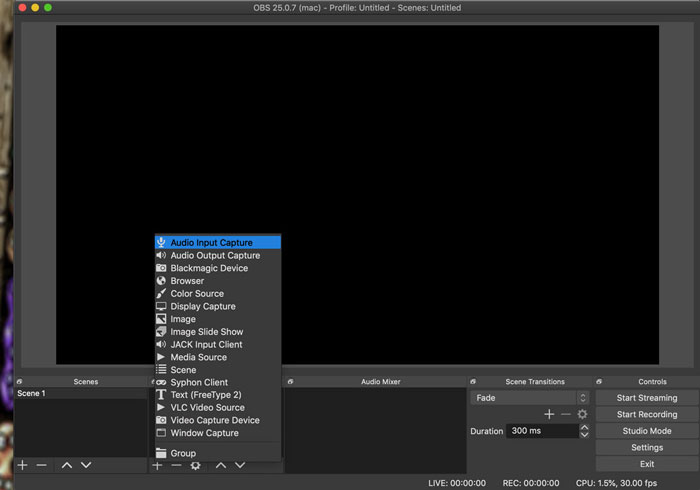
OBS Studion merkittävin etu on sen joustavat videotallennusvaihtoehdot ja tehokkaat muokkausominaisuudet. Se suorittaa tallennustehtävät erittäin sujuvasti, ilman viiveitä tai viivästyksiä. (Monet käyttäjät ovat kehuneet tätä.) OBS Studio on myös erittäin hyvä tallennettujen videoiden värin ja äänen parantamisessa. Sen suoratoisto-ominaisuuden ansiosta useat pelibloggaajat ovat päättäneet aloittaa suoratoiston tällä alustalla tai luoda pelimerkintöjä.
Plussat
- 100% ilmainen ja avoimen lähdekoodin ohjelmisto. Yhteensopiva Windowsin, Macin ja Linuxin kanssa.
- Tarjoaa paljon räätälöityjä tallennus- ja muokkausominaisuuksia.
- Tarjoaa suodattimia, tehosteita, siirtymiä, vesileimoja ja fontti-esiasetuksia.
Haittoja
- Käyttöliittymä on hämmentävä. Aloittelijat eivät välttämättä osaa käyttää sitä.
ScreenPal
Tuetut käyttöjärjestelmät: Windows, Mac, iOS, Android
Parhaiten sopii: tallennettujen videoiden jakamiseen; video‑oppaiden luomiseen
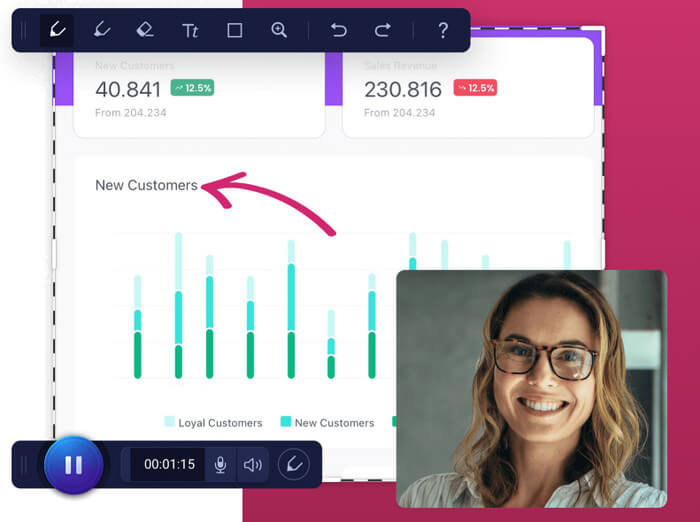
Opetusvideoita luovat käyttäjät tarvitsevat reaaliaikaisia merkintä- ja merkintäominaisuuksia. ScreenPal on tässä suhteessa erinomainen tuote. ScreenPal tarjoaa paljon merkintävaihtoehtoja, ja sen avulla voit myös lisätä selostusta videon tallennuksen aikana. Voit myös tuoda lisää musiikkia, kuvia ja tekstiä rikastuttaaksesi työtäsi.
Kun olet tallentanut videon, löydät runsaasti videoiden jakamis- ja latausvaihtoehtoja alustoilla, kuten Facebook ja YouTube. ScreenPal saattaa kuitenkin lisätä videoihisi vesileiman.
Plussat
- Videoiden muokkaus- ja kommentointityökaluja on runsaasti.
- Saatavilla sekä tietokoneella että mobiililaitteella.
- Käyttöliittymä on yksinkertainen ja siisti käyttää.
Haittoja
- Ei ilmainen. Tallennusajalla on raja.
- Se lisää vesileiman videoon.
Osa 2. Kuuden Tella-vaihtoehdon vertailutaulukko
Tässä osiossa on taulukko, joka auttaa sinua visualisoimaan näiden kuuden Tella TV:n näytöntallennusvaihtoehdon ominaisuuksia ja eroja.
Osa 3. Tella-vaihtoehtojen usein kysytyt kysymykset
Mikä on käyttäjäystävällisin näytön tallennin?
Kaikista parhaista näytön tallentimista käyttäjäystävällisempiä ovat Camtasia, ScreenPal, Loomed, FVC Screen Recorder jne.
Mitä näytön tallenninta useimmat ihmiset käyttävät?
Ilmaisista työkaluista käytetyin on luultavasti OBS Studio. Se on myös paras pelintallennusohjelma. Sen käyttöliittymä ei kuitenkaan ole aloittelijaystävällisin. Vaihtoehtona voit kokeilla FVC Screen Recorder ‑ohjelmaa.
Onko Windows 10:ssä näytön tallennin?
Kyllä. Windows 10:ssä on työkalu nimeltä Game Bar, jolla voi tallentaa näytön toimintaa ja pelin kulkua. Voit avata sen painamalla Windows- ja G-näppäinyhdistelmää.
Johtopäätös
Tässä artikkelissa esittelemme kuusi parasta Tella‑vaihtoehtoa. Niillä kaikilla on laaja yhteensopivuus ja ne sisältävät videonmuokkausominaisuuksia. Olemme koonneet taulukon, jossa heidän ominaisuuksiaan esitellään ja verrataan. FVC Screen Recorder on kaikista työpöydän näytöntallennusohjelmista luotettavin valinta.
-
 5 parasta Android-näytön tallennussovellusta, jotka sinun on hankittava vuonna 2025
 Onko sinulla ongelmia, koska et voi tallentaa näyttöä Android-laitteellasi? Jos näin on, tässä artikkelissa tarkasteltiin Android-näytön tallentimia, joihin voit ladata.
-
 5 parasta Zoom-kokoustallentinta, jotka tallentavat kokouksia zoomilla [2024]
 Haluatko tallentaa zoomauskokouksen, jotta et jää paitsi kokouksen tärkeistä yksityiskohdista? Jos näin on, tämä artikkeli tarjoaa parhaat zoom-tallentimet, jotka sinun pitäisi tietää.
-
 8 parasta verkkokameranauhuria Windowsille ja Macille
 Jos etsit parhaita verkkokameranauhureita, meillä on mitä haluat. Lue tämä artikkeli, jossa on kahdeksan parasta vaihtoehtoa Windowsille ja Macille.
