


 Video Converter Ultimate
 Näytön tallennin
 Videon korjaus
 Suojattu lataus
Screencastify-arvostelu - Ominaisuudet, hyvät ja huonot puolet sekä vaihtoehto
Jos etsit työkalua näytön tallentamiseen selaimessasi, Screencastify on luotettavin valinta. Se on Google Chromelle tarkoitettu työkalu, jonka avulla voit tallentaa sisältöä tietokoneesi näytöltä tai tietyistä selainikkunoista.
Tämä on vain yhteenveto. Jos haluat lisätietoja tästä työkalusta tai arvioida, sopiiko se sinulle, lue tämä Screencastify-arvostelu. Siinä käsitellään sen ominaisuuksia, etuja, haittoja, käyttöä ja vaihtoehtoja.

Osa 1. Screencastifyn tärkeimmät ominaisuudet
Tässä osiossa esittelemme luettelokohdissa, mitä Screencastify voi tehdä hyväksesi.
• Näytön tallennus
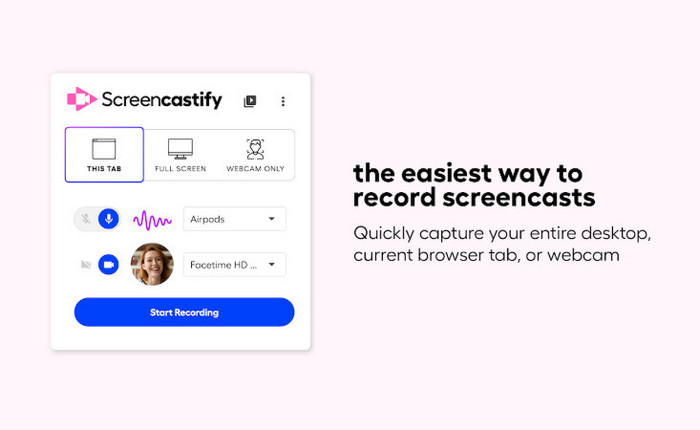
Screencastify-laajennus voi tallentaa koko tietokoneesi näytön, web-kameran ja tietyt välilehdet selaimessasi. Voit lisätä videoihisi selostusta tai kommentteja. Se tallentaa ääntä järjestelmäkaiuttimista ja mikrofonista.
• Huomautukset ja piirtäminen
Screencastify tarjoaa näytön piirtotyökaluja. Voit merkitä tai korostaa osia, joihin haluat yleisösi keskittyvän tallennuksen aikana. Tämä ominaisuus tekee Screencastifysta ihanteellisen vaihtoehdon opetusvideoiden luomiseen.
• Videon muokkaus
Vaikka Screencastify on verkkopohjainen online-tallennustyökalu, se tarjoaa perusvideonmuokkaustyökaluja. Sen avulla voit leikata, yhdistää ja järjestellä videoleikkeitä uudelleen. Voit myös lisätä videoon tehosteita, kuten zoomausta ja sumennusta. Voit jopa ladata muita videoita alustalle ja muokata niitä siellä.
• Jako ja vienti
Tallennuksen ja editoinnin jälkeen Screencastify tallentaa videosi automaattisesti Google Driveen. Se luo myös jaettavan linkin. Voit myös ladata työsi YouTubeen. Saatavilla on kaksi tulostusmuotoa: MP4 ja GIF.
Osa 2. Pitäisikö sinun valita Screencastify vai ei
Käyttäjät ovat jo pitkään tunnistaneet Screencastifyn sen ainutlaatuisten etujen vuoksi. Meidän ei kuitenkaan pidä sivuuttaa sen puutteita. Tietyssä määrin sen hyväksyminen riippuu siitä, pystytkö sietämään sen haittoja.
Tässä osiossa näytämme Screencastifyn edut ja haitat.
Plussat
- Sen hankkiminen ja käyttö on hyvin yksinkertaista. Se on erittäin käyttäjäystävällinen aloittelijoille.
- Tallenna tallennettu työsi suoraan Google Driveen, mikä säästää paljon paikallista tallennustilaa.
- Tukee online-muokkausta ja videoiden parannusta.
- Tarjoaa ilmaisen kokeiluversion.
- Verkkokameran tallennusikkuna voidaan sijoittaa mihin tahansa kohtaan näytöllä.
Haittoja
- Ilmaisversiossa on tallennusaikarajoitus. Voit tallentaa enintään viiden minuutin pituisia videoita.
- Tuettu videon lähtömuoto on rajoitettu MP4:ään.
- Et voi lisätä tehosteita tallennettuun ääneen.
Parasta varten
Ensinnäkin tarkastellaan Screencastifyn tärkeimpiä ominaisuuksia: se ei vaadi minkään ohjelmiston lataamista tai asentamista. Voit tallentaa videoita suoraan selaimessasi, jos sinulla on internet-yhteys. Lisäksi se tarjoaa käyttäjäystävällisiä merkintä- ja merkintätyökaluja.
Näiden ominaisuuksien yhdistäminen tekee siitä erittäin sopivan opetusvideoiden luomiseen.
Lisäksi Screencastify tukee videoiden jakamista ja julkaisemista verkossa. Se sopii erityisesti opettajille digitaalisen median tehtävien keräämiseen oppilailta. Opettajat voivat luoda linkin, jota napsauttamalla oppilaat voivat tallentaa tehtävänsä ja lähettää ne opettajalle.
Screencastifyn muokkausominaisuudet ovat kuitenkin suhteellisen yksinkertaiset, ja ilmaisversiossa on tallennusaikaraja. Siksi, jos sinulla on monimutkaisia tallennustehtäviä, on suositeltavaa valita muita vaihtoehtoja.
Osa 3. Screencastifyn käyttö
Oletko valmis kokeilemaan Screencastifya luettuasi yllä olevan johdannon? Voit katsoa tässä osiossa olevat vaiheittaiset ohjeet oppiaksesi tallentamaan Screencastifylla.
Ensin sinun on asennettava Screencastify näytön tallennin Chrome-selaimeesi.
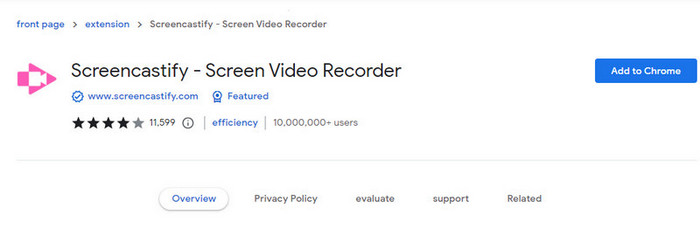
Vaihe 1. Screencastify-laajennuksen asentamiseen Chromeen on kaksi helppoa tapaa. Voit käydä Screencastifyn virallisella verkkosivustolla ja klikata Lisää Chromeen tai etsiä Screencastify Extension suoraan Googlen kautta löytääksesi sen Chrome Web Storesta.
Vaihe 2. Kun olet laajennuksen sivulla Web Storessa, klikkaa Lisää Chromeen ja sitten Lisää laajennus. Kun se on lisätty, sinua kehotetaan kirjautumaan Screencastifyhin Google-tililläsi.
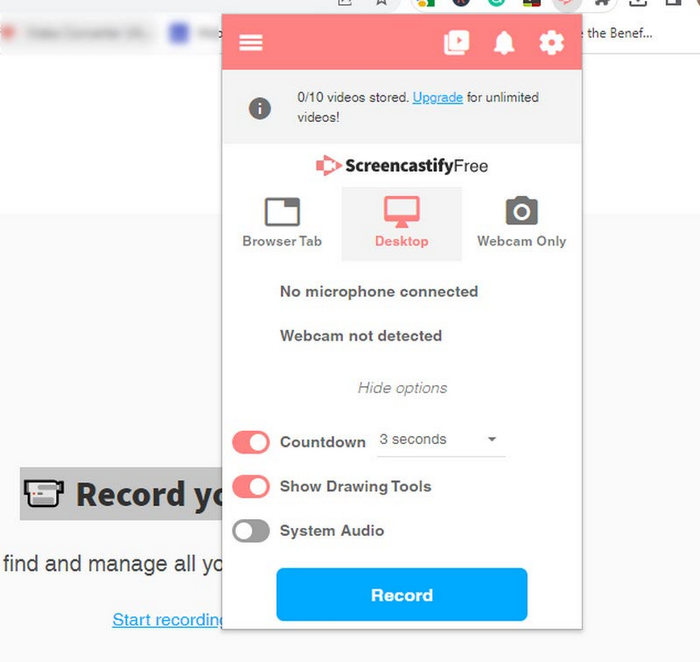
Vaihe 3. Etsi Screencastify-kuvake Chrome-selaimesi oikeasta yläkulmasta. Napsauta sitä, niin esiin avautuu tallennuksen asetusten ikkuna.
Vaihe 4. Valitse tallennusikkunassa, mitä haluat kaapata: koko näytön, tietyn selainvälilehden tai verkkokameran.
Vaihe 5. Ennen tallennusta voit säätää asetuksia, kuten äänen lähdettä tai videon tarkkuutta. Kun olet valmis, paina Tallenna-painiketta.
Vaihe 6. Tallennus alkaa heti. Voit keskeyttää, jatkaa tai lopettaa tallennuksen milloin tahansa ohjauspalkista.
Vaihe 7. Kun olet valmis, klikkaa työkalupalkissa olevaa Lopeta-painiketta.
Vaihe 8. Tallennuksen jälkeen voit esikatsella videota, rajata sitä tarvittaessa ja valita, minne se tallennetaan. Klikkaa Tallenna viimeistelläksesi.
Osa 4. Screencastify-sovelluksen poistaminen Chromesta
En halua enää käyttää Screencastifya. Miten voin poistaa sen selaimestani? Tässä on lyhyt vaiheittainen opas.
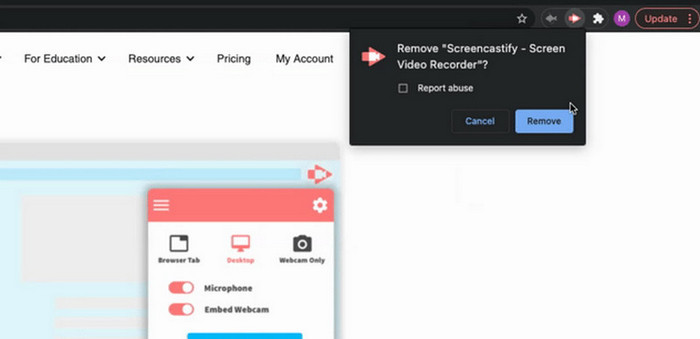
Vaihe 1. Napsauta hiiren kakkospainikkeella Screencastify-kuvaketta selaimesi ikkunan oikeassa yläkulmassa.
Vaihe 2. Valitse avattavasta valikosta Poista Chrome-selaimesta.
Vaihe 3. Näyttöön tulee vahvistusikkuna, jossa kysytään, haluatko varmasti poistaa laajennuksen. Klikkaa Poista viimeistelläksesi prosessin.
Osa 5. Onko Screencastify turvallinen
Monet käyttäjät ovat huolissaan lisäosien turvallisuudesta ja niihin liittyvistä ongelmista niitä käyttäessään.
Tutkimustemme ja selvitystemme perusteella Screencastify-näytön ja verkkokameran tallennin on turvallinen. (Sinun on kuitenkin varmistettava, että hankit lisäosan virallisista kanavista tai Google Web Storesta.) Se käyttää SSL-tekniikkaa ladatessaan nauhoittamasi videot Google Driveen. Henkilötietojasi ei luovuteta kenellekään. Lisäksi Screencastifyn virallinen tiimi lähettää säännöllisesti asiantuntijoita tarkastamaan tietoturvatoimia.
Lisäosa ei sisällä mainoksia, viruksia tai haittaohjelmia. Voit käyttää sitä luottavaisin mielin millä tahansa tietokoneella.
Osa 6. Paras vaihtoehto Screencastifylle
Jotta voit käyttää Screencastifyä näytön tallentamiseen, sinun on varmistettava vakaa verkkoyhteys.
Jos etsit vastaavaa työkalua, joka toimii myös offline-tilassa näytön ja verkkokameran tallennukseen, suosittelemme FVC Screen Recorderia.
Tämä työpöytäohjelmisto on yhteensopiva Windows- ja Mac-laitteiden kanssa ja voi samanaikaisesti tallentaa toimintaa tietokoneesi työpöydältä, web-kamerasta, mikrofonista ja järjestelmän kaiuttimista. Lisäksi, kunhan voit yhdistää puhelimesi tietokoneeseen, FVC Screen Recorder voi tallentaa sisältöä puhelimesi näytöltä.
Screencastifyyn verrattuna FVC Screen Recorder tarjoaa enemmän video- ja äänieditointiominaisuuksia. Lisäksi kaikki painikkeet on selkeästi merkitty, joten aloittelijoiden on helppo oppia niiden käyttö nopeasti.
Ilmainen latausWindows 7:lle tai uudemmalleTurvallinen lataus
Ilmainen latausmacOS 10.7:lle tai uudemmalleTurvallinen lataus

Osa 7. Screencastify-arvostelun usein kysytyt kysymykset
Tallentaako Screencastify tietokoneen ääntä?
Kyllä. Screencastify voi tallentaa ääntä järjestelmäkaiuttimista ja mikrofonista. Voit myös tallentaa molemmista samanaikaisesti. Siinä ei kuitenkaan välttämättä ole äänenmuokkausominaisuuksia.
Mitkä ovat Screencastifyn haitat?
Se toimii vain Google Chromen kanssa. Ilmaisversiossa on myös tallennusaikarajoitus. Voit tallentaa enintään viisi minuuttia sisältöä.
Onko Screencastify luotettava?
Kyllä. Se ryhtyy erityistoimenpiteisiin tallennettujen videoidesi ja henkilötietojesi suojaamiseksi. Tässä lisäosassa ei ole viruksia.
Johtopäätös
Tämä on kaikkein yksityiskohtaisin Screencastify-arvostelu. Esittelemme tässä sen ominaisuudet, edut, haitat, käyttöohjeet ja vaihtoehdot. Screencastify on turvallinen ja luotettava, ja käyttövaiheet ovat suhteellisen yksinkertaiset. Sillä on kuitenkin rajalliset muokkaustoiminnot ja tallennusaikarajoituksia. Jos haluat kattavamman palvelun, suosittelemme FVC Screen Recorderia.
-
 5 johtavaa pelien tallennusohjelmistoa, jotka pelaajan on tiedettävä [2025]
 Oletko pelaaja, joka haluaa tallentaa pelin? Sitten tämä artikkeli antaa sinulle parhaan pelitallentimen, jonka avulla voit kokea uusia pelin korkeuksia.
-
 5 parasta Android-näytön tallennussovellusta, jotka sinun on hankittava vuonna 2025
 Onko sinulla ongelmia, koska et voi tallentaa näyttöä Android-laitteellasi? Jos näin on, tässä artikkelissa tarkasteltiin Android-näytön tallentimia, joihin voit ladata.
-
 5 parasta Zoom-kokoustallentinta, jotka tallentavat kokouksia zoomilla [2024]
 Haluatko tallentaa zoomauskokouksen, jotta et jää paitsi kokouksen tärkeistä yksityiskohdista? Jos näin on, tämä artikkeli tarjoaa parhaat zoom-tallentimet, jotka sinun pitäisi tietää.
