


 Video Converter Ultimate
 Näytön tallennin
 Videon korjaus
 Suojattu lataus
Täydellinen opas NVIDIA-tietueen toimimattomuuden korjaamiseen
NVIDIA ShadowPlayta pidetään parhaana tietokoneiden tallentimena, ja se on erityisen hyvä upeiden pelikuvamateriaalien tallentamiseen. Voit jopa lähettää livenä alustoille, kuten Twitch, tällä työkalulla. Se on täysin ilmainen ja helppokäyttöinen.
Mutta aivan kuten mikä tahansa ohjelmisto, NVIDIA ShadowPlay ei ole 100%:n verran vakaa. Ongelma NVIDIAn tallennus ei toimi ilmenee hyvin usein. Jos kohtaat samankaltaisia ongelmia, tämä opas auttaa sinua varmasti. Olemme keränneet runsaasti käyttäjäpalautetta ja virallisia ohjeita ja koonneet lopuksi muutamia yleisiä syitä sekä kuusi tehokasta ratkaisua. Voit käydä ne läpi ja katsoa, koskeeko jokin niistä omaa tilannettasi.

Osa 1. Yleisiä syitä NVIDIA-tietueen toimimattomuudelle
NVIDIA-näytön tallennus ei toimi -ongelmaan on useita syitä. Tässä osiossa esittelemme muutamia yleisimpiä ja yleisimpiä syitä.
• Järjestelmä ei ole yhteensopiva
Huomaa, että NVIDIA ShadowPlayn näytöntallennustoiminto on käytettävissä vain Windows 10- ja Windows 11 -järjestelmissä. Jos laitteesi ei kuulu kahteen yllä mainittuun malliin, kohtaat NVIDIA Shadow Play ei toimi -ongelman.
• Kolmannen osapuolen ohjelma tallentaa näyttöä
Tarkista, onko tietokoneellasi käynnissä muita näytön tallennusohjelmistoja. Jotkin kolmannen osapuolen näytön tallennusohjelmistot, kuten OBS Studio ja Bandicam, saattavat vaikuttaa NVIDIA ShadowPlayn toimintaan.
• Tallennustilaa ei ole riittävästi
Jos muistitilaa ei ole tarpeeksi uusien videoiden tallentamiseen, NVIDIA ShadowPlayn näytön tallennustoiminto ei toimi oikein.
• Vanhentuneet ajurit
NVIDIA-näytön tallennus ei toimi? Tarkista ajurisi.
NVIDIA ShadowPlay päivittyy useammin. Jos laitettasi ei päivitetä ohjainversiolla ajoissa, videon ja äänen tallennus ei välttämättä toimi oikein. Myös ShadowPlay-version päivittämättä jättäminen voi aiheuttaa sen, että NVIDIA-sovelluksen tallennus ei toimi.
• Laitteisto ei täytä vaatimuksia
NVIDIA ShadowPlay on saatavilla vain niille, jotka käyttävät NVIDIA GPU:ta. Jos et täytä vaatimuksia, et varmasti pysty tallentamaan videoita oikein.
Osa 2. Kuinka korjata NVIDIA-näyttötallenne, joka ei toimi
• Aseman tai NVIDIA ShadowPlayn päivittäminen
Jos kiintolevysi tai tallentimesi versio on liian vanha, se voi aiheuttaa NVIDIA Shadow Playn tallennuksen estymisongelman. Tässä tapauksessa sinun on päivitettävä se.
Jos haluat päivittää ShadowPlayn, voit siirtyä sen viralliselle verkkosivustolle, etsiä laitteeseesi sopivan mallin ja ladata uusimman version.
Kun asennus on valmis, käynnistä ShadowPlay uudelleen ja yritä tallennusta uudelleen.
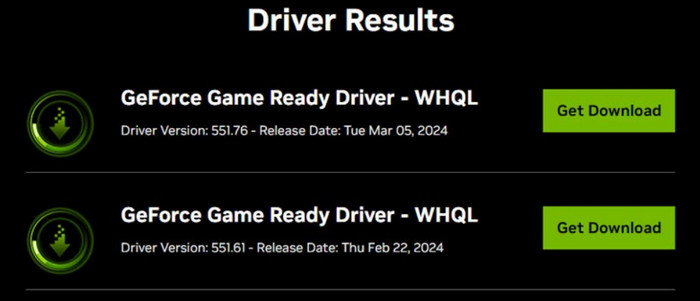
Lisäksi saat ilmoituksen, kun laitteellesi on saatavilla uusia ohjaimia, ja voit päivittää ne oman harkintasi mukaan.
• Kolmannen osapuolen näytönkaappausohjelmien poistaminen käytöstä tai asennuksen poisto
Kolmannen osapuolen näytön tallentimien käyttäminen voi häiritä NVIDIAn toimintaa ja estää NVIDIA GeForce -kokemustallennuksen toimimisen. Voit poistaa ne käytöstä manuaalisesti ja poistaa ne käytöstä tai poistaa asennuksen.
Alla on ohjeet tähän.
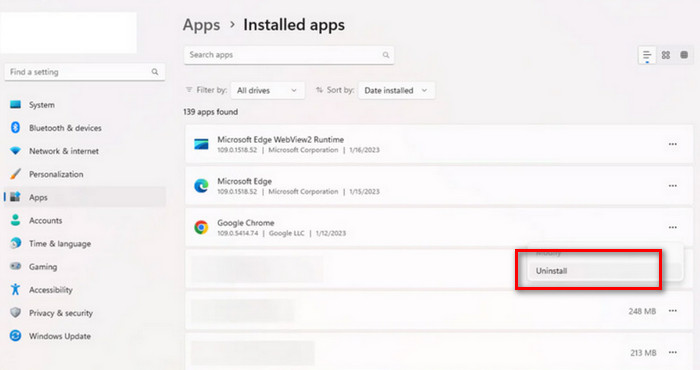
Vaihe 1. Napsauta Käynnistä-painiketta työpöydälläsi. Valitse Asetukset > Sovellukset. Näet nyt kaikki laitteellesi asennetut ohjelmistot.
Vaihe 2. Etsi näytönkaappausohjelma, joka häiritsee NVIDIAa. Napsauta kolmen pisteen kuvaketta ja valitse Poista asennus.
• Käynnistä GeForce uudelleen
Uudelleenkäynnistys on nopein ja suorin tapa korjata ongelma.
Näin tätä menetelmää sovelletaan.
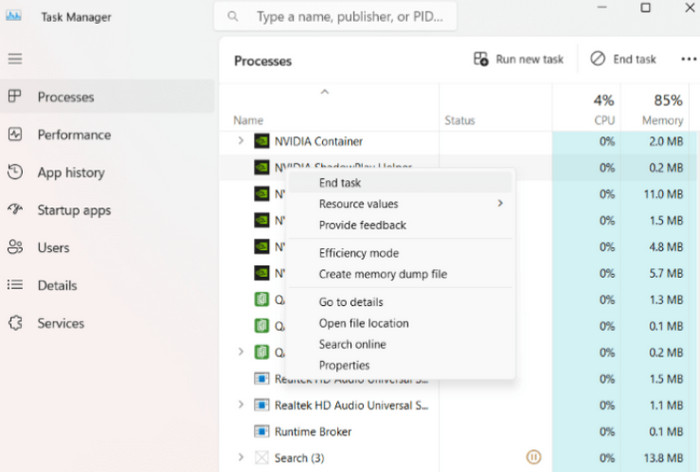
Vaihe 1. Paina Ctrl + Alt + Del ja avaa Tehtävienhallinta.
Vaihe 2. Valitse Prosessit. Valitse kaikki asiaan liittyvät ohjelmat, kuten Nvidia GeForce Experience, Nvidia Container, User Experience, Container jne.
Vaihe 3. Napsauta niitä hiiren oikealla painikkeella ja valitse Lopeta tehtävä. Käynnistä lopuksi tietokone uudelleen.
• Asenna GeForce Experience uudelleen
Asennuksen poistaminen ja uudelleenasentaminen korjaa useimmat pienet virheet, joilla ei ole erityistä syytä. Siksi voit ensin kokeilla poistaa nykyisen GeForce Experiencen ja ladata sitten uuden viralliselta verkkosivustolta.
Tässä ovat tarkat vaiheet sen tekemiseen.
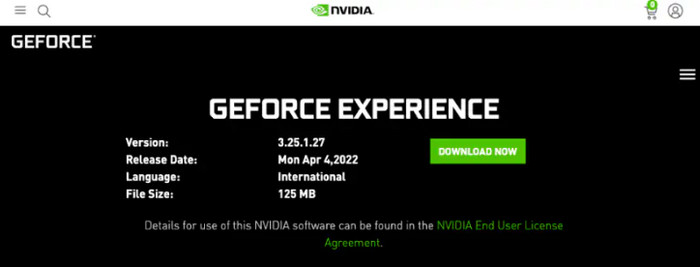
Vaihe 1. Siirry laitteesi Asetuksiin. Valitse Sovellukset ja etsi GeForce Experience. Poista sen asennus tietokoneeltasi.
Vaihe 2. Vieraile GeForcen virallisella verkkosivustolla. Etsi uusin GeForce Experience -versio. Napsauta LATAA NYT.
Nyt voit yrittää tallentaa uudelleen.
• Poista Twitch käytöstä
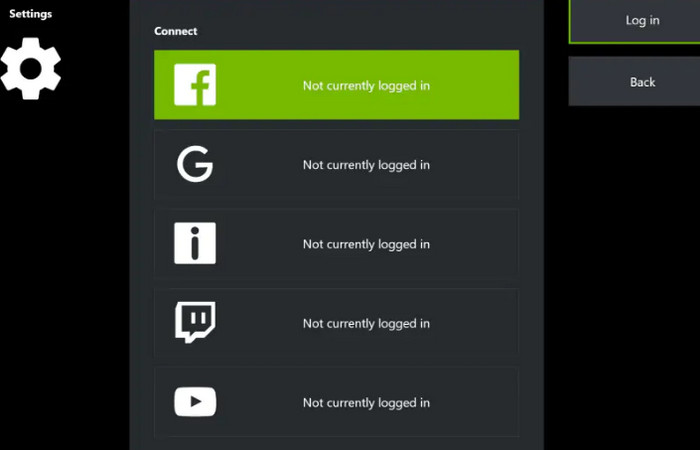
Voit suoratoistaa NVIDIAn tallentamia videoita Twitchin kautta. Twitch kuitenkin häiritsee joskus tallennusprosessia. Voit kokeilla sen poistamista käytöstä ensin, kunnes tallennustoiminto palautuu normaaliksi.
Näin haet.
Vaihe 1. Avaa ShadowPlay ja valitse My Rig > ShadowPlay.
Vaihe 2. Vaihda tilaksi Manuaalinen. Valitse tili ja kirjaudu ulos Twitch-tililtäsi.
• Yksityisyysasetusten säätäminen
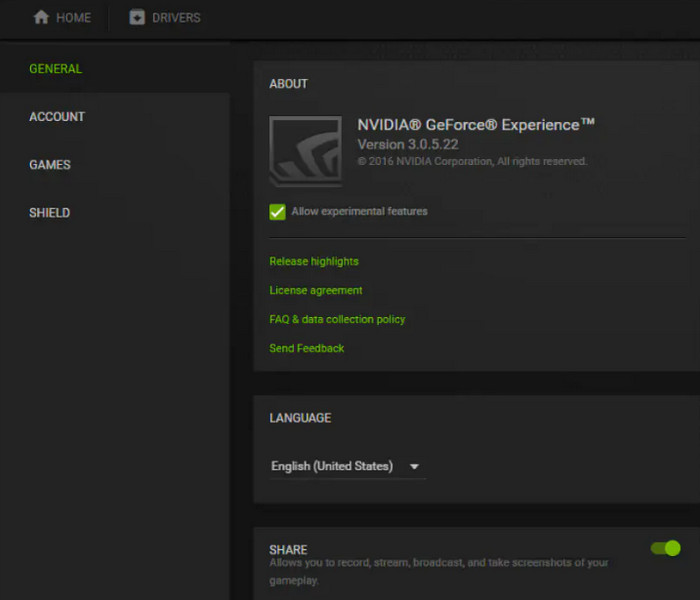
Jos NVIDIAlla ei ole pääsyä laitteesi tallennus- ja jakamisoikeuksiin, NVIDIA GeForce -näytönohjaimen mustan näytön tallennuksessa ilmenee ongelmia. Tässä vaiheessa sinun on tehtävä säädöt manuaalisesti.
Vaihe 1. Avaa NVIDIA ShadowPlay. Valitse Asetukset > Yleiset.
Vaihe 2. Etsi Jakaminen-vaihtoehto ja ota se käyttöön.
Osa 3. Paras vaihtoehto NVIDIA-näytön tallentimelle sujuvaan tallentamiseen
NVIDIA Screen Recorder toimii kyllä erittäin hyvin, mutta siinä on joitakin ongelmia, kuten riittämättömät videonmuokkausominaisuudet. Ja käyttäjät, jotka eivät käytä NVIDIA GPU:ta, eivät voi tallentaa sillä videoita.
Jos haluat käyttää monipuolisempaa videonauhuripalvelua, suosittelemme kokeilemaan jotakin kolmannen osapuolen ohjelmistoa. Samankaltaisten tuotteiden joukossa paras esimerkki on FVC Screen Recorder, työpöytänäytön tallennustyökalu Windows- ja Mac-käyttäjille. Se pystyy tallentamaan sekä näytön että äänen tietokoneen näytöltä, webkamerasta, järjestelmä-äänistä ja mikrofonista. Tämä tekee siitä ihanteellisen pelien ja verkkokokousten tallentamiseen. Tallennuksen aikana voit käyttää merkintätyökalua kommentoidaksesi ruutua, ja tallennuksen jälkeen voit käsitellä videota alustan tarjoamalla täydellisellä muokkaustyökalupaketilla.
On syytä mainita, että FVC Screen Recorder tukee myös puhelimesi näytön sisällön tallentamista. Kunhan liität laitteen tietokoneeseen datakaapelilla.
Ilmainen latausWindows 7:lle tai uudemmalleTurvallinen lataus
Ilmainen latausmacOS 10.7:lle tai uudemmalleTurvallinen lataus
Tässä on opas tämän parhaan näytönkaappausohjelman käyttöön.
Vaihe 1. Lataa ja asenna FVC Screen Recorder tietokoneellesi. Käynnistä se ja siirry pääkäyttöliittymään. Valitse tarvitsemiasi tallennintyyppi. Tässä otamme esimerkiksi Video Recorder -toiminnon.

Vaihe 2. Valitse tallennusalue vaihtoehdoista Koko ja Mukautettu. Päätä sitten äänilähde: Järjestelmä, Mikrofoni tai molemmat.

Vaihe 3. Kun kaikki tallennusasetukset on määritetty, napsauta REC-painiketta aloittaaksesi tallennuksen.
Osa 4. Usein kysytyt kysymykset NVIDIA-tietueen toimimattomuudesta
Onko NVIDIA-näytön tallentimella aikarajaa?
Ei. NVIDIA-näytöntallennin on täysin ilmainen eikä sillä ole tallennusrajoituksia. Niin kauan kuin tietokoneessasi on riittävästi tallennustilaa, voit tallentaa minkä tahansa pituisia videoita. Jos tietokoneessasi ei kuitenkaan ole riittävästi muistia, et ehkä pysty tallentamaan oikein.
Mikä on paras ilmainen näytön tallennin pelitietokoneelle?
NVIDIA ShadowPlay on paras pelinauhuri, jos tietokoneessasi on NVIDIA:n suoritin. Se on ilmainen ja toimii hyvin. Jos koet sen ominaisuudet liian yksipuolisiksi, suosittelemme kokeilemaan kolmannen osapuolen ohjelmistoa, kuten OBS Studiota. Se on avoimen lähdekoodin ja ilmainen, ja se tarjoaa runsaasti videoiden tallennus- ja muokkausasetuksia.
Tarvitsetko hyvän tietokoneen pelin tallentamiseen?
Kyllä. Ensinnäkin, jos laitteesi asetukset eivät ole riittävän korkeat, se ei välttämättä pysty pelaamaan suurempia pelejä. Ja pelin näytön selkeys heikkenee huomattavasti. Tässä tapauksessa sinun on vaikea tallentaa korkealaatuista pelikuvaa. Toiseksi, näytön tallentimilla, kuten NVIDIA ShadowPlaylla, on tiettyjä vaatimuksia laiteparametreille. Jos laitteesi versio on liian alhainen, et voi käyttää niitäkään oikein.
Johtopäätös
Ongelmalle NVIDIAn tallennus ei toimi on monia mahdollisia syitä. Olemme koonneet kaikki mahdolliset tekijät tähän artikkeliin viitteeksesi. Tämän pohjalta olemme myös tarjonneet 6 tehokkainta ratkaisua. Voit kokeilla niitä yksitellen ja katsoa, mikä toimii. Jos etsit näytönkaappausohjelmaa, jossa on NVIDIAn tallentimen kaltaiset, mutta monipuolisemmat ominaisuudet, suosittelemme FVC Screen Recorderia.
Valmis aloittamaan? Kokeile jotakin suositelluista mikrofonilla varustetuista näytön tallentimista jo tänään ja nauti näytön tallennusprosessista.
-
 5 parasta Android-näytön tallennussovellusta, jotka sinun on hankittava vuonna 2025
 Onko sinulla ongelmia, koska et voi tallentaa näyttöä Android-laitteellasi? Jos näin on, tässä artikkelissa tarkasteltiin Android-näytön tallentimia, joihin voit ladata.
-
 5 parasta Zoom-kokoustallentinta, jotka tallentavat kokouksia zoomilla [2024]
 Haluatko tallentaa zoomauskokouksen, jotta et jää paitsi kokouksen tärkeistä yksityiskohdista? Jos näin on, tämä artikkeli tarjoaa parhaat zoom-tallentimet, jotka sinun pitäisi tietää.
-
 8 parasta verkkokameranauhuria Windowsille ja Macille
 Jos etsit parhaita verkkokameranauhureita, meillä on mitä haluat. Lue tämä artikkeli, jossa on kahdeksan parasta vaihtoehtoa Windowsille ja Macille.
