


 Video Converter Ultimate
 Näytön tallennin
 Videon korjaus
 Suojattu lataus
Paras opas Snipping Toolin toimimattomuuden korjaamiseen
Snipping Tool on Windows-tietokoneisiin oletusarvoisesti asennettu kuvakaappaustyökalu. Se on ilmainen ja sen avulla käyttäjät voivat ottaa, muokata ja tallentaa kuvakaappauksia tietokoneilleen.
Kuitenkin siitä lähtien, kun sitä alettiin käyttää, käyttäjät ovat raportoineet ongelmasta, että Leikkaustyökalu ei toimi. Älä huoli. Tässä oppaassa analysoidaan ensin kaikki mahdolliset syyt ja annetaan sitten 6 tehokkainta ratkaisua.

Osa 1. Miksi kuvakaappaustyökaluni ei toimi
Aloitetaan etsimällä mahdolliset laukaisevat tekijät, jotka voivat aiheuttaa Snipping Toolin toimimattomuuden. Tämä osio on jaettu osiin, jotta ymmärtäisit sen helpommin.
1. Leikkaustyökaluun vaikuttaa jokin muu ohjelma
Jos tietokoneellasi on samanaikaisesti käynnissä muita kuvakaappausohjelmia, se voi vaikuttaa Snipping Toolin normaaliin toimintaan.
2. Keskittymisavustaja on käytössä
Focus Assistant auttaa estämään viestien ponnahdusikkunoita, tietohälytyksiä ja keskeytyksiä. Joskus se voi estää Snipping Toolin toimimasta Windows 10:ssä.
3. Ohjelmisto on vioittunut
Kuvakaappaustyökalu-sovellus saattaa olla vioittunut. Jos käytät sitä uudelleen tällä kertaa, järjestelmä kaatuu.
4. Järjestelmäversio on liian vanha
Vanhemmat Windows-järjestelmät eivät välttämättä tue Snipping Toolin oikeaa toimintaa. Sinun on kuitenkin päivitettävä laitteesi.
Osa 2. Korjaa Snipping Tool -työkalun toimimattomuus Windows 10/11:ssä
Näiden useiden laukaisevien tekijöiden ja muiden käyttäjien mielipiteiden yhdistämisen jälkeen olemme koonneet yhteensä kuusi ratkaisua, jotka voivat korjata Microsoft Snipping Toolin toimimattomuusongelman. Jokainen niistä on varustettu yksityiskohtaisilla ohjeilla ja vaiheittaisilla oppaita. Voit päättää, miten teet sen oman tilanteesi mukaan.
Ratkaisu 1. Vaihda muihin kuvakaappaustyökaluihin
Snipping Toolin tarjoamat toiminnot ovat perustavanlaatuisia. Suosittelemme harkitsemaan kolmannen osapuolen tuotteita, jos tarvitset kattavamman kuvakaappaus- tai videotallennusohjelman. Tällä tavoin sinun ei tarvitse tehdä vianmääritystä; voit aloittaa tallennuksen alusta.
Monien saatavilla olevien kuvakaappaus- ja näytöntallennustyökalujen joukosta valitsimme FVC Screen Recorder -ohjelman. Tällä ohjelmalla voi tallentaa videota näytöltä ja webkamerasta, ääntä järjestelmän kaiuttimista ja mikrofonista sekä puhelimen näytön sisältöä (kunhan varmistat, että liität puhelimen tietokoneeseen). Emme tietenkään voi ohittaa sen kuvakaappaustoimintoa. FVC Screen Recorder tukee vapaasti valittavia kaappausalueita ja tarjoaa yksinkertaiset kuvankäsittelytoiminnot. Tämä antaa sinulle runsaasti aikaa viimeistellä työsi ennen kuin viet tuloksen ulos.
Ilmainen latausWindows 7:lle tai uudemmalleTurvallinen lataus
Ilmainen latausmacOS 10.7:lle tai uudemmalleTurvallinen lataus

Näin kaappaat tietokoneen näytön FVC-näytön tallentimella.
Vaihe 1. Lataa ja asenna FVC Screen Recorder tietokoneellesi. Siirry sen pääkäyttöliittymään.
Vaihe 2. Valitse sen etusivulta Video Recorder.

Vaihe 3. Valitse sen etusivulta Video Recorder.

Ratkaisu 2. Päivitä Windows-järjestelmä
Kuten jo mainitsimme, Snipping Toolin toimimattomuus Windows 11:ssä voi johtua siitä, että järjestelmää ei ole päivitetty oikein.
Tässä tapauksessa voit yrittää päivittää tietokoneesi järjestelmäversion, ja Microsoft päivittää joskus Snipping Toolin tai muita sisäänrakennettuja sovelluksia päivittämällä Windows-järjestelmän. Säännölliset päivitykset voivat auttaa korjaamaan monia pieniä järjestelmävirheitä.
Näin päivität Windows-käyttöjärjestelmäsi.
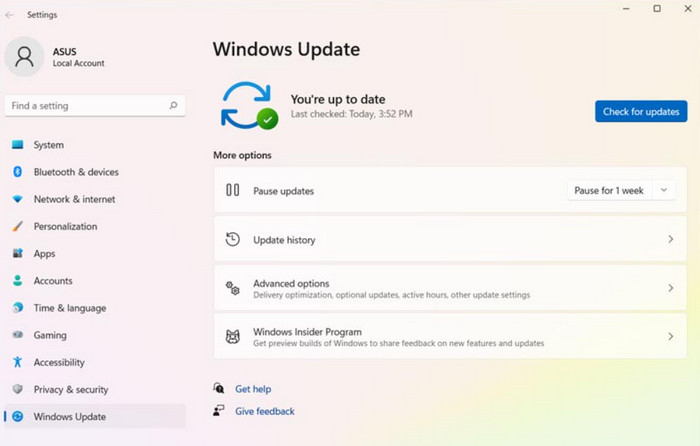
Vaihe 1. Siirry työpöydälläsi Käynnistä-painikkeeseen. Napsauta sitä ja valitse Asetukset > Windows Update.
Vaihe 2. Napsauta Tarkista päivitykset. Odota hetki. Jos uusi versio on saatavilla, lataa ja asenna uusi Windows-järjestelmä laitteellesi.
Ratkaisu 3. Poista Focus Assistant käytöstä
Focus Assistant järjestää joitakin häiritseviä mainosponnahdusikkunoita ja sovellusilmoituksia. Valitettavasti se voi myös estää Snip & Sketch -työkalun toimimisen. Palauttaaksesi Snipping Toolin normaalitilaansa, suosittelemme poistamaan Focus Assistantin käytöstä.
Näin poistat Focus Assistin käytöstä Windows-tietokoneellasi.
Vaihe 1. Siirry kohtaan Käynnistä ja valitse Asetukset.
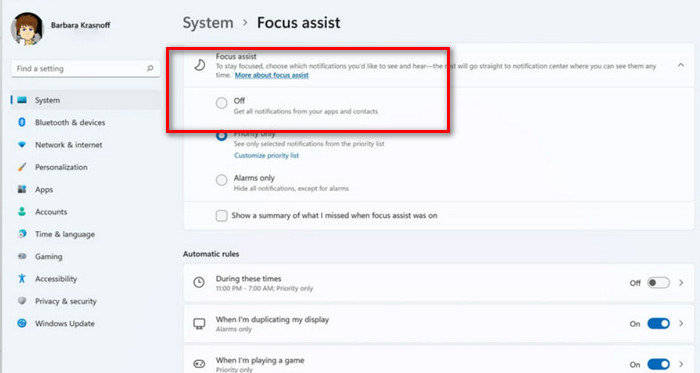
Vaihe 2. Siirry vasemman reunan valikkoon ja valitse Järjestelmä > Keskittymisavustaja.
Vaihe 3. Valitse Poissa. Käynnistä sitten Windows-tietokoneesi uudelleen ja yritä kaapata näyttösi uudelleen Leikkaustyökalulla.
Ratkaisu 4. Korjaa Snipping Tool
Windows on lisännyt asetuksiin työkalun korjauspainikkeen ja nollauspainikkeen, jotta tulostuskuvan kuvakaappaustyökalu ei toimisi. Voit napsauttaa niitä ongelman ratkaisemiseksi.
Näin korjaat Snipping Toolin Windowsissa.
Vaihe 1. Napsauta Käynnistä > Asetukset. Valitse valikosta Sovellukset.
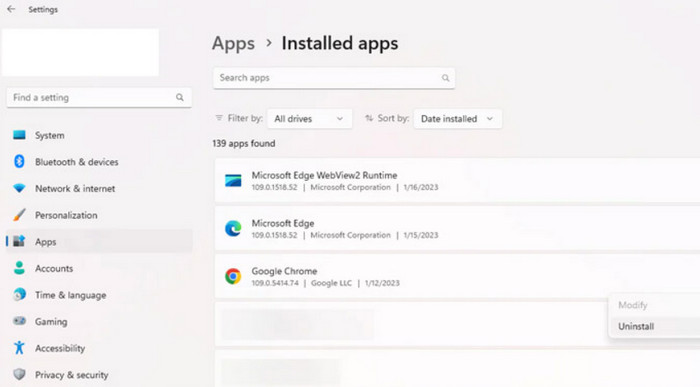
Vaihe 2. Etsi asennetut sovellukset ja paikanna Leikkaustyökalu > Lisäasetukset.
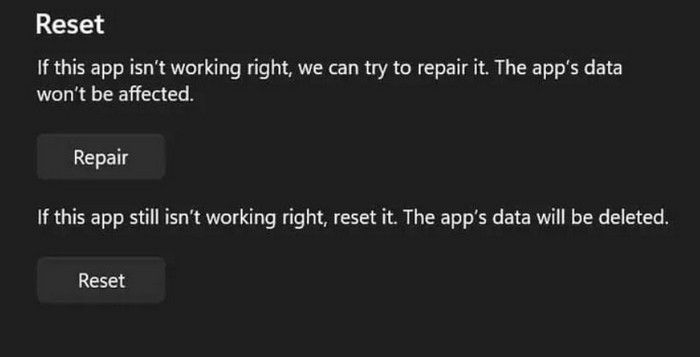
Vaihe 3. Sovellukset ja ominaisuudet -valikko avautuu. Siirry kohtaan Palauta ja valitse Korjaa tai Nollaa.
Vaihe 4. Prosessi valmistuu hetkessä. Käynnistä tietokone ja Leikkaustyökalu uudelleen nähdäksesi, onko kaikki kunnossa.
Ratkaisu 5. Sammuta kolmannen osapuolen ohjelmisto
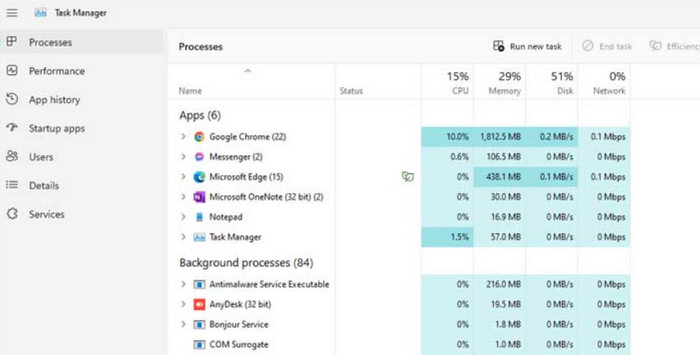
Jos käynnissä on jokin muu näytön tallennusohjelmisto, Snipping Tool -pikakuvake ei toimi. Voit selvittää Tehtävienhallintakeskuksessa, häiritseekö jokin muu ohjelmisto Snipping Toolia.
Näin etsit häiritseviä näytön tallennusohjelmistoja laitteeltasi.
Vaihe 1. Palaa tietokoneesi työpöydälle ja sulje kaikki näytöntallennusohjelmat.
Vaihe 2. Paina näppäimistölläsi samanaikaisesti Ctrl + Shift + Esc, jolloin tietokoneesi Tehtävienhallinta avautuu.
Vaihe 3. Tarkista, onko taustalle jäänyt mitään näytöntallennusprosessia. Jos on, napsauta prosessia hiiren oikealla painikkeella ja lopeta se.
Ratkaisu 6. Poista automaattinen kopiointi leikepöydälle -toiminto käytöstä
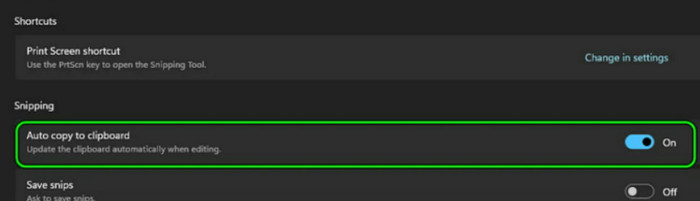
Leikkaustyökalun näytöntallennin voi automaattisesti kopioida kuvakaappaukset leikepöydälle. Jos tämä toiminto ei kuitenkaan toimi oikein, Leikkaustyökalu ei välttämättä toimi. Poista Auto copy to clipboard -ominaisuus suoraan käytöstä.
Näin korjaan Snipping Toolin toimimattomuuden poistamalla käytöstä automaattisen kopioinnin leikepöydälle -toiminnon.
Vaihe 1. Avaa Leikkaustyökalu laitteellasi.
Vaihe 2. Napsauta kolmen pisteen kuvaketta. Valikko laajenee. Napsauta Asetukset-vaihtoehtoa.
Vaihe 3. Siirry Leikkaus-välilehdelle. Poista käytöstä asetus Kopioi automaattisesti leikepöydälle ominaisuus.
Vaihe 4. Käynnistä lopuksi Leikkaustyökalu uudelleen ja yritä kaapata näyttösi uudelleen.
Osa 3. Usein kysyttyjä kysymyksiä Snipping Toolin toimimattomuudesta
Miksi kuvakaappaustyökaluni ei toimi?
Tähän on useita syitä. Tarkista ensin, ovatko järjestelmäsi ja Snipping Tool päivitysten tarpeessa. Toiseksi tarkista, onko sinulla samanaikaisesti auki muita kuvakaappausohjelmia.
Miten saan Snipping Tool -pikakuvakkeen toimimaan?
Paina näppäimistölläsi samanaikaisesti Windows-, Shift- ja S-näppäimiä. Leikkaustyökalu käynnistyy tässä vaiheessa. Voit siirtää hiirtäsi valitaksesi alueen, jonka haluat kaapata.
Mikä on paras kuvankaappaustyökalu Windows 10:lle?
Paras vaihtoehto on järjestelmääsi sisältyvä Leikkaustyökalu. Jos sen toiminnot tuntuvat liian yksinkertaisilta, suosittelemme parasta kolmannen osapuolen kuvakaappaussovellusta, FVC Screen Recorderia, tai Snagit-kuvakaappausta.
Johtopäätös
Tässä oppaassa olemme analysoineet useita mahdollisia syitä siihen, miksi Leikkaustyökalu ei toimi, ja antaneet niiden pohjalta 6 ratkaisua. Voit seurata vaiheittaisia ohjeita ja säätää vähitellen tietokoneesi ja sovellustesi asetuksia. Tietysti vaivattomin tapa on käyttää parasta Leikkaustyökalun vaihtoehtoa, FVC Screen Recorderia.
-
 5 parasta Android-näytön tallennussovellusta, jotka sinun on hankittava vuonna 2025
 Onko sinulla ongelmia, koska et voi tallentaa näyttöä Android-laitteellasi? Jos näin on, tässä artikkelissa tarkasteltiin Android-näytön tallentimia, joihin voit ladata.
-
 5 parasta Zoom-kokoustallentinta, jotka tallentavat kokouksia zoomilla [2024]
 Haluatko tallentaa zoomauskokouksen, jotta et jää paitsi kokouksen tärkeistä yksityiskohdista? Jos näin on, tämä artikkeli tarjoaa parhaat zoom-tallentimet, jotka sinun pitäisi tietää.
-
 Snagit-näytönkaappauksen arvostelu: hinta, käyttö ja vaihtoehto
 Jos haluat tietää lisää Snagit Screen Capturesta, tämä artikkeli on paras oppimateriaali. Käymme läpi, mitä se tarkoittaa, mikä on hinta ja mittaamme sen suorituskykyä.
