


 Video Converter Ultimate
 Näytön tallennin
 Videon korjaus
 Suojattu lataus
FonePaw-näytön tallentimen arvostelu: Onko se kokeilemisen arvoinen?
Kun etsit parasta näytön tallenninta verkosta, FonePaw Screen Recorder saattaa näkyä hakutuloksissasi. Tällä hetkellä tämä ohjelmisto on yhteensopiva sekä Windows- että Mac-järjestelmien kanssa ja vaikuttaa melko ammattimaiselta ratkaisulta.
Mutta onko asia todella näin? Onko FonePaw Screen Recorder todella tehokas? Ennen kuin jatkat latausta, suosittelemme lukemaan tämän FonePaw Screen Recorder -arvostelun, jotta ymmärrät sen perusidean, ydinominaisuudet, turvallisuuden, yhteensopivuuden sekä tarkat käyttövaiheet. Kun olet arvioinut sen suorituskykyä ja helppokäyttöisyyttä kokonaisvaltaisesti, voit tehdä harkitun päätöksen.
Sukellataanpa FonePaw-näytön tallentimen analysointiin!

Kuinka testaamme ja arvioimme
• Ennen kuin ehdotamme FonePawia, selvitämme, mitä käyttäjät todella haluavat tallentimelta – kartoitamme yleisimpiä ongelmakohtia ja konsultoimme luotettavia referenssejä.
• Käytämme FonePaw Screen Recorderia itse arvioidaksemme sen tallennusominaisuuksien yksinkertaisuutta, sen toimivuutta eri alustoilla, videon ja äänen selkeyttä sekä sen muokkaus- ja tallennustilojen laajuutta ja joustavuutta.
• Yksipuolisen näkemyksen välttämiseksi keräämme käyttäjäpalautetta useilta sivustoilta ja foorumeilta ja vertaamme arvioita ja kommentteja muodostaaksemme tasapainoisen kuvan siitä, miten tuote toimii tavallisille käyttäjille.
• Seuraamme jatkuvasti kilpailevia työkaluja ja uusia käyttäjäraportteja, jotta arviomme pysyvät ajan tasalla.
Osa 1. FonePaw-näytön tallentimen yleiskatsaus
Okei, sukeltakaamme suoraan artikkelin ytimeen, jossa esittelemme kattavasti FonePaw-näytöntallennimen konseptin ja ominaisuudet. Käytännön testien ja muiden käyttäjien palautteen perusteella olemme myös koonneet ohjelmiston hyvät ja huonot puolet ja tunnistaneet sen ihanteellisen käyttäjäkunnan.
Mikä on FonePaw-näytön tallennin
FonePaw Screen Recorder on sekä Windows- että Mac-järjestelmien kanssa yhteensopiva ohjelmisto, joka on suunniteltu auttamaan käyttäjiä tallentamaan tietokoneen näytön toimintoja. Sen päätoimintoihin kuuluvat tällä hetkellä video-, ääni- ja pelitallennus. Lisäksi se tukee mukautettavia lähtöparametreja. Se on helppokäyttöinen ja sopii myös kaikkiin arkipäivän tilanteisiin, kuten videopuheluihin, tietokonepeleihin, online-videoihin ja kokouksiin.

Avainominaisuudet
• Useita tallennustiloja
FonePaw-näytöntallennin tukee työpöytätoiminnan ja web-kameramateriaalin tallentamista sekä järjestelmän äänen ja mikrofonin tulosignaalin tallentamista. Voit itse päättää, mitkä asetukset otat käyttöön. Lisäksi voit mukauttaa tallennusalueen kokoa.
• Sujuva pelitallennus
FonePaw-näytöntallennin tarjoaa erillisen pelitilan. Tämä tila tukee pelin korkearesoluutioista ja korkeaa kuvataajuutta (FPS) ilman viivettä.
• Mobiilinäytön tallennus
Yhdistä puhelimesi tietokoneeseen tallentaaksesi mobiililaitteen näytön sisältöä korkealaatuisena.
• Kuvakaappausten ottaminen
Ota reaaliaikaisia kuvakaappauksia tallennussessioiden aikana.
• Lisäkäytännölliset ominaisuudet
FonePaw-näytön tallennin mahdollistaa tallennusikkunan lukitsemisen, jotta muu sisältö tai ponnahdusikkunat eivät häiritse.
Se tukee ennalta asetettuja tallennustehtäviä, joiden avulla voit mukauttaa aloitus- ja lopetusaikoja sekä kestoa.
Sen kohinanvaimennusominaisuus säilyttää selkeämmän äänenlaadun.
Plussat
- Erittäin joustavat tallennustilat.
- Reaaliaikaiset kuvakaappaukset tai merkinnät tallennuksen aikana.
- Ei vesileimoja.
Haittoja
- Ilmaisversio ei voi avata lisäominaisuuksia ja sillä on kolmen minuutin aikaraja.
- Mobiilitallennustoiminto on käytettävissä vain Windows-järjestelmissä.
Kaiken kaikkiaan FonePaw-näytöntallennin Macille ja Windowsille sopii moniin tärkeisiin tilanteisiin, kuten pelien tallentamiseen, kokousten tallentamiseen, opetusohjelmien luomiseen ja kurssivideoihin.
Lisäksi tähän pelitallentimeen on lisätty lisäoptimointeja, jotka varmistavat korkean laadun ja FPS-nopeuden pelitallennuksen aikana.
Osa 2. Onko FonePaw-näytön tallennin turvallinen
Näytön tallentamiseksi sinun on ladattava ja asennettava FonePaw Screen Recorder ja myönnettävä sille pääsy näyttöösi. Jotkut käyttäjät saattavat olla huolissaan sen turvallisuudesta, mahdollisista yksityisyysvuodoista tai virusten tai haittaohjelmien riskistä.
Perusteellisen tutkimuksen jälkeen uskomme kuitenkin, että FonePaw Screen Recorder on varsin luotettava.
Ensinnäkin, kunhan lataat ja asennat ohjelmiston virallisista lähteistä, et varmasti joudu tilanteeseen, jossa asennusohjelma sisältää viruksia tai muuta haittaohjelmaa. Kun olet suorittanut asennuksen ja käynnistänyt ohjelman, tämä näytön tallennin ei kehota sinua asentamaan mitään ylimääräisiä liitännäisiä.
Henkilötietojen osalta FonePaw Screen Recorder ei käytä mitään tietojasi ilman nimenomaista lupaasi.
Siksi FonePaw Screen Recorder on jokaisesta näkökulmasta ja kattavien käyttäjäkokemusten perusteella täysin turvallinen.
FonePaw-näytön tallennin ei voi tallentaa ääntä suoraan Macilla. Jos tarvitset tätä toimintoa, sinun on asennettava virallinen äänilaajennus tietokoneellesi.
Osa 3. Kuinka tallentaa FonePaw-näytön tallentimella
Nyt pääsemme käytännön osuuteen. Katsotaanpa, miten FonePaw-näytöntallenninta käytetään. Prosessin aikana huomaat myös, kuinka helppoa sitä on käyttää ja kuinka aloittelijaystävällinen se on.
Vaihe 1. Lataa ja asenna FonePaw Screen Recorder. Valitse aloitusnäytöltä jokin tila, esimerkiksi Video Recorder, aloittaaksesi.

Vaihe 2. Päätä, tallennatko koko näytön vai mukautetun alueen. Voit myös ottaa verkkokameran käyttöön ja valita, tallennetaanko järjestelmän ääni, mikrofoni vai molemmat.
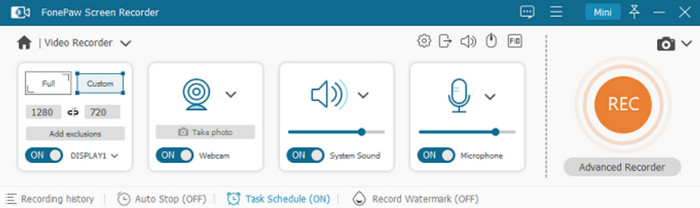
Vaihe 3. Siirry kohtaan Asetukset > Preferences > Output hienosäätääksesi videon laatua, koodekkia ja kuvanopeutta tai muokataksesi muita asetuksia, kuten pikanäppäimiä ja hiiritehosteita.

Vaihe 4. Napsauta REC-painiketta aloittaaksesi tallennuksen. Voit myös ajastaa tallennuksia ja antaa ohjelmiston pysäyttää tallennuksen automaattisesti asettamanasi ajankohtana.
Vaihe 5. Kun olet valmis, paina Stop. Leikkaa ei-toivotut osat esikatseluikkunassa ja vie lopullinen video sitten tietokoneellesi.

Osa 4. Paras vaihtoehto FonePaw-näytön tallentimelle
Vaikka FonePaw Screen Recorder Free on jo varsin vaikuttava, sen tallennustarkkuus on edelleen rajallinen. Se ei myöskään pysty kaappaamaan mobiililaitteiden näyttöjä Macilla ja vaatii lisälaajennuksia äänen tallentamiseen.
Jos haluat välttää nämä rajoitukset, suosittelemme valitsemaan vaihtoehdon: FVC Screen Recorder.
FVC-näytöntallennin toimii saumattomasti sekä Windowsilla että Macilla. Se ei ainoastaan käsittele videota, ääntä ja mobiililaitteen näytön tallennusta virheettömästi, vaan siinä on myös lukuisia käyttäjäystävällisiä suunnitteluelementtejä.
Ilmainen latausWindows 7:lle tai uudemmalleTurvallinen lataus
Ilmainen latausmacOS 10.7:lle tai uudemmalleTurvallinen lataus
Tärkeimmät ominaisuudet
• Tallenna sekä tietokoneesi järjestelmäääni että mikrofonitulo samanaikaisesti.
• Ota nopeasti kuvakaappauksia ja lisää muistiinpanoja, korostuksia tai muotoja sisäänrakennetuilla merkintätyökaluilla.
• Muokkaa tallenteita tai kuvia ydintoiminnoilla, kuten rajaamalla, kiertämällä, trimmaamalla tai yhdistämällä.
• Peilaa puhelimesi näyttö langattomasti Wi-Fin kautta ja kaappaa sen näyttö suoraan työpöydältäsi.
Videon tallentaminen FVC-näytön tallentimella:
Vaihe 1. Lataa ja asenna ohjelmisto, avaa sitten sovellus tai verkkosivu, joka sisältää tallennettavan videon, ja valmistele se toistoa varten.
Vaihe 2. Valitse päävalikosta Video Recorder.

Valitse, haluatko tallentaa koko näytön vai määrittää mukautetun alueen. Muista määrittää äänitulot – järjestelmän ääni, mikrofoni tai näiden yhdistelmä.

Vaihe 3. Kun kaikki asetukset ovat valmiit, napsauta punaista Record-painiketta aloittaaksesi tallennuksen.
Osa 5. FonePaw-näytön tallentimen arvostelun usein kysytyt kysymykset
Onko FonePawiin luotettu?
Kyllä. Tämä ohjelmisto on 100%-turvallinen eikä kerää henkilötietojasi ilman lupaasi. Lisäksi se toimii erittäin vakaasti.
Voiko joku nähdä, tallennanko näyttöä?
Tämä on mahdollista. Joillakin ohjelmistoilla tai sovelluksilla on näytön tallennuksen tunnistusominaisuudet, ja jotkut saattavat ilmoittaa siitä toiselle osapuolelle esimerkiksi videokeskustelujen tai verkkokokousten aikana.
Onko FonePaw ilmainen?
Siitä on saatavilla ilmainen versio, mutta sen ominaisuudet ovat suhteellisen rajalliset. Et voi avata edistyneempiä muokkaustoimintoja, ja voit tallentaa vain alle kolmen minuutin videoita.
Johtopäätös
Tämä FonePaw Screen Recorder -arvostelu tarjoaa yksityiskohtaista tietoa ohjelmistosta, kattaen sen konseptin, keskeiset ominaisuudet, käyttöohjeet, edut, haitat, turvallisuuden ja paljon muuta. Kaiken kaikkiaan se on erinomainen työkalu videokokousten, suoratoistovideoiden tallentamiseen ja on erityisen taitava pelien tallentamisessa.
Sillä on kuitenkin rajoituksensa: äänen tallennus Macilla vaatii laajennuksen asentamisen, eikä mobiililaitteiden näyttöjen tallennustoimintoa tietokoneelta ole saatavilla Macilla.
Tämän perusteella suosittelemme monipuolisempaa vaihtoehtoa: FVC Screen Recorder, ominaisuuksineen ja käyttöohjeineen.
-
 3 parasta Facebook-puhelun tallenninta tietokoneille, iOS: lle ja Androidille
 Kun haluat tallentaa Facebook-puheluita säästääksesi arvokkaita asioita, on paljon Facebook-puhelun tallentimia, joista valita. Täältä voit oppia 3 parasta työkalua Facebook-videopuheluiden tallentamiseen tietokoneelle, iOS: lle ja Androidille.
-
 4 parasta FLV -tallenninta FLV -videoiden tallentamiseen eri alustoille
 Tämä artikkeli sisältää ratkaisuja, joita voit käyttää FLV-videoiden tallentamiseen. Tutustu FLV-tallentimien luetteloon tässä artikkelikatsauksessa.
-
 5 parasta Android-näytön tallennussovellusta, jotka sinun on hankittava vuonna 2025
 Onko sinulla ongelmia, koska et voi tallentaa näyttöä Android-laitteellasi? Jos näin on, tässä artikkelissa tarkasteltiin Android-näytön tallentimia, joihin voit ladata.
