


 Video Converter Ultimate
 Näytön tallennin
 Videon korjaus
 Suojattu lataus
Lopullinen opas animoiduista GIF -tiedostoista ja kuinka pelata/muuntaa/luoda GIF -tiedostoja
Verrattuna staattisiin kuviin GIF‑animaatiot voivat välittää enemmän tietoa ja ilmaista tunteitasi ja tarkoitusperiäsi paremmin. Niistä on viime aikoina tullut eräänlainen oletustyökalu yhdessä meemejen, nettihuumorin ja viraalivideoiden kanssa. Voit käyttää erilaisia GIF‑tiedostoja eri sosiaalisen median sovelluksissa ja internetissä. Kysymys kuuluu: mikä on GIF?

Tässä artikkelissa annetaan yksityiskohtainen esittely animoidusta GIFistä. Opit, mitä GIF tarkalleen ottaen on, miten GIF‑tiedostoja toistetaan ja miten voit tehdä GIF‑animaatioita videoista tai kuvista.
Osa 1. Mikä on GIF
GIF, lyhenne sanoista Graphics Interchange Format, on tiedostomuoto, joka tukee sekä staattisia että animoituja kuvia. Itse asiassa animoitu GIF on eräänlainen vanha kuvatiedostomuoto. Sen kehitti CompuServe‑verkkopalveluyrityksen tiimi 15. kesäkuuta 1987.
GIF oli aikoinaan 8-bittisten värikuvien standardi Internetissä. Se tukee jopa 8 bittiä kuvapistettä kohti jokaisessa kuvassa. GIF sallii yhden kuvatiedoston viitata jopa 256 eri värin palettiinsa, joka valitaan 24-bittisestä RGB-väritilasta.
Bittikarttakuvana GIF voi yhdistää useita kuvia tai kehyksiä yhdeksi tiedostoksi. Kaikki GIF-kuvat näytetään peräkkäin vaihtelevilla kuvataajuuksilla lyhyiden pienikokoisten animaatioiden luomiseksi.
Animoitu GIF pakataan häviöttömällä Lempel – Ziv – Welch (LZW) tiedonpakkaustekniikalla. Se voi pienentää tiedoston kokoa huonontamatta visuaalista laatua. Pakkaamattoman tekijän vuoksi GIF -tiedostoilla on usein suuri tiedostokoko. Lisäksi GIF ei tue puoliläpinäkyvyyttä.
GIF ei sovellu paremmin värivalokuvien ja muiden värigradienttien kuvien toistamiseen. Mutta sitä voivat käyttää hyvin yksinkertaisemmat kuvat, kuten grafiikka tai logot, joissa on kiinteät värialueet. GIF -tiedostot ovat sarja kuvia tai äänettömiä videoita, jotka toistuvat jatkuvasti. Se ei vaadi toistoa.
Mikä on GIF: n tarkoitus
Nykyään GIF -tiedostot ovat melko suosittuja sosiaalisessa mediassa sekä pikaviestisovelluksissa ja blogeissa. Ne ovat aina viihdyttäviä ja hauskempia kuin todelliset sanat.
GIF: n tarkoitus on ilmaista paremmin toimia, tunteita ja reaktioita. Kuten edellä mainittiin, GIF sopii kiinteälle grafiikalle, jossa on rajoitettu määrä värejä. Joten ne sopivat hyvin logoihin. GIF -osoitetta käytetään yrityksen brändin tai persoonallisuuden osoittamiseen.
GIF-tiedostoja voidaan käyttää myös vähäväristen sprite-tietojen tallentamiseen. Lisäksi sitä voidaan käyttää pienten animaatioiden ja matalan resoluution videoleikkeiden tekemiseen. Yksi asia, joka sinun pitäisi tietää, on, että GIF -kuvia ei saa käyttää valokuviin.
GIF on hyvä valinta kannustaa vuorovaikutukseen sosiaalisissa sovelluksissa, tehdä asiakas-asiakas-viestintää sähköpostitse, luoda visuaalisia ohjevideoita ja paljon muuta.
Osa 2. GIF -soitin - GIF -tiedostojen toistaminen
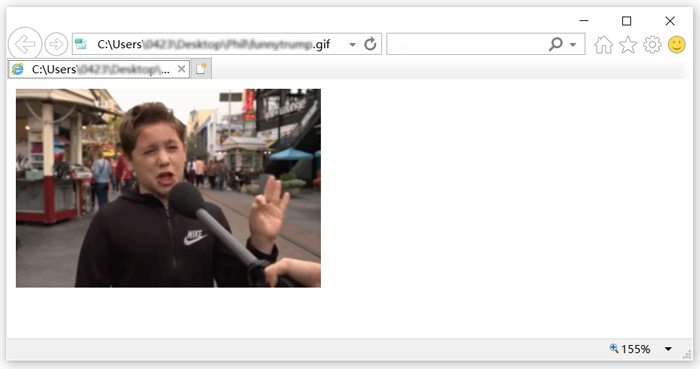
Monet usein käytetyt soittimet voivat tukea GIF-muotoa, mukaan lukien Windows PC: n Windows Media Player ja Macin QuickTime Player. Lisäksi GIF -tiedostoja voi katsella suoraan sosiaalisissa sovelluksissa. Voit myös avata animoituja GIF -tiedostoja helposti joidenkin suosittujen valokuvien katseluohjelmien kanssa. Jos haluat toistaa GIF -tiedostoa tietokoneessa, voit myös napsauttaa sitä hiiren kakkospainikkeella ja valita GIF -toistoon verkkoselaimen, kuten Chromen, IE: n tai Safarin.
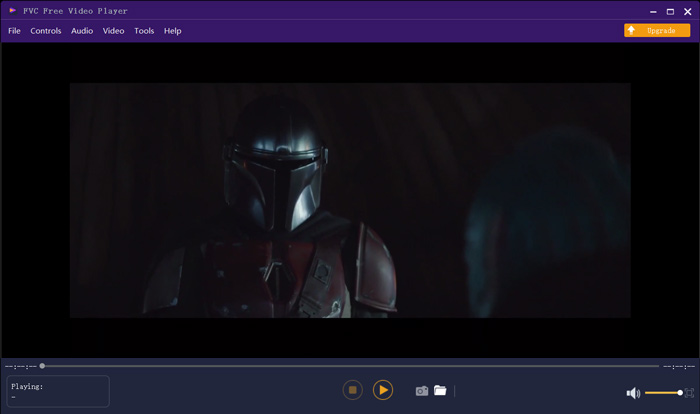
FVC Free Video Player on ilmainen mediasoitin, joka pystyy toistamaan mitä tahansa GIF‑tiedostoja sekä Windows 10/8/7 ‑tietokoneella että Macilla. Jos etsit kolmannen osapuolen GIF‑soitinta, voit kokeilla sitä. Se on muutakin kuin pelkkä ilmainen GIF‑soitin: se tukee monia video‑ ja äänimuotoja, kuten MP4, MOV, M4V, AVI, FLV, WMV, VOB sekä MP3, AAC, M4A, WAV, FLAC ja niin edelleen. Tutustu artikkeliin 5 parasta GIF‑soitinta tietokoneille, Androidille ja iPhonelle.
Osa 3. GIF Maker - Kuinka luoda GIF -tiedostoja videoilla ja kuvilla
On 2 yleistä tapaa luoda omia GIF -tiedostoja. Voit tehdä GIF -kuvia kuvatiedostoilla tai videoleikkeillä. Tämä osa esittelee sinulle 2 GIF -valmistajaa tekemään sen.
Muunna video GIF-muotoon
Muuntaaksesi videoita animoiduiksi GIF‑tiedostoiksi voit käyttää suosittua ohjelmaa Free Video to GIF Maker. Sen avulla voit muuntaa videoita kaikissa yleisissä formaateissa. Esimerkiksi voit muuntaa MP4‑, MOV‑, AVI‑, M4V‑, WMV‑ ja FLV‑tiedostoja GIFiksi korkealla laadulla.
Ilmainen latausWindows 7:lle tai uudemmalleTurvallinen lataus
Ilmainen latausmacOS 10.7:lle tai uudemmalleTurvallinen lataus
Vaihe 1. Lataa, asenna ja käynnistä Free Video to GIF Maker ilmaiseksi tietokoneellasi. Napsauta vasemmalta More Products nähdäksesi lisää muokkaustyökaluja. Etsi Video to GIF Converter ja asenna se ilmaiseksi.
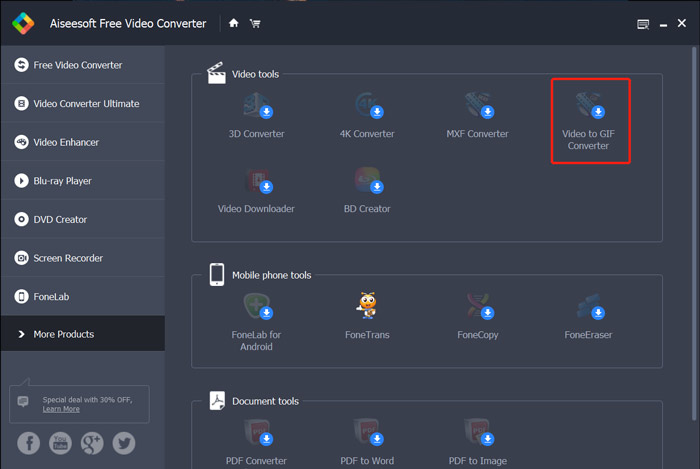
Vaihe 2. Nyt näet Video to GIF Converter ‑työkalun näytöllä. Napsauta Add File tuodaksesi videon, jonka haluat muuntaa GIFiksi.
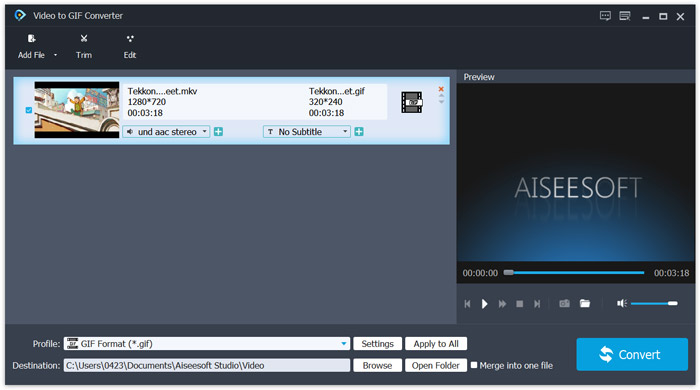
Vaihe 3. Voit napsauttaa Settings‑painiketta Profile‑kohdan vieressä mukauttaaksesi erilaisia GIF‑tulostusasetuksia. Voit esimerkiksi säätää resoluutiota, bittinopeutta, koodekkia, kuvanopeutta ja muuta. Napsauta OK‑painiketta tallentaaksesi muutokset.
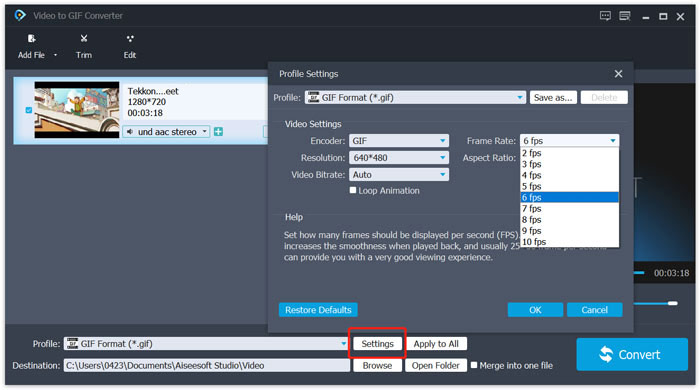
Vaihe 4. Nyt palaat takaisin pääikkunaan. Täällä voit napsauttaa Convert‑painiketta aloittaaksesi GIFin luonnin.
Luo GIF -kuvia kuvilla
Jos sinulla on paljon kuvatiedostoja ja haluat tehdä niistä yhden GIF‑tiedoston, voit kokeilla ilmaista verkkopohjaista GIF‑tekoa, Imgflip Animated GIF Maker. Sen avulla voit muuttaa valokuvat yleisissä kuvamuodoissa, kuten JPG ja PNG, GIFiksi.
Vaihe 1. Avaa verkkoselain, kuten IE, Chrome, Safari tai Firefox, ja siirry tämän Animated GIF Maker ‑palvelun sivulle. Kuten huomaat, sen avulla voit myös muuntaa videon GIFiksi ilmaiseksi verkossa.
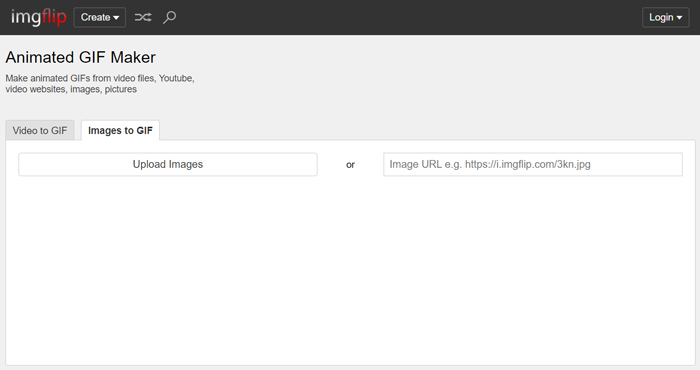
Vaihe 2. Valitse Images to GIF ja napsauta sitten Upload Images ladataksesi kuvatiedostosi. Voit myös lisätä kuvia URL‑osoitteen kautta. Tämän jälkeen käytettävissäsi on monia vaihtoehtoja GIF‑tiedoston mukauttamiseen.
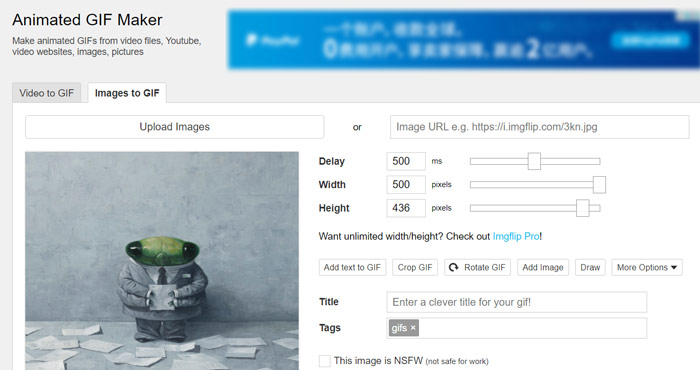
Vaihe 3. Kun olet tehnyt kaikki nämä toimenpiteet, voit napsauttaa Generate GIF ‑painiketta luodaksesi GIFin näistä kuvista.
Osa 4. Usein kysytyt kysymykset siitä, mikä on GIF
Kysymys 1. Kuinka GIF -tiedostot tallennetaan iPhone- ja Android -puhelimiin?
Voit helposti käyttää erilaisia GIF -tiedostoja kannettavalla iOS- ja Android -laitteellasi. Kun näet GIF -tiedoston jossain sosiaalisessa sovelluksessa, voit napauttaa ja pitää sitä painettuna, kunnes lataus-/tallennuskehote tulee näkyviin. Sitten voit napauttaa Tallenna -vaihtoehtoa tallentaaksesi sen Camera Roll -kansioon tai Valokuvat -sovellukseen.
Kysymys 2. Voiko VLC Media Player toistaa GIF -tiedostoja?
Ei. VLC Media Player ei tue GIF -toistoa. Kun lataat GIF -tiedoston VLC: hen, se voi avata sen vain staattisena kuvana.
Kysymys 3. Kuinka kauan GIF -tiedostot voivat kestää?
Koska markkinoilla on niin paljon GIF -sovelluksia, voit helposti luoda suuren GIF -tiedoston niin kauan kuin haluat, varsinkin kun muunnat videon GIF -muotoon. Mutta monissa sosiaalisissa sovelluksissa ja verkkosivustoilla GIF -tiedoston lataaminen tai jakaminen on rajoitettu tiettyyn aikaan, kuten 15 sekuntia. Samaan aikaan GIF -tiedoston kokoa on rajoitettu. Suosittelemme lähettämään alle 10 Mt: n GIF -tiedoston.
Johtopäätös
Mikä on GIF? Tämän artikkelin luettuasi toivottavasti ymmärrät GIF‑muotoa ja sen käyttöä paremmin. Saat yksityiskohtaisen oppaan siitä, miten GIF‑tiedostoja toistetaan ja luodaan. Voit myös helposti muuntaa muuntyyppisiä videotiedostoja, kuten AVI‑tiedostoja GIFiksi.
-
 Vaiheittainen opas MP4: n muuntamisesta GIF-muotoon työpöydällä tai verkossa
 Etsitkö parasta tapaa muuntaa MP4-videosi animoituiksi GIF-tiedostoiksi? Tässä on yksityiskohtainen opas sen tekemiseen Photoshopissa, Windows Movie Makerissa, online-videomuunnoksessa ja muissa.
-
 Opetusohjelma GIF-tiedostojen pakkaamiseen ja tiedostokoon pienentämiseen korkealaatuisina
 Tässä on 2 helppoa tapaa pakata GIF tietokoneellasi tai matkapuhelimellasi. Voit käyttää FVC Free Online Video Compressoria ja Photoshopia pienentämään GIF-tiedostokokoa eri näkökulmista.
-
 Videon pakkaaminen Vimeolle ennen lataamista
 Tässä viestissä näytämme sinulle, kuinka videotiedosto pakataan lataamaan tiedosto Vimeoon, sekä ohjeet, joita saatat tarvita video- ja äänen pakkaamiseen.
