


 Video Converter Ultimate
 Näytön tallennin
 Videon korjaus
 Suojattu lataus
Luettelo käytettävissä olevista työkaluista ja alustoista verkossa 3GP-ääni-/videonauhurille
ISO-standardiin perustuva säiliömuoto, joka on tunnettu pienestä koostaan ja soveltuu erinomaisesti datan siirtämiseen 3G‑verkoissa ja vastaavissa. Jotkin kehittyneet 3GP-puhelutallentimet käyttävät tätä standardipohjaisena formaattinaan. Ajan myötä 3gp-muodon synty auttoi meitä katsomaan valtavia tiedostoja älypuhelimillamme, vaikka nettiyhteys olisi hidas. Suurin osa käyttäjistä käyttää tätä tiedostoa, koska se tukee video-, ääni- ja tekstitiedostoja. Tällä tavoin käyttäjät haluavat yhä tallentaa 3GP-videoita tai tallentaa 3GP-äänitiedoston uuteen formaattiin, kuten MP3:een. Siinä tapauksessa 3GP-videotallennin tai 3GP-äänitallennin on korvaamaton työkalu. Jatka siis eteenpäin ja tutustu alla oleviin yksityiskohtiin.

Osa 1. Paras online-3GP-tallennin 3GP-videoiden tallentamiseen ilmaiseksi
FVC Free Screen Recorder
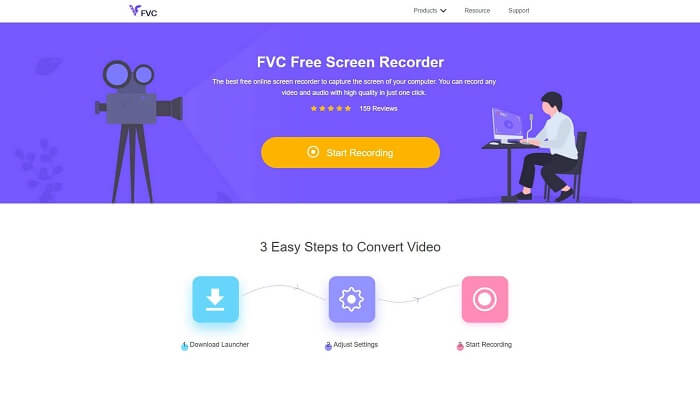
Työkalu, joka sopii parhaiten käyttäjälle, joka ei halua ladata mitään tiedostoja ja jolla on vakaa yhteys tallennusta varten. Jos olet tällainen käyttäjä, tämä on sinulle paras ilmainen verkkopohjainen näytön tallennin, jonka FVC on kehittänyt – tämä on FVC Free Screen Recorder. Työkalu, jonka avulla käyttäjä voi kaapata kaikki tietokoneen näytöllä näkyvät toiminnot. Jos haluat tallentaa pelikuvaa, liiketapaamisia, keskusteluja ja vastaavaa, tämä on paras vaihtoehto. Lisätietoja ja yksityiskohtaiset vaiheet saat lukemalla tämän huolellisesti ja seuraamalla annettuja ohjeita.
Vaihe 1. Napsauta tätä linkkiä siirtyäksesi sivuston pääkäyttöliittymään. Napsauta Start Recording (Aloita tallennus) ja käynnistä työkalu.
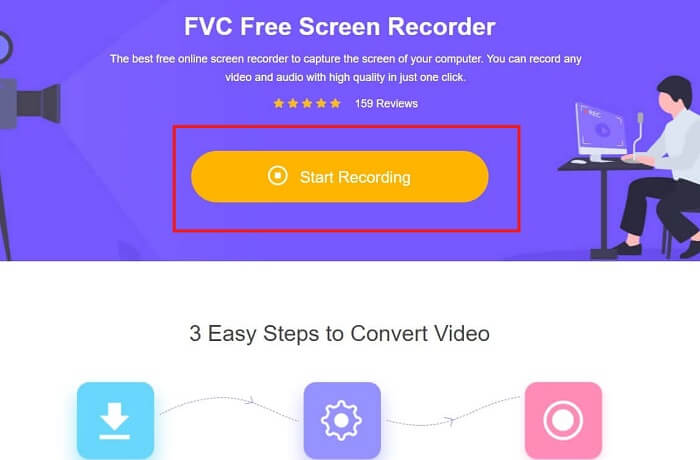
Vaihe 2. Kun työkalu on auki, huomaat tällaisen kelluvan ikkunan.

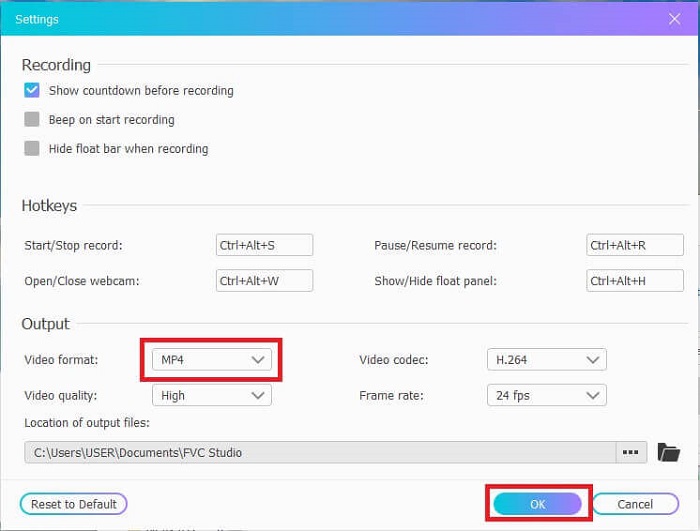
Vaihe 3. Paina Settings-painiketta säätääksesi formaatin ja muut haluamasi asetukset, napsauta sitten OK tallentaaksesi ne.
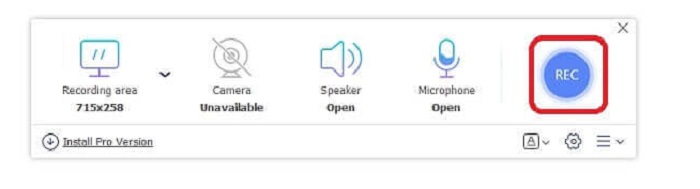
Vaihe 4. Kelluvassa työkalupalkissa voit säätää kehyskokoa tai napsauttaa Full Screen koko näytön tallennusta varten. Kehyskoon vieressä on Webcam-valinta, jolla voit lisätä kasvokuvasi tallennuksen aikana, Speaker järjestelmän äänelle ja viimeisenä Mic oman äänesi lisäämiseen. Kun olet valmis aloittamaan, napsauta levyn muotoista painiketta tallennuksen aloittamiseksi.
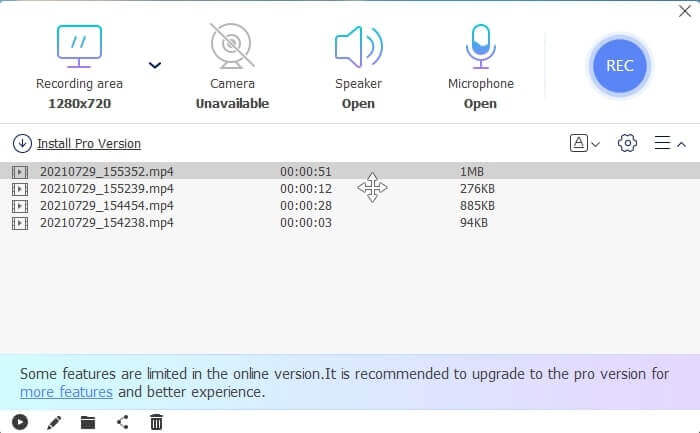
Vaihe 5. Kun tallennus on valmis, napsauta neliö-painiketta. Kelluvan työkalupalkin alle avautuu History-lista, joka on järjestetty uusimmasta vanhimpaan.
Plussat
- Paras ilmainen online-työkalu, joka on saatavilla kaikille alustoille.
- Toisin kuin mitä tahansa muuta verkkotyökalua, se on helppokäyttöinen, eikä mainoksia yhtäkkiä esiinny tallennuksen aikana.
- Rekisteröityäksesi sinun on käytettävä työkalua.
Haittoja
- Internet-riippuvainen, se ei toimi ilman Internet-yhteyttä tai dataa.
- Siinä ei ole näytön lukitusominaisuutta. Se on saatavana vain työkalun premium-versiossa.
Osa 2. Muita suosittuja 3GP-video- ja ääninauhureita Windowsille ja Macille
1. FVC -näytön tallennin
Oletko koskaan kuullut yhdestä parhaista näytön tallentimista, jonka käyttäjä on valinnut maailmanlaajuisesti? Sitten, jos se ei ole, tämä on sinua varten. FVC Screen Recorder Tämä näytön tallennin on saatavilla kaikilla tunnetuilla alustoilla. Yleisimmät ongelmat, joita saatat kohdata toisen näytön tallentimen, joidenkin Android-äänitaulien 3gp kanssa, ei ääntä. Kun käytät työkalua, et koskaan kohtaa tämäntyyppisiä ongelmia, ellet sammuta kaiutinta järjestelmän äänen saamiseksi ja mikrofonia äänen lisäämiseksi. Jos haluat tietää kuinka käyttää tätä monitoimityökalua, lue huolellisesti ja noudata alla olevia ohjeita.
Vaihe 1. Lataa työkalu. Valitse kahdesta käyttöjärjestelmästä se, jota käytät. Asenna työkalu ja säädä Preferences-asetukset mielesi mukaan, napsauta sitten Finish jatkaaksesi.
Ilmainen latausWindows 7:lle tai uudemmalleTurvallinen lataus
Ilmainen latausmacOS 10.7:lle tai uudemmalleTurvallinen lataus
Vaihe 2. Asennuksen jälkeen näytöllesi ilmestyy tällainen kelluva työkalupalkki. Tämä osoittaa, että käyttämäsi sovellus on jo käynnissä ohjelman kautta. Napsauta Video Recorder-painiketta.

Vaihe 3.Kun olet napsauttanut sitä, säädä näkymä koko näytölle tai valitse tietyä aluetta varten. Paina System Sound lisätäksesi tietokoneesi äänen. Muiden valintojen käyttö on täysin sinusta kiinni. Voit myös lisätä kasvokuvasi ja äänesi laittamalla päälle Webcam- ja Microphone-asetukset.

Vaihe 4. Ennen aloittamista napsauta Gear-painiketta ja säädä asetuksia tarpeen mukaan, napsauta sen jälkeen OK tallentaaksesi asetukset. Kun kaikki valmistelut on tehty, napsauta pyöreää painiketta aloittaaksesi tallennuksen.

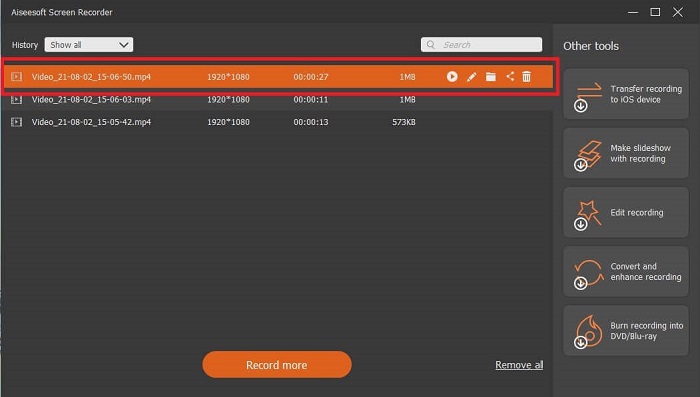
Vaihe 5. Jos haluat lopettaa tallennuksen, napsauta pientä neliö-painiketta työkalupalkissa Stop-toiminnolla. Napsauta Save ja valitse sijainti, johon haluat tallenteen tallentaa. Sen jälkeen näytöllesi ilmestyy lista. Se on järjestetty uusimmasta vanhimpaan. Napsauta ylimpänä olevaa ensimmäistä videota katsoaksesi tallenteen uudelleen.
Plussat
- Se ei ole Internetistä riippuvainen. Tallenna niin paljon kuin haluat, milloin ja missä tahansa.
- Se on käyttäjäystävällinen ja paras valinta aloittelijoille, jotka haluavat ammattimaista tulosta, tai ammattilaisille, jotka etsivät helppokäyttöistä näytön tallenninta.
- Siinä on tämä ainutlaatuinen ominaisuus, lukitusnäyttö.
Haittoja
- Maksullinen työkalu, mutta silti käyttäjät käyttävät sitä.
- Sen lataamiseen tarvitaan 2,4 Mt tallennustilaa.
2. ScreenFlow
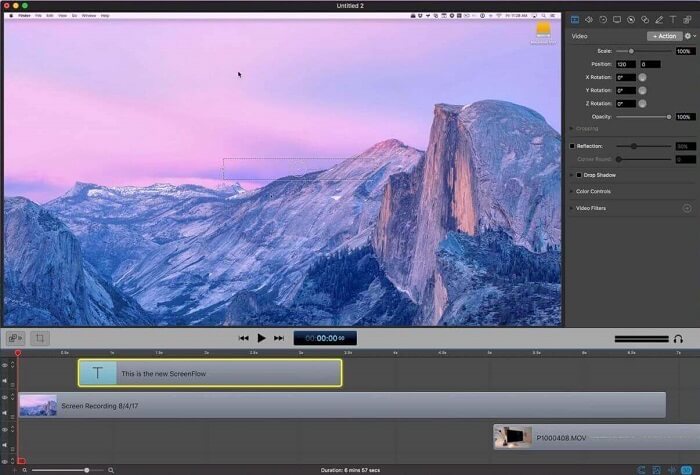
Toinen paras työkalu Mac-käyttäjille. Screenflow on työkalu, jota pidetään parhaana näytön tallennustyökaluna mac-käyttöjärjestelmässä. Se on maksullinen työkalu. Joten jos luulet, että tämä työkalu on halpa, vastaus ei ole. Tämä työkalu maksaa melkein näytön tallentimen tarjoaman rajan. Se voi tarjota sen, mitä muut maksulliset näytön tallentimet voivat tarjota. Ja jostain syystä Mac-käyttäjät pitävät tätä henkilökohtaisena valintana näytöntallentimena.
Plussat
- Helppokäyttöinen työkalu, joka on saatavana Macille.
- Ajantasainen työkalu.
- Ei haittaohjelmaongelmia.
Haittoja
- Saatavilla vain Macissa.
- Se voi olla yhtä kallista kuin valintasi.
3. Frapsit
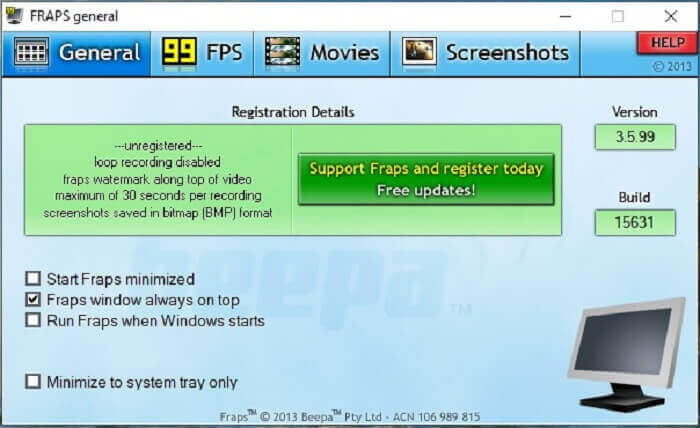
Kuten toinenkin työkalu, Fraps voidaan helposti sijoittaa 10 parhaan näytön tallentimen joukkoon. Tämä työkalu tekee näytön tallentamisesta mahdollisimman helppoa. Työkalun täsmällisen ohjeen ansiosta. Mutta tämä työkalu ei ole päivityksessä. Koska työkalulle annettiin vähemmän päivityksiä, sen suosio väheni, mutta silti jotkut käyttäjät pitävät sitä sellaisenaan.
Plussat
- Ainutlaatuinen työkalu, joka tukee AVI-tiedostomuotoa.
- Käyttäjäystävällinen käyttöliittymä yksityiskohtaisilla ohjeilla.
- Tukee resoluutioita 7680x4800 asti.
Haittoja
- Käyttöliittymä on tylsää katsottavaa.
- AVI-tiedostomuodon takia. Jos tallennat 20 minuuttia videota, se vie jopa lähes 4 gigatavua tallennustilaa. Ei paras valinta pitkiin äänityksiin.
Osa 3. Vertailukaavio
| Ominaisuudet | FVC Free Screen Recorder | FVC -näytön tallennin | Näytönkulku | Fraps |
| Video/Audio Screen Recording |  | | | |
| Kommentoida | | | | |
| Haittaohjelmaturvallinen | | | | |
| Laitteiston kiihdytys |  | | | |
| Lukitusnäyttö | | | | |
| Tiedoston koko | Muutama kbps kantorakettia varten | 2,1 Mt | 85,3 mb | 2,4 Mt |
| Käytettävissä oleva käyttöjärjestelmä | Kaikilla alustoilla | Kaikilla alustoilla | Mac käyttöjärjestelmä | Windows XP, 2003, Vista ja Windows 7 |
| Hintaluokka | Ilmainen avoimen lähdekoodin online-tallennin | 1 kuukausi: $25.00 Vuodelle: $31.20 Elinikäinen lisenssi: $55.20 | SCREENFLOW (tilavuusalennushinnat): $149 SCREENFLOWSuper Pak: $209 SCREENFLOWSuper Pak + Premium-tuki: $239 | Se on ilmainen, mutta voit myös rekisteröityä $37:ään |
Osa 4. Usein kysytyt kysymykset 3GP-tallentimesta
Miksi en voi toistaa 3GP-mediatiedostomuotoani mediasoittimellani?
Syynä voi olla se, että mediasoittimesi ei tue tätä koodekkityyppiä. Jos haluat katsoa 3GP-tiedostomuotoa, voit käyttää FVC Free Video Player -soitinta. Tämä mediasoitin on ilmainen ja tukee useita eri video- ja ääniformaatteja. Kunhan sinulla on internet-yhteys, voit ottaa käyttöösi myös premium-version, jossa on enemmän vaihtoehtoja ja ominaisuuksia kuin ilmaisversiossa. Voit myös lukea artikkelin Best 3GP Players löytääksesi itsellesi sopivimman soittimen.
Kuinka voin tallentaa .3gp-äänitiedoston Android-äänittimestä mp3-muotoon?
Käytä muunninta, joka voi muuntaa 3GP:n MP3:ksi. Hyvä esimerkki on FVC Free Online Video Converter. Se pystyy muuntamaan yli 200 eri mediaformaatin, ja se on käytettävissä kaikilla alustoilla.
Onko mahdollista yhdistää eri 3GP-tiedostoja yhteen medialähtöön?
Kyllä, se on mahdollista FVC Free Online Merger -työkalun avulla. Tällä verkkotyökalulla on mahdollista yhdistää 2 tai useampia 3GP-tiedostoja yhdeksi. Se on jälleen yksi erinomainen työkalu, jonka FVC on valmistanut. Napsauta merger-työkalua jatkaaksesi.
Johtopäätös
Päättelemme, että suurin osa käyttäjistä tekee edelleen tallennuksen erityyppisiin tarkoituksiin. Käyttävätkö he sitä tallentimena montaasi, liiketapaamiset, opettajien keskustelut ja monet muut. Mutta silti, riippumatta siitä, miksi tallennat tai missä muodossa tahansa haluat olla lopputuotteen tulos. Kaikki tallentimet voivat tehdä työn niin kuin voit pyytää.
Mutta kaikkien verkosta löytyvien ja tässä lueteltujen tallentimien joukosta saatat yhä pohtia, mikä niistä sopii sinulle parhaiten. Ennen kuin saat käsityksen siitä, mitä sinun kannattaa valita, sinun on mietittävä asiaa tarkkaan. Pystyykö näytön tallentimesi vastaamaan tarpeisiisi nyt ja ehkä myös tulevaisuudessa. FVC Screen Recorder on paras työkalu sinulle. Toisin kuin moni muu täällä lueteltu työkalu, tämä on niin ainutlaatuinen, että se erottuu kaikista verkon näytön tallentimista. Silti se on aina helppokäyttöinen ja tarjoaa parhaan mahdollisen suorituskyvyn, jota sekä aloittelija että ammattilainen voivat toivoa. Joten mitä vielä odotat? Älä tyydy ilmaiseen tai ylihinnoiteltuun vaihtoehtoon, kun voit ostaa edullisen version, joka pystyy tätäkin työkalua parempaan.
-
 4 parasta ilmaista web-käynnistystallenninta näytön videon sieppaamiseksi
 Etsitkö parasta tapaa tallentaa näytön toimintaa työpöydällesi maksamatta senttiäkään? Tässä on 4 yleisimmin käytettyä ilmaista web-käynnistystallenninta.
-
 Puolueeton Cinch Review -äänitallennin ja paras vaihtoehto
 Cinch Audio Recorder on paras tapa ladata musiikkia suoratoistosivustoilta. Lue vain puolueeton arvostelu ja paras vaihtoehto artikkelista.
-
 Viisi parasta parasta hiiri- ja näppäimistötallenninta Windowsille ja Macille
 Tässä on viisi parasta hiiren ja näppäimistön tallenninohjelmaa, jotka voivat tallentaa hiiren liikkeet ja näppäimistön napsautukset ja toistaa tapahtumat.
