


 Video Converter Ultimate
 Näytön tallennin
 Videon korjaus
 Suojattu lataus
Huippuluokan M4B-tallennin työkaluilla, vaiheilla ja täydellisillä yksityiskohdilla
M4B-muotoa käytetään Apple iTunes Storessa ladattavien äänikirjojen tallentamiseen. Lisäksi se mahdollistaa kirjanmerkkien lisäämisen äänitallenteeseen sekä tarvittaessa tauottamisen, toiston ja pysäytyksen. Koska osa äänikirjoista kestää lähes tunnin tai kaksi, tällainen ominaisuus on erittäin hyödyllinen. Toinen erinomainen ominaisuus on se, että äänikirjan voi jakaa eri lukuihin aivan kuten tavallisissa kirjoissa. Tässä tilanteessa tämä on paras tilaisuus käyttäjille oppia lisää tästä tiedostomuodosta. Jos etsit M4B-tallenninta, tämä opas on sinua varten. Alla olevasta listasta löydät parhaat äänentallentimet, jotka vastaavat käyttäjän tarpeita ja mahdollisesti tulevaisuudessa myös asiakkaiden vaatimuksia. Joten ilman enempää selittelyä jatketaan eteenpäin ja tutustutaan työkaluihin, joita voit käyttää.
Osa 1. Suosituin M4B-tallennin Windowsille ja Macille
FVC Free Audio Recorder

Yksi parhaista verkkopohjaisista tallentimista, jonka avulla käyttäjä voi tehdä äänitallennuksia erittäin laadukkaasti. FVC Free Audio Recorder on paras verkossa toimiva tallennin, jota voit käyttää. Lisäksi se on saatavilla kaikilla eri alustoilla. Tämän työkalun onnistumisprosentti on erittäin korkea, joten voit odottaa vain hyvää tulosta. Jos etsit parasta online-äänitallenninta, tämä sopii sinulle. Joten ilman enempää selitystä siirrytään alla oleviin vaiheisiin. On tärkeää lukea ne huolellisesti ja noudattaa ohjeita.
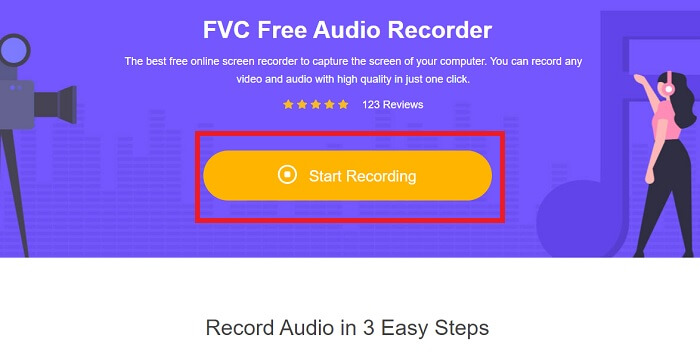
Vaihe 1. Napsauta tätä linkkiä siirtyäksesi verkkosivulle. Napsauta Start Recording käynnistääksesi työkalun.
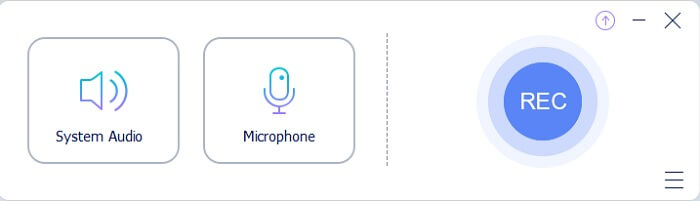
Vaihe 2. Näytölle ilmestyy tämän näköinen työkalupalkki.
Vaihe 3. Napsauta Speaker- ja Microphone-painikkeita lisätäksesi äänen ja oman äänesi.
Vaihe 4. Napsauta pyöreää painiketta aloittaaksesi tallennuksen.
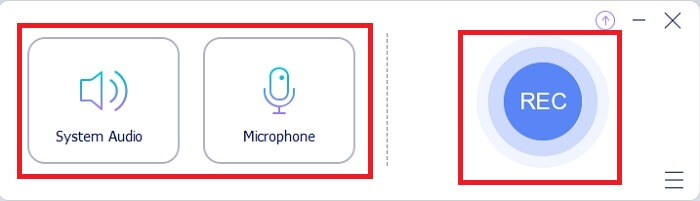
Vaihe 5. Kun tallennus on valmis, napsauta neliö-painiketta lopettaaksesi. Tämän jälkeen tallenne tallentuu automaattisesti tietokoneellesi. Voit tarkistaa tallennuksen rinnakkaisviivoista; ylin on uusin.
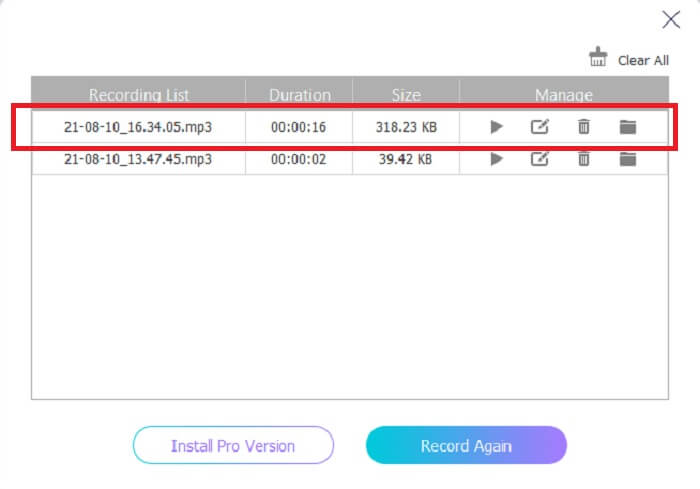
Osa 2. Muut 4 suositeltua M4B-tallenninta Windowsille ja Macille
1. FVC -näytön tallennin
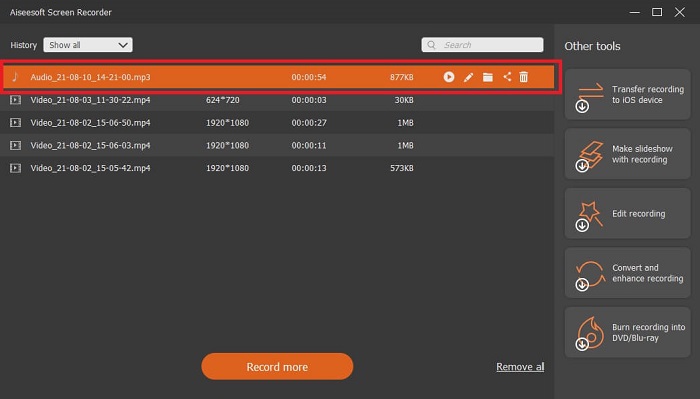
Jos ilmainen työkalu miellyttää sinua, tämä FVC Screen Recorder antaa sinulle vielä parempaa lopputulosta kuin olet koskaan toivonut. Tämän työkalun avulla käyttäjä voi olla entistä luovempi ja lisätä ”taikaa” tuottamaansa lopputulokseen. Jos siis haluat, että Sony-digitaalitallentimesi tallenteet toistuvat M4B-muodossa, tämä on paras valinta sinulle. Seuraa näitä vaiheita alusta loppuun ja voit todeta itsellesi, että tallentaminen on helppoa kuin mikä.
Vaihe 1. Napsauta latauspainiketta, joka vastaa käyttämääsi käyttöjärjestelmää. Kun lataus on valmis, asenna työkalu. Muuta Preference-asetukset haluamallasi tavalla ja napsauta Finish jatkaaksesi.
Ilmainen latausWindows 7:lle tai uudemmalleTurvallinen lataus
Ilmainen latausmacOS 10.7:lle tai uudemmalleTurvallinen lataus
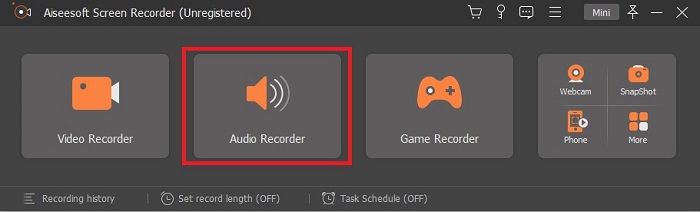
Vaihe 2. Näytölle tulee tämän näköinen kelluva työkalupalkki. Napsauta Audio Recorder ja jatka.
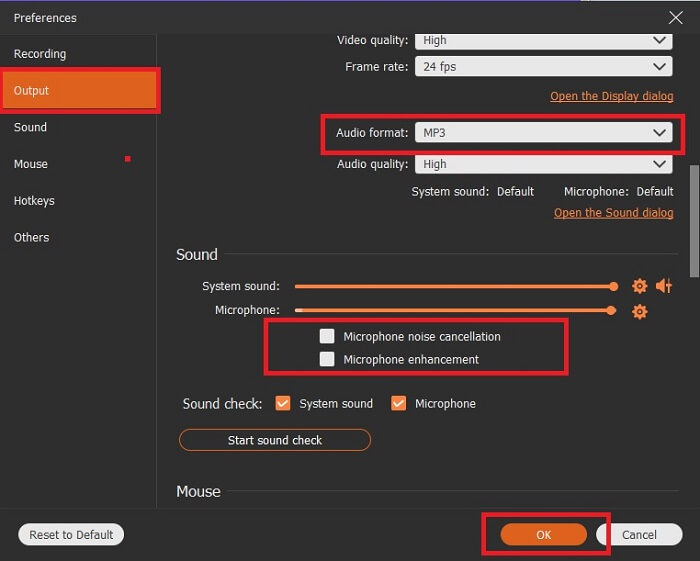
Vaihe 3. Työkalupalkin yläkeskiosassa näkyy cog-kuvake; napsauta sitä. Säädä sitten Output-asetukset tarpeidesi mukaan. Napsauta OK tallentaaksesi asetukset.
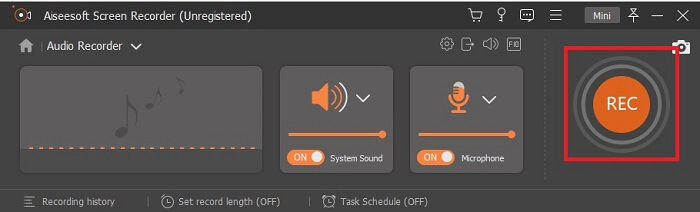
Vaihe 4. Napsauta Speaker-kuvaketta lisätäksesi järjestelmä-äänen ja Mic-kuvaketta lisätäksesi oman äänesi. Jos kaikki on kunnossa, napsauta levyn muotoista painiketta aloittaaksesi tallennuksen.
Vaihe 5. Kun tallennus on valmis, napsauta Square-painiketta lopettaaksesi. Napsauta Save ja Next jatkaaksesi. Tämän jälkeen history list ilmestyy näytölle; napsauta ensimmäistä tulostiedostoa kuunnellaksesi tallennetta.
2. Audio Boo
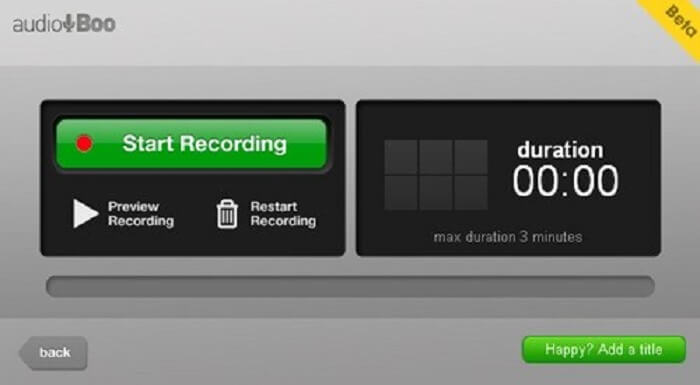
Toinen erinomainen työkalu, jolla voi tallentaa, on tämä. Audio Boo antaa käyttäjän tallentaa mitä tahansa ääntä tarpeidesi ja määritystesi mukaan. Tallennus kuitenkin pysähtyy automaattisesti, koska siinä on rajoitus. Jos siis tallennat lyhyen laulun rakkaallesi, saatat pitää tästä työkalusta.
3. Wavepad
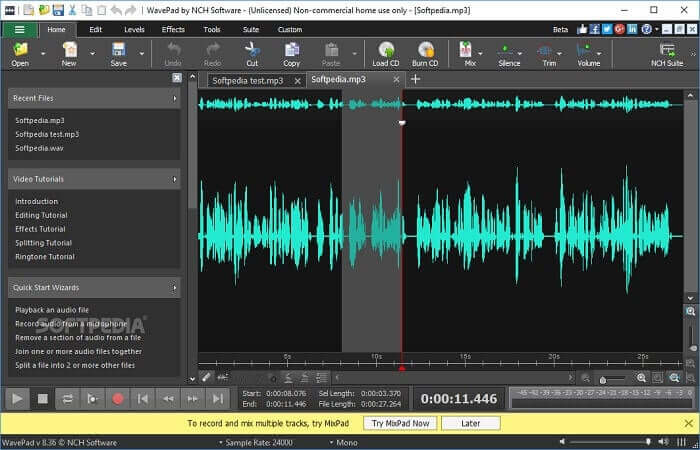
Yksi parhaista äänityökaluista, joita voit käyttää hienostuneen musiikkitallenteen tekemiseen. Wavepad on yleisesti käytössä, kun tarvitaan monipuolista ja ”monimutkaista” äänitystä. Voit myös panoroida ylös ja alas, muuttaa tempoa ja tehdä muokkauksia. Työkalu tarjoaa ohjeita suoraan työkalupalkista.
4. Ruusupuutarha
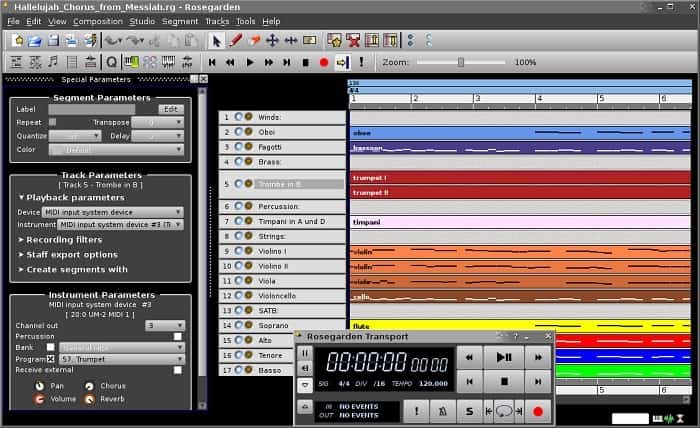
On digitaalinen ääninauhuri MIDI:llä ja editoinnilla. Tämä työkalu on toinen vaihtoehto, jos olet muusikko, joka haluaa tehdä äänitallenteita. Se on yksinkertainen työkalu, jolla voit tehdä myös äänityksen ja sävellyksen.
Lisälukemista
Osa 3. Vertailukaavio
| Työkalun ominaisuus/ominaisuudet | FVC Free Audio Recorder | FVC -näytön tallennin | Audio Boo | WavePad | Ruusutarha |
| Äänitys |  | | | | |
| Melunvaimennus |  | | | | |
| Muokkaustyökalut | | | | | |
| Mikrofonin parannus | | | | | |
| Käytettävissä oleva ohjelmisto | Kaikki alustat | Kaikki alustat | iPhone, iPod touch ja iPad. | Mac-, Windows-, Android- ja iOS-laitteet | Linux |
| Käytettävissä oleva muoto/muodot | MP3 ja M4B | MP3, WMA, AAC, M4B, M4A FLAC, OGG, Opus ja paljon muuta. | MP3 | AAC, M4A, MP4, DCT | WAV, OGG, FLAC ja MP3 |
| Hintaluokka | Ilmainen online-työkalu | 1 kuukausi: $25.00 Vuodelle: $31.20 Elinikäinen lisenssi: $55.20 | Ilmainen ladattava ohjelmisto | $3,88 kuukaudessa käyttäjää kohti $69,95 vuodessa käyttäjää kohti Se on ilmainen ei-kaupalliseen työhön. | Ilmainen digitaalinen ohjelmisto |
Osa 4. Usein kysyttyä M4B-tallentimesta
Miksi en voi toistaa M4B-tiedostoa Androidillani?
M4B-tiedostoja ei voi toistaa Android-laitteilla eikä joillakin PC:n mediasoittimilla. Voit kuitenkin käyttää tätä M4B Player Online -soitinta, joka tukee eri tiedostomuotoja, kuten M4B:tä ja monia muita formaatteja. Käytännössä sinun tarvitsee vain vetää ja pudottaa tiedosto tai etsiä se tiedostoselaimesta.
Kumpi on parempi? MP3 vai M4B?
Molemmat ovat hyviä, mutta M4B tuottaa laadukkaampaa ääntä. Ääniä lukuun ottamatta se tallentaa tietoa, kappalemerkkejä, kuvia ja hyperlinkkejä, mutta se ei ole paras tallennus.
Mikä on äänikirja? Mikä sen tarkoitus on?
Äänikirjat ovat oppikirjan äänitallenteita. Se lukee jokaisen sanan ääneen sen sijaan, että lukisi sen hiljaa. Tämä antaa toisen käyttäjän tehdä muita asioita kuunnellen. Mukana on myös oikea ääntäminen, sujuvuus, foneeminen tietoisuus ja paljon muuta.
Johtopäätös
Loppujen lopuksi ymmärrämme, mikä on M4B-tallennin ja mikä on tässä muodossa. Jos olet kyllästynyt lukemiseen ja olet paljon enemmän kuuloopiskelija, tämä tiedostomuoto on sinulle paras. Kuten he sanovat, kuuntelu on yksi parhaista tavoista oppia asioita äänilähdön ansiosta.
Kuten on selitetty, kaikki listassa olevat työkalut pystyvät hoitamaan tehtävän, mutta yksi niistä erottuu selvästi edukseen. Arvaatko, mikä työkalu se on? Vihjeenä: tämä työkalu on näistä kaupallisin, eli maksullinen, mutta ei kallis. Tällä työkalulla tallentaminen on kaikkein helpointa, milloin ja missä tahansa. Jos tämä vihje ei vielä riitä, paljastetaan se suoraan: kyseessä on FVC Screen Recorder, jonka avulla voit tallentaa mahdollisimman laadukkaasti ja jonka selkeät ohjeet tekevät käytöstä helppoa, olitpa sitten aloittelija tai kokenut käyttäjä, joka arvostaa sen monia ominaisuuksia.
-
 4 parasta AMV-videonauhuria Windows/Mac-tietokoneita
 Lisätietoja AMV -tiedostoista ja käytännöllisimmistä tavoista tallentaa videoita AMV- ja muihin videoformaatteihin.
-
 Näytön tallentaminen AirShoun avulla: Yksityiskohtainen katsaus ja Airshoun vaihtoehdot
 Tämä artikkeli on yksityiskohtainen katsaus AirShousta ja sen tarjoamista eduista. Löydät myös joitain parhaita vaihtoehtoja Airshoulle lukiessasi.
-
 5 parasta MOV-tallenninta Windows PC:lle ja Macille
 Jos sinun on tallennettava MOV-videoita pienemmillä tiedostokooilla, jotka ovat yhteensopivia iOS-laitteiden kanssa, jatka artikkelin lukemista.
