


 Video Converter Ultimate
 Näytön tallennin
 Videon korjaus
 Suojattu lataus
3 parasta AC3-tallenninta, jotka toimivat täydellisesti Windows- ja Mac-tietokoneiden kanssa
Uusi tiedostomuoto, jonka käyttötaso on matala eikä joka vaadi paljon tallennustilaa mobiililaitteellasi tai tietokoneellasi, on nykyään laajassa käytössä. AC-3 on digitaalinen äänikoodaustekniikka, joka sisältää vain vähän dataa, mutta tuottaa korkealaatuista ääntä. Tätä kutsutaan myös nimellä Dolby Digital. Taustaäänten vähentäminen tai poistaminen on sen erikoisalaa. Tällainen ääni on ehdoton lisä mobiililaitteesi tai tietokoneesi musiikkikirjastoon. Se voi olla hyödyllinen myös niille, jotka järjestävät juhlia ja tarvitsevat taustamusiikkia. Onko tällaisen tiedoston hankkiminen mahdollista? Vastaus on kyllä. Tarvitset oikeastaan vain sitä tukevia tallentimia. Ja tässä kohtaa olet oikealla sivulla. Tutustu alla olevaan luetteloomme AC3‑äänitallentimista.

Osa 1. 3 suosituinta AC3-tallennin Windowsille ja Macille
FVC -näytön tallennin
Kolmessa helpossa vaiheessa saat saman tarkan AC3-laadun FVC Screen Recorderilla. Tämä työpöytätyökalu on yhteensopiva Windowsin ja Macin kanssa. Työkalun oletuslähtö tuottaa korkeimman äänenlaadun aivan kuten AC3. Voit nyt vapaasti tallentaa suosikkimusiikkiasi, podcasteja, videokeskusteluja ja kertomuksia. Äänen tallentamisen lisäksi voit käyttää tätä tietokoneen näytön tallentamiseen mitä tahansa video-opetusohjelmaa varten.
Tärkeää on, että voit säätää äänen bittinopeutta saadaksesi parhaan halutun äänenlaadun. Koska se tallentaa järjestelmän äänen, olet varma, että tallenteessa ei ole taustamelua. Tuntuu kuin olisit tallentanut tiedoston, joka on samanlainen kuin alkuperäinen.
Joten on turvallista sanoa, että se on hyvä vaihtoehto sinulle. Alla on luettelo työkalun muista ominaisuuksista.
● Puhdas käyttöliittymä ja selkeät painikkeet.
● Turvallisuus taataan pitämällä tiedostosi yksityisinä.
● Reaaliaikainen toisto.
● Tallenna mikrofonia ja ääntä samanaikaisesti.
● Näytön tallennus ja äänitys erikseen tai yhdessä.
Sillä välin, jos haluat käyttää ja kokeilla sovellusta veden testaamiseen. Alla on kirjoitettu yksinkertainen opas, jotta voit helposti seurata.
Vaihe 1. Napsauta alla olevia painikkeita ladataksesi sovelluksen. Kun olet käynyt läpi asennusprosessin, käynnistä sovellus. Valitse sitten Audio Recorder.
Ilmainen latausWindows 7:lle tai uudemmalleTurvallinen lataus
Ilmainen latausmacOS 10.7:lle tai uudemmalleTurvallinen lataus
Vaihe 2. Kun työkalu on käynnistetty, kytke System Audio päälle, jos se ei ole käytössä – oletuksena se on käytössä. Napsauta sitten REC-painiketta aloittaaksesi tallennuksen.
Vaihe 3. Kun olet valmis tallennuksen kanssa, napsauta punaista Square-painiketta.
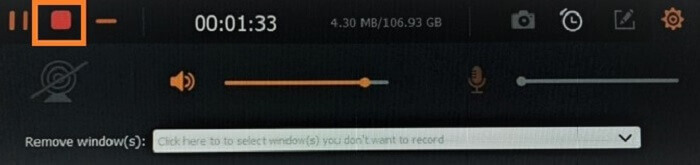
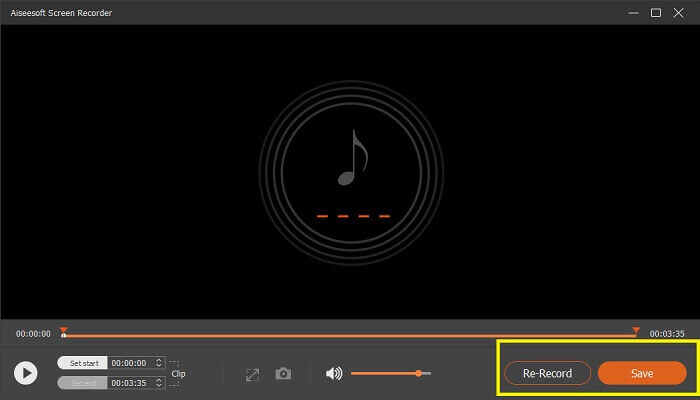
Vaihe 4. Seuraavassa avautuvassa ikkunassa voit nauhoittaa uudelleen tai tallentaa tiedoston. Napsauta Save ja valitse sitten sijainti, johon haluat tallentaa tiedoston. Lopuksi näet pikaluettelon tallennetuista tiedostoista. Luettelo on järjestetty uusimmasta vanhimpaan tallennukseen.
Audacity
Seuraavaksi on avoimen lähdekoodin ääninauhuri nimeltä Audacity. Audacity on ollut olemassa jo useita vuosia. Jatkamme edelleen vapauden tallentamista suoratoistosta. Itse asiassa yksi syistä, miksi se on suosittu, on se, että se voi tallentaa ääntä tietokoneiden lisäksi myös kolmannen osapuolen yhteyksistä, kuten miksereistä, ja muista digitoiduista medioista. Täynnä enemmän ominaisuuksia ja tehosteita tämä ansaitsee paikan luettelossamme. Luetellaksesi lisää Audacityn ominaisuuksia tässä on luettelo.
● Äänen muokkausta tuetaan.
● Voi yhdistää ja tehdä tulosten joukkomuunnoksia.
● Se tukee spektrogramminäkymätilaa.
Oceanaudio
Apulaiskehitystyösi tallennustarpeisiisi voi olla myös Ocenaudio. Aivan kuten Audacityssä, tällä työkalulla on tallennetun tiedoston spektrogrammi-aaltomuotonäkymä. Tällä tavalla voit analysoida äänisignaalia, äänen selkeyttä ja laatua. Ei vain videoihin voi lisätä suodattimia, vaan tämä ääninauhuri voi myös lisätä suodattimia ja säätää työkalun asetuksia. Tämä tehokas työkalu voi olla myös hyvä vaihtoehto. Alla lisää Ocenaudiosta.
● Monipuolinen tuki.
● Reaaliaikainen esikatselu tai toisto tuettu.
● Muokkaustyökalu on tehokas.
Osa 2. Vertailukaavio
Katso tästä taulukosta selkeä näkemys siitä, mikä ja mikä on parempi.
| ominaisuudet | FVC -näytön tallennin | Audacity | Oceanaudio |
| Kristallinkirkas tallennus |  | | |
| Alusta tuettu | Tuetut käyttöjärjestelmät: Windows 10, Windows 8, Windows 7, Windows Vista, Windows XP (SP2 tai uudempi), macOS 10.7 tai uudempi. Prosessori: 1 GHz Intel / AMD-suoritin tai enemmän RAM: 1 G RAM tai enemmän | Windows 10, Windows 8, Windows 7, Windows Vista, macOS 10.7 tai uudempi. RAM: 1G RAM tai enemmän | Windows 10, Windows 8, Windows 7, Windows Vista, macOS 10.7 tai uudempi. RAM: 1G RAM tai enemmän |
| Säädettävä bittinopeus | |  | |
| Äänenmuokkausominaisuus | | | |
| Spektrogrammi tuettu | | | |
| AC3-laatu tuettu | | | |
Osa 3. Usein kysytyt kysymykset AC3-tallentimesta
Kumpi on parempi, MP3 vai AC3?
Kun puhutaan molempien tiedostomuotojen teknisyydestä, MP3:lla on etu, ja voidaan turvallisesti sanoa, että se on parempi kuin Ac3. Vaikka AC3 näytti paremman tuoton Dolby-tuetuissa kaiuttimissa, joustavuus ja luotettavuus kuuluvat MP3:lle. Lisäksi MP3:n lohkokytkinmekanismi on paljon parempi kuin AC3:n.
Voinko toistaa AC3-tiedoston laitteilla, jotka eivät ole Dolby-tuettuja?
Koska tämä tiedostomuoto liittyy enimmäkseen DVD- ja DVD-soittimiin, saatat kohdata ongelmia joissakin mediasoittimissa. Jos sait virheilmoituksen, se tarkoittaa, että sitä ei tueta. Voit muuntaa tai vaihtaa sitä tukevan soittimen. Tässä on joitain AC3-soittimia, joita voit käyttää, kuten FVC Free Video Player, VLC Media Player ja KM Player. Ja tässä on äänimuuntimia, joita voit käyttää, kuten FVC Free Online Converter, Vidmore Converter, Acethinker Video Master jne.
Onko AAC parempi kuin AC3?
AAC on parempi. AAC on edistynyt taajuuden, bittinopeuden ja kulutetun tallennustilan suhteen. Tarkemmin sanottuna AAC tallentaa suuren määrän tiedostoja, mutta vie vähemmän tilaa ja säilyttää silti hyvän äänenlaadun. AAC:n tuottama taajuus on välillä 8-96 kilohertsiä. Samaan aikaan AC3:n maksimitaajuus on vain 48 kilohertsiä. Lisäystä varten tarvitset vahvistetun surround-järjestelmän, joka tukee Dolby Digitalia laadun maksimoimiseksi.
Onko EAC3 samanlainen kuin AC3?
Rehellisesti sanottuna vain harvat ihmiset tietävät hänen tiedostopäätteestään. Useimmat ihmiset olisivat uteliaita, onko tämä samanlainen kuin AC3. Tarkemmin sanottuna EAC3:ssa E on parannettu. Tämä tarkoittaa, että EAC3 on AC3:n parannettu versio. Millä näkökulmalla? Bittinopeus. AC3:n alkuperäinen bittinopeus on 32 kbit/s - 640 kbit/s, kun taas E-AC-3 on 32 kbit/s - 6144 kbit/s. Lopuksi he ovat yksi. E-AC-3 on vain parannettu versio ja se on mukaansatempaava ääni, koska sen äänenlaatu on parempi.
Johtopäätös
Kaikki kolme tässä artikkelissa tarkasteltua työkalua ovat hyödyllisiä ja niistä on hyvä tietää, jos haluat tallentaa ääntä AC3-muodossa. Voit harkita niitä tarvittaessa. Jos sinulla on vaikeuksia valita sinulle parhaiten sopiva työkalu, luota luotuun taulukkoon. Sillä välin tarkista myös usein kysytyt kysymykset, jos haluat oppia lisää MP3:sta.
-
 Top 5 parasta WebM-näytön tallenninta Windowsille/Macille: perusteellinen tarkastelu
 Lue lisää WebM -laajennustiedostoista lukemalla artikkeli ja tutustu WebM -näytön tallentimen sovelluksiin, joiden avulla voit selata WebM -videoita.
-
 4 parasta SWF -videonauhuria, jotka ovat saatavilla verkossa ilmaiseksi
 Oletko kuullut SWF-tiedostosta? Lue lisää tästä tiedostomuodosta ja löydä tapoja tallentaa SWF-tiedostoja ilmaisilla verkkotyökaluilla.
-
 Verraton MTV -videotallennin, joka on yhteensopiva Mac-/Windows -tietokoneen kanssa
 Tämä artikkeli auttaa sinua oppimaan MTV-tiedostomuodosta ja luettelon MTV-videonauhureista, joilla voit tallentaa tietokoneen näyttöjä helposti.
