


 Video Converter Ultimate
 Näytön tallennin
 Videon korjaus
Ilmaise tunteitasi paremmin PC- ja Mac-tietokoneiden Top 8 GIF Maker Online -sovelluksella
Ensimmäinen asia, joka tulee mieleemme, kun puhumme GIF-kuvista, on komedia. Nämä yksinkertaiset videokuvat voivat muuttaa tavallisen vanhan tekstiviestimme elävämmäksi säveleksi. Näin ollen GIF-kuvista on tullut suosittuja nykyään, koska ne näyttävät joitain liioiteltuja tunteita, joita haluamme maailman näkevän. Mutta on todellakin helpompi lisätä GIF-tiedostoja viestiisi ilmaistaksesi tunteitasi paremmin. Mutta kaikki Internetin GIF-kuvat eivät tarjoa tiettyjä tunteita, joita haluat välittää. Joten harhaanjohtavien GIF-tiedostojen käyttäminen voi antaa viestillesi väärän tarkoituksen. Mutta sen sijaan, että etsit Internetistä tai riippuen viestintäsovelluksistasi, miksi et tee omaa GIF-tiedostoa?

Itse asiassa sellaisen tekeminen on helppoa. Jos etsit parasta GIF‑tekoa verkossa, olet oikeassa paikassa. Kiinnitä siis huomiota alla oleviin listoihin ja selvitä, mikä työkalu tekee parhaat GIF‑animaatiot, joita voit käyttää tunteidesi ilmaisemiseen tai joilla voit auttaa muita käyttäjiä, joilla on vaikeuksia löytää sopiva GIF tunteidensa näyttämiseen. Oman GIF‑animaation tekemisen ja muiden auttamisen opetteleminen on kuin kaksi kärpästä yhdellä iskulla. Joten ilman enempää selittelyä tutustutaan näihin parhaisiin työkaluihin ja siihen, miten niitä käytetään oikein poikkeuksellisen GIF‑animaation luomiseen. Alla oleva lista esittelee 8 parasta GIF‑teko-ohjelmaa, joihin saatat törmätä netissä ilmaiseksi.
Suosituin 1. Ilmainen Online Video Converter
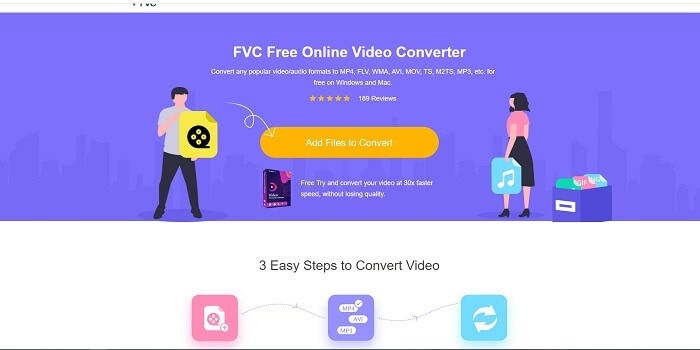
Jos etsit erinomaista GIF‑teko-ohjelmaa verkosta, tämä on sinua varten – lue huolellisesti, jotta saat siitä kaiken irti. FVC ilmainen online‑videomuunnin Tämä työkalu on verkkopohjainen ja löydät sen helposti internetistä. Paras tapa luoda GIF‑animaatioita videoista on muuntaa ne GIF‑muotoon. Ehkä mietit, onko todella mahdollista tehdä GIF‑animaatioita muuntimella eikä erillisellä GIF‑tekijällä? Vastaus on kyllä. Tämä on yksi helpoimmista tavoista luoda GIF. Mutta tämä työkalu ei ole samanlainen kuin muut alla listatut muuntimet tai tekijät. Toisin kuin monet muut netin työkalut, tämä tarjoaa erittäin nopean ja varman muunnoksen, jota saatat haluta käyttää. Muunnosten määrää ei ole rajoitettu, eli voit muuntaa niin paljon video- tai äänitiedostoja kuin haluat niin kauan kuin sinulla on internet‑yhteys. Myöskään tiedostokoko ei ole rajattu tiettyyn megamäärään, ja työkalun tuottama laatu on kauttaaltaan erinomainen.
Mutta tiesitkö, että tästä työkalusta on myös vertaansa vailla oleva premium‑versio? Sitä kutsutaan myös kaikkien muuntimien isäksi. Sen nimi on Video Converter Ultimate. Tämä työkalu tarjoaa käyttäjälle paljon paremman kokemuksen nopean muunnosnopeuden ja ensiluokkaisten ominaisuuksien ansiosta, ja se tukee lähes kaikkia tiedostomuotoja, joita tunnet. Se eroaa muista tämän listan ja verkon työkaluista. Ultimate Converter on paras GIF‑teko-ohjelma mihin tahansa videotiedostoon perustuvan GIF‑animaation luomiseen. Voit myös lisätä GIF‑animaatioon henkilökohtaisen silauksesi, jotta siitä tulee ilmeikkäämpi. Muunnosnopeus GIF‑muotoon on 30 kertaa nopeampi kuin verkkotyökalulla ja 100 kertaa nopeampi kuin alla mainituilla muuntimilla tai GIF‑tekijöillä. Voit käyttää sitä asentamalla sen omalle levyllesi. Vaikka kyseessä on maksullinen työkalu, sen hinta ei ole korkea. Se on todella monikäyttöinen muunnin, erityisesti GIF‑animaatioiden kannalta. Sinun ei siis tarvitse odottaa vähempää – tämä työkalu on paljon enemmän kuin pelkkä muunnin.
Ilmainen latausWindows 7:lle tai uudemmalleTurvallinen lataus
Ilmainen latausmacOS 10.7:lle tai uudemmalleTurvallinen lataus
Mutta nyt keskitytään tämän ohjelmiston ilmaiseen verkkotyökaluun. Joten, jotta voit todistaa, että tämä online-työkalu on erittäin tehokas muuntamiseen, sinun on noudatettava näitä yksinkertaisia ohjeita alla. Jos sinulla on epäilyksiä siitä. Mutta sanon teille, kaikki Converter Ultimaten ominaisuudet eivät ole täällä online-työkalussa, mutta ne tuottavat yllättävän muodon.
Vaihe 1. Käynnistä työkalu napsauttamalla tätä linkkiä, joka vie sinut FVC‑palvelun pääsivulle.
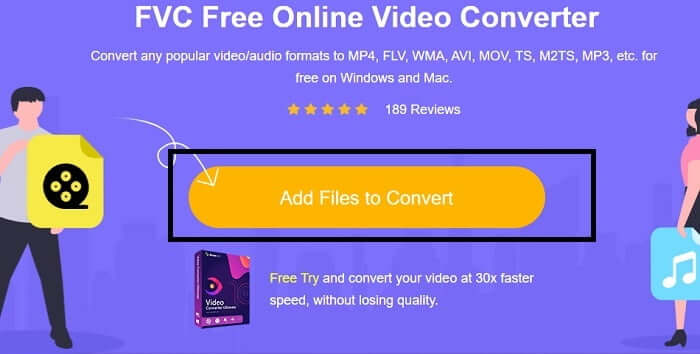
Vaihe 2. Napsauta Add Files to Convert ja valitse Allow käynnistääksesi muuntimen.
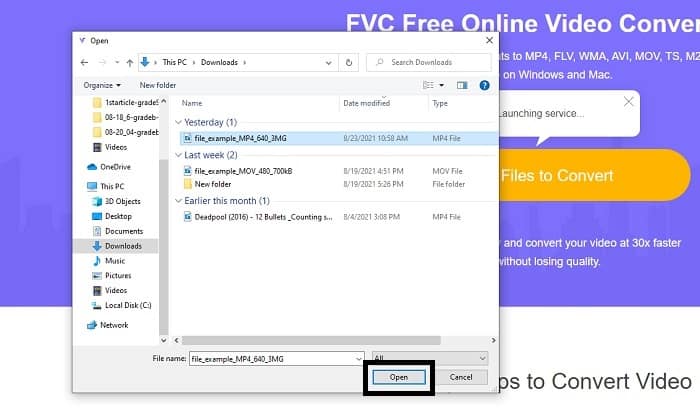
Vaihe 3. Jos näytölle avautuu tällainen tiedostonvalintaikkuna, kaikki sujuu oikein. Etsi ja napsauta videotiedostoa, jonka haluat muuntaa, ja paina Open.
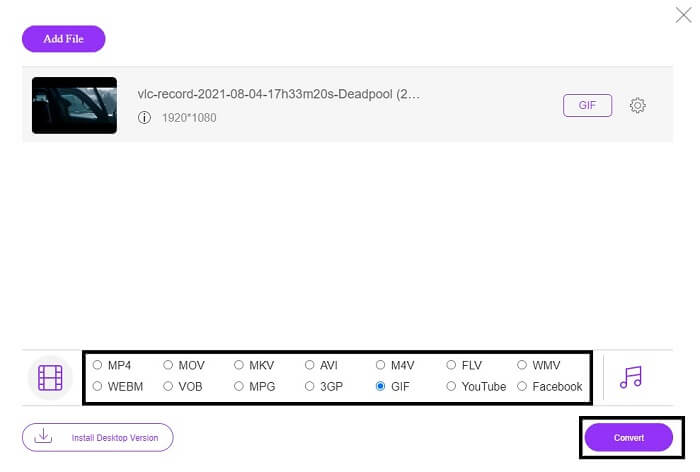
Vaihe 4. Vaihda tiedostomuodoksi GIF. Lisätietona: voit muuntaa videosi tai äänitiedostosi myös johonkin muuhun haluamaasi sopivampaan formaattiin. Kun kaikki on valmista, napsauta Convert aloittaaksesi muunnoksen. Valitse myös sijainti, johon lopullinen tiedosto tallennetaan.
Vaihe 5. Kun muunnos on valmis, tiedostonhallinta avautuu näytölle ja voit etsiä lopullisen tiedoston. Sen jälkeen voit nauttia tuloksesta.
Top 2. Ezgif
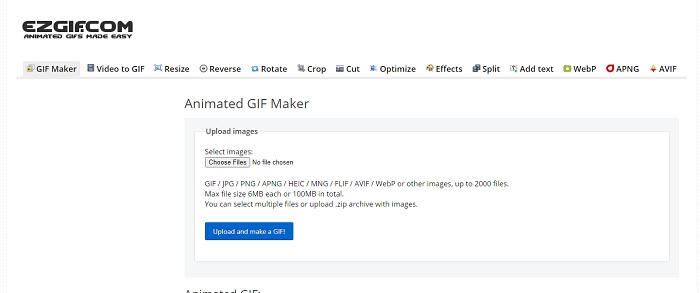
Yksi parhaista GIF‑teko-ohjelmista verkossa on Ezgif. Tällä työkalulla voit käytännössä luoda GIF‑animaation ja lisäksi parantaa, muuttaa kokoa, rajata, optimoida, lisätä tekstiä ja paljon muuta. Se muuntaa myös videon pelkästään GIF‑muotoon. Vaikka ominaisuuksia on paljon, ne ovat kaikki erillisiä toisistaan. Sen sijaan, että tekisit kaiken yhdessä näkymässä, joudut siirtymään osiosta toiseen luodessasi ja muokatessasi GIF‑animaatiota. Työkalun käyttäminen voi olla hankalaa, varsinkin koska se ei tue vedä ja pudota ‑toimintoa helppoa lataamista varten. Kaikesta tästä huolimatta se on silti yksi merkittävistä verkkopohjaisista GIF‑tekijöistä.
Top 3. Imgflip
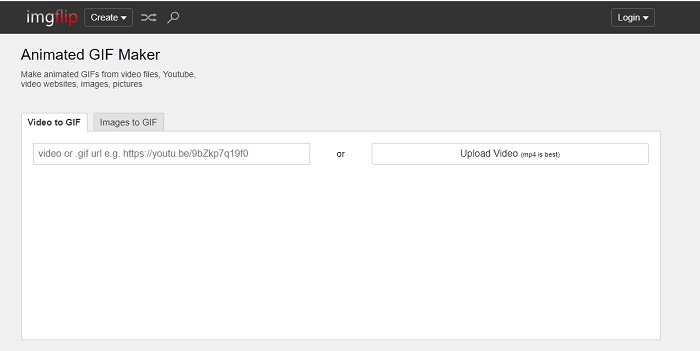
Online‑gif‑tekijä videosta ja linkistä, joka tarjoaa hyvän mahdollisuuden GIF‑animaatioiden tekemiseen – silloin tämä työkalu on sinua varten. Imgflip auttaa sinua tekemään meemejä, GIF‑animaatioita ja kaavioita, ja se suoriutuu tehtävästään hyvin. Se tarjoaa myös yksinkertaiset muokkausmahdollisuudet GIF‑animaatiollesi. Ilmaisversiossa korkein pikselikorkeus on kuitenkin 360 ja maksullisessa versiossa 480. Tämä tarkoittaa, että jos videosi on 1080p tai 4K, lopullisen GIF‑animaation laatu heikkenee odotettua enemmän.
Top 4. Visme
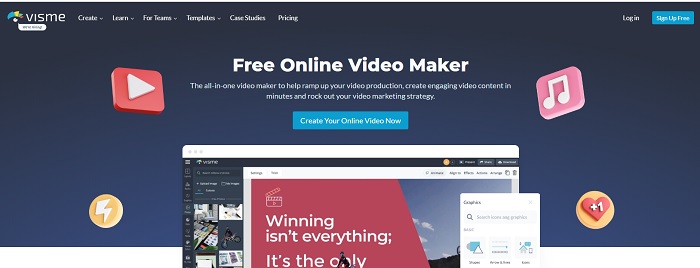
Tämän työkalun avulla voit olla yksityiskohtaisempi GIF-tiedostossasi. Visme tunnetaan, koska se tarjoaa yksityiskohtaisemman videontekijän. Lisäksi tämä työkalu edellyttää, että olet kirjautunut sisään, ennen kuin voit käyttää sitä. Voit käyttää Facebookia, Gmailia tai rekisteröityä heidän verkkosivustollaan. Joten jos olet tietosuojan ystävä, tämä työkalu ei ole hyvä valinta. Vaikka kirjautuminen tähän työkaluun ei vuoda tietoja sinusta, jotkut meistä eivät halua antaa meille tärkeitä tietoja, koska haluamme tietojemme olevan yksityisempiä ja turvallisuutemme vuoksi. Mutta ei tarvitse huolehtia, koska tämä työkalu ei koskaan vuoda yksityisyyttäsi.
Top 5. FreeGIFMaker.me
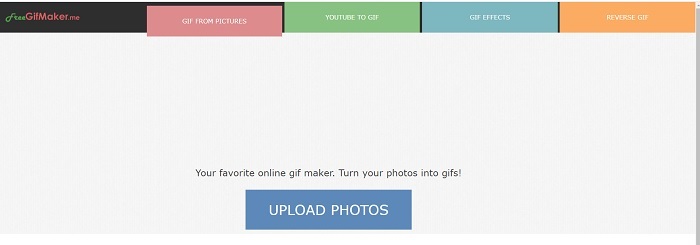
Jos etsit videolinkkiä GIF-muuntimeen, tämä on sinua varten. Se tukee nimenomaan vain YouTube-alustan videolinkkejä. FreeGIFMaker. voi tehdä yksinkertaisen videon GIF-muunnoksen. Mutta se tarjoaa myös kuvia gif-muotoon, muokata gifiäsi ja kääntää gifiä. Vaikka tämä työkalu tarjoaa yleisimmän ominaisuuden, jonka GIF-valmistajan pitäisi tarjota, se ei silti ole yksi parhaista, mutta se voidaan laittaa 30 parhaan gif-valmistajan luetteloon. Listatut ominaisuudet ovat eri osissa, joten sen sijaan, että tuottaisit lopullisen GIF-tulosteen muokkauksen kanssa, sinun on mentävä toisen perään tehdäksesi haluamasi muokkaus.
Top 6. Tee Gif
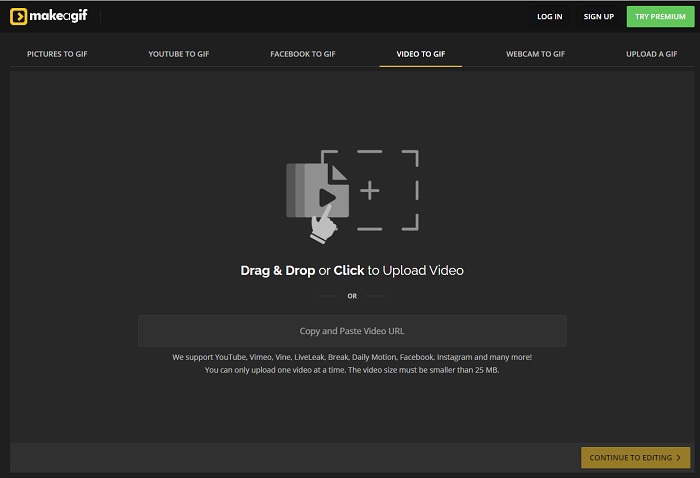
Toinen online‑GIF‑teko-ohjelma, johon olet ehkä jo törmännyt netissä. Make A Gif tarjoaa käyttäjälle rauhallisemman käyttöliittymän – jos pidät tummemmasta ilmeestä, tämä työkalu on sinulle. Työkalu on todella joustava, sillä se keskittyy GIF‑animaatioiden tekemiseen kuvista, Facebook‑videoista, YouTube‑videoista, omista videoistasi ja myös webkameravideoista. Videotiedoston koko saa kuitenkin olla enintään 25 Mt, joten jos haluat pitkän GIF‑animaation, tämä ei ole sinulle paras vaihtoehto; jos taas 10 sekunnin lyhyt GIF riittää, tämä sopii hyvin.
Top 7. Online Image Editor
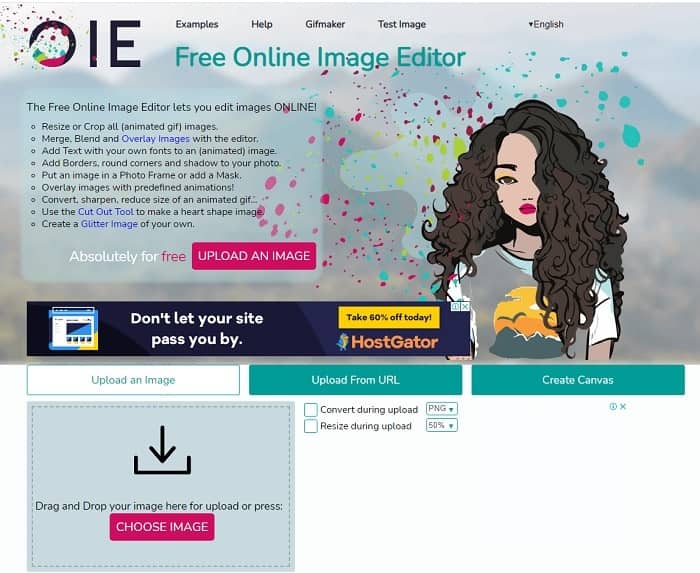
Tämän työkalun avulla voit muokata kuvaa ja muuttaa sen GIF-muotoon. Online-kuvaeditorin avulla voit luoda GIF-kuvia käyttämällä kuviasi. Se tarjoaa myös animaatioita ja yksinkertaisia muokkaustyökalun ominaisuuksia. Mutta on vaikeampaa luoda GIF tällä työkalulla, koska sinun on vietävä aikaa sellaisen luomiseen. Joten jos olet uusi GIF-tiedostojen luomisessa, tämä työkalu saattaa olla hyvä, mutta ei paras sinulle. Se on kuin tekisit GIF-kuvaa Photoshopissa, mutta paljon pahempaa itse työkalun vuoksi. Vaikka pääsivu on erinomainen, työkalun käyttöliittymä on niin yksinkertainen, että sitä on tylsää katsoa kerta toisensa jälkeen. Näyttää siltä, että kukaan ei ole vielä päivittämässä käyttöliittymää. Mutta siitä huolimatta se on loistava valinta, jos haluat luoda GIF-tiedoston kuvilla.
Top 8. Kapwing
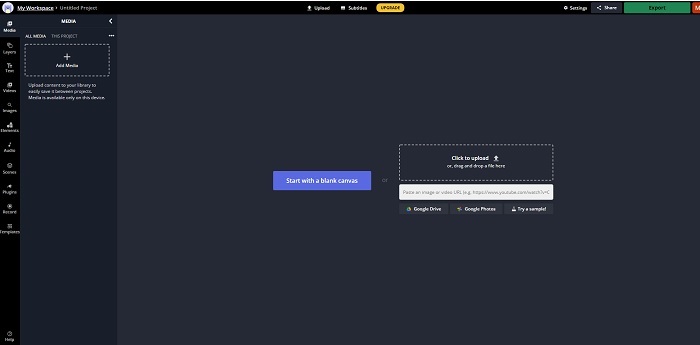
Tämä työkalu on toinen ilmainen online‑GIF‑teko-ohjelma. Se tuo mieleen Photoshopin, mutta selaimessa. Kapwing auttaa sinua luomaan oman GIF‑animaatiosi antamiesi videoiden tai kuvien avulla. Vaikka nimi ei ehkä kuulosta kovin houkuttelevalta tai edes todelliselta, se on silti hyvä valinta online‑animoidun GIF‑animaation tekoon. Tämä työkalu ei ole muunnin vaan nimenomaan GIF‑tekijä. Voit myös jakaa lopullisen GIF‑animaation suoraan suosituissa palveluissa, kuten FB, Twitter ja Instagram. Vaikka GIF‑in tekeminen on helppoa, videon vienti on huomattavasti hitaampaa kuin monilla muilla listan työkaluilla. Jos internet‑yhteytesi on hidas, voit silti käyttää tätä, mutta varaudu odottamaan selvästi pidempään lopullisen tiedoston valmistumista. Videon enimmäiskesto, jonka voit ladata hyvän laadun säilyttämiseksi, on alle 60 sekuntia. Jos sinulla ei ole taustaa Photoshopin käytöstä, tämän työkalun käyttö saattaa olla sinulle haastavaa.
FAQ Online GIF Makerista
Miksi GIF-kuvat kehittyvät?
Vuoden 1987 lopulla amerikkalainen tietokonetieteilijä Steve Wilhite, joka työskenteli CompuServessä, joutui ongelmaan, koska he halusivat näyttää liikkuvan kuvan samalla säästäen tilaa, joten he kehittivät GIF:n. Perustuu myös hänen väitteeseensä, että se lausutaan JIF-muodossa, ei GIF, vaan oikeinkirjoitus on GIF pehmeällä G-ääntämisellä. Vaikka molemmat ovat oikeinkirjoitus.
Voinko muuntaa tiedostoni GIF-muotoon Photoshopin avulla?
Kyllä, voit muuntaa MPG:n GIF-muotoon Photoshopin avulla tai mitä tahansa tunnettua muotoa GIF-muotoon.
Onko mahdollista muuntaa MP4 GIF:ksi?
Kyllä, voit muuntaa MP4:n GIF‑muotoon tai muuntaa myös minkä tahansa muun videoformaatin GIF‑animaatioksi.
Johtopäätös
Kaiken keskustelun jälkeen on nyt selvempää, että kaikki työkalut pystyvät luomaan GIF-muotoa. Vaikka niillä on erilaiset toiminnot, kuten muuntaminen GIF-tiedostoksi, GIF-muodon tekeminen, GIF-linkitys tai kuvien GIF-muodostaminen. Mutta kaikilla työkaluilla on omat ainutlaatuiset ominaisuutensa, mutta yksi niistä - FVC Video Converter Ultimate on paras valinta. Tämä ei ole vain paras GIF-tiedostojen tekemisessä, vaan se antaa sinulle mahdollisuuden muuntaa, yhdistää, tehdä kollaaseja, MV:tä ja paljon muuta. Vaikka et voi käyttää premium-version ominaisuuksia verkossa, voit aina testata, kokeilla tai tehdä muunnoksia verkossa ilmaisella versiolla. Video Converter Ultimate on paras kaikista, ei vain muuntamisessa, kuten sanotaan. Voit myös käyttää taikuuttasi kauniin lopputuloksen luomiseen ilman rajoituksia. Älä siis rajoita taitojasi, koska tämä työkalu on helppo ja yksinkertainen, mutta se tuottaa majesteettisia tuloksia.
-
 (Opas) Kuinka muuntaa M4V-videoita animoiduiksi GIF-tiedostoiksi Windowsissa/Macissa
 Jos haluat tehdä animoituja GIF -tiedostoja suosikki M4V -videoistasi, voit oppia kahdesta helposta ja tehokkaasta tavasta muuntaa M4V -videot GIF -tiedostoiksi mukautetuilla asetuksilla.
-
 WebM -GIF - 3 ilmaista WebM -GIF -muunninta omien GIF -tiedostojen luomiseen
 Onko WebM GIF? Kuinka tehdä videosta GIF? Onko olemassa ilmaista WebM -GIF -muunninta? Tämä viesti jakaa 3 ilmaista tapaa muuntaa WebM GIF -muotoon.
-
 Kuinka muuntaa MKV -videot animoiduiksi GIF -tiedostoiksi ilman Photoshop/FFmpeg -tiedostoa
 Kun olet ladannut ja katsellut MKV -elokuvia tietokoneellasi, saatat haluta jakaa upeita hetkiä ystävien kanssa tai Internetissä GIF -tiedostoina. Tässä artikkelissa voit oppia kahdesta helpoimmasta tavasta muuntaa MKV GIF -muotoon.
