


 Video Converter Ultimate
 Näytön tallennin
 Videon korjaus
 Suojattu lataus
4 helppokäyttöistä FLAC-tallenninta, jotka voivat tuottaa korkealaatuisen äänilähdön
Musiikki on yksi koukuttavimmista viestinnän muodoista, sillä sen avulla ihmiset voivat ilmaista ja välittää tunteitaan, tarkoituksiaan ja merkityksiään. Musiikin voima riippuu sen yleisestä laadusta. Ajan myötä ihmiset ovat tottuneet tavalliseen MP3‑muotoon. Mutta tarjolla on muutakin – älä tyydy vähempään. Jos haluat parempaa ja korkealaatuista musiikkia, joka on yhteensopiva laitteidesi kanssa, Free Lossless Audio Codec (FLAC) on sinulle sopiva. Se on äänikoodaustapa digitaalisten ääniraitojen häviöttömään pakkaamiseen. Sen hinta on sama kuin vastaavien MP3‑tiedostojen verkkokaupoissa, mutta äänenlaatu on huomattavasti parempi. Tarvitset tietysti siihen FLAC‑tallentimen. Vihjeeksi alla on olennaiset tiedot, joihin kannattaa kiinnittää huomiota.

Osa 1. 2 parasta käytännöllistä FLAC-tallenninta, joita voi käyttää verkossa
FLAC-nauhoituksen kannalta on valttikortti, jos käytät tallenninta, joka on kunnossa ja pystyy suorittamaan toiminnot saumattomasti puolestasi. Olkoon se FLAC-tallennin ilmaisohjelma ja ohjelmisto, sinun on valittava parhaista paras, koska emme tyyty vähempään. Tässä artikkelissa on opastava arvio työkaluista, joita voit käyttää.
1. FVC Free Audio Recorder
FVC Free Audio Recorder on äänentallennustyökalu, jonka avulla käyttäjät voivat nauhoittaa ääntä vaivattomasti. Se toimii tehokkaasti sekä Windows‑PC:llä että Mac‑tietokoneella. Siksi voit käyttää sitä käyttöjärjestelmästä riippumatta. Voit tallentaa järjestelmä-äänen, mikrofonin kautta tulevan äänen tai molemmat yhtä aikaa. Se helpottaa tallennustyötäsi ja säilyttää samalla korkean äänenlaadun. Alla ovat vaiheet, joita tulee noudattaa:
Vaihe 1. Jotta voit käyttää tätä ilmaisohjelmaa ja varmistaa, että se toimii hyvin selaimessasi, lataa käynnistysohjelma ja seuraa ohjeita, kunnes työkalu aktivoituu.
Vaihe 2. Tämän jälkeen napsauta Start Recording ‑painiketta, jolloin näyttöön ilmestyy ponnahdusikkuna.
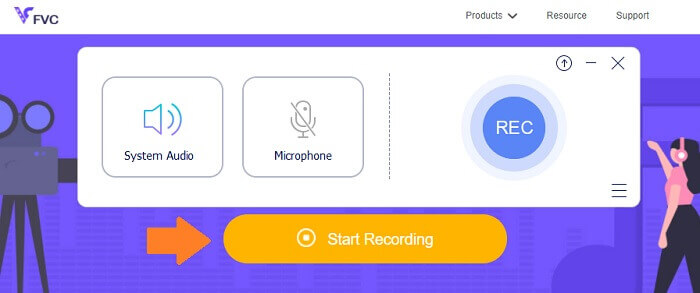
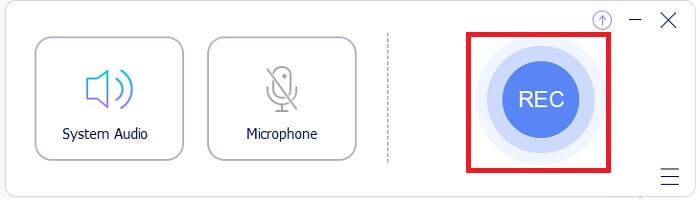
Vaihe 3. Napsauta käyttöliittymässä REC‑painiketta tallennuksen aloittamiseksi.
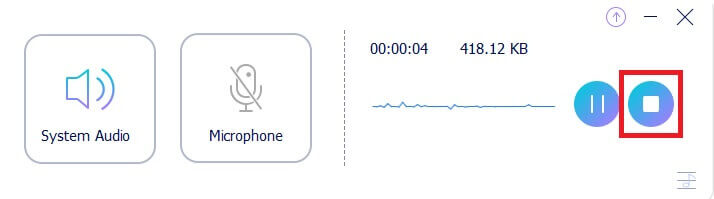
Vaihe 4. Jos haluat keskeyttää tallennuksen, napsauta Pause‑painiketta pysäytyspainikkeen vieressä. Kun olet valmis, napsauta pysäytyspainiketta. Se on neliökuvake ympyrän sisällä. Katso alla olevaa kuvaa paremman ymmärryksen saamiseksi.
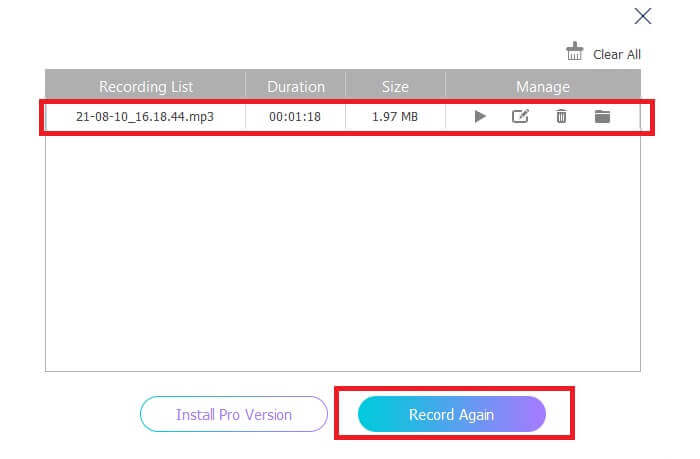
Vaihe 5. Tallennuksen jälkeen tarkista tallennettu tiedosto tallennuksen jälkeen avautuvasta ponnahdusikkunasta.
2. Apowersoft Free Online Audio Recorder
Apowersoft Free Online Audio Recorder on erinomainen ilmainen ääninauhuri, joka tarjoaa runsaasti toimintoja. Sen avulla voit tallentaa ääntä suoraan Windows- tai Mac‑tietokoneella, ja se tukee laajaa valikoimaa tulo- ja lähtömuotoja tarpeidesi mukaan. Tämän ilmaisohjelman käyttö on helppoa, ja sen avulla voit tallentaa mitä tahansa ääntä häviöttömällä laadulla. Se sisältää FLAC‑ääninauhurin, joka on parempi kuin tavanomaiset äänentallennusohjelmat. Kaiken kaikkiaan se on paras valinta, kun haluat nostaa tallenteidesi laadun tavanomaisesta parempaan formaattiin. Päästäksesi alkuun seuraa näitä yksityiskohtaisia ohjeita:
Vaihe 1. Jotta voit käyttää tätä ilmaisohjelmaa ja varmistaa, että se toimii hyvin selaimessasi, ensimmäistä kertaa käytettäessä on ladattava ja asennettava käynnistysohjelma. Tämän jälkeen napsauta 'Start Recording' ‑painiketta, jolloin näyttöön ilmestyy ponnahdusikkuna.
Vaihe 2. Napsauta käyttöliittymässä punaista 'Record'‑painiketta tallennuksen aloittamiseksi. Jos haluat keskeyttää tallennuksen hetkeksi, paina punaista painiketta käyttöliittymän keskellä. Vastaavasti, jos haluat lopettaa tallennuksen, paina punaista painiketta käyttöliittymän alaosassa keskellä.
Vaihe 3. Jos haluat keskeyttää tallennuksen hetkeksi, paina punaista painiketta käyttöliittymän keskellä. Vastaavasti, jos haluat lopettaa tallennuksen, paina punaista painiketta käyttöliittymän alaosassa keskellä. Tallennuksen jälkeen siirry tallennusluettelo‑paneeliin nähdäksesi tallennetut tiedostot ja tiedostotyypin. Siinä kaikki.
Osa 2. Ammattimainen FLAC-tallenninohjelmisto Windowsille ja Macille
1. FVC -näytön tallennin
FVC Screen Recorder on työkalu, jossa on täysi ominaisuusvalikoima ja joka mahdollistaa paitsi videon myös äänen ja muut formaatit tallentamisen. Näin voit tallentaa kaiken tarvitsemasi äänen häviöttömästi ja vaivattomasti, sillä työkalu on helppokäyttöinen. Tämän ansiosta saavutat tarvitsemasi parhaan mahdollisen äänenlaadun, oli muoto mikä tahansa. FVC Screen Recorderissa on säädettävä bittinopeus, mikä auttaa tuottamaan korkealaatuista ääntä. Työkalu nostaa riman, kun haluat saada äänityksistäsi parhaan mahdollisen tuloksen. Lue seuraavaksi, miten työkalu toimii.
Vaihe 1. Lataa sovellus tietokoneellesi ja asenna se ohjeiden mukaisesti.
Ilmainen latausWindows 7:lle tai uudemmalleTurvallinen lataus
Ilmainen latausmacOS 10.7:lle tai uudemmalleTurvallinen lataus
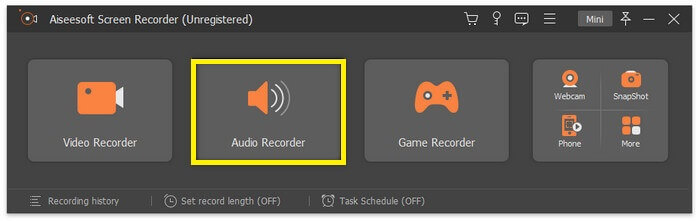
Vaihe 2. Käynnistä sovellus ja valitse Audio Recorder.
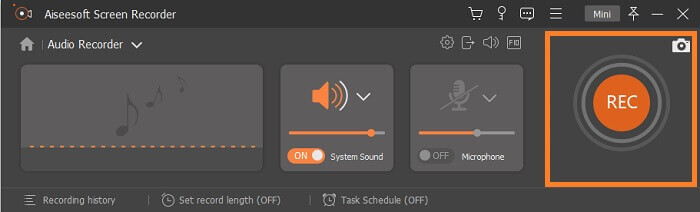
Vaihe 3. Ota sen jälkeen järjestelmä‑ääni käyttöön ennen tallennusta. Napsauta sitten REC aloittaaksesi tallennuksen.
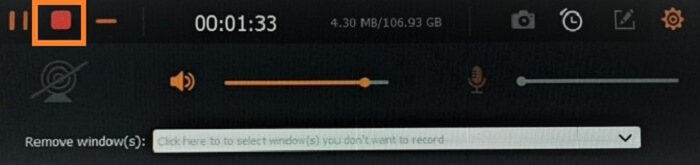
Vaihe 4. Kun tallennus on valmis, napsauta Stop‑painiketta. Se on neliökuvake kelluvassa työkalupalkissa.
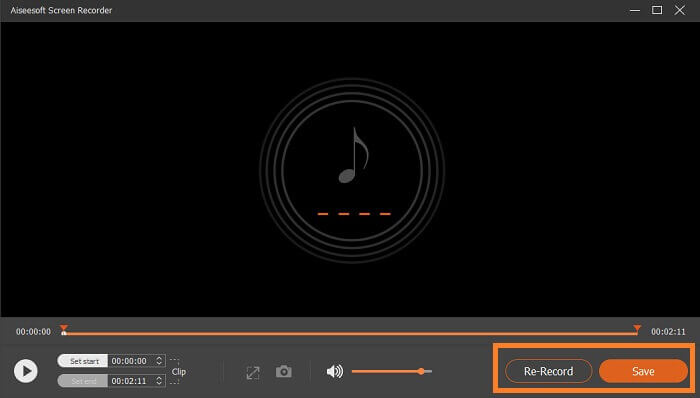
Vaihe 5. Näyttöön avautuu uusi ikkuna, jossa voit valita, haluatko Tallentaa vai Nauhoittaa uudelleen. Tämän jälkeen näet ikkunan, jossa voit toistaa tiedoston. Kaksoisnapsauta tiedoston nimeä ja toista se.
Lisälukemista
2. Total Recorder
Total Recorder on monipuolinen työkalu, jota voidaan käyttää FLAC‑muunnin-, muokkaus- ja tallennusohjelmana. Sen avulla voit muuntaa FLAC‑tiedostosi muihin tuettuihin formaatteihin ja päinvastoin. Lisäksi se tukee useiden tiedostojen muuntamista samanaikaisesti sisäänrakennetun erämuunnosmoottorin avulla. Kiinnostavaa on myös se, että sen avulla voit helposti muokata, lisätä tai poistaa tunnistetietoja (tageja).
Osa 3. Usein kysytyt kysymykset FLAC-tallentimesta
Onko FLAC paras ääniformaatti muiden joukossa?
Varmasti, Kyllä! FLAC-tiedoston äänimuoto on paras parhaista formaateista äänenlaadulle. Koska se tukee digitaalisten ääniraitojen häviötöntä pakkausta. Huomaa, että FLAC-tiedostot ovat suunnilleen suurempia kuin MP3-tiedostomuoto. Ne ovat puolet CD-levyn kokoisia, minkä vuoksi niiden äänenlaatu voi olla sama kuin CD-levyillä. Tämäntyyppisiä tiedostoja pidetään korkearesoluutioisina, koska ne ovat toisinaan parempia tai yhtä hyvälaatuisia kuin CD-levyt. Tästä syystä, jos tavoittelet laatua, korkeaa resoluutiota ja erinomaista tulosta, on parasta harkita FLAC-äänitallennin käyttämistä ilmaisohjelmien ja ohjelmistojen avulla.
Mikä FLAC oikein on?
FLAC eli Free Lossless Audio Codec ilmestyi vuonna 2001 avoimen lähdekoodin vaihtoehtona muille tuolloin esiin nousseille häviöttömille formaateille. Se on musiikkitiedostomuoto, joka toimii samalla tavalla kuin CD‑levyt, ja sitä pidetään yhtenä parhaista äänitiedostomuodoista, joka on yhteensopiva lähes kaikkien laitteiden kanssa. FLACia verrataan usein MP3‑tiedostoihin sen selvittämiseksi, kumpi on parempi. Se ei välttämättä ole nykyään ihmisille kovin tuttu, mutta se tarjoaa enemmän kuin tavallinen formaatti, ja se voi hyvinkin nousta ykköseksi.
Voinko muuntaa muita äänitiedostoja FLAC-tiedostoiksi?
Kyllä, se on mahdollista! Jos haluat päivittää tavallisen äänitiedoston FLAC-tiedostoksi, voit tehdä niin. Voit käyttää useita verkossa saatavilla olevia työkaluja, mutta suosittelen käyttämään FVC Audio Converteria. Se on verkkopohjainen äänimuunnin, jonka avulla voit muuntaa äänitiedostoja verkossa yhdestä muodosta toiseen jopa minuutissa. Sen lisäksi kätevämpää on se, että se tukee kaikenlaisia äänimuotoja, jotta voit helposti muuntaa äänen haluamaasi muotoon ilman monimutkaista muunnosprosessia.
Johtopäätös
Kuten näkyy, luetellut ilmaiset ja maksulliset ohjelmat ovat joitakin verkosta löytyvistä parhaista. Vastaavia sovelluksia on tarjolla paljon, mutta vain harvat toimivat kunnolla. Useat ilmaiset verkkotyökalut voivat itse asiassa vahingoittaa tietokonettasi luvattomien latausten vuoksi, jotka tulevat tuotetun tiedoston mukana. Jos haluat varmistaa turvallisuuden ja luotettavuuden, valitse jokin tässä luetelluista ohjelmista. Jos olet kahden vaiheilla, mistä aloittaa, voit kokeilla ensin FVC Free Audio Recorder ‑ohjelmaa.
-
 Paras XviD Screen Recorder aloittelijoille vuonna 2021 (online ja offline)
 XviD on tunnettu videotiedostojen pakkaamisesta. Se on avoimen lähdekoodin ohjelmisto, joka suorittaa ISO MPEG-4 -muodon. Jatka lukemista ja tutustu tarkemmin yksityiskohtiin.
-
 [Go-To-Guide] Tallenna Blu-ray OBS Studiolla ja vaihtoehtoisilla työkaluilla
 Opi nauhoittamaan Blu-ray-soittimia OBS-studiossa ja muissa korvikkeissa näiden hyödyllisten yksinkertaisten ohjeiden ja vinkkien avulla. Jatka lukemista ja sukeltaa yksityiskohtiin.
-
 Käsittele DVD: n kopioiminen ja tallentaminen VLC: llä toistettavan muodon digitalisoimiseksi
 VLC tukee lukuisia pakattuja audio-video-tiedostomuotoja, mukaan lukien tallennus DVD-levyille. Pidä pallo pyörimässä, jotta saat lisää keskustelua ja yksityiskohtia loppuun asti.
