


 Video Converter Ultimate
 Näytön tallennin
 Videon korjaus
 Suojattu lataus
Muunna MP4 GIF-tiedostoksi ilmaiseksi ja verkossa [Vaiheittainen opas]
Tämä opas keskittyy MP4-videotiedostojen muuntamiseen GIF-animoiduiksi kuviksi. GIF-tiedostomuotoa käytetään animoitujen kuvien tallentamiseen. Siinä on tavallisesti parikymmentä ruutua pienen tarinan kertomista tai hupia varten. Nykyään valtavat määrät GIF-kuvia luodaan ja jaetaan sosiaalisessa mediassa. Sinun ei kuitenkaan tarvitse kadehtia muita, sillä voit oppia useita tapoja poimia kehyksiä MP4-videotiedostosta ja tallentaa ne animoiduksi GIF-kuvaksi.

Osa 1. Erämuunnos MP4:stä GIF:ksi säilyttäen korkean laadun
Kuinka muuntaa MP4 GIF-muotoon työpöydällä
Haluatko muuttaa suosikkisi MP4-videoklipin toistuvaksi animoiduksi GIF-kuvaksi? Olitpa sitten tekemässä meemejä, jakamassa reaktiota tai tekemässä sisällöstäsi kiinnostavampaa, MP4:n muuntaminen GIF-muotoon on helppoa FVC Video Converter Ultimate -ohjelmalla. Tämä monitoiminen videotykki antaa sinun muuntaa, pakata ja muokata videoita ilman laadun heikkenemistä – ja GIF-kuvien luominen onnistuu vain muutamalla klikkauksella.
• Muunna MP4-, MOV-, AVI-, MKV- ja muita tiedostomuotoja GIF- ja muihin mediamuotoihin.
• Leikkaa, rajaa ja esikatsele videosi ennen sen muuntamista GIF-muotoon.
• Laitteistokiihdytyksen ansiosta tiedostot voidaan muuntaa sekunneissa.
• Säädä kuvataajuutta, resoluutiota ja looppausasetuksia täydellisen lopputuloksen saavuttamiseksi.
• Muunna useita videoita GIF-muotoon kerralla säästääksesi aikaa.
Ilmainen latausWindows 7 tai uudempiSuojattu lataus
Ilmainen latausMacOS 10.7 tai uudempiSuojattu lataus
Näin muunnat MP4-tiedoston GIF-muotoon FVC Video Converter Ultimate -ohjelmalla:
Vaihe 1: Lataa, asenna ja käynnistä FVC Video Converter Ultimate tietokoneellasi.
Vaihe 2: Napsauta Lisää tiedostoja tai vedä ja pudota MP4-videosi pääikkunaan.

Vaihe 3: Valitse GIF tulostusmuodoksi ja napsauta Muunna kaikki muuntaaksesi MP4:n animoiduksi GIF-kuvaksi.

FVC Video Converter Ultimate tekee MP4-tiedostojen muuntamisesta GIF-muotoon yksinkertaista, nopeaa ja joustavaa. Olitpa sitten sisällöntuottaja tai haluat vain tehdä hauskoja animaatioita, tämä työkalu tarjoaa kaiken tarvitsemasi.
Osa 2. Muunna MP4 animoiduksi GIF-tiedostoksi ilmaiseksi helposti
Kuinka muuntaa MP4 GIF:ksi käyttämällä FVC Free Video to GIF Makeria
Millainen on paras MP4–GIF-muunnin? Ensinnäkin sen tulisi olla helppokäyttöinen sekä aloittelijoille että kokeneille käyttäjille. Lisäksi sen pitäisi pystyä suojaamaan kuvan laatua. Siksi suosittelemme työkalua FVC Free Video to GIF Maker.

FVC: n ilmainen video GIF Makeriin
122446+ latausta- Muunna MP4 animoituun GIF-muotoon ilmaiseksi ilman rajoituksia.
- Pura tietyt kehykset uuden GIF: n tekemistä varten.
- Tarjoa laajoja muokkaustyökaluja GIF-kuville.
- Eräprosessoi useita MP4-videotiedostoja nopeasti.
Ilmainen latausWindows 7:lle tai uudemmalleTurvallinen lataus
Ilmainen latausmacOS 10.7:lle tai uudemmalleTurvallinen lataus
Lyhyesti sanottuna, se on paras vaihtoehto muuntaa MP4 GIF-muotoon menettämättä laatua.
Kuinka muuntaa MP4 GIF-muotoon työpöydällä
Vaihe 1: Tuo MP4-tiedostoja
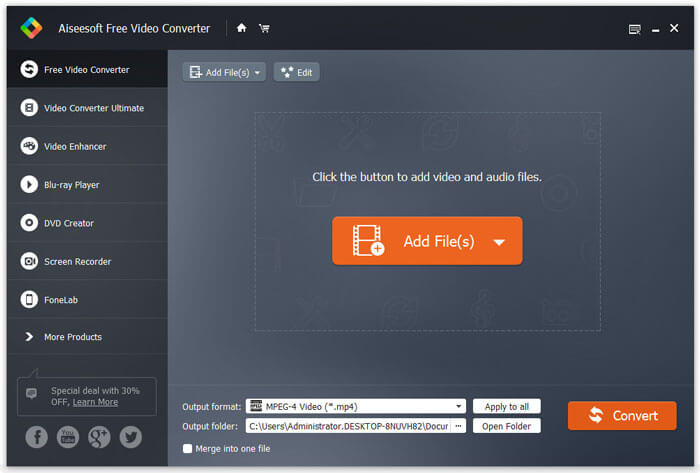
Käynnistä paras ilmainen MP4–GIF-muunnin, kun olet asentanut sen tietokoneellesi. Napsauta sitten suurta Lisää tiedostoja -painiketta tuodaksesi kaikki MP4-videot, jotka haluat muuntaa. Vaihtoehtoisesti voit vetää ja pudottaa MP4-tiedostot katkoviivalla merkittyyn ruutuun tuodaksesi ne suoraan.
Vaihe 2: Leikkaa ja muokkaa videoita
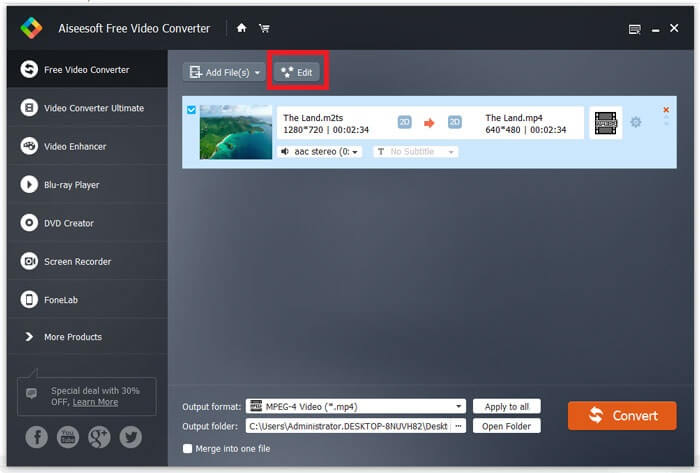
Latauksen jälkeen napsauta yläreunan nauhasta Muokkaa-valikkoa avataksesi videonmuokkausikkunan. Poista ei-toivotut kehykset rajaus- ja leikkaustyökalulla. Sen avulla voit asettaa uudelleen alku- ja loppukohdat. Sen jälkeen leikkaa muut MP4-tiedostot.
Vaihe 3: Muunna MP4 GIF: ksi
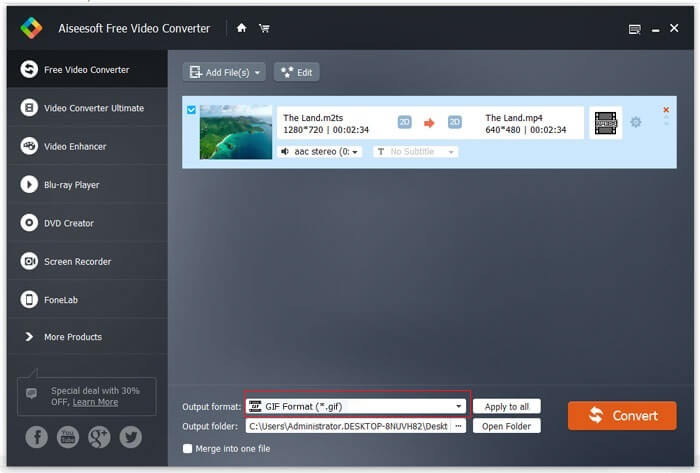
Kun palaat takaisin pääikkunaan, napsauta ja laajenna Tulostusmuoto-pudotusvalikkoa, etsi gif ja valitse vastaava vaihtoehto. Paina Avaa kansio -painiketta ja määritä kansio, johon tulostetiedostot tallennetaan. Napsauta lopuksi Muunna-painiketta aloittaaksesi MP4-tiedostojen muuntamisen GIF-muotoon eräajona.
Tämä on ilmainen ratkaisu MP4-tiedostojen muuntamiseen GIF-muotoon. Mutta tästä työkalusta puuttuu edistyneitä videonmuokkaustyökaluja, kuten tekstipeittokuvien, suodattimien tai tehosteiden lisäämistä, verrattuna FVC Video Converter Ultimate -ohjelmaan. Joten suosittelen silti lataamaan ja kokeilemaan tätä huipputyökalua.
Ilmainen latausWindows 7 tai uudempiSuojattu lataus
Ilmainen latausMacOS 10.7 tai uudempiSuojattu lataus
Osa 3. Kuinka muuntaa MP4 GIF-muotoon Adobe Photoshopilla
Muunna MP4 GIF-muotoon Photoshopilla
Photoshop on suosittu kuvankäsittelyohjelma ympäri maailmaa. Sekä tavallisilla ihmisillä että ammattivalokuvaajilla on se koneissaan. Saatat miettiä, voiko Photoshop muuntaa MP4: n GIF-muotoon. Vastaus on kyllä, ja jaamme seuraavat vaiheet.
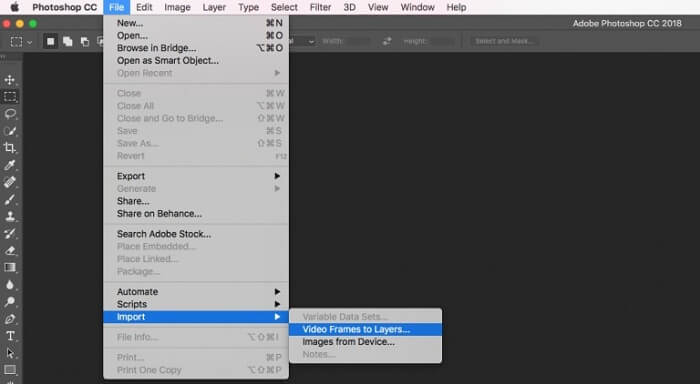
Vaihe 1: Käynnistä Photoshop, siirry yläreunan Tiedosto-valikkoon, valitse Tuo ja sitten Videokehykset tasoiksi. Etsi ja avaa nyt lähde-MP4-videosi kiintolevyltäsi.
Jos Photoshop ei voi avata videotasi, sinun on ensin muunnettava se tuettuihin koodekkeihin.
Vaihe 2: Kun sinua kehotetaan, valitse ruutu Luo kehysanimaatio. Jos videotiedostosi on hyvin pitkä, leikkaa sitä aikajanan liukusäätimillä. Napsauta sitten OK vahvistaaksesi.
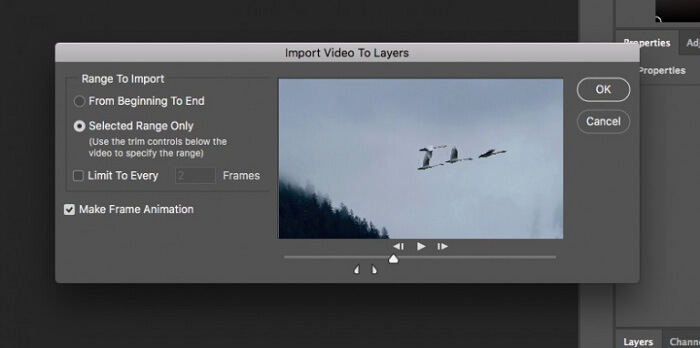
Vaihe 3: Tämän jälkeen Photoshop tuo jokaisen videoleikkeen kehyksen erilliseksi kuvaksi. Voit muokata jokaista kuvaa erikseen tai jättää ne oletusasetuksille.
Vaihe 4: Siirry Tiedosto-valikkoon, valitse Vie ja sitten Tallenna verkkoa varten. Tämän jälkeen avautuu verkkoon tallentamisen valintaikkuna. Mukauta oikeanpuoleisen paneelin asetuksia, kuten Kuvan koko, Laatu ja muita. Jos haluat luoda silmukkaan toistuvan GIF-kuvan, valitse sopiva vaihtoehto Silmukointiasetukset-pudotusvalikosta.
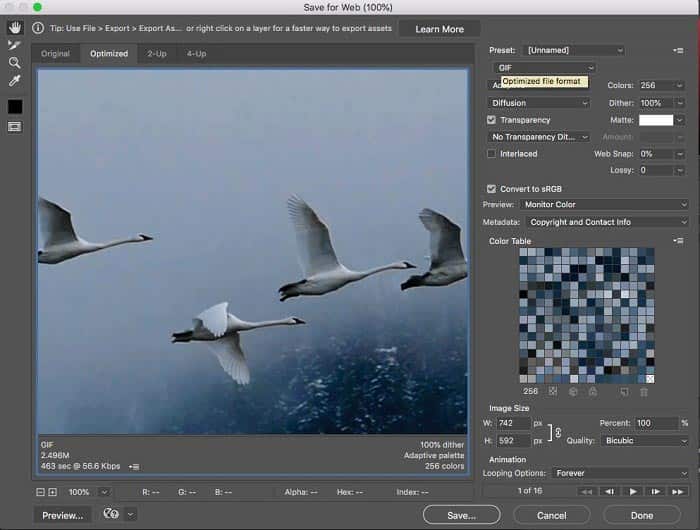
Vaihe 5: Napsauta oikeassa alakulmassa olevaa Toista-kuvaketta esikatsellaksesi animaatiota. Jos kaikki on kunnossa, napsauta Tallenna-painiketta ja seuraa näytön ohjeita muuntaaksesi MP4:n GIF-muotoon Photoshopissa.
Jos olet ostanut Photoshopin aiemmin, se saattaa olla hyvä vaihtoehto. Mutta jos et ole, kannattaa käyttää ammattimaista MP4-GIF-muunninta, kuten FVC Video Converter Ultimate. Kaiken kaikkiaan Photoshopin käyttö MP4-tiedostojen muuntamiseen GIF-muotoon voi olla kallista tilausmaksunsa vuoksi, ja sen monimutkainen käyttöliittymä tekee siitä vähemmän aloittelijaystävällisen. Vientiprosessi johtaa usein suuriin tiedostokokoihin ja rajoitettuun optimointiin.
Osa 4. Kuinka muuttaa MP4 GIF:ksi verkossa
Muunna MP4 GIF-muotoon FVC:n ilmaisella online-videomuuntimella
Jos haluat tallentaa MP4-tiedoston GIF-kuvaksi Windows Movie Makerilla, tarvitset silti erillisen verkkopohjaisen muunnossovelluksen. Rehellisesti sanottuna MP4:n muuntaminen GIF-muotoon on helpompaa tehdä suoraan verkossa, jos käytät oikeaa työkalua, kuten FVC Free Online Video Converter -palvelua. Se on selainpohjainen, ilmainen MP4–GIF-muunnin.
Vaihe 1: Siirry selaimellasi FVC Free Online Video Converter -palvelun viralliselle sivulle avataksesi ilmaisen työkalun suoraan.
Lataa työpöytäversio muuntaaksesi tiedostoja erissä.

Vaihe 2: Napsauta Lisää tiedostoja muunnettavaksi -painiketta asentaaksesi käynnistysohjelman ja tuodaksesi MP4-videon tietokoneeltasi.
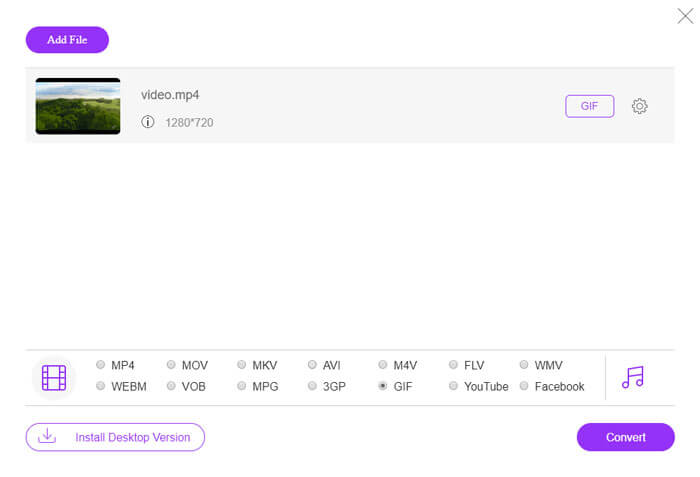
Vaihe 3: Valitse nyt GIF tulostusmuodoksi. Mukauta muita asetuksia, kuten enkooderi, kuvanopeus, resoluutio, bittinopeus ja muut parametrit.

Vaihe 4: Paina Muunna-painiketta aloittaaksesi MP4-tiedoston muuttamisen GIF-muotoon verkossa. Kun muunnos on valmis, tulostekansio avautuu välittömästi.
Verkkosovellus pakkaa kuvasi automaattisesti muunnettaessa, joten tulostuslaatu ei ole kovin hyvä.
Kuinka käyttää Ezgifiä MP4:n muuntamiseen GIF:ksi
Ezgif on suosittu ilmainen verkkotyökalu, jonka avulla voit helposti muuntaa MP4-videoita GIF-muotoon ilman ohjelmistojen lataamista. Se tukee erilaisia muokkaustoimintoja, kuten GIF-kuvien leikkaamista, koon muuttamista ja optimointia paremman laadun ja pienemmän tiedostokoon saavuttamiseksi.
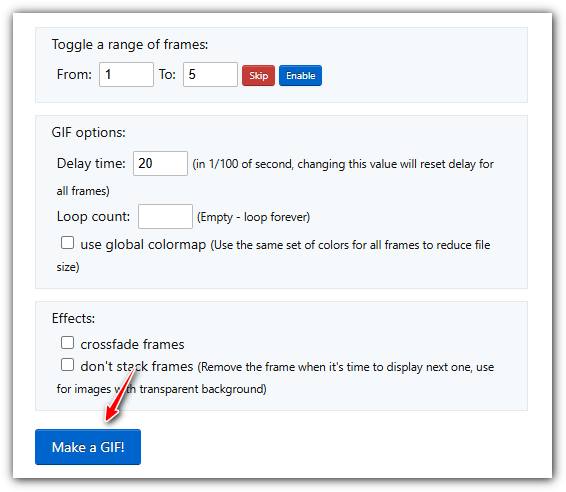
Vaihe 1. Siirry Ezgif-sivustolle ja valitse video–GIF-muunnintyökalu. Napsauta Valitse tiedosto -painiketta valitaksesi MP4-videosi laitteeltasi ja napsauta sitten Lataa video ladataksesi sen.
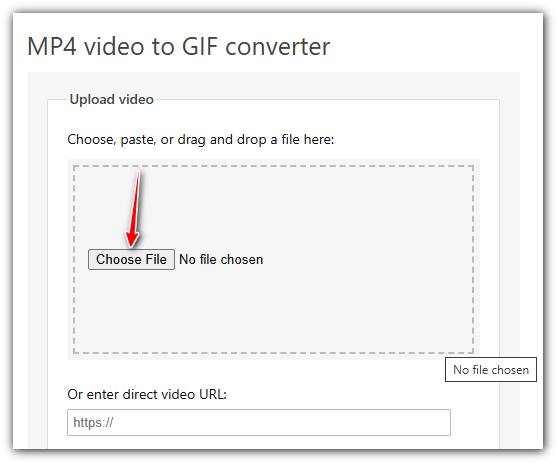
Vaihe 2. Lataamisen jälkeen voit leikata videota asettamalla alku- ja loppuajan, muuttaa sen kokoa tai muuttaa kuvanopeutta GIF-kuvan laadun ja koon säätämiseksi.
Vaihe 3. Kun olet asettanut haluamasi asetukset, napsauta Luo GIF! -painiketta käsitelläksesi videosi ja luodaksesi GIF-kuvan.
MP4 vs. GIF
Moving Picture Experts Groupin (MPEG) vuonna 2001 julkaisema MP4-muoto voi auttaa sinua tallentamaan video-, ääni-, tekstitys- ja kuvatiedot eri raidoille. Se on lyhenne sanoista MPEG-4 Part 14. Lisäksi se on yksi suosituimmista videoiden suoratoistoon ja jakamiseen käytetyistä muodoista.
GIF on yleinen verkkografiikan kuvamuoto. Pienten ja tekstiä sisältävien kuvien tallentamisen lisäksi GIF voi sisältää ja näyttää perusanimaatioita verkkosivustoilla. Se on häviötön muoto, eikä GIF-pakkaus heikennä kuvan selkeyttä.
FVC Free Online Video Converter on ilmainen ja helppokäyttöinen työkalu videoiden nopeaan muuntamiseen suosittuihin formaatteihin, kuten MP4, AVI ja MOV, ilman ohjelmistojen asentamista. Se ei vaadi rekisteröitymistä ja siinä on yksinkertainen käyttöliittymä. Se on kuitenkin riippuvainen internet-nopeudesta, rajoittaa tiedostokokoa ja siitä puuttuu edistyneitä ominaisuuksia. Se on loistava valinta nopeisiin ja rennoihin videoiden muuntamiseen.
Osa 5: Usein kysytyt kysymykset MP4: n muuntamisesta GIF: ksi
Kuinka muuntaa GIF MP4:ksi ilmaiseksi FFmpegillä?
Avaa www.7-zip.org ja napsauta release builds ladataksesi tiedoston ffmpeg-release-full.7z. Kun olet purkanut tämän zip-tiedoston, voit avata Komentoikkunan (Command Prompt) ja kirjoittaa komennon ffmpeg -f gif -i file.gif -c:v libx264 outfile.mp4. Paina sitten Enter vahvistaaksesi komennon.
Kuinka voin tarkastella GIF-tiedostoja?
GIF on ainutlaatuinen kuvamuoto. Se on enemmän kuin video, mutta ei still-kuvaa. Suurin osa mediasoitinohjelmistoista ei kuitenkaan voi avata GIF-tiedostoja. Lisäksi vain muutama valokuvienhallintasovellus voi toistaa animoituja kuvia. Onneksi voit tarkastella GIF-tiedostoja tärkeimmissä selaimissa, kuten IE, Chrome, Firefox ja muissa.
Onko laillista muuntaa MP4 GIF: ksi?
Useimmissa tapauksissa on hyvä muuntaa MP4 GIF-muotoon hauskaa varten. Suurin osa MP4-elokuvista ja henkilökohtaisista videotiedostoista on kuitenkin tekijänoikeussuojattu. Jos haluat muuttaa yksityistä videota, hanki parempi tekijän suostumus.
Johtopäätös
Tässä artikkelissa on jaettu neljä tapaa muuntaa MP4 GIF-muotoon. Photoshop on ammattimainen kuvankäsittelyohjelma, ja se voi poimia useita kehyksiä MP4: stä GIF-tiedostona tallentamista varten. Se on kuitenkin melko kallista. Windows Movie Makerin on työskenneltävä ylimääräisten muuntimien kanssa työn viimeistelemiseksi. Online MP4 - GIF -muunnin on kätevä tapa saada mitä haluat, jos et välitä laadun heikkenemisestä. Toisaalta FVC: n ilmainen video GIF Makerille on helpoin tapa vastata tarpeisiisi. Lisää kysymyksiä? Jätä viesti alle.
-
 3 parasta tapaa muuntaa MTS MOV: ksi
 Etkö pysty toistamaan MTS-tiedostoa tietokoneellasi tai iPhone / Android-puhelimellasi? Mikä on MTS-tiedosto ja miten sitä voi toistaa? Mikä on paras MTS Video Converter? Tämä viesti jakaa 3 yksinkertaista ja ilmaista tapaa auttaa sinua muuntamaan MTS MOV: ksi paremman toiston saavuttamiseksi.
-
 6 parasta WAV -tallenninta, joita sinun ei kannata jättää väliin työpöydällä ja verkossa
 Parhaalla WAV-tallennusohjelmistolla, jonka jaamme tässä artikkelissa, on useita hyödyllisiä ominaisuuksia, jotka auttavat sieppaamaan ääntä ja ääntä ammattilaisten tavoin.
-
 Mikä on ero MTS: n ja M2TS: n välillä
 Mikä on MTS- tai M2TS-tiedosto? Mitä eroa on M2TS: llä ja MTS: llä? Kuinka voin katsella videokameralla tallennettua MTS- tai M2TS-tiedostoa? Löydä kaikki vastaukset tästä viestistä.

