


 Video Converter Ultimate
 Näytön tallennin
 Videon korjaus
Opi tiedostojen muuntamisen taito muuntamaan AMR MP3-muotoon
AMR on äänikontaineri, jota käytetään ihmisen puheen tai äänen tallentamiseen. Jos siis puhut puhelimessa ja haluat nauhoittaa puhelun, tämä on siihen paras formaatti. Vaikka tämän formaattikontainerin tiedostokoko on pieni, useimmat mediasoittimet eivät silti tue sitä. Joten mediasoittimen asentamisen sijaan, mikset kokeilisi muuntaa sen toiseen formaattiin? Paras tapa muuntaa AMR MP3:ksi löytyy alla olevasta luettelosta. Valitse siis muunnin, joka tukee muuntamista tehokkaasti ja vaivattomasti.

Osa 1. AMR vs. MP3: kumpi on parempi?
AMR ja MP3 ovat yksi parhaista ääniformaateista, joita voit käyttää äänen tallentamiseen säilyttäen samalla sen laadun. Mutta niillä on myös eroavaisuuksia, joten olemme täällä määrittääksemme, mitä ne ovat, ja tiedämme, mikä niistä on paras.
AMR
Kuten aiemmin mainittiin, tätä muotoa käytetään puhelujen kautta tallennettujen äänitiedostojen tallentamiseen. Muutoin tämä muoto on pakattu ja Ericssonin kehittämä pieneksi. Tämä muoto ei kuitenkaan sovellu käytettäväksi musiikin tallentamiseen sen tarjoaman pakkauksen vuoksi.
MP3
Se tunnetaan yleisenä ääniformaattina äänitallenteiden ja musiikin tallentamiseen molemmilla tavoilla. Tämä muoto on myös yleisesti tunnettu, joten voit kuunnella tiedostomuotoa, jonka tunniste on .mp4 millä tahansa mediasoittimella. Mutta jos käytät tätä tallennuspuhelujen tallentamiseen, tiedostokoko on paljon suurempi ja laatu heikompi kuin AMR.
Jos siis haluat nauhoittaa äänen ja tallentaa sen AMR- tai MP3-muodossa, kokeile tätä FVC Screen Recorder -ohjelmaa. Siinä on Audio Recorder -toiminto pienen kokoisten mutta kristallinkirkkaiden äänitteiden tallentamiseen. Nauhoita siis jamisessiosi, podcastisi tai mitä tahansa muuta täällä.
Ilmainen latausWindows 7:lle tai uudemmalleTurvallinen lataus
Ilmainen latausmacOS 10.7:lle tai uudemmalleTurvallinen lataus
Lisäksi jatketaan nyt ja valitaan paras muunnin AMR:n muuntamiseksi MP3:ksi seuraavilla yksityiskohtaisilla vaiheilla. Tiimimme on jo testannut huolellisesti kaikki alla mainitut työkalut tarjotakseen niistä vain faktoja.
Osa 2. Opi muuttamaan AMR MP3:ksi online- ja offline-tilassa
1. FVC Video Converter Ultimate
Kaupungissamme on nyt ilmiömäinen muunnin, FVC Video Converter Ultimate. Jokaisella ongelmalla on oma ratkaisunsa, mutta jos sinulla on tämä monikäyttöinen muunnin, editointityökalu, parannin, tehostin ja paljon muuta yhdessä paketissa, miksi etsit enää muita työkaluja muunto-ongelmiesi ratkaisuun? Tämä työkalu tarjoaa kaiken tarvittavan. Useimmat muuntimet ovat tehottomia eivätkä kovin toimintavarmoja. Vaikka tämä työkalu on maksullinen, ei syytä huoleen – se on edullinen, eli jo muutamalla dollarilla voit opetella, miten AMR muunnetaan MP3:ksi. Jos siis haluat tehdä vaikutuksen johonkuhun, voit käyttää tätä muunninta noudattamalla näitä yksinkertaisia, juuri sinulle laadittuja ohjeita.
Vaihe 1. Lataa ohjelmisto koneellesi napsauttamalla latauspainiketta. Asenna se, tee tarvittavat asetukset ja napsauta lopuksi Finish tallentaaksesi asetukset.
Ilmainen latausWindows 7 tai uudempiTurvallinen lataus
Ilmainen latausMacOS 10.7 tai uudempiTurvallinen lataus
Vaihe 2. Lisää AMR-äänitiedosto napsauttamalla plus-merkkiä ja etsimällä tiedoston kansioistasi.
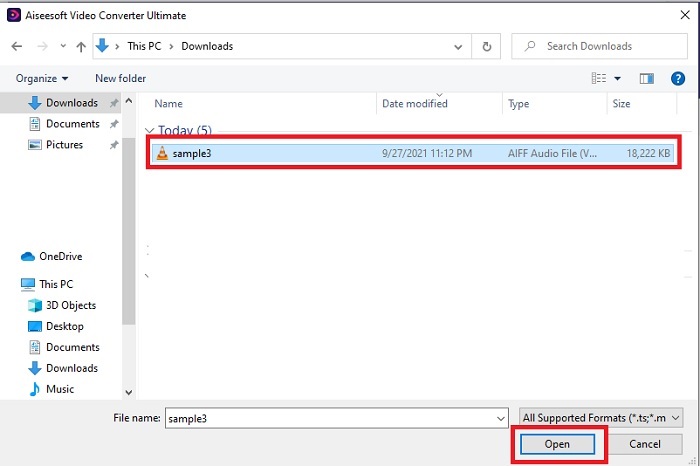
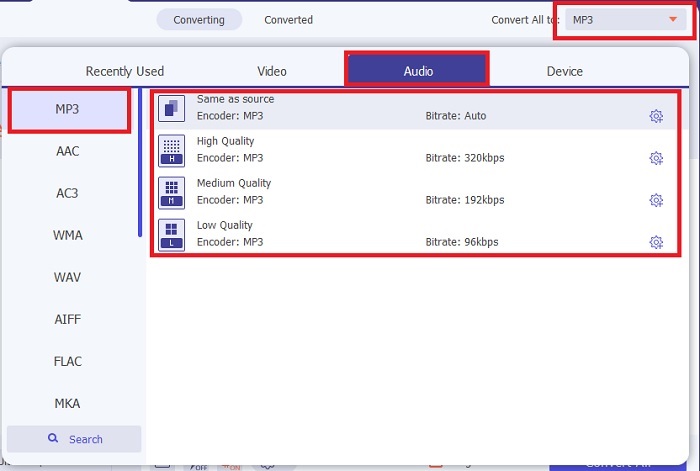
Vaihe 3. Paina Convert All -vaihtoehtoa vaihtaaksesi AMR:n MP3:ksi tai miksi tahansa muuksi haluamaksesi äänitiedostomuodoksi.
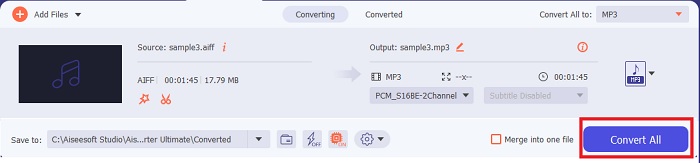
Vaihe 4. Käynnistä muunnosprosessi painamalla Convert All.
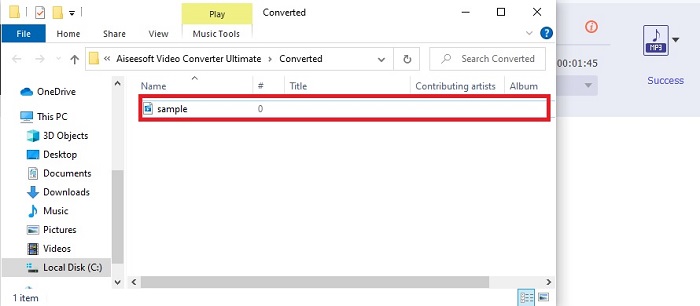
Vaihe 5. Kun prosessi on valmis, näytölle avautuu kansio. Napsauta ensimmäistä tiedostoa kuunnellaksesi uutta, muunnettua AMR-äänitiedostoa.
2. FVC Free Audio Converter
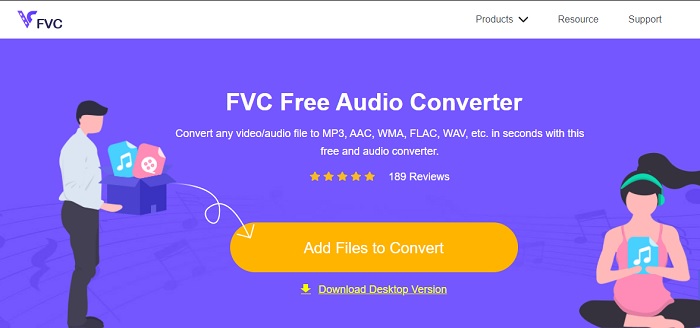
Jos et halua ladata ohjelmaa koneellesi, voit käyttää tätä AMR–MP3-äänimuunninta verkossa, nimeltä FVC Free Audio Converter. Tämän verkkotyökalun on kehittänyt FVC niille, jotka eivät halua käyttää rahaa muuntamiseen. Työkalua voi käyttää vain verkossa, eli ilman internetyhteyttä sitä ei voi hyödyntää. Lisäksi tästä verkkotyökalusta puuttuu monia edityökaluja, mutta voit muuttaa lopputuloksen bittinopeutta, fps-arvoa ja resoluutiota. Täällä tarjolla olevat formaatit ovat rajalliset, mutta tehtävien muunnosten määrä on rajaton. Voit siis muuntaa kaikki tiedostosi ilman määrärajoitusta, mutta yksi kerrallaan. Jos haluat tietää, miten tämä verkkotyökalu toimii, noudata alla esitettyjä ohjeita.
Vaihe 1. Avaa FVC Free Audio Converter napsauttamalla pääsivulle johtavaa hyperlinkkiä.
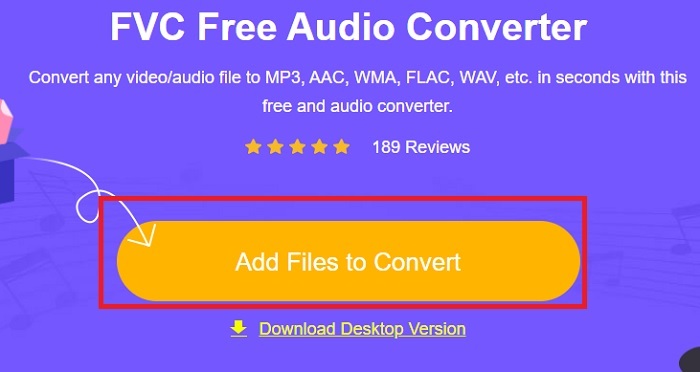
Vaihe 2. Paina Add Files to Convert käynnistääksesi työkalun.
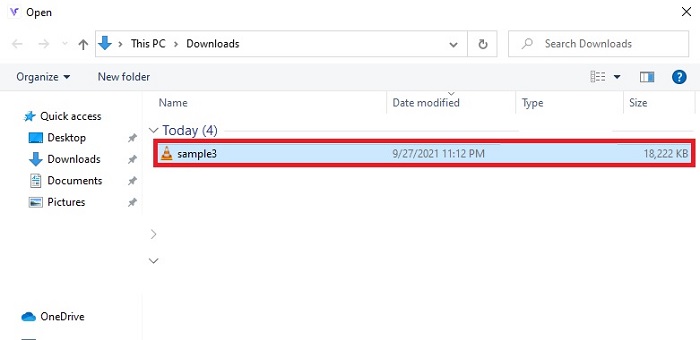
Vaihe 3. Työkalun käynnistymisen jälkeen on aika lisätä AMR-tiedostosi. Kun olet löytänyt tiedoston, napsauta open ladataksesi sen työkaluun.
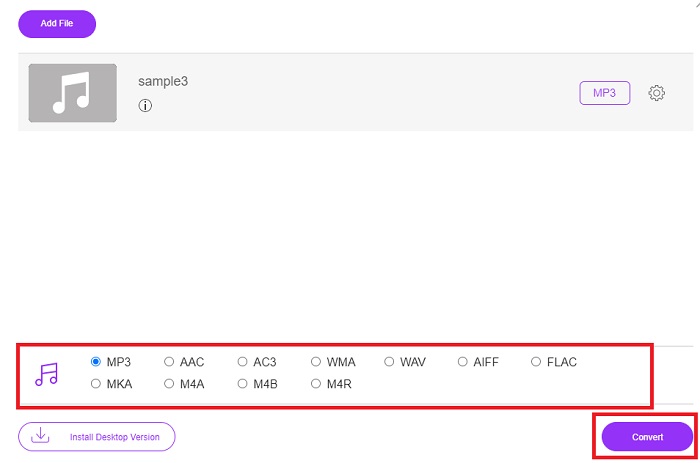
Vaihe 4. Valitse, mihin ääniformaattiin haluat tiedoston muunnettavan. Kun olet valinnut uuden formaatin, aloita muunnos napsauttamalla Convert-painiketta.
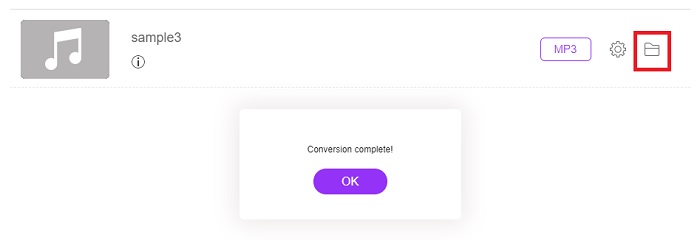
Vaihe 5. Kun muunnos on valmis, napsauta kansiokuvaketta löytääksesi aiemmin valmistuneen muunnetun tiedoston.
3. VLC-mediasoitin
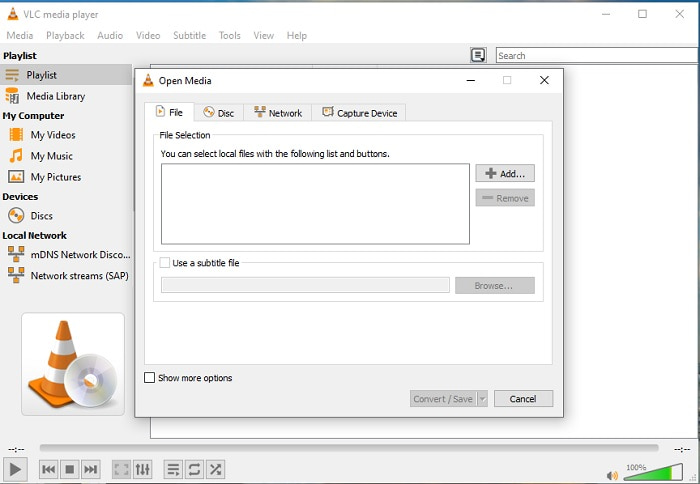
Voit käyttää tätä AMR–MP3-muunninohjelmistoa, joka on ilmainen ladata PC:lle tai Macille. VLC tukee kuitenkin vain rajallista määrää formaatteja ja tarjoaa vain vähän lisäominaisuuksia mediatiedostojen käsittelyyn. Lisäksi tiedostojen muuntaminen sillä on hieman työläämpää kuin pelkkä toiston käyttäminen. Jos siis yrität muuntaa VLC:llä, älä odota liikoja – se ei ole paras työkalu juuri muuntamiseen. Voit kuitenkin kokeilla sitä itse noudattamalla alla olevia ohjeita.
Vaihe 1. Lataa, asenna ja avaa VLC-Ohjelma työpöydälläsi.
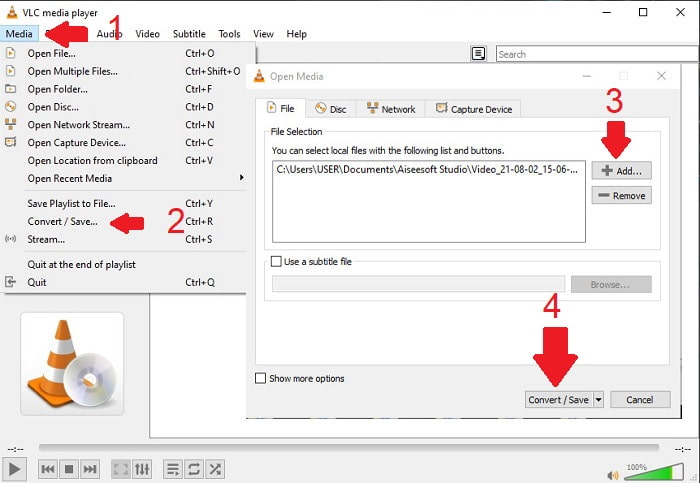
Vaihe 2. Napsauta käyttöliittymän yläreunasta Media ja valitse sitten Convert/Save. Uudessa ikkunassa napsauta Add lisätäksesi tiedoston ja sen jälkeen Convert/Save jatkaaksesi.
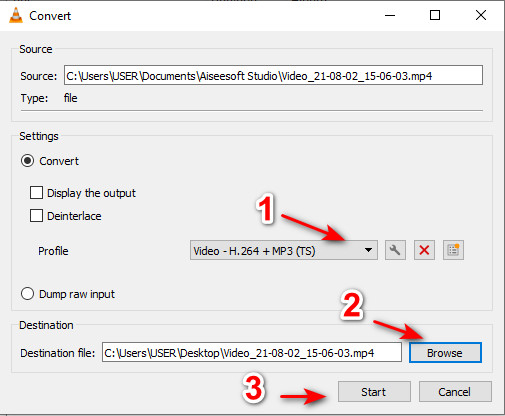
Vaihe 3. Valitse haluamasi formaatti kohdasta Profile, määritä Destination file ja napsauta Start.
4. Windows Media Player
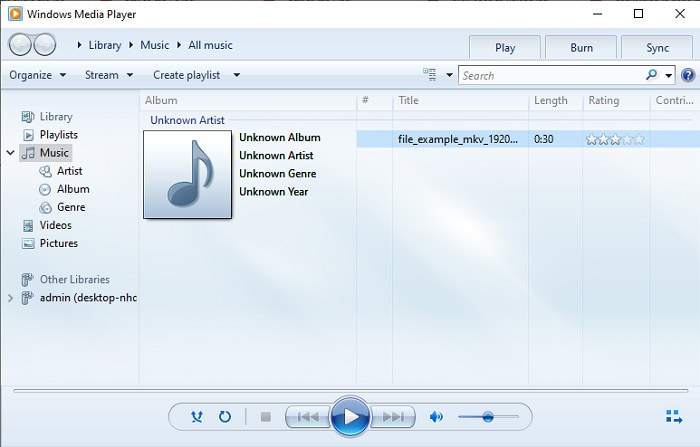
Toisin kuin VLC, tämä Windows Media Player on jokaisessa Windows-työpöytäohjelmassa valmiina oleva soitin. AMR-muotoa ei kuitenkaan voi toistaa siinä sen pakkaustekniikan vuoksi. Jos siis haluat toistaa .amr-tiedostoja tässä soittimessa, sinun on opeteltava, miten AMR muunnetaan MP3:ksi Windows Media Playerilla. Teknisesti tämä ei ole varsinainen muunnin, vaan pikemminkin ”ripperi”, joka muuttaa formaatin tallennusvaiheessa.
Vaihe 1. Avaa Windows Media Player työpöydälläsi.
Vaihe 2. Napsauta Organize ja valitse Options. Paina sitten Change vaihtaaksesi kohdekansion, valitse Format ja säädä Audio quality haluamallesi tasolle. Napsauta Apply ja sitten OK jatkaaksesi.
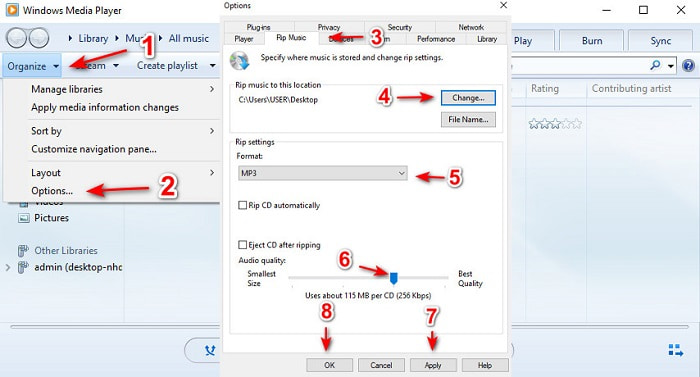
Vaihe 3. Aseta asemaan DVD-, CD- tai Blu-ray-levy, jonka haluat rippaa ja samalla muuntaa. Kun levy on asetettu, prosessi käynnistyy automaattisesti.
Lisälukemista
Osa 3. Usein kysyttyä AMR:stä MP3:een
Miksi en voi toistaa .amr-tiedostojani?
Jos olet päivittänyt käyttöjärjestelmäsi, on mahdollista, että .amr-tiedostot eivät enää toistu kunnolla. Usein .amr-tiedosto on jo valmiiksi rikki tai vioittunut, jolloin sitä ei voi lainkaan toistaa. Voit kuitenkin yrittää ladata tämän AMR-soittimen kuunnellaksesi ja mahdollisesti palauttaaksesi osan .amr-tiedostosi sisällöstä. Lataa Blu-ray Player PC:lle Lataa Blu-ray Player Macille
Mitä koodekkia käytetään AMR-tiedostojen tietojen tallentamiseen?
AMR-tiedostot käyttävät 8-lähdekoodekkeja asettaakseen näytetaajuuksiksi 8 kHz tai 13-bittisiä, joita käytetään ihmisten puheen datan optimointiin. Lisäksi se koodattiin kapeakaistaisella taajuudella 200 - 3400 hertsiä.
Voinko toistaa AMR-tiedostoja iPhonellani?
Vaikka .amr-tiedostot ovat yhä käytössä Android-laitteissa, iOS ei tue tätä formaattia sen tietorakenteen monimutkaisuuden vuoksi. Paras tapa käyttää AMR-tiedostoja iOS-laitteissa on siis muuntaa AMR MP3:ksi iPhonessa. Voit käyttää jotakin yllä esitellyistä työkaluista ja siirtää muunnetut tiedostot myöhemmin iPhoneen.
Johtopäätös
Lopuksi AMR-formaatin merkitys ja siihen liittyvät tiedostotyypit ovat nyt helpommin ymmärrettävissä. Vaikka kaikki tässä esitellyt muuntimet pystyvät muuttamaan AMR:n MP3:ksi, ilmiömäinen muunnin erottuu silti edukseen. FVC Video Converter Ultimate osoittaa suurta potentiaalia paitsi muuntamisessa myös monissa muissa tehtävissä. Jos siis haluat kokea täysin uuden tason mediatiedostojen muuntamisessa, tämän ”ultimate”-muuntimen käyttäminen on lähes välttämätöntä.
Ilmainen latausWindows 7:lle tai uudemmalleTurvallinen lataus
Ilmainen latausmacOS 10.7:lle tai uudemmalleTurvallinen lataus
-
 Kuinka muuntaa M4A MP3: ksi 4 ilmaisella äänimuuntimella
 Etkö voi toistaa M4A:ta ja se on muutettava MP3-muotoon? Onko olemassa ilmaista tapaa muuntaa M4A MP3:ksi verkossa? Tämä viesti jakaa 4 ilmaista tapaa, joiden avulla voit muuntaa M4A:n MP3:ksi iTunesin, online- ja ammattimaisten äänimuuntimien avulla.
-
 Kuinka muuntaa WMA MP3: ksi Mac / Windows / Online
 Onko mahdollista muuntaa WMA MP3: ksi Windows Media Playerilla? Kuinka muuntaa WMA MP3-tiedostoksi? Tämä viesti jakaa 4 yksinkertaista tapaa, joiden avulla voit muuntaa äänen WMA: sta MP3: ksi Macissa, Windows PC: ssä ja verkossa.
-
 Top 5 Paras AMR -tallennustyökalu saatavilla kaikille käyttöjärjestelmille
 Haluatko tietää, mikä AMR -muoto on ja mikä on paras AMR -tallennin, jonka sinun pitäisi valita ja joka tarjoaa hämmästyttävän tallennuksen.
