


 Video Converter Ultimate
 Näytön tallennin
 Videon korjaus
Paras muunnin AIFF:n muuntamiseksi MP3:ksi vaiheittaisen oppaan avulla
AIFF-tiedostot ovat kaikkein korkealaatuisimpia äänitiedostoja, joista olet ehkä kuullut. Vaikka tätä pakkaamatonta formaattia voi tallentaa pöytäkoneen ohjelmissa, se ei ole ihanteellinen puhelimeen tallennettavaksi tai sieltä ladattavaksi. On kuitenkin tapa säilyttää AIFF‑tiedostoja puhelimellasi ja myös tietokoneellasi niin, että ne vievät vähemmän tallennustilaa. Paras tapa ratkaista tämä ongelma on muuntaa AIFF MP3‑muotoon. Muuntamisella voi kuitenkin olla vaikutusta äänitiedostojesi laatuun. Siksi olemme koonneet riittävästi työkaluja, joilla voit muuntaa AIFF‑tiedostot ilman, että niiden laatu kärsii. Jatketaan siis alla olevien työkalujen tutkimista ja aloitetaan suoraan esittelyllä ja käyttöohjeilla.

Osa 1. AIFF:n muuntaminen MP3:ksi Windowsissa ja Macissa
1. Video Converter Ultimate
Muotojen muuntaminen onnistuu erinomaisesti ohjelmalla Video Converter Ultimate. Jos et saa erityisen hyviä tuloksia nykyisellä muuntimellasi, kokeile tätä työkalua. Ultimate‑muunnin tarjoaa paljon edistyneitä ominaisuuksia, joita muilla AIFF–MP3‑muuntimilla Windowsille tai Macille ei ole. Työkalu ei myöskään rajoitu vain Windowsiin, vaan sen voi ladata myös Macille. Jos siis haluat kokea todella tehokkaan muunnoksen, seuraa alla olevia ohjeita ja onnistu AIFF‑tiedostojesi muuntamisessa.
Vaihe 1. Lataa muunnin ensin PC:lle tai Macin levylle. Asenna se, säädä asetukset ja napsauta lopuksi Finish (Valmis) käynnistääksesi työkalun.
Ilmainen latausWindows 7 tai uudempiTurvallinen lataus
Ilmainen latausMacOS 10.7 tai uudempiTurvallinen lataus
Vaihe 2. Asennuksen jälkeen napsauta Add Files lisätäksesi muunnettavat AIFF‑tiedostot. Jos tiedostoja on paljon, voit vetää ja pudottaa ne suoraan käyttöliittymään.
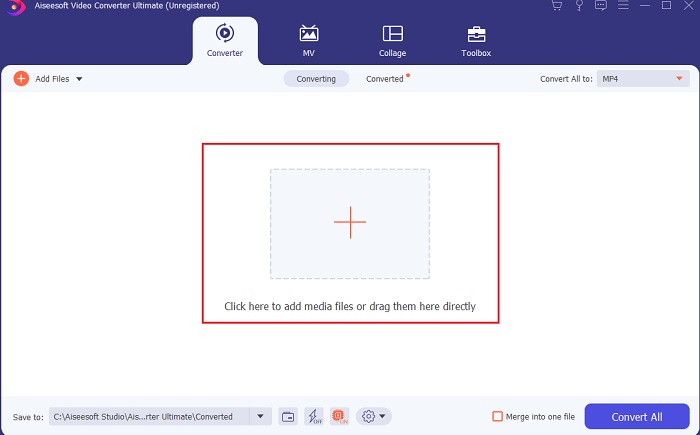
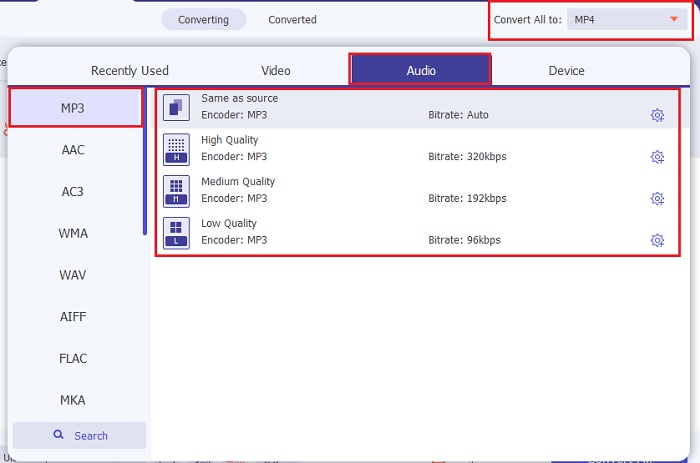
Vaihe 3. Siirry seuraavaan vaiheeseen napsauttamalla Convert All to ‑vaihtoehtoa. Valitse sitten haluamasi äänimuoto. Esimerkiksi voit valita MP3:n lopulliseksi tulosmuodoksi.
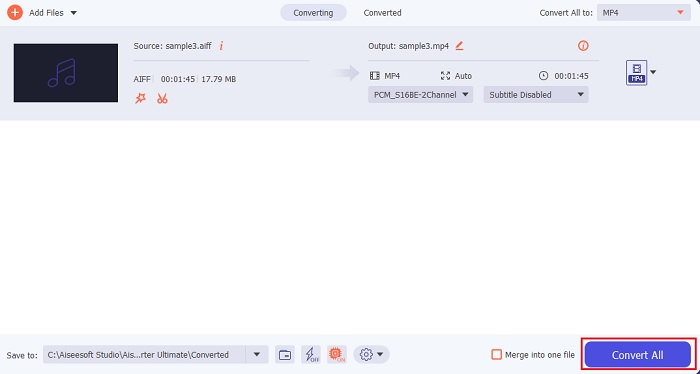
Vaihe 4. Napsauta Convert All ‑painiketta aloittaaksesi AIFF‑tiedostojen muuntamisen.
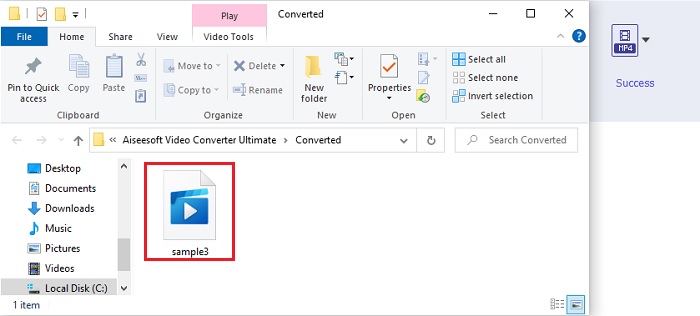
Vaihe 5. Odota muutama sekunti muunnoksen valmistumista. Näytölle avautuu kansio. Napsauta vastikään muunnettua MP3‑tiedostoa ja kuuntele ensiluokkaista ääntä.
2. iTunes
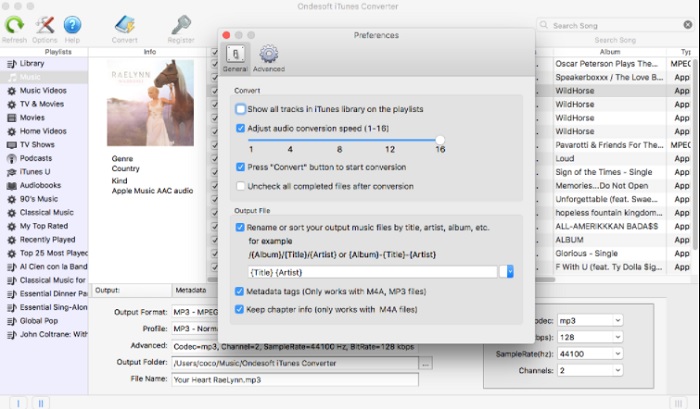
Tämä Applen oma mediasoitin iTunes voi myös muuntaa AIFF‑tiedostoja MP3:ksi Macilla. Apple on kehittänyt tämän mediasoittimen iOS‑ ja Mac‑järjestelmien oletusmusiikkikirjastoksi ja -soittimeksi. Yksi sen ominaisuuksista on myös muunnin. Vaikka muunninominaisuudet ovat olemassa, tuettujen formaattien määrä on pienempi kuin monilla verkkotyökaluilla. Silti se on tehokas ja turvallinen tapa muuntaa tiedostoja uuteen formaattiin toistoa varten. Tätä mediasoitinta ei kuitenkaan voi käyttää ei‑Applen laitteissa, kuten Androidissa tai Windowsissa. Seuraa alla olevia ohjeita tutustuaksesi tarkemmin iTunesin muunnintoimintoon.
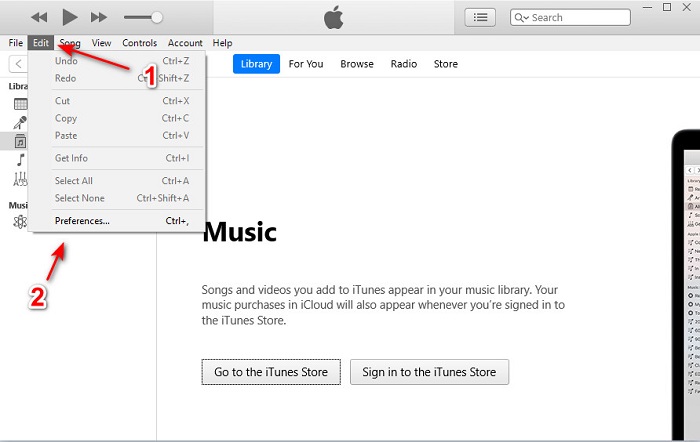
Vaihe 1. Avaa iTunes tietokoneellasi ja napsauta Edit ja sitten Preferences.
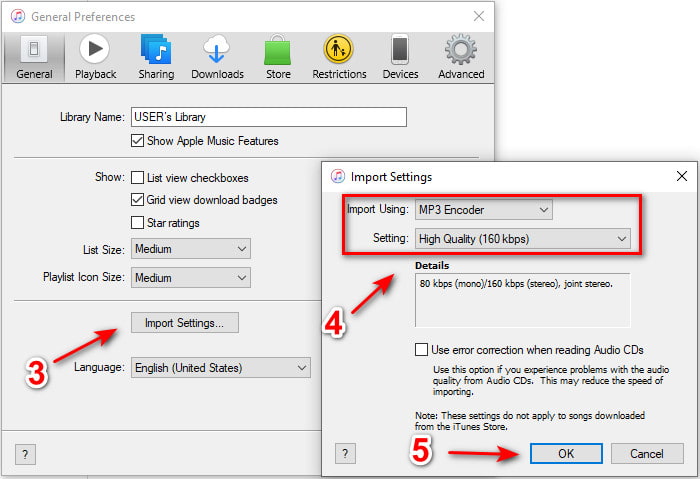
Vaihe 2. Valitse General‑välilehdeltä Import Settings. Pienempi valikko avautuu; muuta siinä format- ja quality-asetuksia ja napsauta OK tallentaaksesi ne.
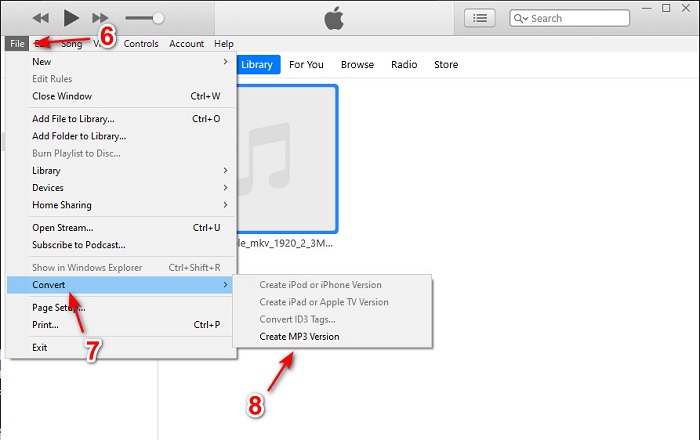
Vaihe 3. Vedä tiedosto iTunes‑ikkunaan ja napsauta sitä. Siirry kohtaan File, sitten Convert ja napsauta Create MP3 Version aloittaaksesi muunnoksen.
Osa 2. 2 parasta ilmaista online-muunninta AIFF:n muuntamiseksi MP3:ksi
1. FVC Free Audio Converter
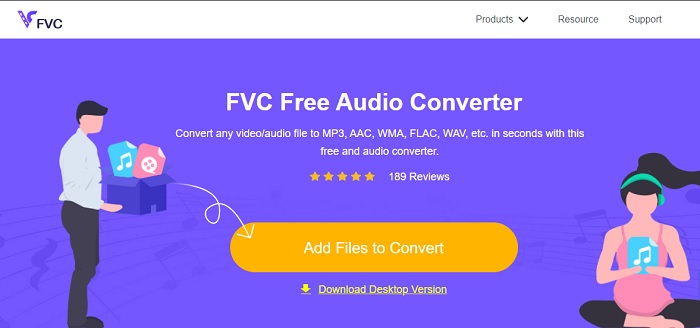
Jos muunnat AIFF:n MP3:ksi, voit pienentää tiedostokoon alle 320 kbps, kun käytät tätä verkkopohjaista muunninta, FVC Free Audio Converters. Miljoonat käyttäjät ovat hyödyntäneet tätä ratkaisua tiedostomuotojen muuntamiseen verkossa. Vaikka tässä työkalussa ei ole kaikkia maksullisen FVC Video Converter Ultimate ‑version tarjoamia tehokkaita ominaisuuksia, koska se on ilmainen, saat silti kohtuullisen tason laadukasta muunnosta. Lisäksi se tukee useampia ääniformaatteja kuin iTunes. Seuraa alla olevia ohjeita käyttääksesi tätä verkkotyökalua.
Vaihe 1. Siirry tämän linkin kautta äänimuuntimen pääsivulle.
Vaihe 2. Napsauta sitten Add Files to Convert ‑painiketta ja salli työkalun käynnistin. Lisätietona: jos käytät tätä verkkotyökalua ensimmäistä kertaa, sinun on ladattava ja asennettava käynnistin ensin.
Lataa työpöytäversio muuntaaksesi tiedostoja erissä.
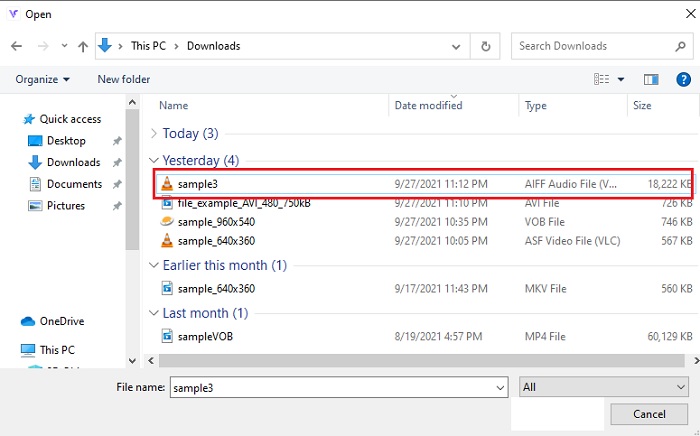
Vaihe 3. Kun olet käynnistänyt verkkotyökalun, valitse AIFF‑tiedostot ja napsauta open, jotta ne siirretään työkalun pääkäyttöliittymään.
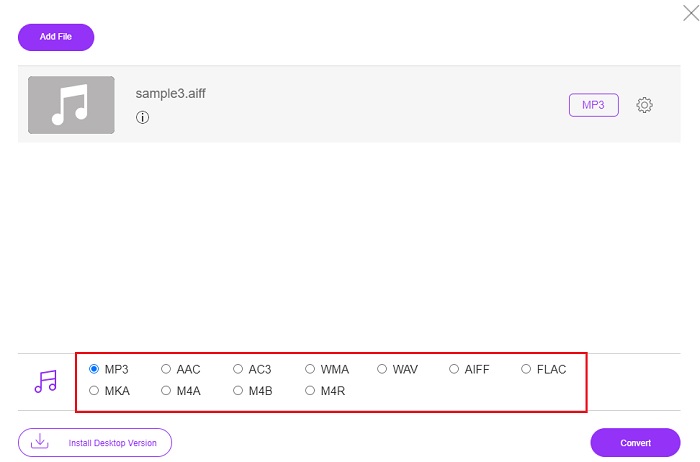
Vaihe 4. Valitse alhaalta haluamasi ääniformaatti. Napsauta sitten Convert‑painiketta ja valitse tiedoston tallennuskohde aloittaaksesi muunnosprosessin.
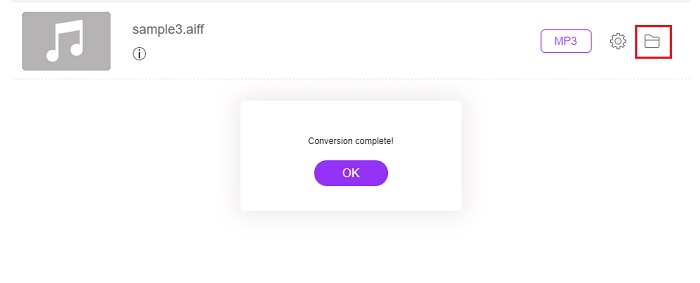
Vaihe 5. Etsi muunnettu tiedosto muunnoksen valmistuttua napsauttamalla folder. Näytölle avautuu tiedostonhallinta; napsauta muunnettua tiedostoa ja kuuntele sitä.
2. Zamzar

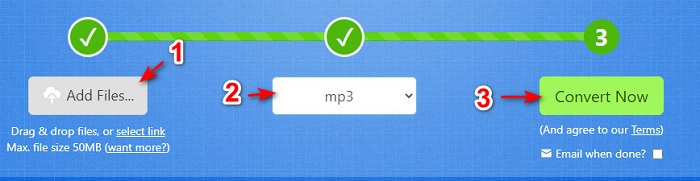
Muuntaminen palvelussa Zamzar voi olla hyvä valinta tiedostojen konvertointiin. Työkalu on erittäin helppokäyttöinen, sillä se näyttää vain kolme perusvaihetta muunnosta varten. Sillä on kuitenkin kokorajoitus ja rajoitettu määrä tiedostoja, jotka voi muuntaa. Lisäksi muunnosprosessi on hidas, ja se vie paljon aikaa. Kun muunnos on kerran alkanut, sitä ei voi peruuttaa. Ennen kuin voit aloittaa uuden muunnoksen, sinun täytyy siis odottaa nykyisen valmistumista ja lisätä tiedosto vasta sen jälkeen. Lue ja seuraa alla olevat vaiheet muuntaaksesi tiedostot.
Vaihe 1. Etsi Zamzarin pääsivusto selaimestasi.
Vaihe 2. Napsauta sitten Add File valitaksesi muunnettavan äänitiedoston. Valitse tulosmuoto napsauttamalla Convert to.
Vaihe 3. Kun olet valmis aloittamaan muunnoksen, napsauta Convert Now aloittaaksesi prosessin.
Lisälukemista
AIFF vs. MP3
AIFF, Audio Interchange File Format, on Applen kehittämä. Ja se on muunnos IFF-muodosta. AIFF-tiedostot ovat pakkaamattomia, joten niiden äänenlaatu on parempi kuin vastaavilla MP3-tiedostoilla. Tämä voi myös johtaa siihen, että levytila ei riitä.
MP3-muodon julkaisi vuonna 1993 Moving Picture Experts Group (MPEG). Se oli musiikin tallennuksen standardi, koska se pystyi pakata äänen paljon pienempään kokoon kuin muut pakkaamattomat muodot. Sitä käytetään edelleen laajalti, erityisesti äänen jakelussa verkossa.
Osa 3. Usein kysyttyä AIFF to MP3:sta
Kumpi on parempi: AIFF vai MP3?
Vaikka sama muoto tallentaa laadukkaan äänitiedoston, verrataan jokaista muotoa. Lyhyeksi MP3 tuottaa hyvää laatua pienemmällä tilassa, mutta AIFF tuottaa korkealaatuisen äänitiedoston, jossa on enemmän tilaa.
Mikä on paras käyttö AIFF-tiedostoille?
Koska AIFF-tiedostot tallentavat luonnollisen ja laadukkaan äänitiedoston, tiedostokoko tässä muodossa on valtava, koska sitä ei ole pakattu. Mutta tämä AIFF-muoto on ihanteellinen käytettäväksi editoinnissa ja tehosteiden lisäämisessä äänen parantamiseksi.
Mitä eroja on AIF:n, AIFF:n ja AIFC:n välillä?
AIF-tiedostoja käytetään yleisimmin äänitiedostojen tallentamiseen CD-, DVD-, Blu-ray- ja AIFF-tiedostoille, joita käytetään henkilökohtaisten ja äänitietojen tallentamiseen, mikä tarkoittaa, että tiedostokoko on valtava. Mutta AIFC on AIFF:n pakattu versio. Mediasoittimet käyttävät tätä muotoa yleisimmin korkealaatuisen .aiff-muodon toistamiseen.
Johtopäätös
Lopuksi on nyt helpompi ymmärtää, mitä AIFF‑tiedosto on. Kuten on todettu, tämä formaatti on kooltaan suuri, ja paras tapa ratkaista tämä on muuntaa se yleismaailmalliseen ääniformaattiin, MP3:een. Oikean työkalun etsiminen voi kuitenkin olla hankalaa, koska jotkin työkalut voivat heikentää AIFF‑tiedostojesi laatua. Vaikka esittelimme useita ratkaisuja, on yksi työkalu, joka on poikkeuksellisen hyvä muunnoksissa. FVC Video Converter Ultimate voi auttaa ratkaisemaan tämän yksinkertaisen ongelman. Mitä siis vielä odotat? Lataa työkalu nyt ja koe poikkeuksellisen tehokas muunnos.
-
 4 parasta tapaa muuntaa OGG MP3: ksi menettämättä laatua
 Kuinka muuntaa OGG-tiedostosi MP3-muotoon kuunneltavaksi tietokoneella tai mobiililaitteella? Täällä jaamme 5 helpoin tapa tehdä se työpöydällä tai verkossa.
-
 Kuinka muuntaa M4A MP3: ksi 4 ilmaisella äänimuuntimella
 Etkö voi toistaa M4A:ta ja se on muutettava MP3-muotoon? Onko olemassa ilmaista tapaa muuntaa M4A MP3:ksi verkossa? Tämä viesti jakaa 4 ilmaista tapaa, joiden avulla voit muuntaa M4A:n MP3:ksi iTunesin, online- ja ammattimaisten äänimuuntimien avulla.
-
 Kuinka muuntaa WMA MP3: ksi Mac / Windows / Online
 Onko mahdollista muuntaa WMA MP3: ksi Windows Media Playerilla? Kuinka muuntaa WMA MP3-tiedostoksi? Tämä viesti jakaa 4 yksinkertaista tapaa, joiden avulla voit muuntaa äänen WMA: sta MP3: ksi Macissa, Windows PC: ssä ja verkossa.

