


 Video Converter Ultimate
 Näytön tallennin
 Videon korjaus
Kattava opas Topaz Video Enhance AI:n käyttöön
Oletko koskaan löytänyt laitteeltasi vanhaa videota ja toivonut voivasi parantaa sen tarkkuutta? Olet oikeassa paikassa! Tässä artikkelissa perehdymme Topaz Video Enhance AI -ohjelman huomattaviin kykyihin ja tarjoamme kattavan oppaan sen hyödyntämiseen videosi laadun nostamiseksi. Olitpa sisällöntuottaja, elokuvantekijä tai vain joku, joka haluaa herättää rakkaan videomateriaalin uudelleen eloon, tämä tekoälyyn perustuva videonparannustyökalu tarjoaa käyttäjäystävällisen ratkaisun videon tarkkuuden parantamiseen ja visuaalisen sisällön parhaiden puolien esiin tuomiseen. Lähdetään liikkeelle ja tutustutaan ominaisuuksiin ja tekniikoihin, jotka tekevät tästä työkalusta arvokkaan apuvälineen.
Osa 1. Mikä on Topaz Video AI?
Topaz Video Enhance AI on Topaz Labsin kehittämä ohjelmisto, joka käyttää tekoälyteknologiaa videon laadun parantamiseen. Se tarjoaa ominaisuuksia, kuten videoiden skaalaus, parannus, vakauttaminen ja yleisen parantamisen. Ohjelmisto käyttää 24 ajallisesti tietoista tekoälymallia, jotka on erityisesti koulutettu tehtäviin, kuten skaalaus, tehostaminen ja stabilointi, mikä johtaa elokuvatason tuloksiin.
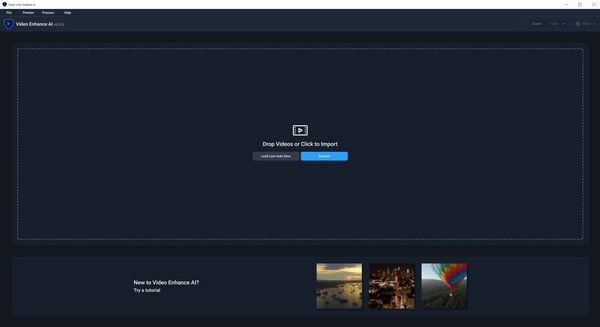
Pääpiirteet
◆ Minimoi liikeartefaktit.
◆ Palauttaa videoiden yksityiskohdat.
◆ Parantaa videon resoluutiota.
◆ Voidaan skaalata 8K.
◆ Vakauttaa videot automaattisesti.
Plussat
- Rajoittamaton pääsy edistyneisiin AI-malleihin videon parantamiseksi.
- Käsittelee tehokkaasti heikkolaatuisia tai meluisia videoita.
- Tasoita lomitettua materiaalia saadaksesi selkeämmän kuvan.
- Palauttaa ja parantaa vanhaa videosisältöä.
- Luo uusia kehyksiä saumattomaan 60 FPS:n toistoon tai elokuvamaiseen hidastukseen.
- Käyttää olemassa olevaa laitteistoa suoraan videon käsittelyyn.
Haittoja
- Renderöinti voi kestää kauan ilman vahvaa GPU:ta.
- Saattaa kohdata haasteita tietyissä videotyypeissä, erityisesti niissä, joissa on nopeasti liikkuvia kohtauksia tai monimutkaisia tekstuureja.
- Tehostettu video saattaa tietyissä tapauksissa aiheuttaa vääristymiä, kuten hohtavan tai välkkyvän tehosteen.
- Ei muokkaustoimintoa parannettujen videoiden mukauttamiseen.
- Kallis.
Hinnoittelusuunnitelma
Topaz Video AI:n kertahinta on $299.
Kuka voi käyttää Topaz Video AI:tä
Topaz Video AI:ta voivat käyttää laaja joukko käyttäjiä, mukaan lukien ammattimaiset elokuvantekijät, videoeditorit, sisällöntuottajat ja harrastajat, jotka haluavat parantaa ja parantaa videoidensa laatua. Ohjelmiston käyttöliittymä on helppokäyttöinen, ja siinä on erilaisia työkaluja ja ominaisuuksia, jotka vastaavat erilaisiin videoeditointivaatimuksiin. Työskenteletpä sitten henkilökohtaisten projektien parissa tai haluat vain parantaa videoitasi sosiaalisen median alustoilla jaettavaksi, Topaz Video AI on ehdottomasti työkalu videoiden parantamiseen.
Suositeltu erittely
| Windows | macOS Intel | macOS Silicon | |||
| Järjestelmämuisti RAM | 32 Gt tai enemmän | Järjestelmämuisti RAM | 32GB | Järjestelmämuisti RAM | 32 Gt |
| Näytönohjain (NVIDIA) | NVIDIA RTX 3000 tai uudempi, 8 Gt VRAM | Käyttöjärjestelmä | Monterey tai Ventura | Käyttöjärjestelmä | Uusin käyttöjärjestelmä |
| Näytönohjain (AMD) | AMD Radeon 400 tai uudempi, 8GB VRAM | Video RAM | 8GB | CPU ja näytönohjain | Apple M1/M2 |
Osa 2. Mitä Topaz Video AI voi tehdä?
Topaz Video Enhancement AI tarjoaa kattavan joukon ominaisuuksia ja ominaisuuksia, jotka on suunniteltu parantamaan ja parantamaan videoiden laatua. Tässä on yleiskatsaus siihen, mitä Topaz Video AI voi tehdä:
Videon ylöspäin skaalaus: Topaz Video Enhance AI käyttää kehittyneitä tekoälymalleja videoiden skaalaamiseen, nostaen videon tarkkuutta ja yleistä laatua. Tuloksena ovat terävämmät yksityiskohdat ja parempi visuaalinen selkeys, ja videoita voidaan skaalata jopa 8K-tarkkuuteen asti.
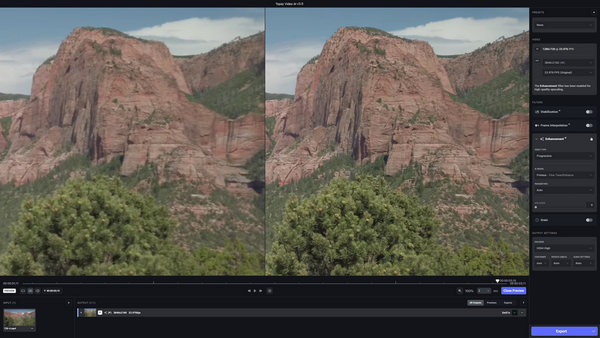
Yksityiskohtien parantaminen: Ohjelmisto hyödyntää tekoälyalgoritmeja videoiden hienojen yksityiskohtien korostamiseen, mikä johtaa viimeistellympään ja visuaalisesti miellyttävämpään lopputulokseen. Tähän kuuluu mm. kohteiden, tekstuurien ja yleisen kuvanlaadun selkeyden parantaminen.
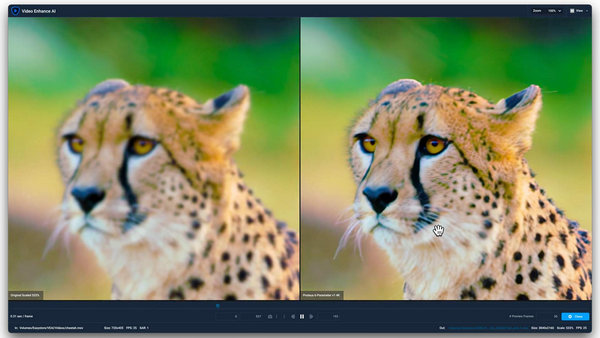
Kohinanpoisto: Topaz Video Enhance AI tunnistaa älykkäästi eron kohinan ja olennaisten yksityiskohtien välillä videoissa. Näin se pystyy tehokkaasti vähentämään ei‑toivottua kohinaa, minkä tuloksena on puhtaampi ja tasaisempi videomateriaali.
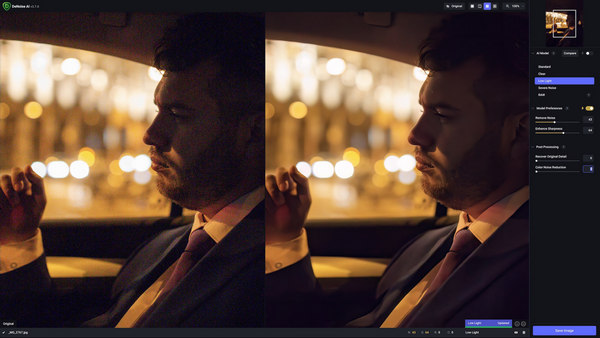
Videon vakaus: Koska vakaalla videolla on suuri merkitys, Topaz Video Enhance AI sisältää myös videon vakautusominaisuuksia. Ne auttavat vähentämään kameran tärinän ja liike-epäterävyyden vaikutusta, mikä tuottaa sulavampia ja ammattimaisemman näköisiä videoita.
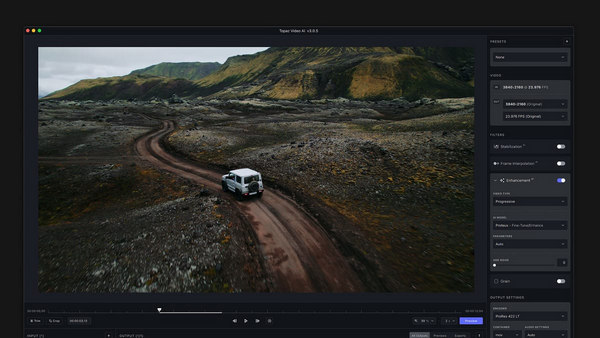
Värimäärittely (color grading): Ohjelmisto tarjoaa työkalut värimäärittelyyn, jolloin käyttäjät voivat optimoida ja parantaa videoidensa väriominaisuuksia. Tämän ansiosta on mahdollista saavuttaa haluttu visuaalinen sävy ja tunnelma.
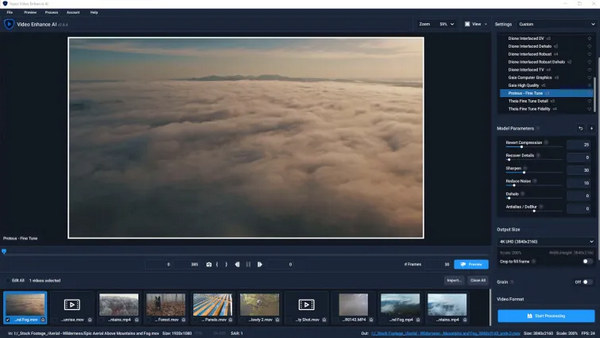
Monisäikeiset esikatselut ja viennit: Käyttäjät hyötyvät sujuvammasta työnkulusta monisäikeisten esikatselujen ja vientien ansiosta. Tämä ominaisuus nopeuttaa esikatselu- ja vientiprosesseja ja parantaa käyttökokemusta.
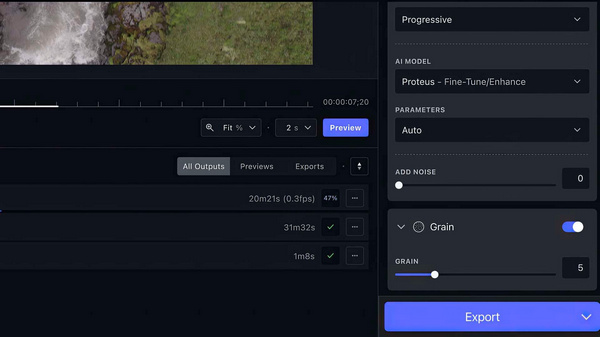
Topaz Video Enhancement AI on työkalu, joka saa videot näyttämään paremmilta terävöittämällä yksityiskohtia, vähentämällä kohinaa ja parantamalla yleistä laatua. Sen käyttäminen saattaa kuitenkin vaatia tehokkaan tietokoneen, ja sen toiminta saattaa vaatia hieman oppimista. Olitpa ammattilainen tai rakastat vain videoiden tekemistä, Topaz Video AI tarjoaa sinulle paljon työkaluja, joilla saat videoistasi näyttämään upeilta.
Osa 3. Topaz Video AI:n käyttäminen videon parantamiseen?
Näin voit parantaa videoitasi Topaz Video AI:n avulla.
Vaihe 1. Lataa työkalu ja asenna se tietokoneellesi.
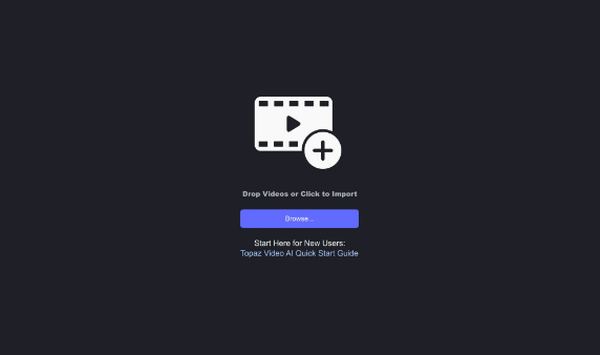
Vaihe 2. Napsauta Browse-painiketta tuodaksesi videotiedostosi.
Vaihe 3. Etsi Presets-valikko oikeasta yläkulmasta. Valitse sopiva asetus sen mukaan, että haluat päivittää videosi 4K-tarkkuuteen.
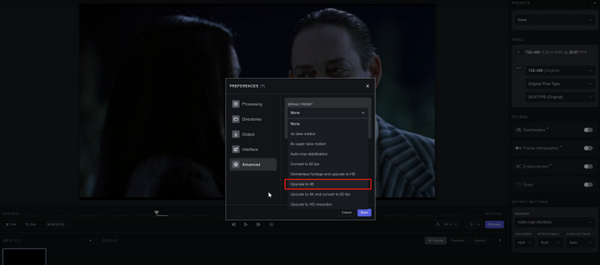
Vaihe 4. Valitse videollesi AI‑malli ja hienosäädä muut asetukset manuaalisesti.
Vaihe 5. Napsauta Preview-painiketta esikatselua varten. Käytä zoomaustyökalua tulosten tarkistamiseen.
Vaihe 6. Kun olet tyytyväinen parannettuun videoon, valitse haluamasi vientimuoto. Napsauta Export luodaksesi tiedoston; se tallentuu automaattisesti samaan kansioon kuin alkuperäinen video.
Kun käytät Topaz Video AI:tä videoidesi parantamiseen, muista tutkia ja hienosäätää asetuksia haluttujen tulosten saavuttamiseksi. Käytä esikatseluominaisuutta varmistaaksesi tyytyväisyyden ennen vientiä ja nauti saumattomasta prosessista päivittää videosi laatu 4K-resoluutioon.
Osa 4. 3 vaihtoehtoja Topaz Video AI:lle
Topaz Video AI on tyyris ja vaatii erityisiä vaatimuksia käyttäjien käyttämille laitteille, joten se ei välttämättä toimi joillakin heistä. Topaz Video AI:lle on muitakin vaihtoehtoja, jos jotkin näistä tekijöistä eivät täytä odotuksiasi. Seuraavat työkalut kannattaa etsiä, kun Topaz Video AI ei vastaa mieltymyksiäsi:
FVC Video Converter Ultimate - Video Enhancer
FVC Video Converter Ultimate on paljon enemmän kuin pelkkä videonmuunnostyökalu. Ohjelmisto sisältää kehittyneen Video Enhancer -ominaisuuden, jonka avulla videon tarkkuuden ylösskaalaus käy vaivattomasti. Käyttäjät voivat hienosäätää tärkeitä videoasetuksia, kuten bittinopeutta, näytteenottotaajuutta, kuvanopeutta ja tarkkuutta omien mieltymystensä mukaan. Lisäksi ohjelmisto hyödyntää tekoälyalgoritmia täysin automaattiseen videon parantamiseen, mikä tuottaa tehokkaan ylösskaalauksen. Sen avulla voi myös säätää kirkkautta ja kontrastia, poistaa videokohinaa ja vähentää videon tärinää.
Voit käyttää tätä työkalua seuraavasti:
Vaihe 1. Lataa ja asenna FVC Video Converter Ultimate työpöydällesi.
Ilmainen latausWindows 7 tai uudempiSuojattu lataus
Ilmainen latausMacOS 10.7 tai uudempiSuojattu lataus
Vaihe 2. Näet siellä neljä välilehteä. Oikealla puolella napsauta Toolbox-välilehteä.
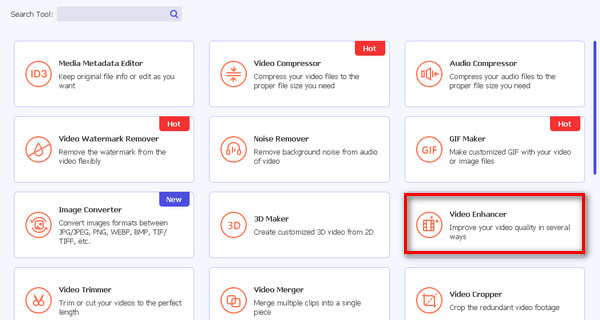
Vaihe 3. Valitse Video Enhancer.
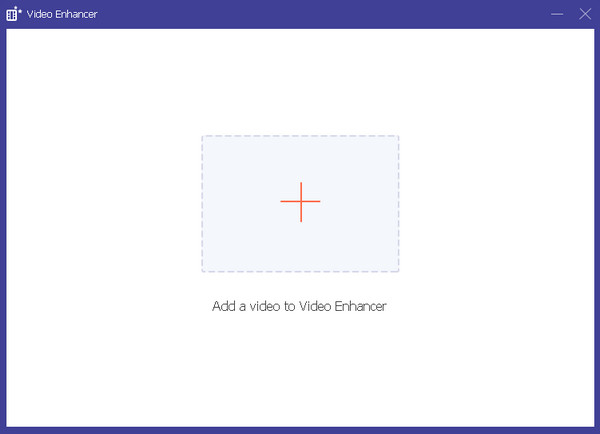
Vaihe 4. Lisää nyt video, jonka haluat skaalata ylöspäin, napsauttamalla punaista pluspainiketta.
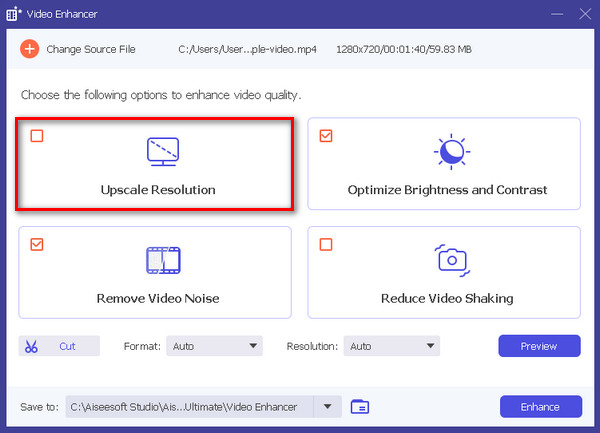
Vaihe 5. Valitse seuraavaksi Upscale Resolution ja napsauta Enhance-painiketta.
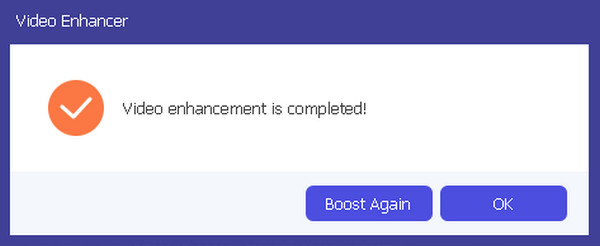
Vaihe 6. Kun prosessi on valmis, saat viestin, jossa kysytään, haluatko parantaa videota vielä uudelleen vai onko tulos jo sopiva.
Tällä käyttäjäystävällisellä työkalulla on todella kaksi tarkoitusta: videoiden muuntaminen ja niiden visuaalisen laadun parantaminen.
DVDFab Video Enhancer AI
DVDFab Video Enhancer AI on ohjelmisto, joka on luotu parantamaan videon laatua ja lisäämään resoluutiota edistyneen tekoälyn avulla. Työkalu hyödyntää kehittyneitä AI-malleja, jotka on koulutettu hermoverkkojen kanssa yhdistettynä superresoluutiotekniikkaan, parantamaan automaattisesti videoiden tai elokuvien visuaalista vetovoimaa, joiden kuvanlaatu on keskimääräistä alhaisempi ja resoluutio on alhainen.
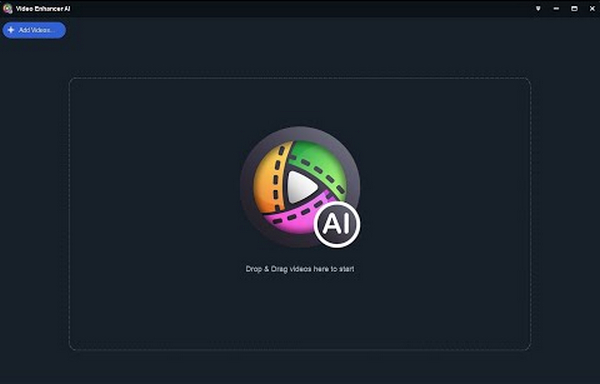
Tässä on nopea opas tämän työkalun käyttämiseen:
Vaihe 1. Lataa ja asenna työkalu.
Vaihe 2. Napsauta tai vedä ja pudota videon tiedosto, jonka haluat skaalata ylöspäin. Jos haluat luoda videon kuvista AI‑työkalun avulla, voit ladata kuvat tähän.
Vaihe 3. Aloita prosessi napsauttamalla Start-painiketta.
Vaihe 4. Lopuksi tallenna skaalattu video napauttamalla Export-painiketta.
DVDFab Video Enhancer AI on todellakin tehokas työkalu, joka on suunniteltu parantamaan videon laatua ja resoluutiota kehittyneen tekoälyn avulla. Käyttäjäystävällisellä käyttöliittymällään se takaa helpon mutta laadukkaan ratkaisun matalaresoluutioisten videoiden visuaalisen houkuttelevuuden parantamiseen.
AVCLabs Video Enhancer AI
AVCLabs Video Enhance AI on AVCLabs Inc:n kehittämä ohjelmistoratkaisu. Se on tehty täydellisesti parantamaan videon laatua ja skaalaamaan videoita edistynyttä AI-tekniikkaa käyttämällä. Se pystyy parantamaan videon selkeyttä, vähentämään kohinaa, lisäämään eloisia värejä ja lisäämään resoluutiota. Ohjelmisto on erityisen hyödyllinen vanhan tai huonolaatuisen materiaalin jalostukseen. Ohjelmisto helpottaa myös tasaisten hidastettujen tehosteiden luomista ja videoiden muuntamista korkeammille kuvanopeuksille.
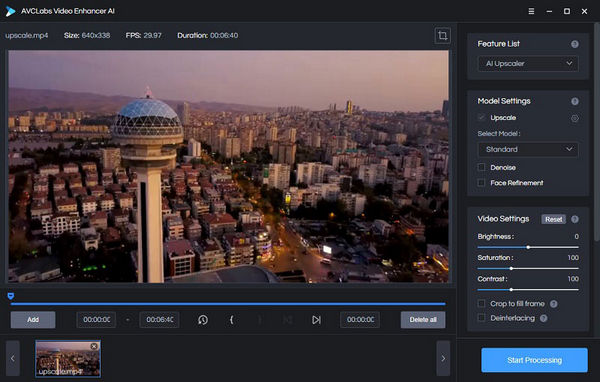
Pikaopas AVCLabs Video Enhancer AI:n käyttöön:
Vaihe 1. Siirry AVCLabs Video Enhancer AI -sivustolle.
Vaihe 2. Lisää skaalattava tiedosto napsauttamalla Browse-painiketta.
Vaihe 3. Lisää nyt lähdetiedosto ja valitse AI‑malli sekä tarkkuus Model Settings -kohdassa.
Vaihe 4. Video toistetaan automaattisesti esikatseluna 30 sekunnin ajan. Napsauta videota katsoaksesi sen.
Vaihe 5. Kun kaikki parametrit on asetettu, napsauta Start Processing -painiketta videon renderöimiseksi.
Vaihe 6. Jos olet tyytyväinen tulokseen, napsauta Export-painiketta tallentaaksesi tiedoston.
Kun käytät AVCLabs Video Enhance AI:tä, harkitse asetusten säätämistä parhaan tuloksen saavuttamiseksi. Muista sen ominaisuudet vähentää kohinaa, parantaa värejä ja nostaa resoluutiota, joten se on erinomainen valinta vanhempien tai huonompilaatuisten videoiden tarkentamiseen.
Osa 5. Usein kysyttyä Topaz Video AI:stä
Mitä laitteistoa Topaz Video AI vaatii?
Topaz Video Enhancer AI toimii sujuvammin tehokkaan GPU:n (Graphics Processing Unit) avulla. Varmista, että tietokoneessasi on tehokas GPU optimaalisen suorituskyvyn saavuttamiseksi.
Onko Topaz Video AI helppokäyttöinen?
Topaz Video Enhance AI tarjoaa käyttäjäystävällisen käyttöliittymän, mutta sillä voi olla oppimiskäyrä. Aloittelijat, varsinkin ne, joilla on vähän tekniikan tuntemusta, saattavat tarvita jonkin aikaa tutustuakseen ominaisuuksiin ja toimintoihin. Video-opetusohjelmien saatavuus voi helpottaa oppimisprosessia.
Onko Topaz AI sen arvoinen?
Topaz Video Enhance AI:n arvo riippuu yksilöllisistä tarpeista ja mieltymyksistä. Sitä pidetään tehokkaana työkaluna videon parantamiseen, sillä se tarjoaa ominaisuuksia, kuten skaalaus, kohinanvaimennus ja vakautus. Potentiaalisten käyttäjien tulee kuitenkin punnita sen ominaisuuksia ja erityisvaatimuksia määrittääkseen, vastaako se heidän tavoitteitaan ja onko se investoinnin arvoinen.
Voiko Topaz Video AI:tä käyttää minkä tahansa videomuodon kanssa?
Topaz Video Enhance AI:llä voi olla yhteensopivuusrajoituksia tiettyjen videomuotojen kanssa. Käyttäjiä kehotetaan tarkistamaan ohjelmiston tekniset tiedot varmistaakseen, että heidän haluamiaan videomuotoja tuetaan optimaalisen tuloksen saavuttamiseksi.
Kuinka Topaz Video AI käsittelee suuria videotiedostoja?
Topaz Video Enhance AI on suunniteltu käsittelemään suuria videotiedostoja, mutta käsittelyajat voivat vaihdella riippuen tietyistä tekijöistä, kuten materiaalin koosta ja monimutkaisuudesta. Käyttäjien, joilla on suuria videotiedostoja, tulee ottaa huomioon mahdollinen pidempi käsittelyaika ja varmistaa, että heidän laitteistonsa täyttää järjestelmävaatimukset tehokkaan suorituskyvyn takaamiseksi.
Johtopäätös
Topaz Video Enhance AI on todella vaikuttava työkalu. Sen erinomaiset ominaisuudet auttavat sinua varmasti palauttamaan, parantamaan ja skaalamaan videoitasi ylöspäin. Vaikka ohjelma on maksullinen, sen tuoma lisäarvo videonparannuksessa tekee siitä harkitsemisen arvoisen sijoituksen. Jos se ei kuitenkaan täytä kaikkia toiveitasi, käytettävissä on kolme vaihtoehtoista työkalua, joista jokaisella on omat, ainutlaatuiset ominaisuutensa erilaisiin videonparannustarpeisiin. Tutustu näihin vaihtoehtoihin, jotta löydät juuri sinulle sopivan ratkaisun videosi muokkaamiseen ja viimeistelyyn.
-
 8 parasta videoresoluutiomuunninta useille alustoille [Päivitetty 2024]
 Onko sinulla harvinaisia ideoita parhaasta videoresoluutiomuuntimesta? Jos näin on, voit lukea tämän artikkelin saadaksesi käytettävissä olevat vaihtoehdot.
-
 7 parasta pikselin tehostajaa kaikille käyttämillesi verkkoselaimille
 Jos haluat tietää parhaat käytettävät pikselien tehostajat, sinun on parasta tarkistaa tämä viesti. Tässä artikkelissa luetellaan seitsemän parasta valokuvapikselin tehostajaa kaikille selaimille.
-
 Suosituin Photo Color Enhancer -sovellus Android- ja iOS-laitteillasi ilmaiseksi
 Haluatko, että puhelimessasi on valokuvien värien tehostussovellus? Valitse, mitkä tehostajat mielestäsi sopivat tarpeisiisi parhaiten.
