Käyttöohjeet

Videon muunnosratkaisut

Aloittaa

FVC Free FLV to WMV Converter on suunniteltu muuntamaan FLV-tiedosto WMV: ksi ilman vaivaa. Käyttäjät voivat viedä WMV-videoita FLV: stä ja muista suosituista videoformaateista, kuten MP4, MKV, TS, VOB, MOV, AVI jne. Tässä opetusohjelmassa autamme sinua ymmärtämään ohjelman yksityiskohdat ja aloittamaan FLV: n muuntamisen WMV-tiedostoiksi.
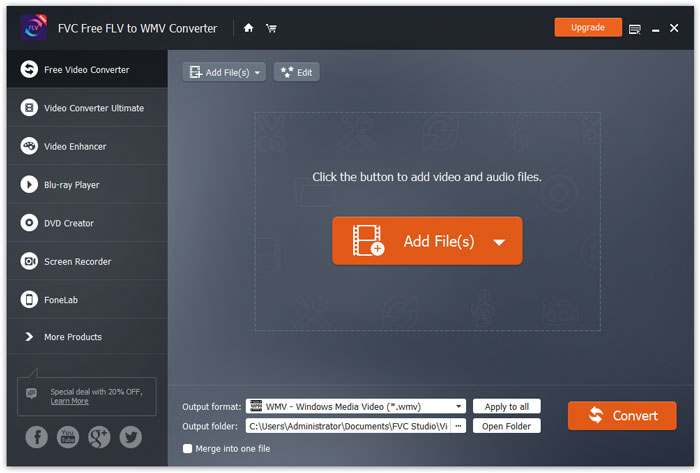
Käyttöliittymä

Lataa ja asenna

Vaihe 1. Avaa tietokoneellasi etusivu ja napsauta Ilmainen lataus -painiketta.

Vaihe 2. Kaksoisnapsauta asennuspakettia asennuksen aloittamiseksi. Seuraa ohjeita asentaaksesi FVC Free FLV to WMV Converter -ohjelman tietokoneellesi.

Asetukset

Voit säätää Free FLV to WMV Converter -ohjelman asetuksia ja käyttää sitä haluamallasi tavalla. Voit muokata asetuksia käynnistämällä ohjelman, siirtymällä kohtaan Valikko ja valitsemalla Asetukset... Siellä on 2 osiota, joista voit valita haluamasi asetukset.
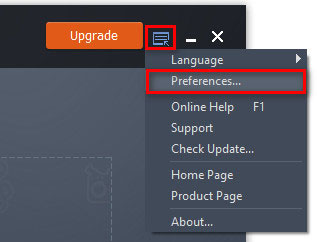
Valikkoasetukset

Yleiset asetukset: Voit muokata tulostekansiota, asennusasetuksia ja päivitysasetuksia.
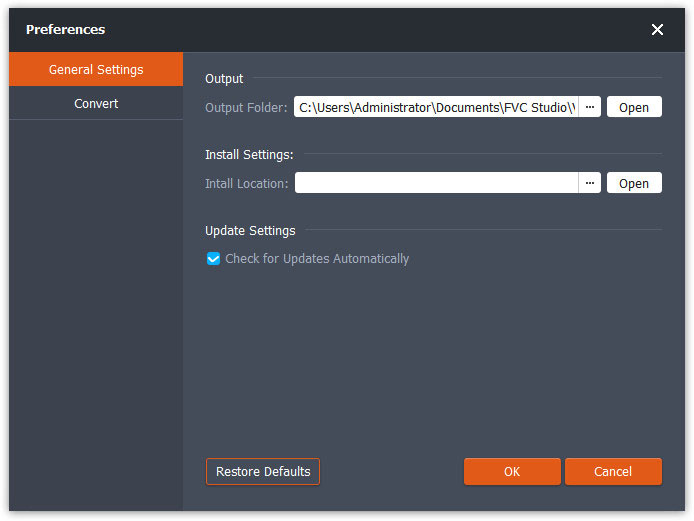
Yleiset asetukset

Muunna: GPU-kiihdytys voi nopeuttaa muuntamista. Voit valita prosessorin kuormituksen ja asettaa samanaikaisesti ajettavien prosessien enimmäismäärän.
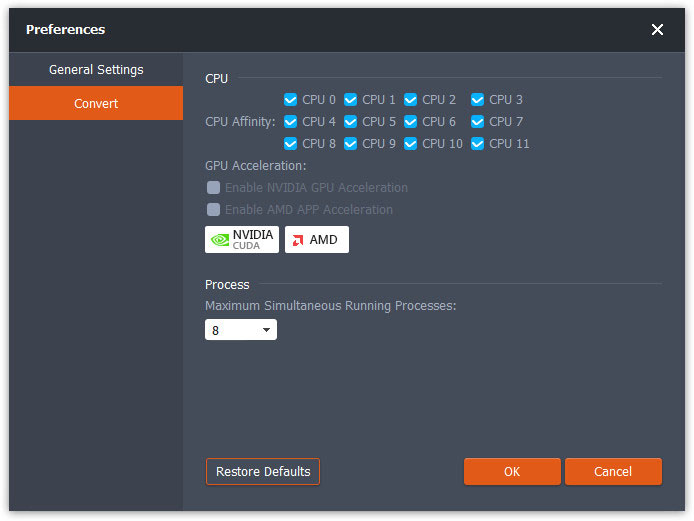
Muunna asetukset

Muunna FLV WMV: ksi

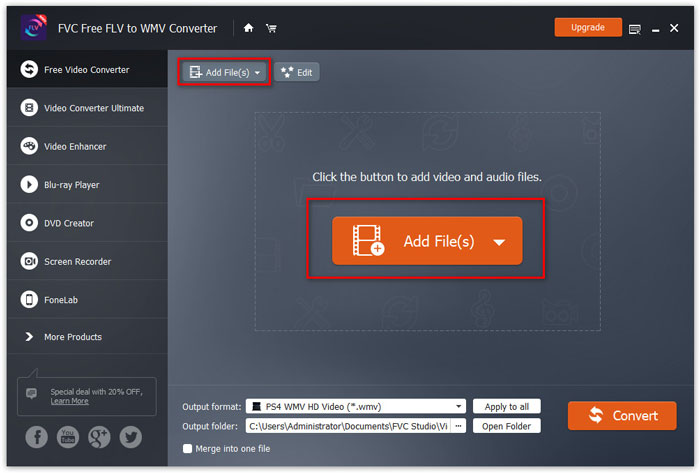
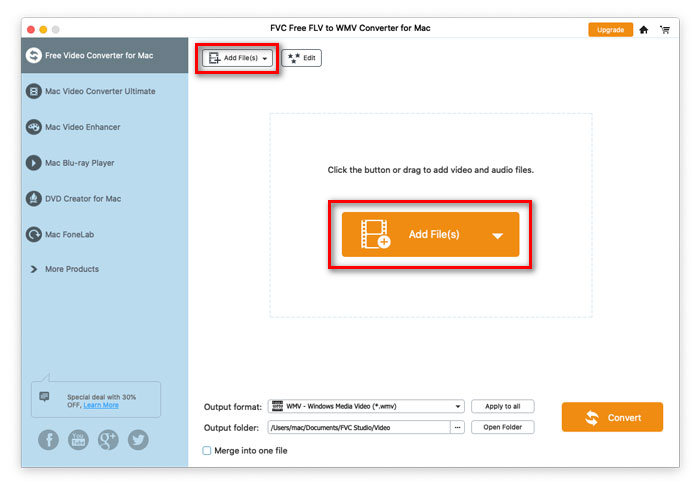
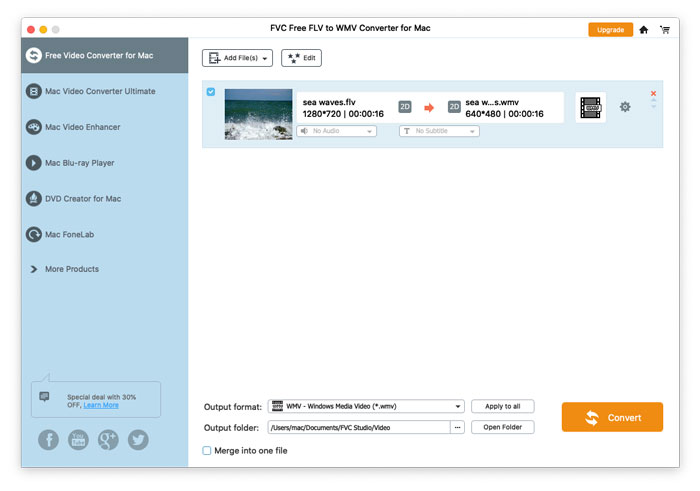
Vaihe 1. Käynnistä Free FLV to WMV Converter tietokoneellasi. Voit lisätä FLV-tiedostoja ohjelmaan kolmella tavalla.

1. Napsauta vasemmasta yläkulmasta Lisää tiedosto(t) -painiketta ja valitse Lisää tiedosto(t) tai Lisää kansio.

2. Napsauta käyttöliittymän keskellä olevaa Lisää tiedosto(t) -painiketta tuodaksesi yhden tai useamman FLV-tiedoston.

3. Vedä ja pudota videotiedostot suorakaiteen alueelle käyttöliittymän keskellä.

Lisää FLV-tiedostot

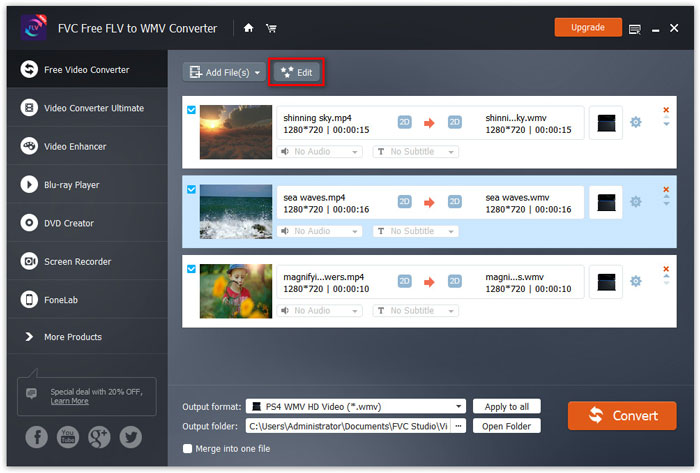
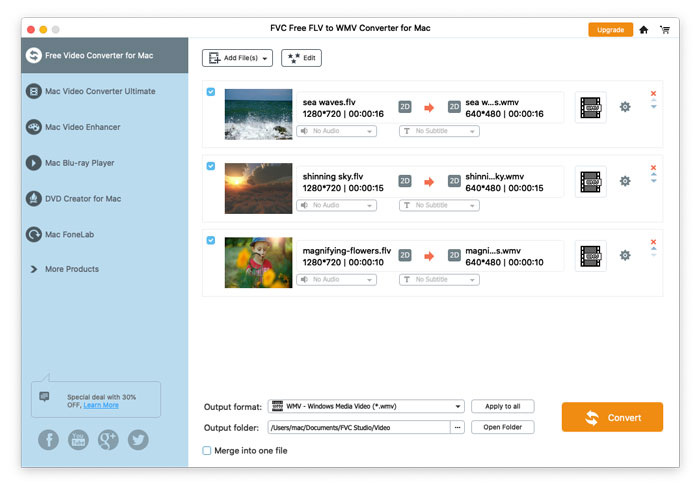
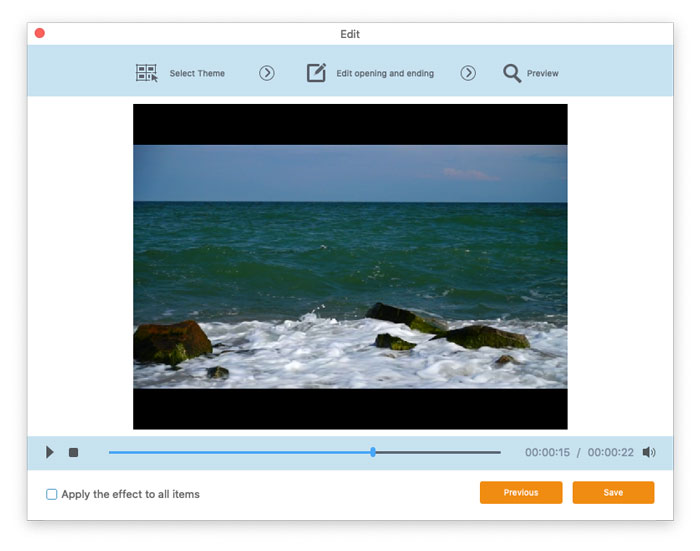
Vaihe 2. Napsauta ylhäältä Muokkaa-painiketta siirtyäksesi muokkausnäkymään.

Muokkaa FLV-tiedostoja

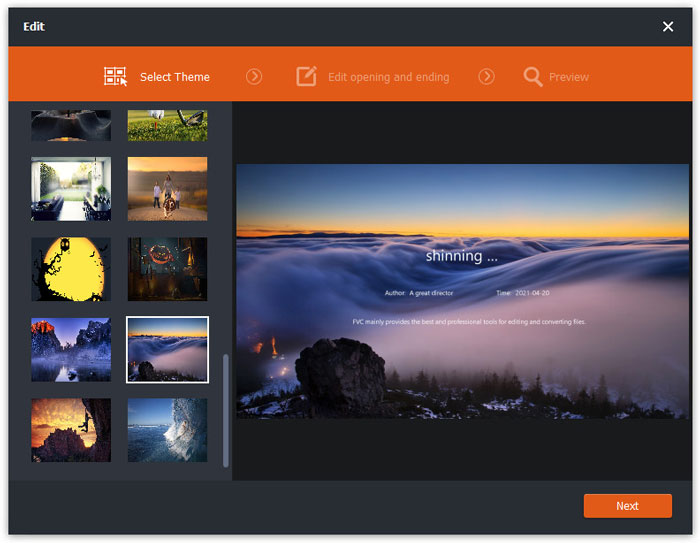
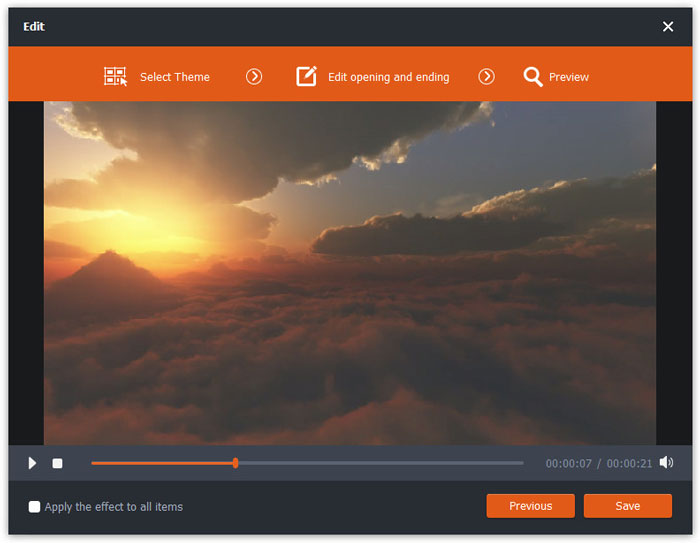
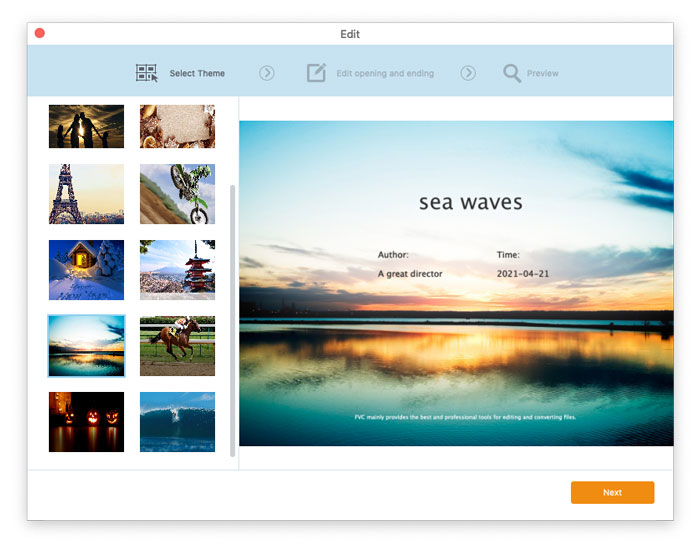
Muokkausnäkymässä voit ensin valita teeman Valitse teema -välilehdeltä FLV-tiedostojen mukauttamiseksi. Napsauta Seuraava-painiketta jatkaaksesi.

Valitse teema

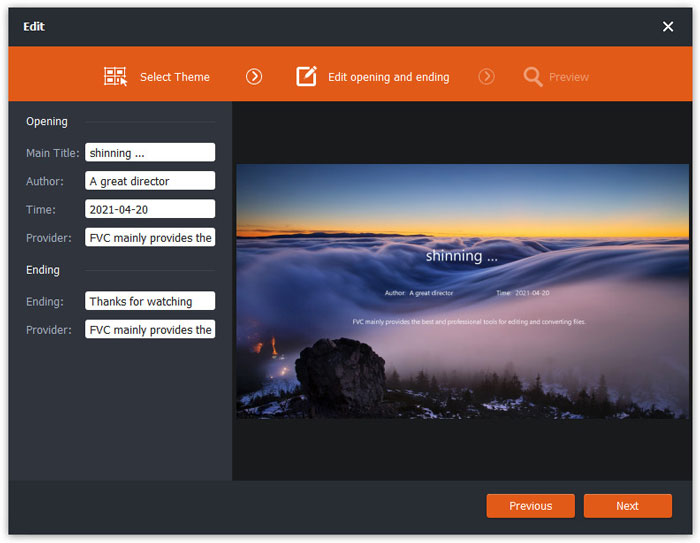
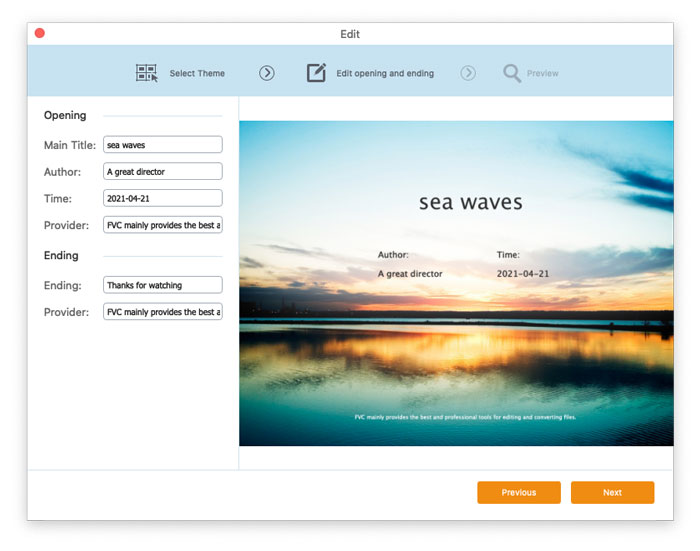
Aloitus- ja lopetustekstit -välilehdellä voit muokata alussa ja lopussa näkyviä tietoja, kuten pääotsikkoa, tekijää, aikaa, julkaisijaa jne. Napsauta Seuraava-painiketta siirtyäksesi seuraavaan vaiheeseen.

Muokkaa lopetettavaa loppua

Sen jälkeen siirryt Esikatselu-ikkunaan. Siellä voit esikatsella videoefektejä etukäteen. Jos et ole tyytyväinen, napsauta Edellinen säätääksesi asetuksia uudelleen.

Lopuksi napsauta Tallenna-painiketta tallentaaksesi videoefektien säädöt. Jos haluat käyttää samaa efektiä kaikkiin videoleikkeisiin, valitse Käytä tehostetta kaikkiin kohteisiin -vaihtoehto.

Esikatsele videotehosteita

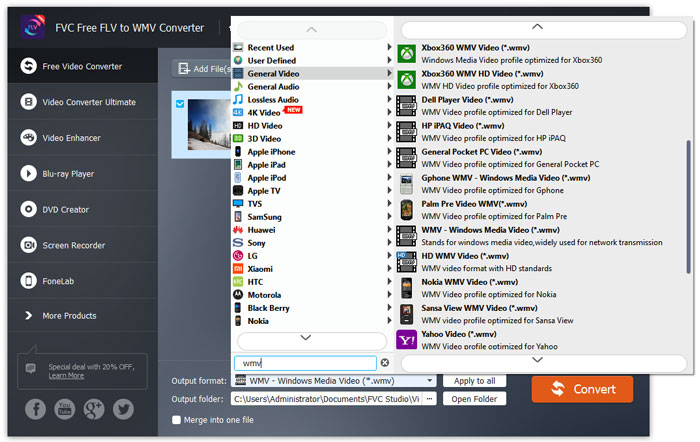
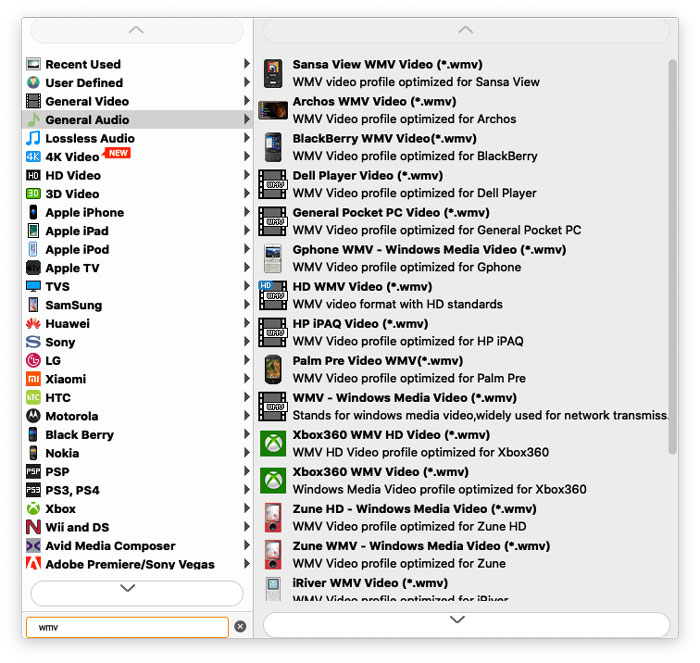
Vaihe 3. Siirry Tulostemuoto-kohtaan ja valitse Yleinen video -luokka ja sitten WMV.

Valitse WMV

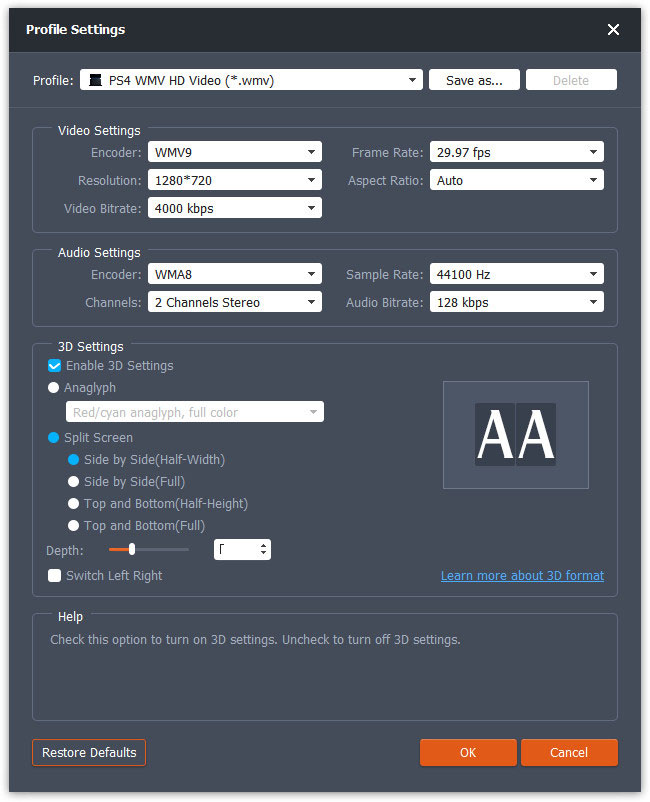
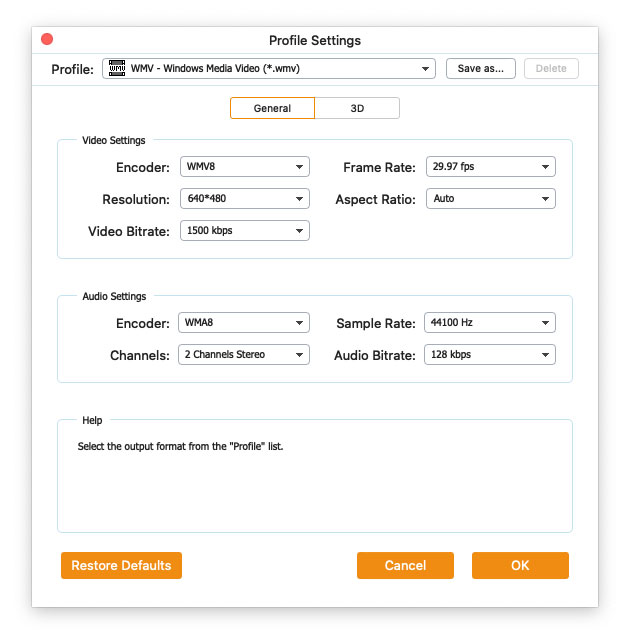
Jos haluat mukauttaa esiasetusta tarkemmin, voit napsauttaa videon oikealla puolella olevaa hammasrataskuvaketta. Voit säätää asetuksia, kuten enkooderi, näytteenottotaajuus, tarkkuus, kuvasuhde ja bittinopeus. Jos haluat lisätä 3D-efektin WMV-tiedostoosi, voit valita Ota 3D-asetukset käyttöön -vaihtoehdon ja valita Anaglyph 3D-, Side by Side 3D- tai Top and Bottom 3D -tilan.

Profiilin asetukset

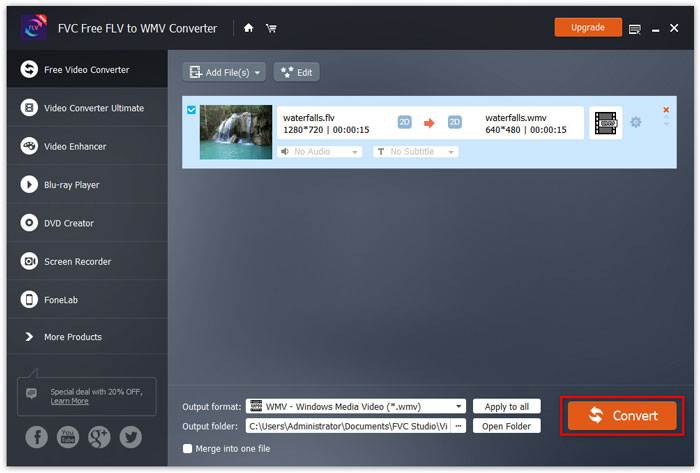
Vaihe 4. Siirry Tulostekansio-kenttään ja valitse kohdekansio, johon WMV-tiedosto tallennetaan. Napsauta sitten Muunna-painiketta aloittaaksesi FLV-videon muuntamisen WMV-muotoon.

Muunna FLV-tiedosto WMV: ksi

Käyttöohjeet

Videon muunnosratkaisut

Aloittaa

FVC Free FLV to WMV Converter on suunniteltu muuntamaan FLV-tiedosto WMV: ksi ilman vaivaa. Käyttäjät voivat viedä WMV-videoita FLV: stä ja muista suosituista videoformaateista, kuten MP4, MKV, TS, VOB, MOV, AVI jne. Tässä opetusohjelmassa autamme sinua ymmärtämään ohjelman yksityiskohdat ja aloittamaan FLV: n muuntamisen WMV-tiedostoiksi.
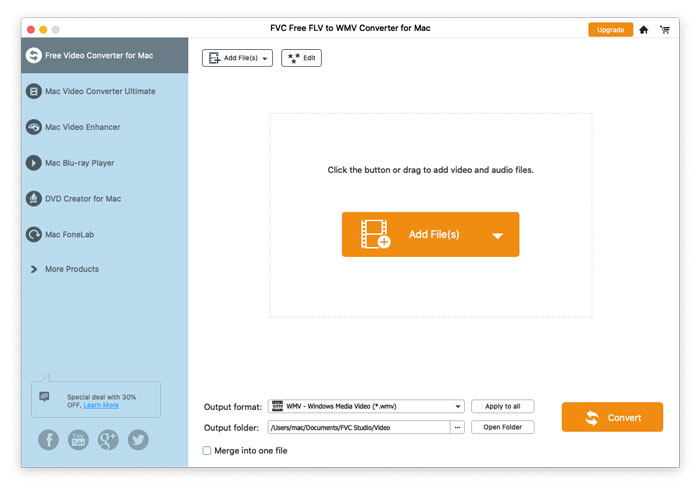
Käyttöliittymä

Lataa ja asenna

Vaihe 1. Avaa tietokoneellasi etusivu ja napsauta Ilmainen lataus -painiketta.

Vaihe 2. Kaksoisnapsauta asennuspakettia asennuksen aloittamiseksi. Seuraa ohjeita asentaaksesi FVC Free FLV to WMV Converter -ohjelman tietokoneellesi.

Asetukset

Voit säätää Free FLV to WMV Converter -ohjelman asetuksia ja käyttää sitä haluamallasi tavalla. Voit muokata asetuksia käynnistämällä ohjelman, siirtymällä kohtaan Valikko ja valitsemalla Asetukset... Siellä on 2 osiota, joista voit valita haluamasi asetukset.
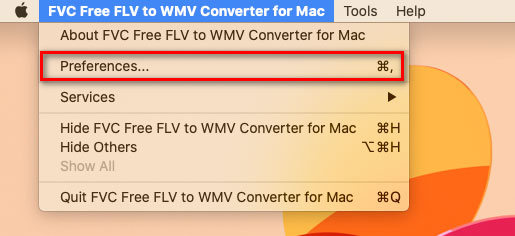
Valikkoasetukset

Yleiset asetukset: Voit muokata tulostekansiota, asennusasetuksia ja päivitysasetuksia.
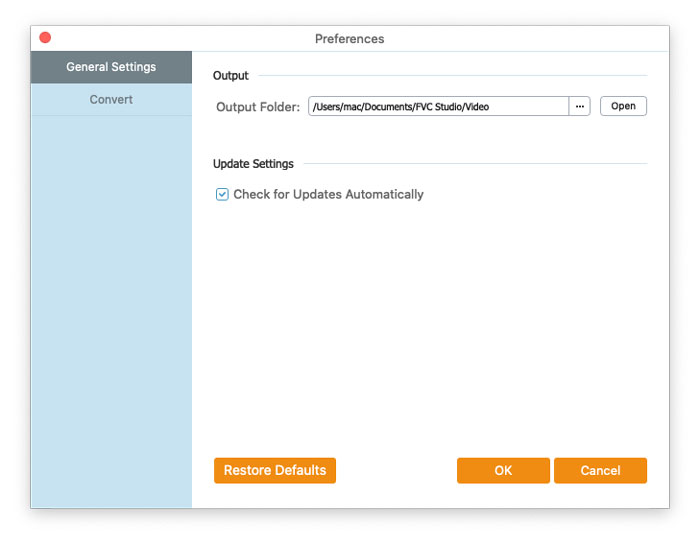
Yleiset asetukset

Muunna: GPU-kiihdytys voi nopeuttaa muuntamista. Voit valita prosessorin kuormituksen ja asettaa samanaikaisesti ajettavien prosessien enimmäismäärän.
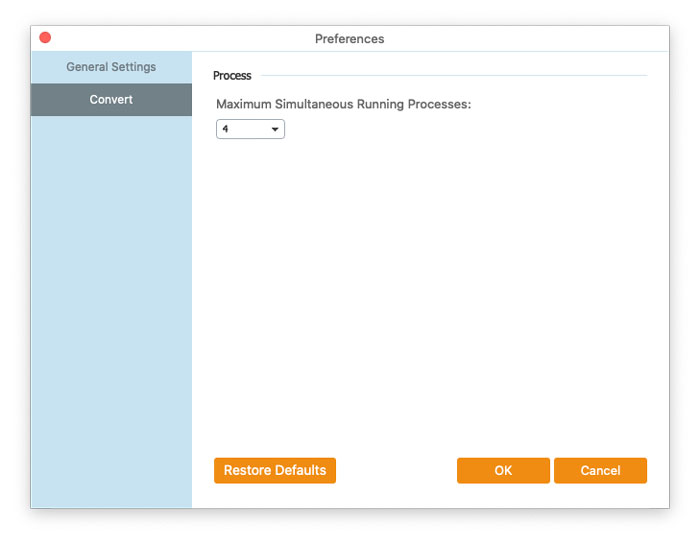
Muunna asetukset

Muunna FLV WMV: ksi

Vaihe 1. Käynnistä Free FLV to WMV Converter tietokoneellasi. Voit lisätä FLV-tiedostoja ohjelmaan kolmella tavalla.

1. Napsauta vasemmasta yläkulmasta Lisää tiedosto(t) -painiketta ja valitse Lisää tiedosto(t) tai Lisää kansio.

2. Napsauta käyttöliittymän keskellä olevaa Lisää tiedosto(t) -painiketta tuodaksesi yhden tai useamman FLV-tiedoston.

3. Vedä ja pudota videotiedostot suorakaiteen alueelle käyttöliittymän keskellä.

Lisää FLV-tiedostot

Vaihe 2. Napsauta ylhäältä Muokkaa-painiketta siirtyäksesi muokkausnäkymään.

Muokkaa FLV-tiedostoja

Muokkausnäkymässä voit ensin valita teeman Valitse teema -välilehdeltä FLV-tiedostojen mukauttamiseksi. Napsauta Seuraava-painiketta jatkaaksesi.

Valitse teema

Aloitus- ja lopetustekstit -välilehdellä voit muokata alussa ja lopussa näkyviä tietoja, kuten pääotsikkoa, tekijää, aikaa, julkaisijaa jne. Napsauta Seuraava-painiketta siirtyäksesi seuraavaan vaiheeseen.

Muokkaa lopetettavaa loppua

Sen jälkeen siirryt Esikatselu-ikkunaan. Siellä voit esikatsella videoefektejä etukäteen. Jos et ole tyytyväinen, napsauta Edellinen säätääksesi asetuksia uudelleen.

Lopuksi napsauta Tallenna-painiketta tallentaaksesi videoefektien säädöt. Jos haluat käyttää samaa efektiä kaikkiin videoleikkeisiin, valitse Käytä tehostetta kaikkiin kohteisiin -vaihtoehto.

Esikatsele videotehosteita

Vaihe 3. Siirry Tulostemuoto-kohtaan ja valitse Yleinen video -luokka ja sitten WMV.

Valitse WMV

Jos haluat mukauttaa esiasetusta tarkemmin, voit napsauttaa videon oikealla puolella olevaa hammasrataskuvaketta. Voit säätää asetuksia, kuten enkooderi, näytteenottotaajuus, tarkkuus, kuvasuhde ja bittinopeus. Jos haluat lisätä 3D-efektin WMV-tiedostoosi, voit valita Ota 3D-asetukset käyttöön -vaihtoehdon ja valita Anaglyph 3D-, Side by Side 3D- tai Top and Bottom 3D -tilan.

Profiilin asetukset

Vaihe 4. Siirry Tulostekansio-kenttään ja valitse kohdekansio, johon WMV-tiedosto tallennetaan. Napsauta sitten Muunna-painiketta aloittaaksesi FLV-videon muuntamisen WMV-muotoon.

Muunna FLV-tiedosto WMV: ksi