


 Video Converter Ultimate
 Näytön tallennin
 Videon korjaus
Kuinka muuntaa GIF WebM: ksi yksityiskohtaisilla vaiheilla ja työkaluilla [ilmainen ja kallis]
GIF:t tulivat suosituiksi hauskojen sisältöjen ansiosta, joita ne meille tarjoavat. Sen sijaan, että käyttäisimme paikallaan olevia kuvia tuomaan lisäeloa tekstiviesteihimme, käytämme GIF:ejä, jotka tuovat liikkeen ja liioiteltuja tunteita mukaan. Kaikki alustat eivät kuitenkaan tue GIF-muotoa, koska tämä formaatti on yli 30 vuotta vanha. Joissain tapauksissa, kun lisäät GIF-tiedoston verkkosivullesi, sen laatu ei ole tuettuna. Siksi paras tapa jakaa GIF:ejä on muuntaa ne WebM-muotoon. WebM-formaatti on pakkaustavaltaan ja kooltaan paljon pienempi, ja se tuottaa korkealaatuisen lopputuloksen, mikä tekee siitä ihanteellisen kaikille. Tämä formaatti on pitkällä aikavälillä paras korvaaja GIF:lle, koska se voi samalla tavoin tallentaa sekä staattisia kuvia että animaatioita. Jos haluat tietää, mitkä ovat parhaat GIF–WebM-muuntimet, jatka lukemista ja valitse sinulle sopivin.

Osa 1. GIF-tiedostojen muuntaminen WebM:ksi ilmaista verkkoa ja työpöytää varten
1. FVC Free Video GIF Makeriin
Jotta työ saadaan hoidettua tehokkaasti, on valittava oikea työkalu. Ja jos tehtävänä on muuntaa GIF WebM-muotoon, saatat pitää ohjelmasta FVC Free Video to GIF Maker. GIF:ien luomisesta tulee helppoa tätä ohjelmaa käyttäen, samoin GIF:ien muuntamisesta. Myös työkalun käyttöön oppiminen on yksinkertaista. Siitä kiitos kuuluu FVC:n selkeälle käyttöoppaalle. Sekä uudet käyttäjät että konkarit osaavat näin käyttää työkalua helposti ja saavat silti parhaan mahdollisen lopputuloksen. Jos haluat tietää, miten työkalua käytetään, seuraa alla olevia, sinua varten laadittuja ohjeita.
Vaihe 1. Asenna tämä ilmainen työkalu levyllesi. Valitse ohjelmallesi oikea käyttöjärjestelmä.
Ilmainen latausWindows 7:lle tai uudemmalleTurvallinen lataus
Ilmainen latausmacOS 10.7:lle tai uudemmalleTurvallinen lataus
Vaihe 2. Napsauta ladattua työkalukuvaketta käynnistääksesi ohjelman. Jos työkalu on jo käynnissä taustalla, käyttöliittymän pitäisi näyttää täsmälleen tältä.
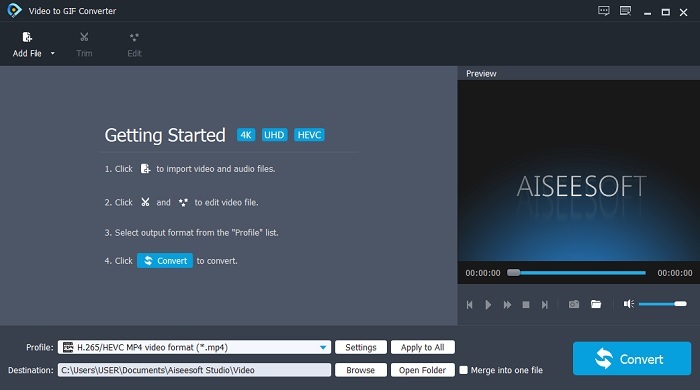
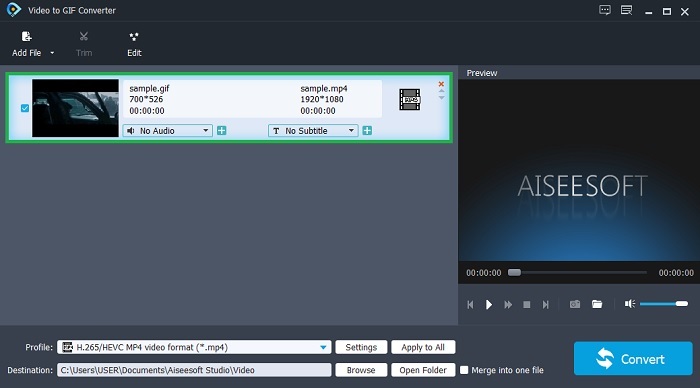
Vaihe 3. Napsauta Add File ja valitse GIF, jonka haluat muuntaa. Käyttöliittymässä voit myös muokata tai rajata videota.
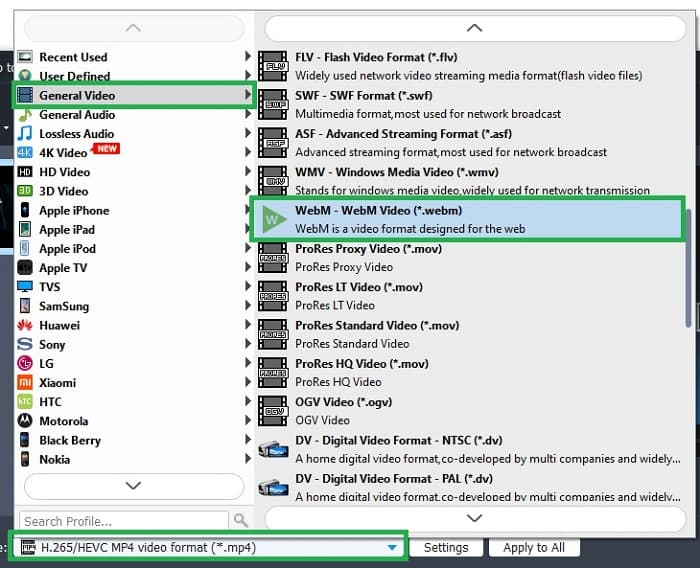
Vaihe 4. Valitse pudotusvalikosta WebM-tiedostomuoto tai jokin muu haluamasi kohdeformaatti. Kun olet valmis aloittamaan muunnosprosessin, paina Convert.
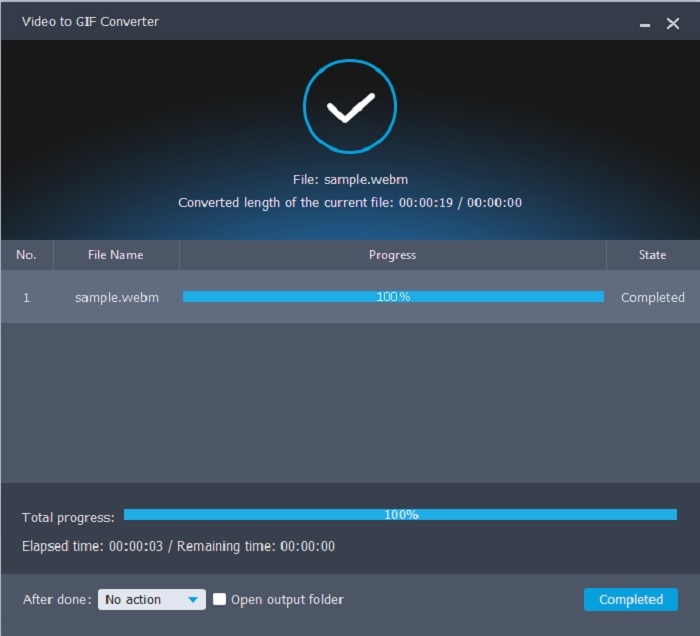
Vaihe 5. Muunnosprosessi kestää alle minuutin. Kun muunnos on valmis, voit tarkistaa lopullisen tuloksen tiedostonhallinnasta.
Plussat
- Se on loistava GIF-tiedostojen tekemiseen ja muuntamiseen.
- Paikalla olevat työkalut, joten tämän työkalun käytön oppiminen on erittäin helppoa kaiken ikäisille.
- Työkalun käyttämiseen ei tarvita Internetiä.
Haittoja
- Suurin osa äärimmäisen työkalun tärkeimmistä ominaisuuksista ei ole käytettävissä täällä.
- Se on asennettava työpöydällesi.
2. OnlineConverter.com
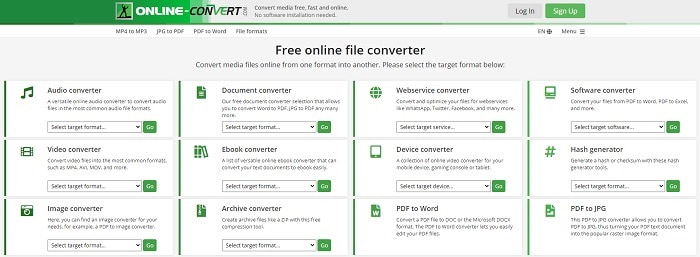
Muunna .webm .gif-muotoon OnlineConverter.com-sivuston avulla. Jos haluat työkalun, joka keskittyy nimenomaan muuntamiseen, tätä kannattaa kokeilla. Työkalu tukee erilaisia muunnoksia, kuten asiakirjoja, e-kirjoja ja arkistoja. Huonona puolena on se, ettei työkalu tarjoa muokkaustoimintoja, ei edes perustoimintoja. Jos haluat tietää, miten työkalua käytetään, seuraa alla olevia ohjeita.
Vaihe 1. Hae työkalun pääsivua suosikkihakukoneellasi.
Vaihe 2. Napsauta videomuunninta ja lisää tiedosto.
Vaihe 3. Aloita muunnos napsauttamalla Start conversion -painiketta ja odota, että muunnos valmistuu.
Plussat
- Helppo pääsy, jota kuka tahansa voi käyttää verkossa.
- Lisätiedostoja ei tarvita.
- Se tukee myös erilaisia muunnoksia.
Haittoja
- Verkon kautta tapahtuva muuntaminen vie enemmän aikaa kuin työpöytäpohjaiset työkalut.
- Siinä on muutamia mainoksia ja tylsä verkkokäyttöliittymä.
3. Convertio
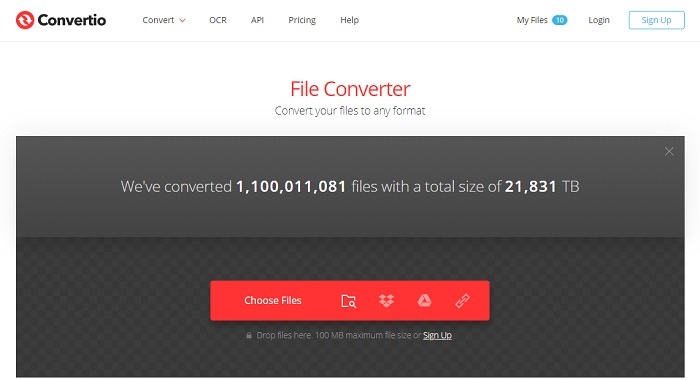
Jos haluat tietää, miten WebM muutetaan GIF:ksi tai päinvastoin, voit tehdä sen helposti Convertio-verkkotyökalun avulla. Tällä online-työkalulla voit muuntaa lähes mitä tahansa. Jos muuntaminen on sinulle ongelma, tämä työkalu voi olla ratkaisu. Vaikka sivustolla on mainoksia eikä se tarjoa muokkaustoimintoja, se on silti yksi parhaista verkossa saatavilla olevista muuntimista. Jos haluat kokeilla tätä työkalua, seuraa alla olevia ohjeita.
Vaihe 1. Etsi Convertio-verkkotyökalun pääsivu ja napsauta linkkiä.
Vaihe 2. Kun olet pääkäyttöliittymässä, valitse GIF, jonka haluat muuntaa.
Vaihe 3. Aloita prosessi napsauttamalla Convert.
Plussat
- Helppokäyttöinen, koska sitä käytetään täsmällisesti.
- Se tukee myös erilaisia alustoja.
- Voidaan käyttää helposti Internetin kautta.
Haittoja
- Sillä on suuri mahdollisuus menettää tietoja muunnoksen aikana, jos Internet on katkennut.
- Mainoksia itse sivustolla, mikä saattaa olla hieman ärsyttävää.
Osa 2. Paras tapa muuttaa GIF WebM:ksi Ultimate Toolin avulla
Video Converter Ultimate
Mutta voit harkita tämän FVC:n kehittämän Video Converter Ultimaten käyttöä. Jos tämän työkalun ilmainen versio tarjoaa sinulle parhaan tuloksen, tämä työkalu on paljon enemmän. Se voi parantaa videon laatua ja lisätä siihen tehosteita. Jos haluat parantaa äänenlaatua, voit myös käyttää tätä työkalua parantaaksesi sitä. Joten jos haluat viedä konversiosi seuraavalle tasolle, sinun on käytettävä tätä työkalua henkilökohtaisena valintasi. Koska se on oikea työkalu, joka tarjoaa äärimmäisen lopputuloksen tehdäksesi vaikutuksen ystäviisi, perheellesi tai kenelle tahansa. Lue alla olevat yksityiskohtaiset vaiheet saadaksesi tietää, kuinka voit käyttää tätä äärimmäistä työkalua parhaan tuloksen luomiseen.
Vaihe 1. Aloittaaksesi työkalun käytön lataa oikea ohjelmaversio tietokoneellesi. Napsauta latauspainiketta ja seuraa asennusohjeita, muuttaen asetuksia tarvittaessa. Napsauta lopuksi Finish käynnistääksesi työkalun.
Ilmainen latausWindows 7 tai uudempiTurvallinen lataus
Ilmainen latausMacOS 10.7 tai uudempiTurvallinen lataus
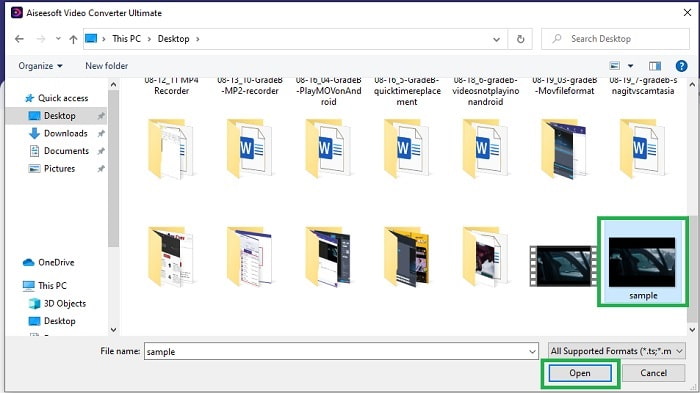
Vaihe 2. Näytölle ilmestyy tällainen pieni käyttöliittymä.

Vaihe 3. Napsauta käyttöliittymän keskellä olevaa plus-merkkiä lisätäksesi tiedoston. Jos haluat muuntaa useita GIF-tiedostoja, on kätevintä vetää ja pudottaa ne käyttöliittymään.
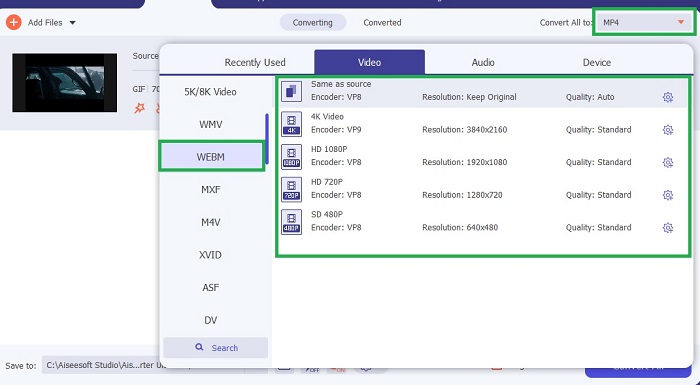
Vaihe 4. Valitse haluamasi formaatti avaamalla Convert All to -valikko. Kun olet valmis, napsauta Convert All aloittaaksesi muunnosprosessin.
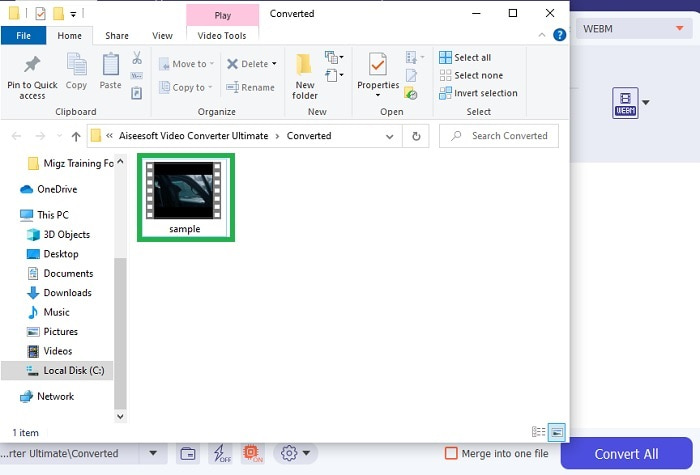
Vaihe 5. Muunnosprosessi ei vie paljon aikaasi, sillä työkalu on 30 kertaa nopeampi kuin ilmainen versio ja 100 kertaa nopeampi kuin monet muut työkalut. Kun prosessi on valmis, näytölle avautuu tiedostonhallintaikkuna; napsauta videota katsoaksesi sen. Voit halutessasi parannella lopputulosta myöhemmin työkalupalkista.
Plussat
- Tarjoaa enemmän ominaisuuksia muunnetun videon parantamiseksi.
- Se tarjoaa kaikki muodot, jotka sinä tiedät tai et.
- Muuntoprosessi on erittäin nopea kuin mikään täällä saatavilla oleva muunnintyökalu.
Haittoja
- Sinun on ladattava lisätiedostoja ennen työkalun käynnistämistä tai muuten se ei käynnisty.
- Se on maksu ennen käyttöä.
Osa 3. Usein kysyttyä GIF:stä WebM:ään
Miksi WebM ei ole pelattavissa verkossa?
Syynä on yksinkertaisesti se, että hakukoneesi on vanhentunut. WebM-videoita ei voi toistaa vanhoilla verkkoselaimen versioilla, kuten Internet Explorerilla. Napsauta tästä nähdäksesi lisätietoa saatavilla olevista WebM-soittimista.
Kumpi on parempi, GIF vai WebM?
Jos haluat sisältää videoita ääntä WebM on paljon parempi muoto. Mutta jos staattisten kuvien GIF-muoto on sinun valintasi.
Kuka kehitti WebM-muodon?
Ensimmäiset ovat On2, Xiph ja Matroska, ja myöhemmin Google kehittää niitä.
Johtopäätös
On nyt meille paljon selvempää, että GIF-tiedostojen muuntaminen WebM-muotoon on käytännössä välttämätöntä, jos haluat pienen tiedostokoon mutta silti korkealaatuisen videon. Paras työkalu muuntamiseen on Video Converter Ultimate. Vielä tärkeämpää on, että se tukee myös WebM–GIF-muunnosta helposti ja nopeasti. Jos epäilet ilmaisen työkalun luotettavuutta, on parempi käyttää tätä premium-työkalua. Se on paitsi turvallinen, myös kykenee tarjoamaan lähes sataprosenttisesti onnistuneita muunnoksia ja muokkauksia. Tämä työkalu on kätevä yleisratkaisusi – yksinkertaista ja toimivaa. Käytä parasta muunninta, joka tarjoaa erinomaisen lopputuloksen.
-
 Valitse paras GIF-rajaaja verkossa ja offline-tilassa GIF-tiedostojen rajaamiseksi [2021]
 Parhaan rajaustyökalun valitseminen on välttämätöntä, ja jotkut GIF-valmistajista eivät tarjonneet tätä ominaisuutta. Mutta mikä on paras käytettävä GIF-rajaustyökalu ja miten sitä käytetään?
-
 5 parasta vaihtoehtoa GIF -formaatin tallentamiseen PC- ja Mac -tietokoneiden GIF -tallentimilla
 Mikä on paras GIF-tallennin, jota sinun pitäisi käyttää GIF-tiedostojen tallentamiseen? Alla oleva luettelo tarjoaa todisteita siitä, mikä on paras näytön tallennin.
-
 Kuinka muuntaa MPG GIF-muotoon [Online & Offline]
 Haluatko ilmaista paljon parempia tunteita? Sen sijaan sinun on käytettävä GIF-tiedostoa. Tämä kirjoitus opettaa sinulle, kuinka voit muuntaa MPG-tiedoston GIF-muotoon ilmaistaksesi tunteesi paljon paremmin.
