


 Video Converter Ultimate
 Näytön tallennin
 Videon korjaus
5 kuvan GIF-muunninta, jotta animoituja kuvia on saatavilla alustallasi
Etsitkö parasta tapaa elävöittää tavallisia kuviasi, kuten muuntaa kuva GIF-tiedostoiksi? No, tämä on erinomainen uutinen sinulle, koska voit muuttaa valokuvasi animoiduiksi GIF-tiedostoiksi juuri nyt. GIF-kuvien avulla voit elävöittää tylsiä kuvia, joita sinulla on oltava vastaanottimen sitoutumisen parantamiseksi. Valitettavasti, jos haet verkosta, GIF-muuntimen markkinat ovat laajat, ja niissä on erilaisia ominaisuuksia ja toimintoja. Mutta tänään on onnenpäiväsi, joten hengitä syvään; kuten tässä artikkelissa luetellaan, paras muunnin, jota voit käyttää alustallasi. Kun olet lukenut tämän viestin, opit eri työkalut, joiden avulla voit muuttaa kuvia animoiduiksi GIF-tiedostoiksi.

Osa 1. 5 parasta kuvan muuntajaa GIF-muotoon verkossa ja offline-tilassa
| Toiminto/toiminnot | Video Converter Ultimate | Photoshop | Giphy | Ezgif | Soda PDF |
| Muuta kuva animoiduksi GIF-muodoksi |  | |  | | |
| Erittäin nopea muunnos | | | | | |
| Muokkausominaisuudet | | | | | |
| Suunniteltu kouluttamattomille käyttäjille | | | | | |
| Internet-yhteys | | | | | |
Video Converter Ultimate – paras kuvan GIF-muunnin Windowsissa ja macOS:ssä
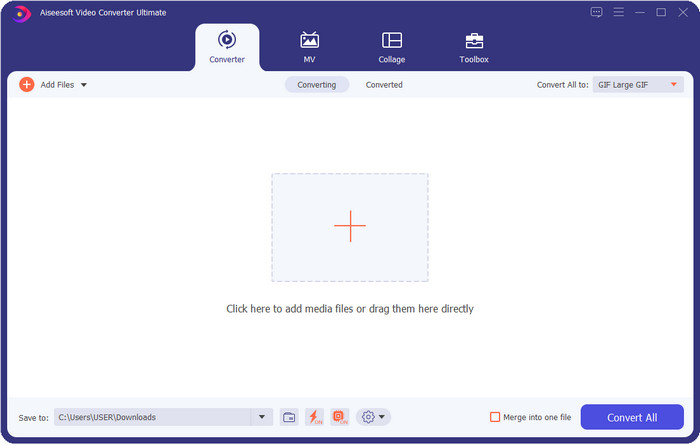
Video Converter Ultimate tarjoaa parhaan tuloksen, kun muunnetaan kuva GIF-muotoon, ja vieläpä vähemmillä klikkauksilla. Tällä täydellisellä työkalulla voit helposti luoda huippuluokan GIF-animaatioita videoistasi tai valokuvistasi, kun lataat sen Windowsille tai Macille. Vaikka markkinoilla on paljon GIF-työkaluja ja -luojia, tämä on kiistatta korvaamaton valinta jokaiselle, jolla on vain vähän kokemusta editoinnista. Vaikka työkalun mahdollisuuksilla ei juuri ole rajoja, lopputulos riippuu silti käyttäjistä: haluavatko he olla luovia ja käyttää mielikuvitustaan täydellisen GIF-animaation tekemiseen tämän työkalun avulla.
Ilmainen latausWindows 7 tai uudempiTurvallinen lataus
Ilmainen latausMacOS 10.7 tai uudempiTurvallinen lataus
Plussat
- Se on ihanteellinen kaikille, joilla on erilaiset editointitaidot.
- Se tukee still-kuvien muuttamista häviöttömäksi GIF-tiedostoksi alle minuutissa.
- Saatavilla on lukemattomia tehosteita, jotka tekevät GIF-tiedostostasi erinomaisen.
- Siinä on markkinoiden näyttävin graafinen käyttöliittymä.
- Siinä on erittäin nopea lataus- ja latausprosessi ilman laadun heikkenemistä.
Haittoja
- Sinun on ostettava työkalu käyttääksesi lisäominaisuuksia; silti se on edullinen.
Photoshop
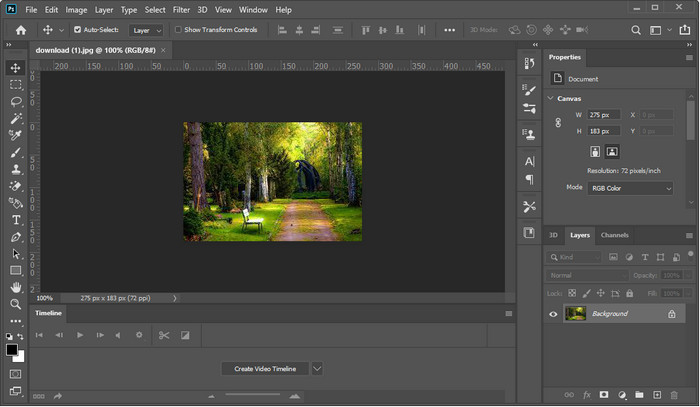
Photoshop on ammattilaistason kuva‑GIF-muunnin, jota voit käyttää. Se on vakiinnuttanut maineensa yhtenä parhaista ammattimaisista kuvankäsittelyohjelmista. Jos vertaisimme tämän ohjelman hintaa Ultimate-työkaluun, voisimme helposti todeta, että se on Ultimatea kalliimpi. Lisäksi käyttäjillä täytyy olla tehokas tietokone, sillä jos käytät keskitason konetta, GIF:ien luominen tai jopa ohjelman avaaminen vie enemmän aikaa. Vaikka tämä onkin kova pala, ohjelma tarjoaa silti ammattimaiset muokkausominaisuudet, joita tarvitset GIF:ien parantamiseen, mutta käyttöliittymä on uusille käyttäjille melko vaikeaselkoinen.
Plussat
- Se tarjoaa ammattilaisille parhaat muokkausominaisuudet.
- Toimii parhaiten huippuluokan Windows- ja Mac-tietokoneissa.
- Se tunnetaan Adoben luomasta huippuluokan kuvankäsittelyohjelmasta.
Haittoja
- Tämän työkalun oppimiskäyrä on hieman jäykkä.
- Se on kallis verrattuna muihin työkaluihin.
GIPHY
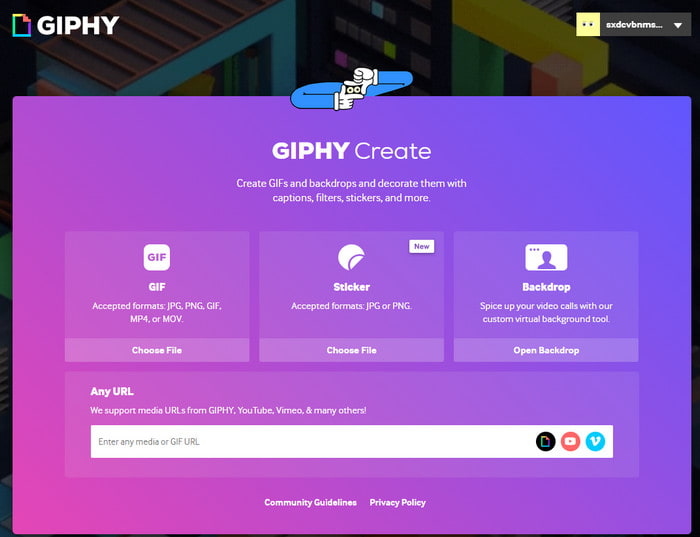
GIPHY on monitoiminen kuva‑GIF-muunnin, jota voit käyttää verkossa. Toisin kuin offline-työkalussa, tässä palvelussa on valmiita GIF-animaatioita, joita voit käyttää tarvittaessa, ja voit myös jakaa itse tekemiäsi GIF:eja. Vaikka työkalu tukee GIF:ien tekemistä valokuvista, se ei silti ole paras valinta, jos haluat lisätä kaksi tai useampia kuvia, koska et voi tehdä niistä GIF-animaatiota. Voit kuitenkin lisätä liikkuvia tarroja, jotta kuvasi näyttäisivät elävämmiltä.
Plussat
- Helppokäyttöinen.
- Siinä on sisäänrakennettu ilmainen GIF-kirjasto.
- Avoin lähdekoodi verkossa.
Haittoja
- Se vaatii rekisteröinnin, ennen kuin voit luoda GIF-tiedoston.
- Se ei tue useiden kuvien lisäämistä kerralla.
Ezgif
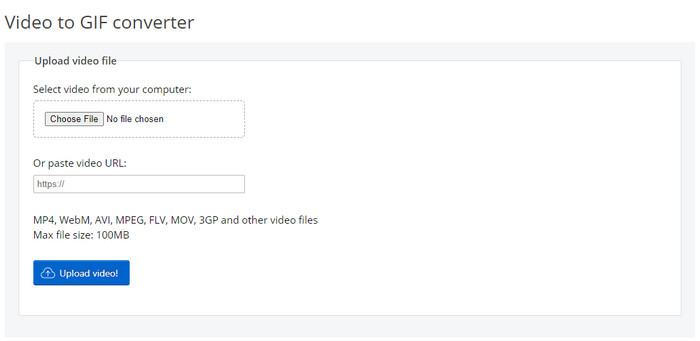
Tarvitsetko työkalun, joka toimii hyvin tehdessäsi kuvasekvensseistä GIF-animaatioita? Siinä tapauksessa Ezgif voi auttaa. Jos etsit apua GIF:iesi tekemiseen, tämä työkalu kuuluu verkon parhaiden GIF-luojien joukkoon. Toisin kuin GIPHY, tämä työkalu tukee useiden kuvien lisäämistä yhteen GIF:iin tietyin rajoituksin. Se tarjoaa yksinkertaiset mutta tehokkaat ominaisuudet, joita voit käyttää vapaasti milloin ja missä tahansa, kunhan käytössäsi on internet-yhteys. Vaikka työkalu on erinomainen, käyttöliittymä kaipaisi silti päivitystä, sillä se on melko ankea.
Plussat
- Se tarjoaa tärkeitä muokkaustoimintoja, joita voit käyttää.
- Sallii käyttäjien kokea GIF-muokkauksen käytännönläheisen muokkaamisen. Antaa käyttäjien kokea GIF-tiedostojensa käytännön editoinnin ilmaiseksi.
- Yksi parhaista GIF-valmistajista verkossa.
Haittoja
- Verkkokäyttöliittymä on päivitettävä.
- Tiedostojen lisäämisellä on tietty kokorajoitus.
Soda PDF
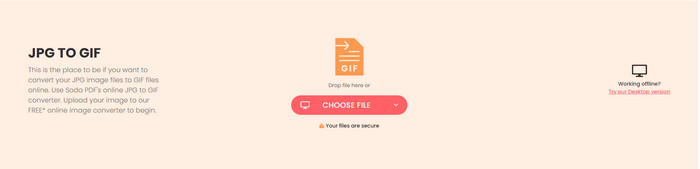
Voit helposti lisätä kuvia ja muuttaa ne GIF-tiedostoiksi Soda PDF:n avulla. Työkalu tukee erilaisia muotoja, joita voit käyttää. Vaikka työkalu voi muuntaa valokuvamuodon GIF-muotoon, se ei silti voi tehdä siitä animoitua, vain muuttaa laajennusta. Tämä työkalu voi tarjota sinulle monia muita asioita, kuten PDF-tiedostojen yhdistämisen, pakkaamisen ja muokkaamisen.
Plussat
- On-point verkkopohjainen GIF-muunnin.
- Siinä on lisätoimintoja, joita voit käyttää vapaasti.
- Sillä on yksi nopeimmista muunnosprosesseista, joita voit käyttää verkossa.
Haittoja
- Se ei voi luoda animoitua GIF-tiedostoa.
- Se ei tarjoa GIF-tiedostojen muokkausominaisuuksia.
Osa 2. Kuvan muuntaminen animoiduksi GIF-muodoksi parhaan muuntimen avulla
Jos päätät käyttää ohjelmaa Video Converter Ultimate, seuraa alla olevia ohjeita. Niiden avulla voit luoda parhaat mahdolliset animoidut GIF-kuvat still-kuvistasi.
Vaihe 1. Klikkaa ensin alla olevaa latauspainiketta ja valitse, käytätkö Windowsia vai Macia. Asenna sen jälkeen työkalu levyllesi ja käynnistä se asennuksen valmistuttua.
Ilmainen latausWindows 7 tai uudempiTurvallinen lataus
Ilmainen latausMacOS 10.7 tai uudempiTurvallinen lataus
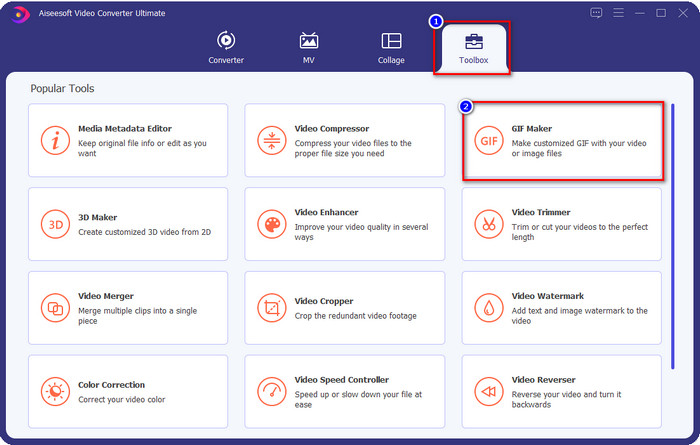
Vaihe 2. Kun olet käynnistänyt työkalun, siirry kohtaan Toolbox ja napsauta GIF Maker.
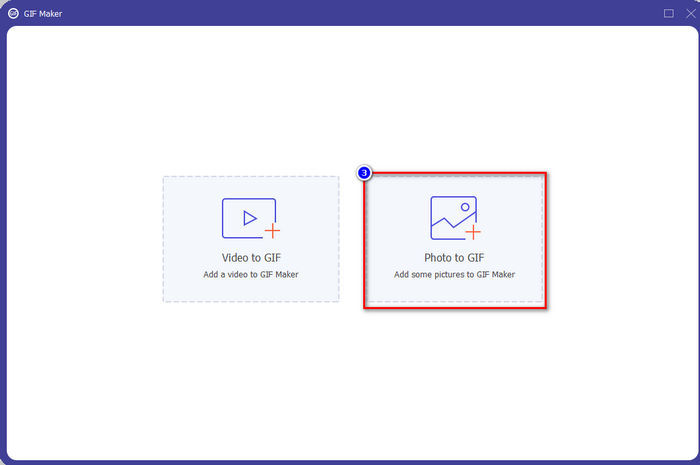
Vaihe 3. Klikkaa Photo to GIF avataksesi kansion, josta etsit kuvatiedoston; napsauta sitten Open ladataksesi sen.
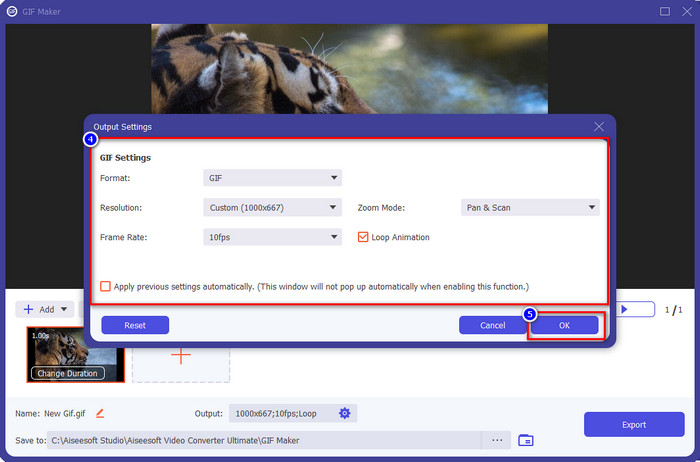
Vaihe 4. Näytölle avautuvat lähtöasetukset, joissa voit ensin muokata GIF:iä; kun olet valmis, napsauta OK.
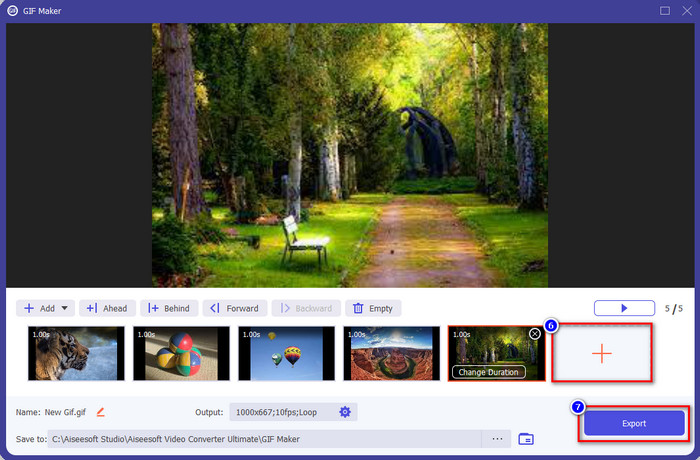
Vaihe 5. Paina +-painiketta lisätäksesi lisää kuvia; kun olet lisännyt kaikki kuvat, napsauta Export aloittaaksesi muunnosprosessin. Odota sen jälkeen muutama sekunti, ja GIF on valmis.
Osa 3. Usein kysytyt kysymykset kuva-GIF-muuntimista
Kuinka luoda GIF JPG-kokoelmalla?
Jos haluat oppia, miten teet GIF:in JPG-kuvien kokoelmasta, voit klikata tätä linkkiä. Esitellyn työkalun avulla opit, miten se tehdään, ja näet eron JPG:n ja GIF:n välillä.
Mitkä ovat parhaan kuvan GIF-muuntimen ominaisuudet?
Tämä yksinkertainen tehtävä vaatii yksinkertaisen standardin, joten tänään esittelemme perustiedot, joita sinun tulee etsiä sopivasta GIF-valmistajasta. Aluksi loistavan GIF-valmistajan tulisi tukea erilaisia muotoja, kuten JPEG, PNG, BMP, TIFF ja paljon muuta. Jotta se olisi joustava muiden kuvamuotojen kanssa. Seuraavaksi sen pitäisi antaa käyttäjien lisätä kaksi tai useampia kuvia animoitujen GIF-tiedostojen luomiseksi. Koska jos se ei tue, et voi luoda animoituja GIF-tiedostoja kuvien kokoamisesta. Tekijän tulee myös olla käyttäjäystävällinen, jotta kuka tahansa voi käyttää sitä, varsinkin ne, jotka eivät osaa luoda sellaista. Vielä tärkeämpää on, että valmistajan on tuettava muokkausominaisuuksia tehdäkseen GIF-tiedostostasi paremman ja turvallisemman käyttää.
Miksi minun pitäisi muuntaa GIF-tiedostoni?
On monia syitä, miksi sinun on muutettava GIF. Yksi yleisimmistä syistä on tehdä siitä yhteensopiva muiden sosiaalisen median sivustojen, kuten Twitterin ja Instagramin, kanssa. Sinun on muunnettava muoto uuteen muotoon, jota tämä sosiaalisen median sivusto tukee. Joten jos GIF-tiedostosi on animoitu, voit muuntaa muodon MP4-, AVI-, MOV- ja muihin muotoihin, jotta se liikkuu edelleen. Mutta jos haluat sen olevan still-kuva, voit valita JPG:n tai PNG:n.
Johtopäätös:
Esittelemillämme parhailla kuva‑GIF-sovelluksilla on erilaisia ominaisuuksia. Testasimme niitä perusteellisesti, jotta saisimme vahvaa näyttöä, ja havaitsimme, että yksi työkalu erottuu selvästi edukseen. Haluatko tietää, mistä työkalusta on kyse? Kyse on tietenkin Video Converter Ultimate -ohjelmasta. Se tarjoaa lyömättömät ominaisuudet, joiden avulla voit muuntaa still-kuvat nopeasti animoiduiksi GIF:iksi. Mitä siis vielä odotat? Jos tarvitset tätä työkalua, voit klikata yllä olevaa latauspainiketta ja nauttia sen tarjoamasta täydestä käyttökokemuksesta.
-
 3 parasta muuntajaa, joita sinun ei pitäisi missata muuntaaksesi PNG:n animoiduksi GIF-muodoksi
 Haluatko herättää PNG:si henkiin? Yritä sitten muuntaa PNG GIF-animaatiomuotoon käytettävissä olevilla hyödyllisillä työkaluilla ja ohjeilla sen tekemiseen.
-
 JPG VS GIF: 3 vaivatonta tapaa muuntaa JPG GIF-muotoon
 Haluatko tietää eron JPG:n ja GIF:n välillä? Vai haluatko vaihtaa JPG:n GIF-animaatiomuotoon? Lue sitten tämä artikkeli saadaksesi idean.
-
 Mikä on VOB -tiedosto ja kuinka muuttaa VOB -tiedosto ilmaiseksi GIF -muotoon
 Haluatko tietää lisää VOB-tiedostoista ja niiden jakamisesta kopioinnin jälkeen? tai Miksi sinun on muutettava VOB GIF-muotoon? Lue sitten tämä artikkeli huolellisesti.
