


 Video Converter Ultimate
 Näytön tallennin
 Videon korjaus
 Suojattu lataus
Silmukka-GIFit: Paras tapa tehdä äärettömiä silmukoita GIFeinä [Opas]
Oletko koskaan nähnyt niin sulavaa GIFiä, ettet pysty kertomaan, mistä se alkaa tai mihin se päättyy? Siinä on täydellisesti toistuvan GIFin taika. Yli 35 vuoden aikana GIF-kuvat ovat kehittyneet tehokkaaksi visuaaliseksi työkaluksi. Niitä käytetään laajasti verkkosuunnittelussa, sosiaalisessa mediassa, verkkolevartikkeleissa ja jopa ammattimaisissa esityksissä, ja ne tarjoavat ainutlaatuisen tavan kiinnittää huomio ja tuoda liikettä muuten staattiseen sisältöön.
Jos siis olet utelias, miksi ihmiset luovat sellaisen ja miksi sinunkin pitäisi, hyvin tehty loopattu GIF voi parantaa brändisi digitaalista identiteettiä, tehdä sisällöstäsi kiinnostavampaa ja jopa kertoa tarinan vain muutamassa sekunnissa. Tässä oppaassa käymme läpi kaiken, mitä sinun tarvitsee tietää oman loopatun GIFin luomisesta, aina hyvän loopin ymmärtämisestä parhaan verkossa saatavilla olevan GIF-looperin käyttöön.

Osa 1. Vinkkejä täydellisen silmukka-GIFin tekemiseen
Silmukkamaisen GIF-kuvan luominen saattaa tuntua haasteelta, mutta kaikki alkaa oikeasta lähestymistavasta ja ennen kaikkea oikeista työkaluista. Joten jos aiot luoda sellaisen, alla on vinkkejä täydellisesti silmukoitujen GIF-kuvien luomiseen:
Vinkki 1. Valitse oikea GIF-luoperityökalu
säätää ruutujen ajoitusta, esikatsella silmukoita ja viedä ne GIF-kuvina. Tarjolla on monia aloittelijaystävällisiä ja ilmaisia vaihtoehtoja. Käymme niitä kaikkia läpi seuraavissa osioissa.
Vinkki 2. Valitse oikea leike tai animaatio
Käytä klippiä, jossa on jo luonnollista silmukointiliikettä, kuten aaltoja, pyöriviä esineitä tai vilkkuvia valoja. Tämä helpottaa saumattoman siirtymän luomista.
Vinkki 3. Pidä se lyhyenä ja ytimekkäänä
Lyhyet, toistuvat GIF-kuvat ovat tehokkaampia ja visuaalisesti miellyttävämpiä. Ne latautuvat nopeammin, toistuvat sujuvasti ja pitävät todennäköisemmin huomion.
Vinkki 4. Yhdistä ensimmäinen ja viimeinen kehys
Yksi täydellisesti silmukoitujen GIF-kuvien luomisen kultaisista säännöistä on saada leikkeen loppu silmukoitumaan takaisin alkuun sujuvasti. Jotkin GIF-silmukkatyökalut auttavat kehysten visuaalisessa kohdistamisessa, mikä helpottaa tätä.
Vinkki 5. Käytä loop-tekniikoita, kuten käänteistä tai ristihäivytystä
Työkalut, jotka tarjoavat käänteisen looppauksen, joka tunnetaan myös nimellä ping-ponging tai ristihäivytyssiirtymä, voivat tehdä looppauksesta luonnollisemman tuntuisen, varsinkin kun liike ei palaudu täydellisesti itsestään.
Vinkki 6. Hienosäädä ruudun ajoitusta tasaisuuden saavuttamiseksi
Älä unohda kunkin ruudun ajoitusta. Tiettyjen ruutujen hidastaminen tai nopeuttaminen voi tehdä silmukastasi sujuvamman.
Vinkki 7. Esikatsele ja säädä
Esikatsele GIF-kuvaa aina toistuvasti ennen vientiä. Pienet säädöt, kuten kehyksen leikkaaminen tai leikkauksen siirtäminen, voivat tehdä suuren eron.
Vinkki 8. Vie se GIF-muodossa
Lopuksi vie toistuvat klippisi GIF-tiedostona. Tämä formaatti on helppo jakaa, toimii useimmilla alustoilla ja pitää silmukan sulavana ja kevyenä.
Osa 2. Kuinka tehdä äärettömän silmukan GIF
Menetelmä 1. Kuinka muuntaa video GIF-silmukaksi ammattimaisesti
Jos haluat muuntaa videon ammattimaiseksi GIF-silmukaksi, paras tapa tehdä se on käyttää luotettavaa GIF-looper-työkalua. FVC Video Converter Ultimate on tunnettu videomuunnostyökalu. Vaikuttavien video- ja äänimuunnosominaisuuksiensa lisäksi siinä on myös Työkalupakki, joka on täynnä käteviä lisätoimintoja, joista yksi on GIF Maker.
Tämän sisäänrakennetun GIF-tiedoston avulla voit vaivattomasti muuntaa videoleikkeitä sulaviksi ja korkealaatuisiksi silmukoiduiksi GIF-kuviksi. Voit leikata videotasi tarkasti, säätää kuvanopeutta ja resoluutiota ja jopa lisätä tekstiä tai kuvia GIF-kuvien personoimiseksi. Se tukee yli 1000 videomuotoa, joten sinun ei tarvitse huolehtia yhteensopivuudesta.
Vaihe 1. Lataa ja asenna ensin FVC Video Converter Ultimate tietokoneellesi. Huomaa, että se on yhteensopiva sekä Windowsin että macOS:n kanssa.
Ilmainen latausWindows 7 tai uudempiTurvallinen lataus
Ilmainen latausMacOS 10.7 tai uudempiTurvallinen lataus
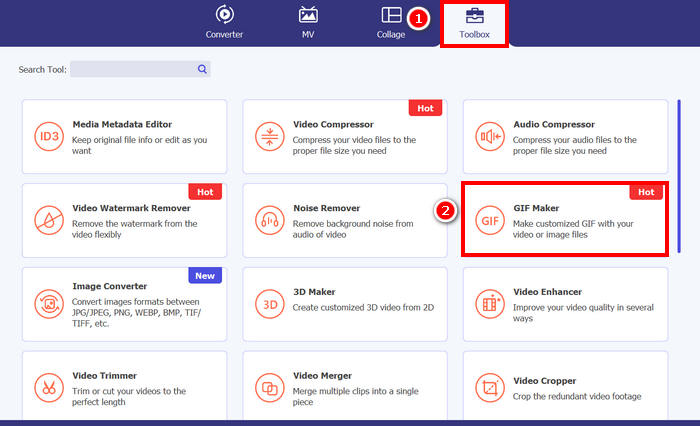
Vaihe 2. Käynnistä työkalu, napsauta Toolbox-välilehteä ja valitse sieltä GIF Maker.
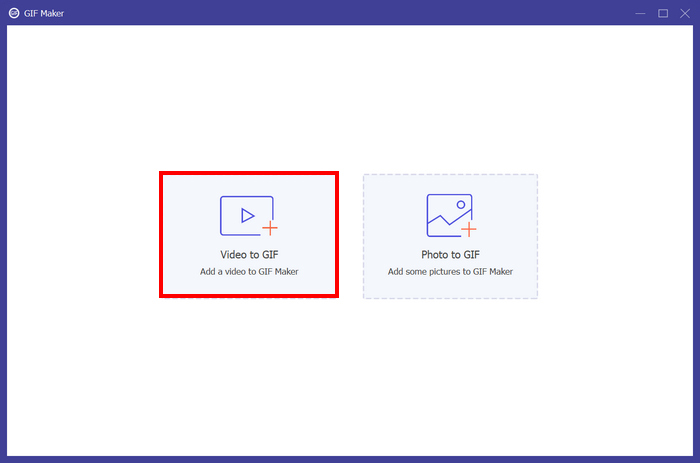
Vaihe 3. Valitse sen jälkeen Video to GIF ja lataa video, josta haluat tehdä toistuvan GIFin.
Vaihe 4. Nyt voit muokata videota leikkaamalla sitä sekä säätämällä kuvanopeutta ja tarkkuutta. Kun olet valmis, napsauta Generate GIF. GIF-tiedosto tallennetaan suoraan tietokoneellesi.
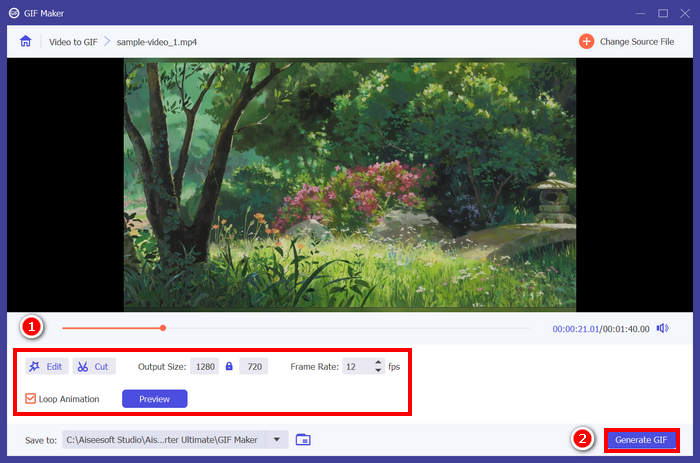
Huom: Muista rastittaa alapuolella oleva loop-vaihtoehto, jotta saat videostasi haluamasi äärettömästi toistuvan GIFin. Voit myös esikatsella GIFiä ennen sen luomista varmistaaksesi, että se todella toistuu saumattomasti.
Menetelmä 2. Silmukka-GIFin luominen PowerPointissa
Toinen tapa, jolla voit tehdä silmukka-GIF-kuvia, on PowerPoint. Microsoft PowerPoint tunnetaan kyvystään luoda esityksiä, objekteja, animaatioita jne. Tämän avulla käyttäjät voivat hyödyntää joitakin ominaisuuksia, kuten animaatiota ja sen vientivaihtoehtoa. Tässä on siis ohjeet silmukka-GIF-kuvien luomiseen PowerPointissa.
Vaihe 1. Avaa tietokoneellasi PowerPoint ja luo tyhjä dia.
Vaihe 2. Lisää sen jälkeen kuva, muoto tai mikä tahansa elementti, josta haluat tehdä toistuvan GIFin.
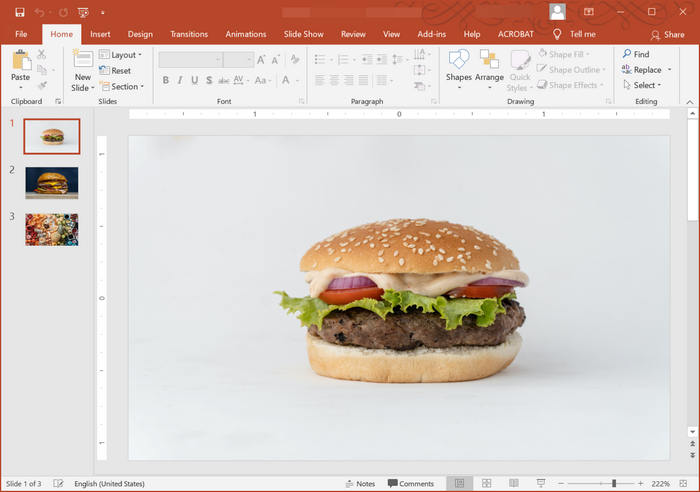
Vaihe 3. Lisää seuraavaksi animaatio, jotta sisältöön tulee eloa – varmista vain, että animaatio päättyy samaan tilaan, josta se alkaa.
Vaihe 4. Mene lopuksi Tiedosto-välilehdelle ja valitse Vie, ja sen jälkeen Luo animoitu GIF.
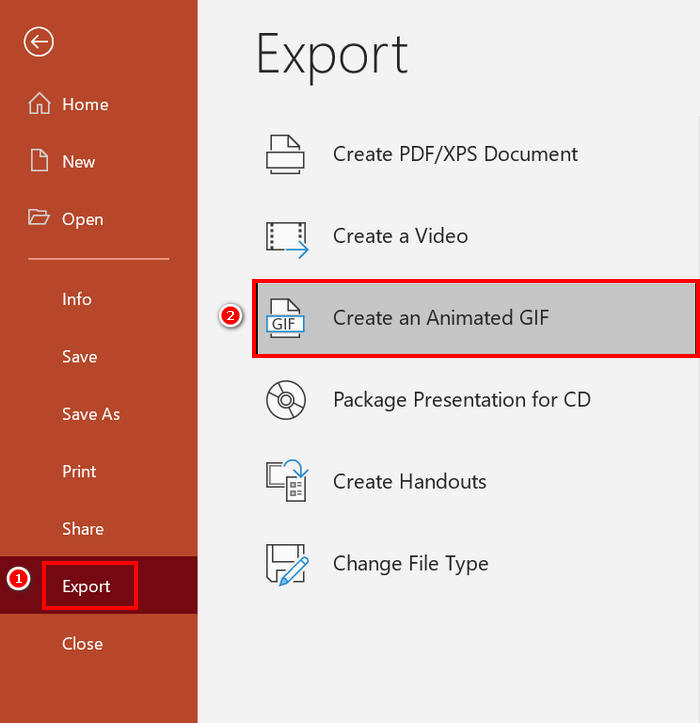
Vaikka PowerPointissa on mahdollista luoda silmukka-GIF, se rajoittuu enimmäkseen diapohjaisiin animaatioihin eikä tue varsinaisten videoleikkeiden muuntamista GIF-kuviksi. Joten jos työskentelet videosisällön kanssa, tarvitset erikoistuneemman työkalun.
Menetelmä 3. Silmukka-GIF-tiedostojen vieminen After Effectsissä
After Effects tunnetaan tehokkaista liikkuvan grafiikan ja visuaalisten tehosteiden ominaisuuksistaan, mikä tekee siitä erinomaisen valinnan ammattilaisille, jotka luovat korkealaatuisia animaatioita. Silmukkamaisen GIF-kuvan luominen After Effectsissä on suhteellisen helppoa. Haaste tulee kuitenkin esiin, kun on aika viedä animaatio GIF-muodossa, koska After Effects ei tarjoa suoraa vientivaihtoehtoa GIF-kuville. Siksi alla on ohjeet silmukkamaisten GIF-kuvien viemiseen After Effectsissä:
Vaihe 1. Ensimmäiseksi sinun on asennettava GifGun. Tämä liitännäinen on välttämätön, sillä After Effects ei oletuksena tue GIF-vientiä.
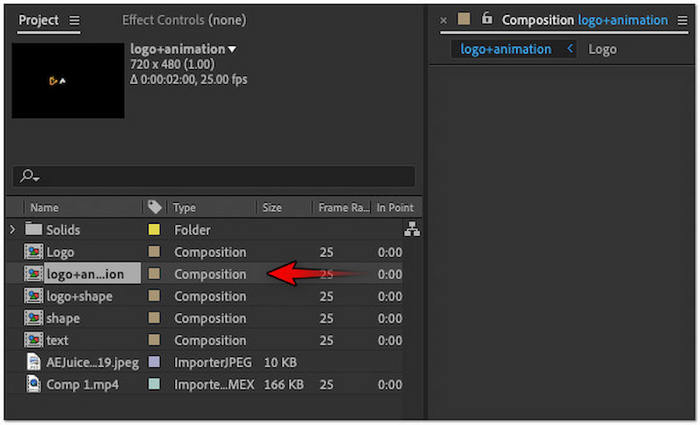
Vaihe 2. Kun asennus on valmis, valitse seuraavaksi Project-paneelista se koostumus (composition), jonka haluat viedä GIF-muodossa.
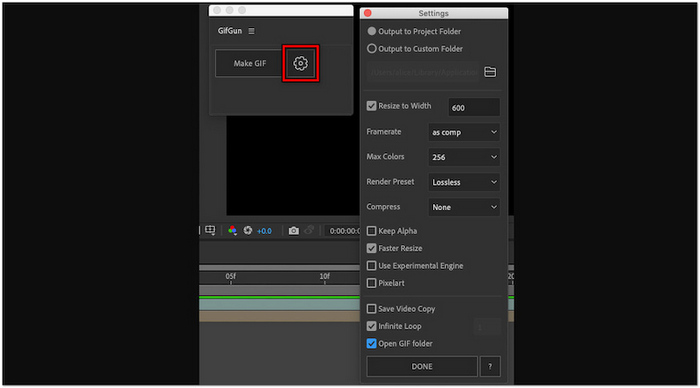
Vaihe 3. Siirry sitten ylävalikosta Window-välilehdelle ja valitse GifGun-liitännäinen. Napsauta siellä Gear-painiketta määrittääksesi ulostulon asetukset.
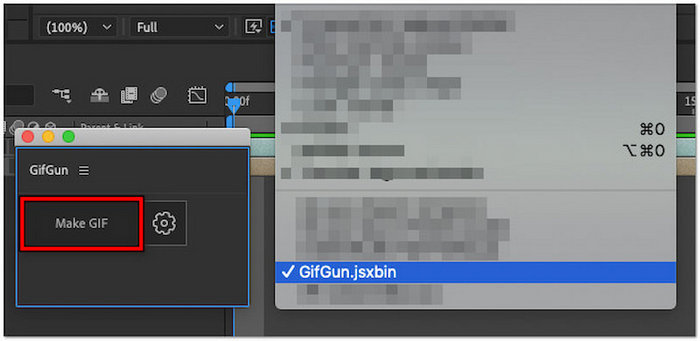
Vaihe 4. Napsauta Make GIF aloittaaksesi toistuvan GIFin viennin.
Huom: Varmista ennen vientiä, että animaatiosi on suunniteltu toistumaan saumattomasti. Täydellistä silmukkaa varten koostumuksen ensimmäisen ja viimeisen ruudun tulisi sulautua toisiinsa mahdollisimman pehmeästi. Lisäksi GifGun antaa sinun säätää laatua, tarkkuutta ja loop-asetuksia, joten käytä hetki näiden hienosäätöön parhaan lopputuloksen saavuttamiseksi.
Napsauta tästä, jos haluat tarvittaessa lisätietoja GIF-leikkaustyökaluista.
Osa 3. Usein kysyttyjä kysymyksiä silmukka-GIF:n luomisesta
Miten GIF-kuvan toistaminen pysäytetään?
Paras tapa estää GIF-tiedoston toistuminen on käyttää erillistä GIF-tiedostojen luonti- tai editorityökalua, aivan kuten FVC Video Converter Ultimate -ohjelman GIF Makeria. Kun olet avannut GIF-tiedoston työkalulla, voit poistaa silmukan käytöstä estääksesi sen toistumisen.
Kuinka tehdä animoitu GIF-silmukka verkossa ilmaiseksi?
Voit luoda animoidun GIF-silmukan verkossa ilmaiseksi käyttämällä työkaluja, kuten Ezgif. Tällä verkkoalustalla lataat vain video- tai kuvasekvenssin ja mukautat sitten silmukan asetuksia leikkaamalla, rajaamalla, lisäämällä tehosteita ja mikä tärkeintä, asettamalla silmukoiden määrän. Sen jälkeen napsauta Luo GIF ja lataa lopullinen silmukka-animaatiosi.
Mistä löydän kauniin taustan GIF-silmukalle?
Löydät korkealaatuisia ja kauniita taustoja GIF-kuvallesi rojaltivapaailta kuva- ja videosivustoilta, kuten Unsplash, Pexels ja Pixabay. Varmista vain, että valitset taustat, jotka ovat visuaalisesti saumattomia ja ikuistamiseen sopivia, kuten taivas, aallot tai animoidut liukuvärit, jotta GIF-kuvasi pysyy luonnollisena.
Mikä on ihanteellinen pituus silmukoidulle GIF-kuvalle?
Silmukka-GIF-kuvan ihanteellinen pituus on tyypillisesti 2–6 sekuntia. Lyhyemmät kestot auttavat ylläpitämään sujuvaa toistoa, nopeampia latausaikoja ja parempaa silmukkajatkuvuutta. Lyhyenä pitäminen varmistaa myös, että se herättää huomion muuttumatta toistuvaksi tai ärsyttäväksi.
Johtopäätös
Täydellisesti toistuva GIF voi vaikuttaa pieneltä yksityiskohdalta, mutta sillä voi olla yllättävän suuri merkitys. Oikeilla työkaluilla ja muutamilla käytännön vinkeillä kuka tahansa voi luoda sulavia, kiinnostavia toistuvia GIFejä, jotka pitävät huomion ja tuovat eloa mihin tahansa sisältöön. Käytitpä sitten ammattilaistyökalua, kuten FVC Video Converter Ultimatea, PowerPointia tai After Effectsia, tärkeintä on keskittyä saumattomiin siirtymiin ja harkittuun suunnitteluun. Nyt kun tiedät, miten se tehdään, on aika ryhtyä toteuttamaan luovuuttasi liikkeessä!
-
 Yhdistä GIF-tiedostoja parhaiden GIF-yhdistajien avulla offline-tilassa ja verkossa
 Haluatko lisätä maustetta sosiaalisen median postauksiin tai markkinointikampanjoihisi? Älä etsi kauempaa kuin parhaat online- ja offline-GIF-yhdistimet!
-
 Videon muuntaminen GIF-muotoon katseenvangitsevien GIF-tiedostojen luomiseksi
 Tutustu siihen, kuinka voit muuntaa videosi vaivattomasti houkutteleviksi GIF-tiedostoiksi valikoitujen videoiden GIF-muuntimien ja helposti seurattavan videon GIF-muuntimien avulla.
-
 5 parasta tapaa muuttaa kuva animoiduksi GIF-kuvaksi [Päivitetty 2025]
 Tarvitsetko kuvan GIF-muuntimen? Tämä artikkeli tarjoaa viisi parasta konvertteria, joita voimme löytää markkinoilta. Lue nyt se näistä työkaluista.
