


 Video Converter Ultimate
 Näytön tallennin
 Videon korjaus
 Suojattu lataus
Käänteiset GIF-kuvat: nopea ja täydellinen opetusohjelma ja työkalujen yleiskatsaus
Haluatko tehdä GIF-kuvista viihdyttävämpiä? Käännä se toisinpäin. Joten jos etsit erinomaista ja luovaa tapaa luoda hauskoja tai silmukoita GIF-kuvia, piristää tai lisätä luovaa tunnelmaa GIF-videoihisi, sinun kannattaa yrittää kääntää GIF-tiedostoja. Löydä erilaisia alustoja ja tehokkaita tapoja muokata ja kääntää GIF-tiedostoja käyttämällä kattavaa oppaamme, jossa on nopea sovelluskatsaus ja vaiheittaiset prosessit.

Tässä on nopea yleiskatsaus kunkin työkalun ja ohjelmiston haitoista ja eduista.
| Sovellus | Plussat | Haittoja |
| Capcut | ◆ ja helposti saatavilla Androidilla. ◆ Valittavana on runsaasti ominaisuuksia, malleja, tarroja ja suodattimia. | ◆ Sinun on ladattava se ensin. ◆ Melko monimutkainen peruutusprosessi |
| GIF Maker – videosta GIF:iin | ◆ Se tarjoaa hyödyllisiä työkaluja. ◆ Ilmainen ja saatavilla Android-käyttäjille. | ◆ Siinä on muutama ponnahdusikkuna. ◆ Sinun on valittava GIF-kehykset käännettäväksi manuaalisesti. |
| Video Converter Ultimate | ◆ Tehokas ja nopea prosessi. ◆ Yhteensopiva Windowsin ja Macin kanssa. ◆ Ei vesileimoja. ◆ Laadukkaat tulosteet. | ◆Sinun on ensin ladattava se, jotta voit käyttää sen työkaluja ja ominaisuuksia. |
| Helppo GIF-animaattori | ◆ Nopea ja helppo peruutusprosessi. ◆ Helppo navigoida. | ◆ Vain Windowsille ◆ Se on käytettävissä vain ensimmäisten 20 käyttökerran aikana. ◆ Siinä on vanha klassinen käyttöliittymä. |
| Online GIF-työkalut | ◆ Kääntää automaattisesti GIF-tiedoston latauksen jälkeen. ◆ Tarjoaa arvokkaita työkaluja GIF-kuvan parantamiseen. | ◆ Et voi käyttää useita työkaluja samanaikaisesti. |
| EZGIF | ◆ Nopea ja mutkaton prosessi ◆ Ilmainen online-alusta GIF-tiedostojen muokkaamiseen. | ◆Joitakin työkaluja on ehkä selvennettävä, erityisesti niille, jotka eivät ole perehtyneet muokkaamiseen. |
| GIFGIF-tiedostoja | ◆ Käännä GIF nopeasti taaksepäin. ◆ Tehokkaat työkalut, joissa on paljon hyödyllisiä ominaisuuksia. ◆ Voit jakaa videosi millä tahansa sosiaalisen median alustalla. | ◆Et voi käyttää useita työkaluja samanaikaisesti. |
Osa 1. GIF-tiedoston kääntäminen käänteiseksi työpöydällä
1. Video Converter Ultimate
Luo käännettyjä GIF‑tiedostoja ohjelmalla Video Converter Ultimate. Se on monipuolinen videomuunnin ja ‑editori, jossa on runsaasti edistyneitä ominaisuuksia ja työkaluja, joiden ansiosta videoeditointi on nopeaa ja vaivatonta. Näin käytät Video Converter Ultimate ‑ohjelmaa GIF‑tiedostojen kääntämiseen.
Vaihe 1. Lataa ja asenna Video Converter Ultimate
Lataa Video Converter Ultimate napsauttamalla alla olevaa Free Download ‑painiketta ja suorita asennusohjelma.
Ilmainen latausWindows 7 tai uudempiSuojattu lataus
Ilmainen latausMacOS 10.7 tai uudempiSuojattu lataus
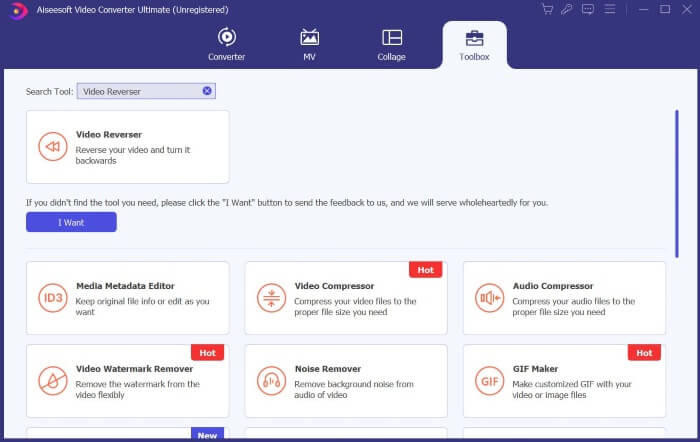
Vaihe 2. Siirry Video Reverser ‑työkaluun
Avaa Video Converter Ultimate, etsi ja paina Toolbox. Hae hakukentästä Video Reverser ja napsauta sitä.
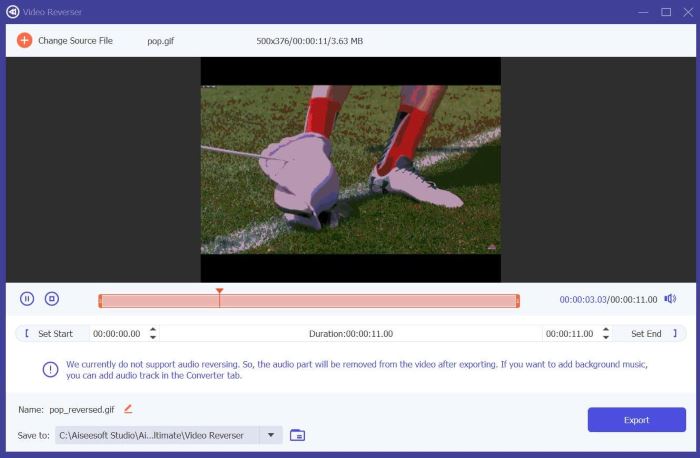
Vaihe 3. Käännä video
Paina Plus‑kuvaketta valitaksesi ja ladataksesi tiedoston, jonka haluat kääntää.
Vaihe 4. Vie käännetty GIF
Kun tiedostosi on ladattu, napsauta Export, ja Video Converter Ultimate tallentaa käännetyn GIF‑tiedoston oletuskansioosi.
2. Helppo GIF-animaattori
Easy GIF Animator on helppokäyttöinen työkalu, jonka avulla voit luoda ja muokata GIF-tiedostoja. Se tarjoaa edistyneitä työkaluja ja tehokkaita ominaisuuksia, joiden avulla käyttäjät voivat parantaa GIF-videoitaan. Yksi niistä on kyky kääntää GIF-animaatio. Näin voit käyttää Easy GIF Animator -sovellusta GIF:n kääntämiseen.
Vaihe 1. Hae haluamallasi selaimella Easy GIF Animator ja valitse ylimmäinen linkki. Etsi ja napsauta etusivulla Download ja suorita asennusohjelma asentaaksesi ohjelmiston.
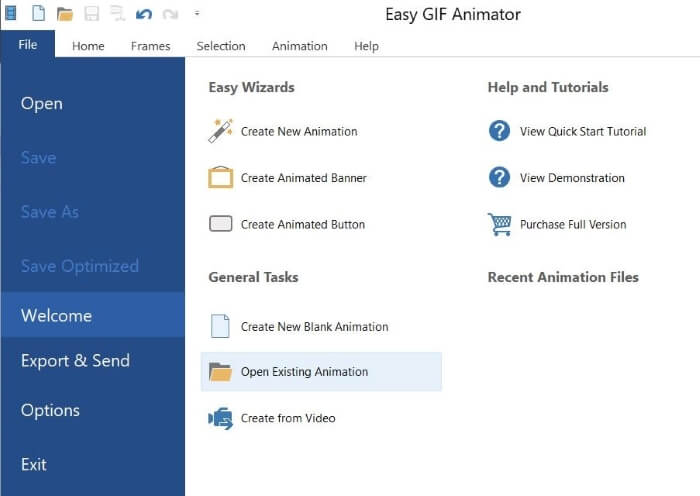
Vaihe 2. Avaa Easy GIF Animator, siirry valikkoon File ja napsauta Open Existing Animation valitaksesi GIF‑tiedoston, jonka haluat kääntää.
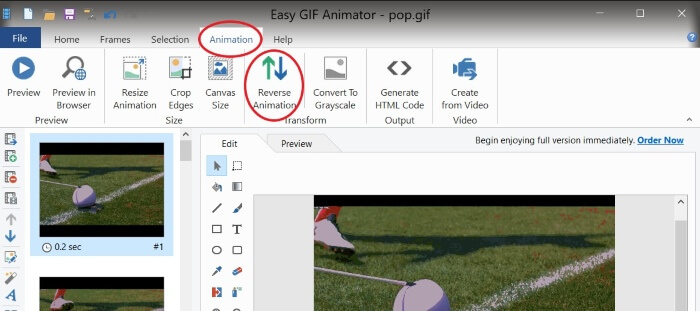
Vaihe 3. Kun tiedostosi on ladattu, siirry valikkoon Animations ja paina Reverse Animation.
Vaihe 4. Tallentaaksesi käännetyn GIF‑tiedoston siirry kohtaan File ja napsauta Save As.
Osa 2. Kuinka kääntää GIF Androidissa
1. Capcut
Capcut on suosittu, rakastettu videoeditointialusta Android-käyttäjille. Capcutilla on useita työkaluja videotehosteista tarroihin ja malleihin, joilla voit parantaa päivitystäsi ja parantaa videoitasi. Yksi niistä on videotiedostojen, kuten GIF-tiedostojen, peruuttaminen. Näin voit kääntää GIF-kuvan Capcutissa.
Vaihe 1. Lataa Capcut‑sovellus puhelimeesi Google Play ‑kaupasta.
Vaihe 2. Avaa Capcut puhelimessasi ja paina New Project. Valitse GIF‑tiedosto Galleriastasi; muista, että GIF‑tiedostot näkyvät kuvakansioissa. Paina Export, koska Capcut ei salli GIF‑tiedoston kääntämistä sellaisenaan.
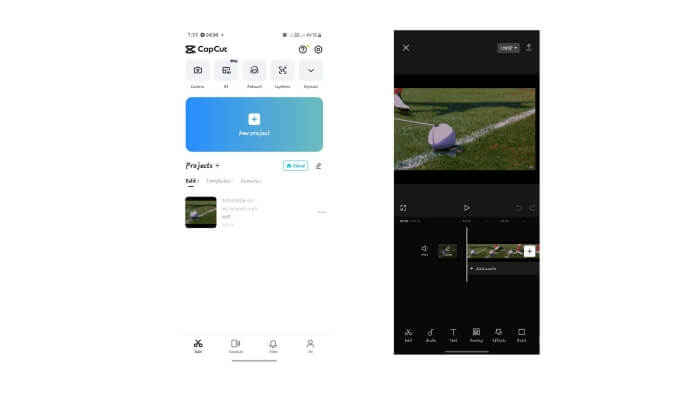
Vaihe 3. Luo New Project ja valitse viemäsi tiedosto. Napauta videoleikettä nähdäksesi muokkaustyökalut, etsi sitten ja paina Reverse – sen jälkeen Export.
Vaihe 4. Käytä video–GIF‑muunninta muuntaaksesi tiedoston takaisin GIF‑muotoon.
2. GIF Maker - video GIF
GIF Maker - Video To GIF on monipuolinen mobiilisovellus, joka muuttaa GIF-tiedostosi söpöiksi, trendikkäiksi ja hauskoiksi GIF-videoiksi tarroilla, suodattimilla ja muokkaustyökaluilla, jotka parantavat GIF-kokemustasi. Lisäksi sitä voidaan käyttää myös GIF-kuvan kääntämiseen, ja näin.
Vaihe 1. Avaa puhelimesi Google Play ‑kauppa ja lataa GIF Maker - Video to GIF.
Vaihe 2. Avaa GIF Maker puhelimessasi ja paina Edit GIF. Valitse Galleriasta GIF, jonka haluat kääntää.
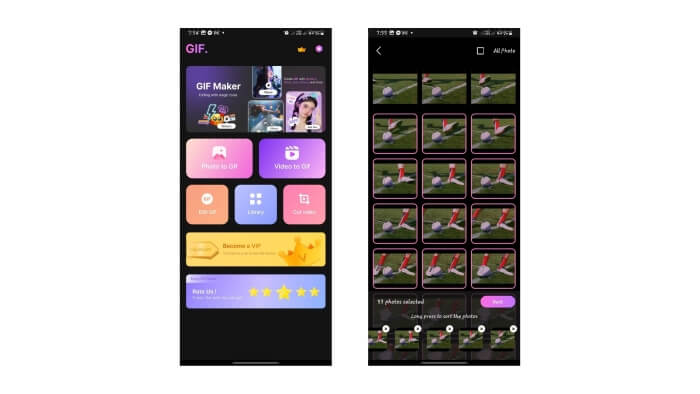
Vaihe 4. Tarkastele GIF‑tiedoston esikatselua; sen pitäisi olla käännetty. Jos kaikki on kunnossa, napsauta Next ja Save.
Osa 3. Kuinka kääntää GIF verkossa
1. Online GIF-työkalut
Online GIF Tools on alusta, joka tarjoaa kokoelman apuohjelmia GIF-muokkausta varten, ja yksi näistä työkaluista on animoitujen GIF-tiedostojen kääntäminen. Tässä on joitain ohjeita mainitun työkalun käyttöön.
Vaihe 1. Hae haluamallasi selaimella Online GIF Tools ja valitse hakutulosten ylimmäinen linkki.
Vaihe 2. Etsi Online GIF Tools ‑etusivulta Reverse a GIF Animation manuaalisesti tai hakukentän avulla ja napsauta sitä.
Vaihe 3. Lataa tiedostosi, jolloin Online GIF Tool kääntää sen automaattisesti.
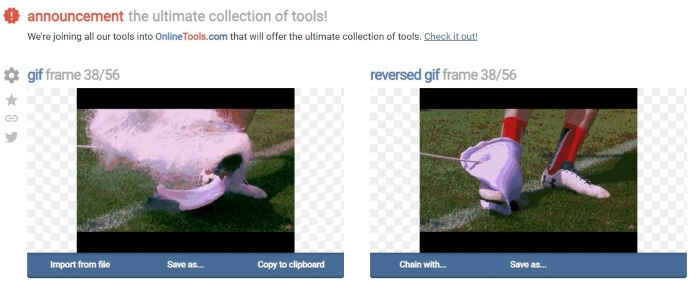
Vaihe 4. Napsauta Save As ja Download tallentaaksesi käännetyn GIF‑tiedoston.
2. EZGIF
Käännä GIF verkossa EZGIF:llä! EZGIF on erinomainen alusta GIF-tiedostojen muokkaamiseen ja optimointiin. Siinä on monia käytettävissä olevia ominaisuuksia, jotka ovat hyödyllisiä GIF-muokkauksessa ja mukauttamisessa. Näin voit kääntää GIF-kuvia EZGIF:llä.
Vaihe 1. Hae suosikkiselaimellasi EZGIF ja valitse ylimmäinen linkki.
Vaihe 2. Napsauta valikkopalkissa Effects. Etsi ja napsauta sitten Reverse GIF.
Vaihe 3. Paina Choose Files valitaksesi GIF‑tiedoston ja napsauta sitten Upload. Vieritä alas, valitse Reverse‑valintaruutu ja napsauta Submit.
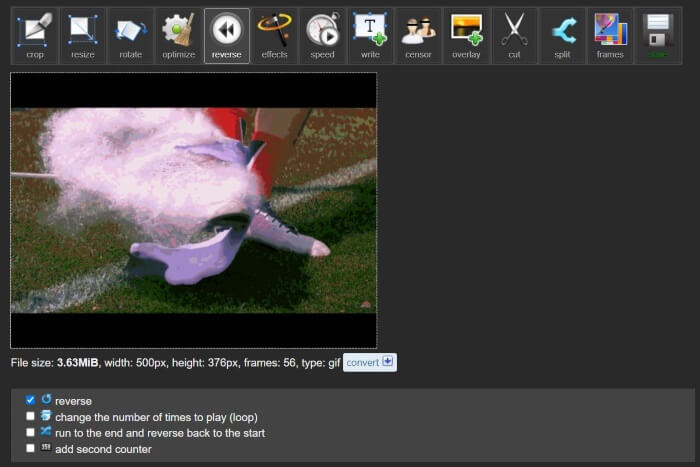
Vaihe 4. Vieritä alas nähdäksesi käännetyn GIF‑tiedoston esikatselun ja napsauta Save ladataksesi tiedostot, kun olet tyytyväinen tulokseen.
3. GIFGIF-tiedostot
Tee GIF käänteinen GIFGIF-tiedostoilla. Se on alusta, joka tarjoaa ilmaisia GIF-animaatioita ja muokkaustyökaluja. Jos etsit nopeaa ja suoraa tapaa kääntää GIF, GIFGIF on oikea työkalu. Näin voit kääntää GIF-kuvan käänteiseksi muutamalla napsautuksella.
Vaihe 1. Hae haluamallasi selaimella GIFGIFs ja valitse ylimmäinen linkki.
Vaihe 2. Etsi työkalulistasta ja napsauta GIF Reverser.
Vaihe 3. Paina Upload ladataksesi GIF‑tiedoston. Voit myös halutessasi peilata GIF‑kuvan vaaka‑ tai pystysuunnassa.
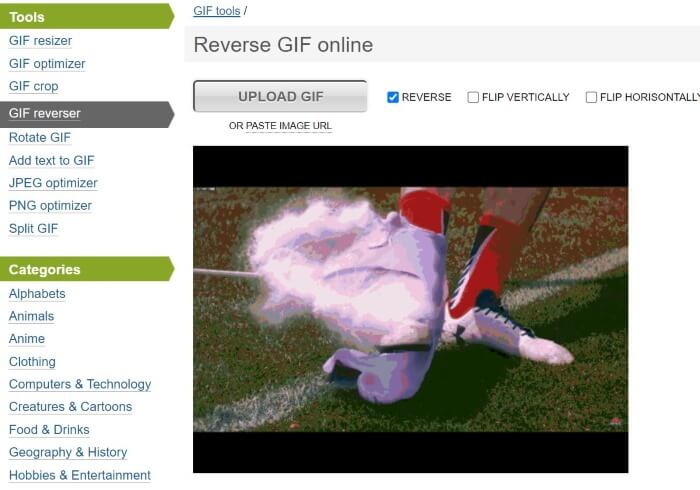
Vaihe 4. Vieritä alas ja napsauta Reverse. Käännetyn GIF‑tiedoston esikatselun alapuolella paina Download the Result tallentaaksesi käännetyn GIF‑tiedoston tietokoneellesi.
Lisälukemista:
Voittamattomat tavat lisätä tekstiä GIFiin (kaikilla alustoilla)
GIF-taustan poistaminen tehokkailla ja hyödyllisillä työkaluilla
Osa 4. Usein kysyttyä GIF-tiedostojen kääntämisestä
Voiko iPhone kumota GIF-kuvan oletussovelluksella?
Tyypillisesti GIF:n kääntämiseen tarvitaan sovelluksia ja kolmansien osapuolien alustoja, joissa on GIF-muokkaus- ja peruutusominaisuudet.
Voitko kääntää GIF-kuvan After Effectsissä?
Kyllä, voit kääntää animaation After Effectsissä
Vaikuttaako GIF-kuvan kääntäminen sen laatuun?
Aluksi käänteinen GIF vaikuttaa sen laatuun, jos käytät GIF-kääntöalustaa ja päätät parantaa lähdön videolaatua.
Kuinka GIF-käänteinen toimii?
Kun käännämme GIF:n, järjestämme sen kehyksen uudelleen päinvastaiseen järjestykseen, jolloin animaatio näyttää menevän taaksepäin.
Voinko hallita käänteisen GIF:n nopeutta?
Kyllä, monet GIF-muokkausohjelmistot ja -ympäristöt mahdollistavat GIF:n nopeuden muokkaamisen.
Johtopäätös
Yhteenvetona voidaan todeta, että käännetyt GIF‑tiedostot piristävät ja tuovat näyttävää ilmettä animoituihin GIF‑kuviisi, ja käytettävissä on runsaasti erilaisia työkaluja, joilla voit nopeasti reverse GIFs. Näiden työkalujen avulla GIF‑tiedostojen muokkaus ja kääntäminen on ajankäytön kannalta tehokasta ja vaivatonta – olitpa sitten verkossa, pöytäkoneella tai puhelimella. Valitse se vaihtoehto, joka sopii mieltymyksiisi parhaiten.
-
 10 parasta GIF-kompressoria työpöytä- ja verkkokäyttäjille
 Tässä viestissä opit parhaista GIF-kompressoreista, jotka auttavat sinua korjaamaan ongelmasi suurilla GIF-tiedostoilla. Tutustu niihin ja hanki parhaat näkemykset.
-
 Esittelemme parhaita työkaluja työpöytä-, verkko- ja mobiililaitteille
 Tutustu GIF-editorien tarjontaan ja opi parhaista työkaluista, joilla voit tehdä vaikuttavia ja luovia GIF-kuvia valmiina ladattavaksi verkkoon.
-
 Muuta GIF APNG:ksi: Tehokkaat työkalut GIF:n muuntamiseen APNG-muotoon
 Etsitkö tapoja muuntaa GIF-tiedostosi APNG:ksi? Me huolehdimme sinusta! Tutustu erilaisiin tapoihin muuttaa GIF-tiedosto APNG:ksi helposti seurattavan oppaamme avulla.
