


 Video Converter Ultimate
 Näytön tallennin
 Videon korjaus
2 tapaa muuttaa taustaa Photoshopissa | Vaihtoehtoisesti
Photoshop on yksi monipuolisimmista muokkaustyökaluista, jonka avulla käyttäjät voivat muokata valokuviaan, mukaan lukien taustan vaihtaminen. Nykyään ihmiset ovat entistä luovempia kuvissaan, niin henkilökohtaisessa kuin ammatillisessakin käytössä. Siksi tämän taustanmuokkaustaidon oppiminen ja hallitseminen Photoshopissa on yhtä tärkeää kuin mitkä tahansa muutkin muokkaustaidot, joita tästä työkalusta voi oppia. Tässä artikkelissa opimme juuri tämän. Artikkelissa esitellään kaksi menetelmää siihen, miten tausta vaihdetaan Photoshopissa, ja kumpaankin on liitetty yksityiskohtaiset vaiheittaiset ohjeet. Lisäksi mukana on vaihtoehtoinen ilmainen työkalu, jolla kuvan taustan voi poistaa helposti. Mitä siis enää odotat? Aloitetaan!

Osa 1. Taustan vaihtaminen toiseen Photoshopissa
Yksi tehokkaimmista tavoista vaihtaa tausta Photoshopissa on luoda tarkka valinta, joka erottaa kohteen taustasta. Tässä menetelmässä käytämme Pikavalintatyökalua (Quick Selection Tool), jonka avulla voit helposti merkitä alueen, jonka haluat säilyttää, ja poistaa tai korvata loput. Se on suoraviivainen tekniikka, joka antaa sinulle hyvän hallinnan muokkausprosessiin ja toimii useimmissa kuvissa. Näin voit vaihtaa taustan toiseen Photoshopissa:
Vaihe 1. Valitse ensin Quick Selection Tool -työkalu työkalupalkista tai paina näppäimistöltä W. Käytä kohtuullisen kovaa sivellintä ja napsauta sekä vedä alueen yli, jonka haluat säilyttää. Photoshop tunnistaa ja valitsee alueen automaattisesti kuvan kontrastien perusteella.
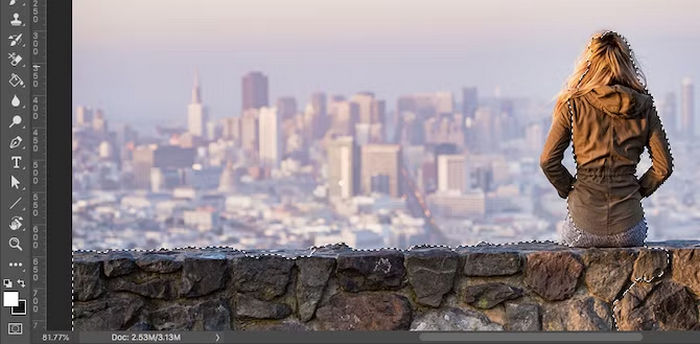
Vaihe 2. Sen jälkeen hienosäädä valintaasi. Suurenna kuvaa ja pienennä siveltimen kokoa painamalla vasenta hakasuljenäppäintä. Jatka sitten napsauttamista ja vetämistä lisätäksesi etualan kohteen osia valintaan.
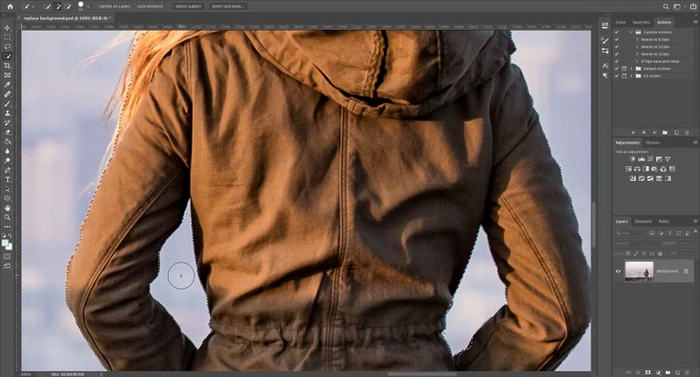
Vaihe 3. Napsauta nyt yläreunan valintapalkista Select and Mask avataksesi työtilan, jossa voit tarkentaa valintaasi ja muuntaa sen maskiksi.
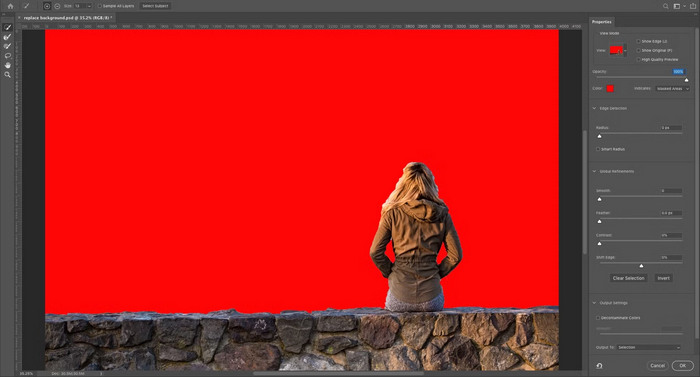
Vaihe 4. Poista sitten väritöhryt (color fringing). Siirry tätä varten oikean reunan paneelissa kohtaan Output Settings ja rastita sen jälkeen Decontaminate Colors.
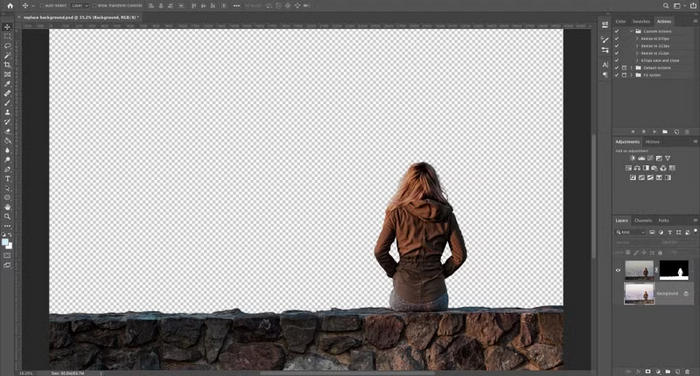
Vaihe 5. Liitä nyt kuva, joka sisältää uuden taustasi. Tee tämä sijoittamalla kuva tasolle, joka on juuri sen tason alapuolella, jolla etualan kohteesi sijaitsee.
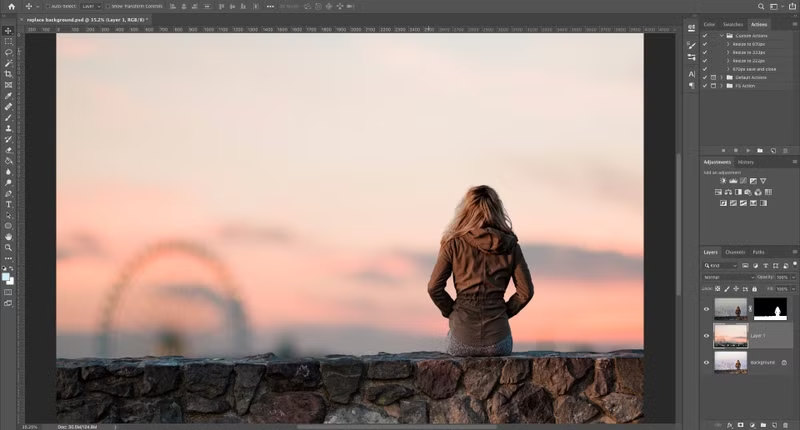
Vaihe 6. Käytä Hand tool -työkalua siirtääksesi tasoa haluamaasi kohtaan ja tarvittaessa muuta sen kokoa Free Transform -toiminnolla painamalla Ctrl+T (Windows) tai Cmd+T (macOS). Muuta kokoa vetämällä kulma- tai sivukahvoja sisäänpäin. Pidä Shift-näppäintä painettuna, jotta kuvan mittasuhteet säilyvät.
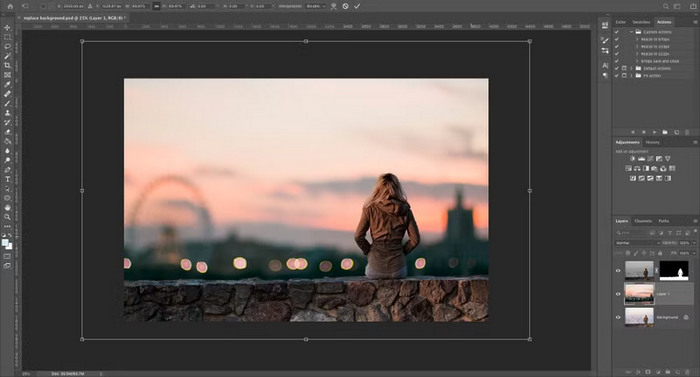
Vaihe 7. Kun olet valmis, napsauta lopuksi OK ja tallenna tiedosto PSD-muodossa, jotta kaikki tasotiedot säilyvät. Jos haluat viedä kuvan, siirry kohtaan File, valitse Save As ja valitse muodoksi JPEG.
Kun vaihdat taustaa, valitse aina uusi tausta, joka vastaa alkuperäisen valokuvan valaistusta, perspektiiviä ja syväterävyyttä. Tämä auttaa sulauttamaan kohteen luonnollisemmin uuteen näkymään ja välttämään leikkaa ja liimaa -ilmettä.
Osa 2. Taustavärin muuttaminen Photoshopilla
Taustavärin muuttaminen Photoshopilla ei ole oikeastaan työläs tehtävä, varsinkin kun olet jo perehtynyt työkalun käyttöliittymään ja ominaisuuksiin. Jos haluat muuttaa valokuvasi taustaväriä, noudata näitä ohjeita.
Vaihe 1. Aloita valitsemalla Quick Selection Tool. Tämä olettaa, että olet jo avannut kuvan Photoshopissa.
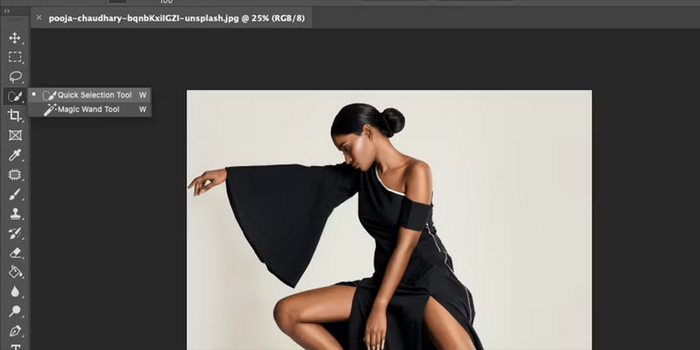
Vaihe 2. Napsauta sitten yläreunasta Select Object.
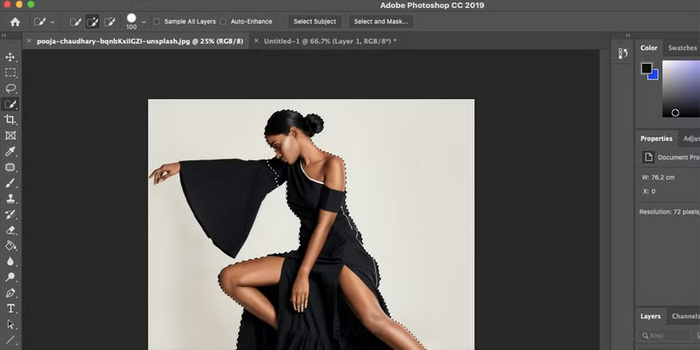
Huom: Photoshop käyttää tekoälyteknologiaansa, jota Adobe Sensei vauhdittaa, tunnistaakseen ja valitakseen kuvan pääkohteen automaattisesti.
Vaihe 3. Jos tekoäly ei valinnut joitakin osia, suurenna kuvaa ja käytä Quick Selection -työkalua.
Vaihe 4. Vaihtoehtoisesti voit tarkistaa ja säätää alueita, jotka valintatyökalu on voinut ohittaa, painamalla näppäimistöltä Q siirtyäksesi Mask Mode -tilaan, jossa punainen peite ilmaisee maskatun alueen. Vaihda sitten Brush-työkaluun ja käytä valkoista lisätäksesi maskiin ja mustaa poistaaksesi siitä.
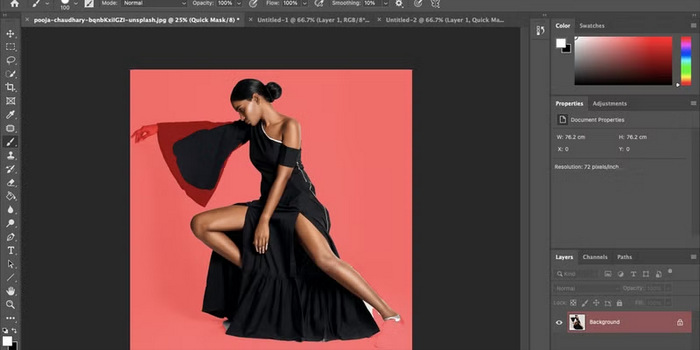
Huom: Älä huoli, vaikka et saisi kaikkea heti täydelliseksi, sillä voit aina hienosäätää maskia sen jälkeen, kun uusi taustaväri on otettu käyttöön.
Vaihe 5. Kun maski on valmis, siirry Adjustment Layer -painikkeeseen Layers-paneelin alareunassa ja valitse Solid Color.
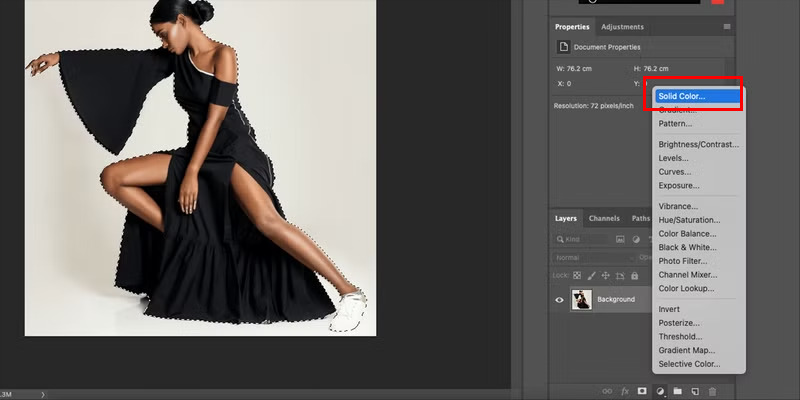
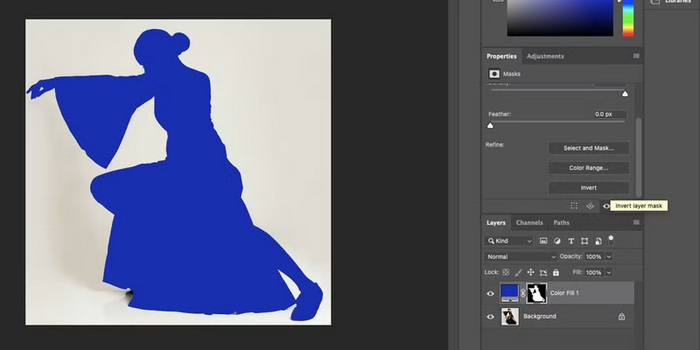
Vaihe 6. Nyt huomaat, että kohteesi täyttyy valitulla värillä. Jos haluat käyttää väriä taustaan sen sijaan, napsauta luotua maskikuvaketta ja valitse sitten Properties-paneelista Invert.
Vaihe 7. Tässä vaiheessa on aika viimeistellä tulos. Mene ensin Blending Mode -asetukseen Layers-paneelissa ja valitse Multiply. Tämä luo realistisemman vaikutelman korostamalla kuvan varjoja ja muita hienovaraisia yksityiskohtia. Voit myös säätää Opacity-arvoa luonnollisemman lopputuloksen saavuttamiseksi.
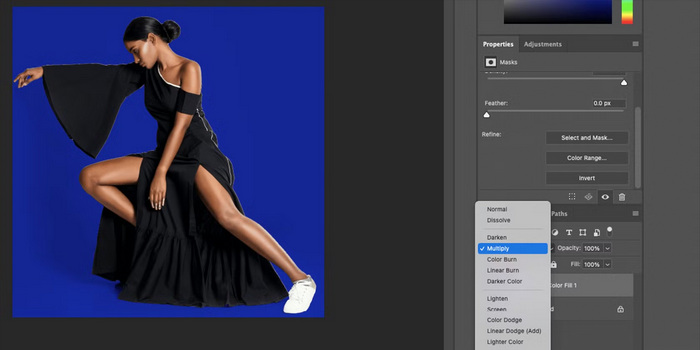
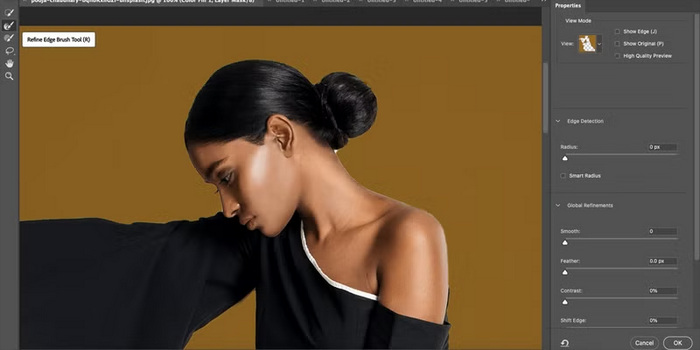
Vaihe 8. Uudessa näkymässä valitse Refine Edge Brush. Käy sitten kaikki reunat läpi tarkentaaksesi niitä.
Vaihe 9. Voit nyt valita uuden taustavärin.
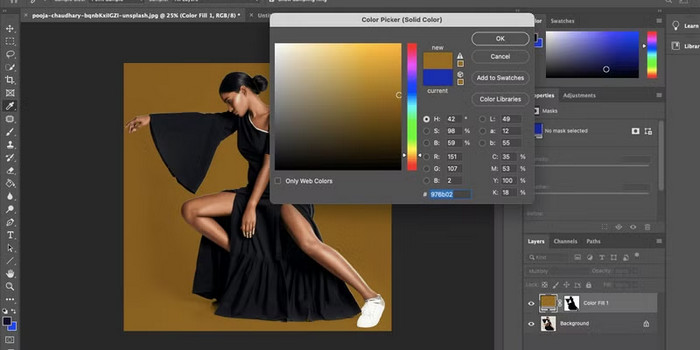
Siinä se! Varmista vain, että valitset kuvallesi yksivärinen tausta, joka täydentää kohdetta. Älä epäröi säätää yksivärinena kerrosta vastaamaan taustasi uutta väriä.
Osa 3. Kuinka vaihtaa taustaväriä ilmaiseksi | Helpompi menetelmä
Jos sinulla ei ole Photoshoppia ja etsit ilmaista vaihtoehtoista työkalua, älä huoli, sillä käytettävissä on FVC Free Background Remover. Tämän työkalun avulla voit helposti vaihtaa kuvan taustavärin ilman aiempaa muokkauskokemusta. Lisäksi työkalu käyttää tekoälyä taustan nopeaan poistamiseen valokuvasta. Sen jälkeen voit valita uuden taustavärin tai ladata oman taustakuvasi.
Näin vaihdat taustavärin ilmaiseksi FVC Free Background Remover -työkalulla:
Vaihe 1. Avaa FVC Free Background sen virallisilla verkkosivuilla.
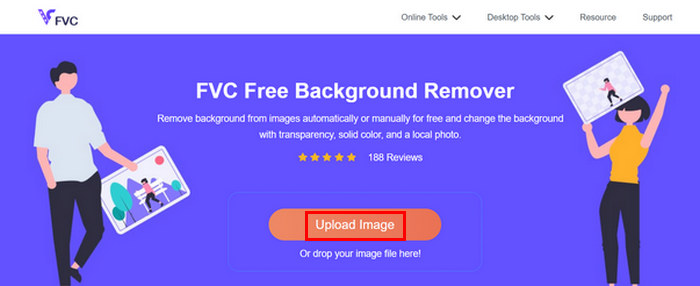
Vaihe 2. Napsauta Upload Image -painiketta tuodaksesi valokuvasi.
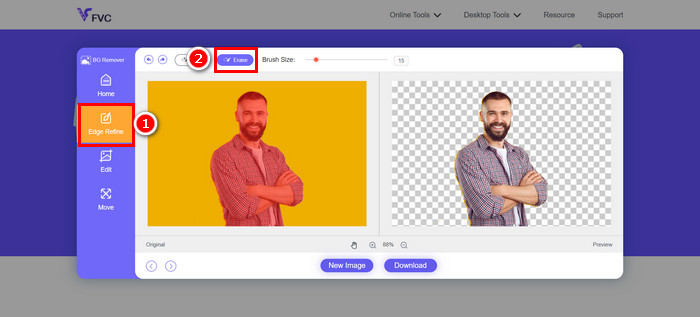
Vaihe 3. Nyt kuvan tausta on poistettu automaattisesti. Jos haluat tarkentaa reunoja, siirry kohtaan Edge Refine ja käytä yläreunassa olevaa pyyhekumitoimintoa, ja sivele varovasti ne kohdat, jotka haluat poistaa.
Vaihe 4. Jos haluat vaihtaa taustavärin, siirry kohtaan Edit ja napsauta Color valitaksesi kuvalle uuden taustavärin. Kun olet valmis, napsauta Download-painiketta.
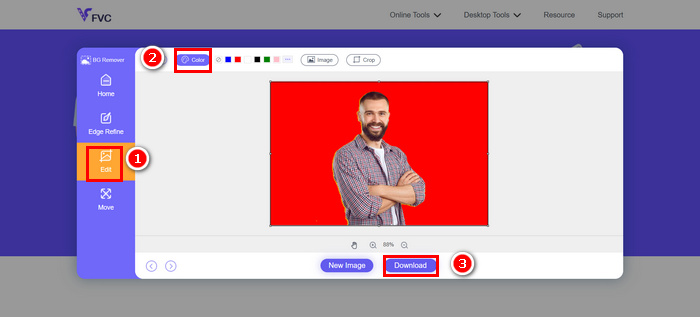
Todella nopeaa ja helppoa, eikö? FVC Free Background Remover on todellakin yksi parhaista vaihtoehdoista taustavärien muuttamiseen Photoshopissa. Siinä on yksinkertainen ja erittäin intuitiivinen käyttöliittymä, se on tekoälypohjainen ja erittäin muokattavissa.
Napsauta tästä, jos haluat oppia lisää siitä, miten lisätä tausta kuvaan.
Osa 4. Usein kysyttyjä kysymyksiä taustan muuttamisesta Photoshopissa
Mikä on paras tapa saada uusi tausta näyttämään luonnolliselta?
Jotta uusi tausta sulautuisi hyvin yhteen, valitse sellainen, joka vastaa alkuperäisen valokuvan valaistusta, varjoja ja perspektiiviä. Reunojen hienosäätö ja sekoitustilojen, kuten Kerro-toiminnon, käyttö auttavat myös luomaan realistisemman vaikutelman.
Voinko kumota tai muokata taustan muutosta myöhemmin Photoshopissa?
Kyllä. Jos tallennat työsi PSD-muodossa, Photoshop säilyttää kaikki tasot ja maskit, jolloin voit palata säätämään tai korvaamaan taustan milloin tahansa.
Onko olemassa tapa tasoittaa kohteen ympärillä olevia karheita reunoja?
Kyllä. Voit käyttää Valinta ja maski -työtilassa olevaa Reunan hienosäätösivellintä valintasi reunojen siistimiseen ja tasoittamiseen, mikä tekee siitä tyylikkäämmän.
Johtopäätös
Taustan vaihtaminen Photoshopissa saattaa aluksi vaikuttaa monimutkaiselta, mutta oikeilla työkaluilla ja menetelmillä sen oppii helposti tekemään hyvin. Jos sinulla ei ole Photoshoppia asennettuna tietokoneellesi tai se ei mahdu budjettiisi, voit kokeilla FVC Free Background Remover -työkalua muuttaaksesi valokuviesi taustaa ilmaiseksi ja vaivattomasti.
-
 Rajaaminen Photoshopissa: Aloittelijan opas [2025]
 Tutustu kuvien rajaamiseen Photoshopissa tämän helposti seurattavan oppaan avulla. Opi myös valitsemaan alueita, säätämään kuvasuhteita ja paljon muuta valokuvien rajaamista varten.
-
 Kuvan terävöittäminen valokuvassa kolmella tavalla [Pikaopastus]
 Onko sinulla ongelmia terävöittämättömän kuvan kanssa? Tässä esittelemme, kuinka voit terävöittää kuvia Photoshopissa käyttämällä kolmea lisäämäämme tapaa.
-
 Vesileiman lisääminen Photoshopissa [Aloittelijan opas]
 Haluatko tietää, kuinka voit lisätä vesileiman videoon Photoshopissa? Siinä tapauksessa tämä artikkeli tarjoaa sinulle asioita, jotka sinun on tiedettävä.
