


 Video Converter Ultimate
 Näytön tallennin
 Videon korjaus
 Suojattu lataus
Paranna iPhonen valokuvien resoluutiota parhailla tavoilla, jotka sinun on tiedettävä [uusin]
Jos tarvitset mobiililaitteen, joka pystyy tallentamaan teräväpiirtokuvia, on fiksua valita iPhone sen innovatiivisen huippuluokan etu- ja takakameran vuoksi. Anteeksi Android-käyttäjät, mutta meidän on kohdattava totuus: uusimman iPhonen kamera on selvästi parempi. Useimmat ihmiset ottavat kuvia iPhonella, mutta kaikki otetut kuvat eivät ole täydellisiä; osa niistä vaatii säätämistä, muokkausta, parantamista tai ylöspäin skaalaamista. Jos haluat parantaa iPhone-kuviesi tarkkuutta, jatka tämän artikkelin lukemista – kerromme kaiken tarpeellisen!
Osa 1. Suositeltu tapa: Valokuvien tarkkuuden lisääminen verkossa parhaan kuvan skaalaustoiminnon avulla
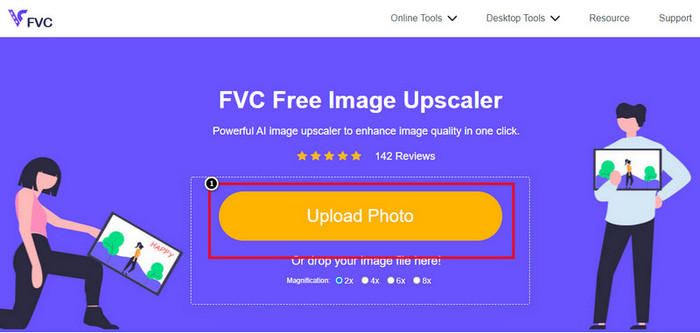
Miten vaihtaa kuvan tarkkuutta iPhone 13 -puhelimessa? Jos tämä on ongelmasi, sinun kannattaa käyttää työkalua FVC Free Image Upscaler. Kaikki, mitä tänne lähetät, skaalataan heti ylöspäin sen kehittyneen tekoälyteknologian avulla. Voit vain istua alas ja rentoutua, kun olet ladannut kuvan tänne, sillä työkalu nostaa automaattisesti lähettämäsi kuvan tarkkuutta. Toisin kuin monissa muissa ohjelmissa, sinun ei tarvitse ladata mitään asennusohjelmaa tämän käyttämiseksi. Lisäksi FVC ei vaadi kirjautumista tilillesi, joten tietosi eivät vuoda, eikä työkalu käytä evästeitä. Jos tämä työkalu herätti kiinnostuksesi, voit välittömästi seurata alla olevia ohjeita ongelman ratkaisemiseksi.
Vaihe 1. Avaa verkkotyökalu napsauttamalla sen nimeä yllä; uuteen välilehteen avautuu automaattisesti palvelun virallinen sivusto.
Vaihe 2. Valitse Upload Photo lisätäksesi kuvan, jonka haluat skaalata tässä työkalussa. Kun olet napsauttanut sitä, näytölle avautuu kansio – valitse kuva ja paina Open.
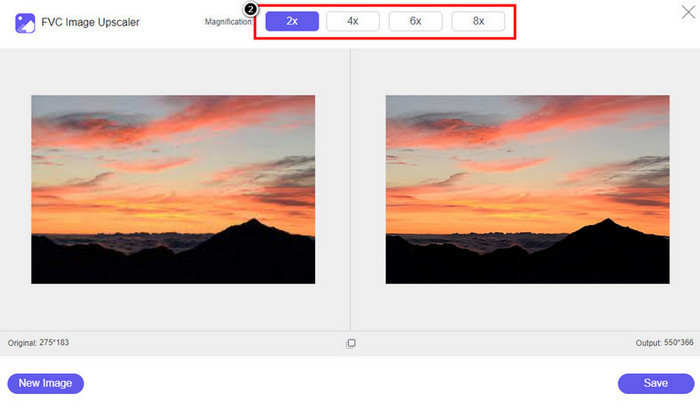
Vaihe 3. Valitse, minkä tyyppisen suurennuksen haluat liittää paranneltuun kuvaan; voit kokeilla kaikkia vaihtoehtoja nähdäksesi, mikä saa kuvasi näyttämään parhaimmalta.
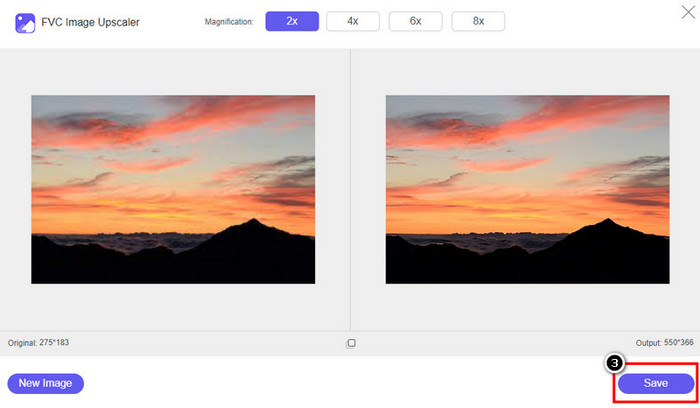
Vaihe 4. Napsauta Save-painiketta ladataksesi täällä parantamasi kuvan; työkalu tallentaa sen suoraan paikalliseen kansioosi. Tarkista ylöspäin skaalattu versio kuvasta, jota muokkasit täällä.
Osa 2. Valokuvan resoluution muuttaminen iPhonessa [Improve Your Image Save Easily]
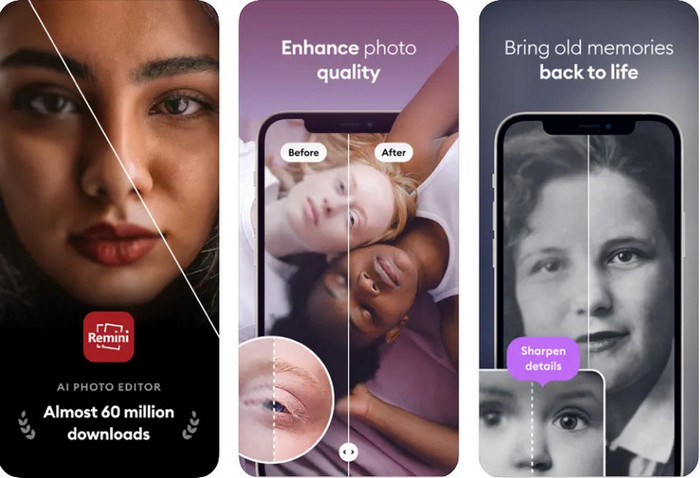
Remini App -sovelluksella voit muuttaa iPhonella otettujen kuvien tarkkuutta ja saada ne näyttämään entistä paremmilta. Voit ladata sovelluksen App Storesta. Tämä sovellus on monipuolinen kuvankäsittelytyökalu, jonka avulla voit parantaa kuvia ja muuttaa mustavalkokuvat väritetyiksi yhdellä pyyhkäisyllä. Sovelluksella voit skaalata mitä tahansa kuvia jopa 4-kertaisiksi sen tekoälyteknologian ansiosta. Jos haluat käyttää tätä sovellusta, voit noudattaa seuraavaksi annettua vaiheittaista ohjetta.
Vaihe 1. Lataa sovellus iPhoneen, jotta voit aloittaa sen käytön.
Vaihe 2. Avaa sovellus ja paina Enhance. Valitse kuva, jota haluat parantaa, Kuvat-kansiostasi.
Vaihe 3. Odota, että sovellus käsittelee ja parantaa lataamasi kuvan; voit vetää liukusäädintä nähdäksesi kuvan ennen ja jälkeen -version.
Vaihe 4. Kun käsittely on valmis, napsauta Save-painiketta ladataksesi parannetun kuvan.
Osa 3. Valokuvan resoluution muuttaminen Androidissa [Tehokkaasti kuvien parantaminen]
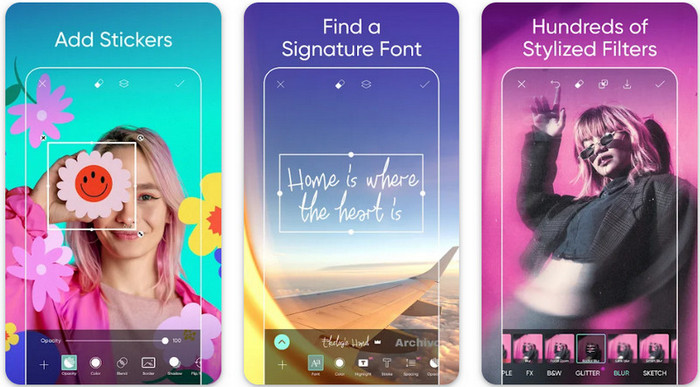
Miten muuttaa kuvan tarkkuutta Androidilla? Jos haluat nostaa Android-puhelimella ottamiesi kuvien tarkkuutta, voit kokeilla sovellusta Picsart. Se on tunnettu Android-sovellus, jonka voit ladata kuvien muokkaamiseen ja niiden ulkoasun parantamiseen. Sovellus on täynnä ominaisuuksia, joista voit hyötyä. Parannus, jonka opetamme, ei ole aivan perinteinen tapa, mutta se voi silti kohentaa kuvan laatua. Seuraa alla olevia yksityiskohtaisia ohjeita saadaksesi lisätietoa!
Vaihe 1. Lataa sovellus Play Storesta ja käynnistä se. Valitse kuva, jota haluat parantaa, ja lataa se sovellukseen.
Vaihe 2. Siirry kohtaan Effects, napsauta Blur, vedä blur-liukusäädintä arvoon 5–10 ja paina check-kuvaketta tallentaaksesi muutoksen.
Vaihe 3. Avaa Tools ja siirry kohtaan Curve.
Vaihe 4. Säädä käyrää vetämällä sitä ylös ja alas, jotta kuvan tarkkuus näyttäisi paremmalta.
Vaihe 5. Paina check-kuvaketta tallentaaksesi käyrän muokkauksella tekemäsi muutokset ja Export-toimintoa viedäksesi kuvan.
Osa 4. Kameran asetusten säätäminen parempien kuvien ottamiseksi! [Vinkkejä ja temppuja]
Kuinka suurentaa valokuvan resoluutiota iPhonessa saadaksesi paremman muotokuvan? Kaikki ominaisuudet eivät näy iPhonesi Kamera-sovelluksessa. Jotkut kuvanlaadun parantamiseksi ovat asetukset. Oletko kiinnostunut kuinka käsitellä tätä ongelmaa? Jatka sitten alla olevien tietojen lukemista.
Vaihe 1. Siirry Asetuksiin ja avaa Kamera-sovellus.
Vaihe 2. Napsauta Formats-kohtaa.
Vaihe 3. Aseta lopputulos muotoon Most Compatible, eli JPEG-muotoon. Joka kerta, kun otat kuvan, se tallentuu JPEG-muotoon, jonka tiedämme käyttävän häviöllistä pakkausta mutta tuottavan silti korkealaatuisen kuvan.
Aiheeseen liittyvää:
Kuinka korjata HEIC-kuvat parhailla työkaluilla
Ihon virheiden poistotyökalut, joilla saat kuvissa sileän ja silkkisen ihon
Osa 5. Usein kysyttyä valokuvan resoluution muuttamisesta iPhonessa
Mikä tekee iPhonen kuvanlaadusta huonon?
On monia tekijöitä, jotka sinun on harkittava, mikä saattaa olla ongelma. Varmista ennen kuvan ottamista, että puhdistat iPhonesi linssin ja pidät vakaan käden, tai voit käyttää kameratelinettä ja käyttää korkeaa ISO-herkkyyttä liikkuvien kohteiden kuvaamiseen. Jos olet tehnyt niin ja laatu on edelleen huono, voit käyttää tässä artikkelissa käyttämiämme työkaluja.
Suurentaako kuvanlaadun muuttaminen tiedostokokoa?
Itse asiassa kuvanlaatu paranee, kun parannat sitä. Kun lisäät kuvaan pikseleitä, sen parantamisen jälkeen myös parannetun version tiedostokoko kasvaa.
Onko valokuvan resoluution muuttaminen iPhonessa helppoa?
Kyllä, sinulla ei tarvitse olla vuosien kokemusta parantaaksesi iPhonesi valokuvaresoluutiota, joten jos haluat tietää, miten se tehdään, voit kopioida yllä lisäämämme vaiheet ja esittelemämme työkalut, joita voit käyttää.
Johtopäätös
Nyt meillä on selkeä käsitys siitä, miten iPhone-kuvien tarkkuutta voidaan parantaa entisestään näiden erikoistyökalujen avulla! Toivomme, että tämä artikkeli auttaa sinua ratkaisemaan ongelman eri ratkaisuilla sekä iPhonella että Androidilla. Kukaan ei pidä huonolaatuisista kuvista, ja siksi olemme täällä auttamassa. Seuraa yllä olevia ohjeita, niin saat työn valmiiksi nopeasti ja vaivattomasti!
-
 Kuinka muuntaa matalan resoluution kuva korkearesoluutioiseksi verkossa
 Jos haluat oppia muuttamaan matalaresoluutioisia kuvia korkearesoluutioisiksi kuviksi verkossa, tämä artikkeli on sinua varten. Lue kokonaan oppiaksesi kuinka.
-
 6 parasta epäpuhtauksien poistajaa, jotka sinulla on oltava nyt [2022]
 Tarvitsetko valokuvavirheiden poistoainetta saadaksesi sileän ihon? Älä murehdi enää! Tässä esittelemme erilaisia työkaluja, jotka voivat auttaa laitettasi.
-
 Poista StarUML-vesileima käyttämällä ilmaista ja maksullista versiota, jota voit käyttää
 Haluatko poistaa StarUML-vesileiman lopullisesta lähdöstä? No, on kaksi tapaa tehdä se, ja keskustellaan niistä täällä.
