


 Video Converter Ultimate
 Näytön tallennin
 Videon korjaus
Taustan poistaminen Photoshopissa [Opas vuodelle 2025]
Taustan poistamisesta on nyt tulossa välttämättömyys, erityisesti opiskelijoille ja ammattilaisille. Koulussa oppilaiden täytyy usein tehdä projekteja, joissa he tarvitsevat kuvasta vain pääkohteen tai esineen, kun taas ammattilaiset, kuten graafiset suunnittelijat, käyttävät taustan poistoa luodakseen siistejä, viimeisteltyjä kuvia esityksiin, markkinointimateriaaleihin ja sosiaalisen median sisältöön. Tässä oppaassa opit nyt neljä tehokasta tapaa poistaa tausta Photoshopissa. Älä myöskään jätä väliin tilaisuutta tutustua yhteen sen parhaista vaihtoehtoisista työkaluista taustan poistoon. Jatka selaamista!
Osa 1. Taustan poistaminen Photoshopissa pikavalintatyökalulla
Pikavalintatyökalu on yksi aloittelijaystävällisimmistä vaihtoehdoista, jos haluat oppia poistamaan taustan Photoshopissa. Tämä menetelmä tunnistaa ja valitsee automaattisesti kohteen reunat värin ja tekstuurin perusteella. Käyttäjät yksinkertaisesti maalaavat haluamansa alueen päälle, ja Photoshop laajentaa valintaa älykkäästi. Tämä menetelmä sopii ihanteellisesti kuville, joissa kohteen ja taustan välillä on suuri kontrasti.
Näin poistat taustan Photoshopissa Quick Selection -työkalulla:
Vaihe 1. Avaa ensin kuva Photoshopissa menemällä File-välilehteen ja napsauttamalla Open. Valitse sen jälkeen vasemman reunan työkalupalkista Object Selection -työkalu.
Vaihe 2. Siirrä sitten osoitin kuvan kohteen päälle ja odota, että se muuttuu siniseksi. Jos se ei muutu automaattisesti siniseksi, liikuta osoitinta pienissä ympyröissä.
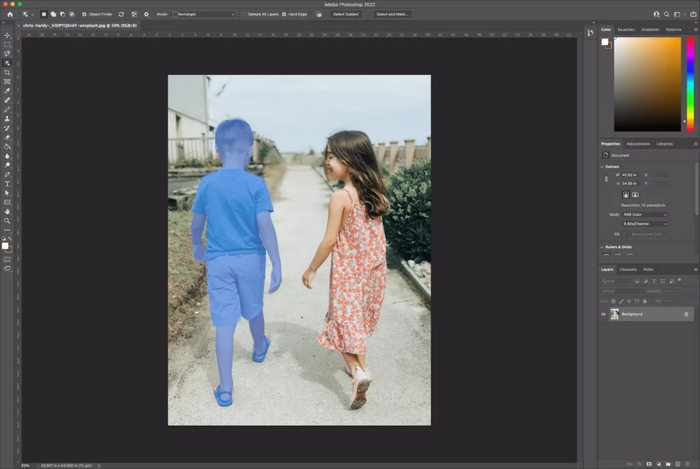
Vaihe 3. Poistaaksesi nyt taustan kuvasta paina Shift-näppäintä samalla kun valitset kaikki ne kohteet, jotka haluat säilyttää kuvassa.
Vaihe 4. Mene sen jälkeen valikkoriviltä kohtaan Select ja valitse Inverse kääntääksesi valinnan. Tämä tarkoittaa, että tausta on nyt valittuna kohteiden sijaan.
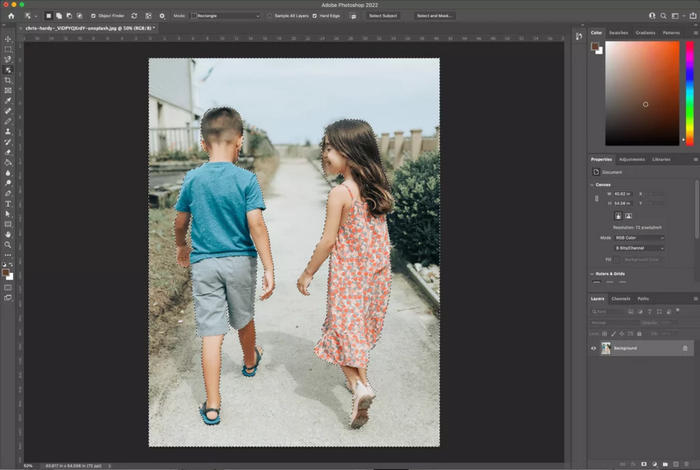
Vaihe 5. Napsauta kuvatason oikealla puolella olevaa lukko-kuvaketta avataksesi sen lukituksen. Tämän jälkeen tason nimeksi vaihtuu Layer 0, jos sinulla ei ole muita tasoja.
Vaihe 6. Lopuksi poista tausta napsauttamalla Eraser Tool -työkalua ja pyyhkimällä taustan pois.
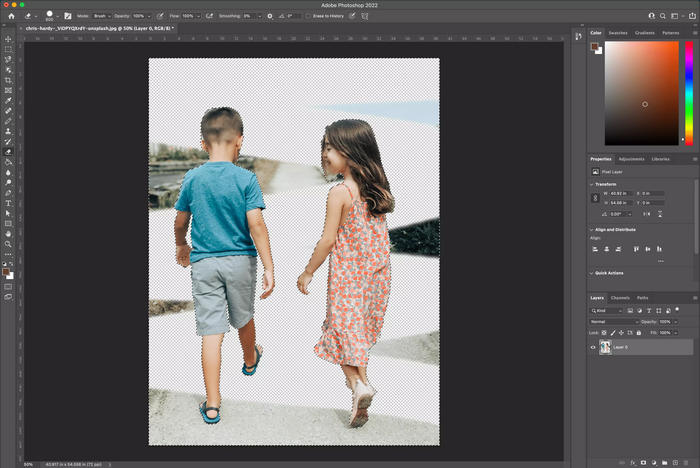
Ennen kuin aloitat taustan pyyhkimisen, on parasta tehdä siveltimenvedosta suuri, jotta se voi helposti pyyhkiä taustan.
Osa 2. Taustan poistaminen Photoshopissa taustan pyyhekumityökalulla
Taustan pyyhekumityökalu on hyödyllinen menetelmä, jos haluat oppia poistamaan taustaa Photoshopissa, erityisesti työskennellessäsi suurikontrastisten kuvien kanssa. Tämä menetelmä toimii sivelemällä taustan yli ja poistamalla automaattisesti pikselit, jotka vastaavat kohdistimen alla olevaa näyteväriä. Lisäksi tämä työkalu sopii erinomaisesti hiusten, turkin tai muiden hienojen yksityiskohtien reunojen siistimiseen. Vaikka se voi viedä enemmän aikaa ja vaivaa kuin muut menetelmät, se antaa sinulle enemmän hallintaa ja auttaa sinua saamaan puhtaamman ja tarkemman tuloksen.
Näin poistat taustan Photoshopissa Background Eraser -työkalulla:
Vaihe 1. Avaa ensin kuva Photoshopissa. Napsauta sitten taustatasoa hiiren kakkospainikkeella ja valitse Duplicate Layer.
Vaihe 2. Valitse seuraavaksi vasemman reunan työkalupalkista Background Eraser -työkalu. Huomaa, että tämä työkalu saattaa olla piilotettuna Eraser-työkalun alla. Pidä Eraser tool -kuvaketta painettuna, niin esiin tulee Background Eraser tool.
Vaihe 3. Napsauta sen jälkeen työkaluasetuspalkissa sivellinkuvaketta avataksesi sivellinvalikon. Siellä voit muuttaa siveltimen kovuutta.
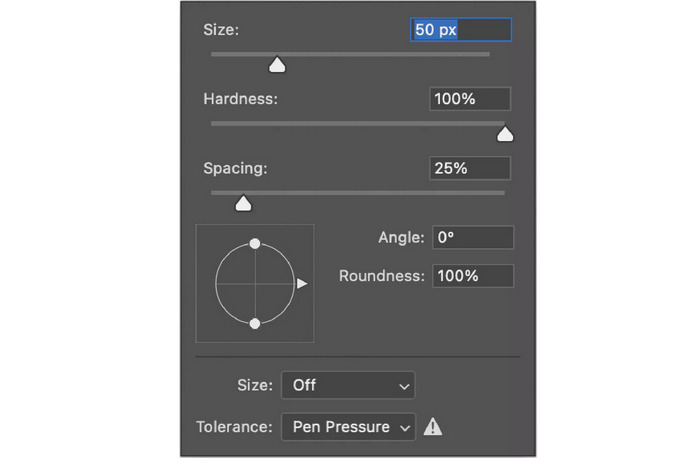
Huom: On tärkeää huomioida, että siveltimen koko voi olla mikä tahansa, minkä koet sopivaksi käsiteltävälle kuvalle.
Vaihe 4. Aseta nyt työkaluasetuspalkissa Sampling-asetukseksi Continuous; se on ensimmäinen kolmesta kuvakkeesta, jotka sijaitsevat heti siveltimen koon säätimen jälkeen. Vaihda sitten Limits-asetukseksi Find Edges ja säädä Tolerance noin arvoon 20–25 tarkempaa taustan poistoa varten.
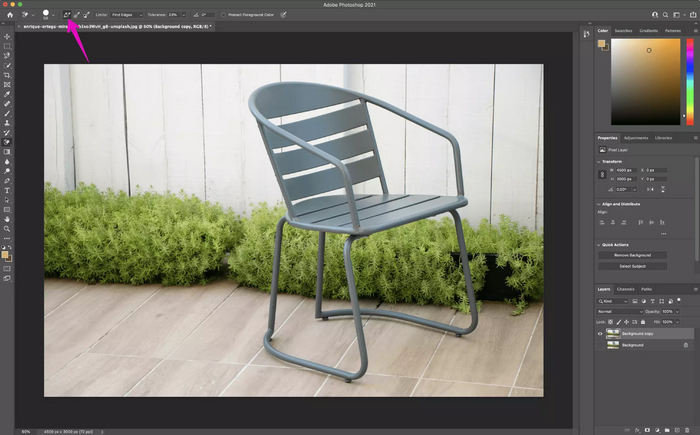
Vaihe 5. Ala poistaa taustaa kohteen ympäriltä napsauttamalla ja vetämällä Background Eraser -työkalua ei-toivottujen alueiden yli. Varo, ettei siveltimen sisällä oleva tähtäin ylitä kohteen reunaa, jotta et pyyhi sitä vahingossa. Tarvittaessa zoomaa lähemmäs, jotta pystyt työskentelemään tarkemmin yksityiskohtaisten reunojen ympärillä.
Vaihe 6. Jos siveltimen koon muuttaminen ei auta ja työkalu alkaa pyyhkiä myös kohdetta, peruuta viimeisin toiminto. Mene sitten yläreunan työkaluasetuspalkkiin ja aseta Sampling-asetukseksi Once, Limits-asetukseksi Discontiguous ja Tolerance noin arvoon 10.
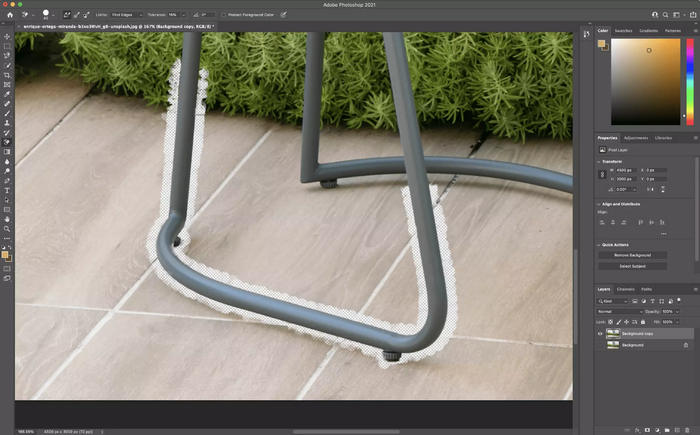
Kun käytät taustan pyyhekumityökalua, kokeile ottaa käyttöön Suojaa etualan väri -toiminto asetusrivillä ja ottaa ensin värinäyte kohteestasi. Tämä auttaa estämään työkalua poistamasta vahingossa tärkeitä osia kohteestasi, erityisesti hiusten tai pehmeiden reunojen ympäriltä.
Osa 3. Taustan muokkaaminen Photoshopissa kynätyökalulla
Toinen tapa, jolla voit muokata taustaa Photoshopissa, on sen kynätyökalu. Tämä työkalu tarjoaa tarkimman tavan poistaa taustaa, mikä on ihanteellista kuville, joissa on selkeät ja selkeät reunat. Piirtämällä manuaalisesti ankkuripisteitä kohteen ympärille luot reitin, joka ääriviivat kohteen. Kun reitti on valmis, voit muuntaa sen valinnaksi ja poistaa taustan tarkasti. Se on ensisijainen menetelmä ammattitason leikkauksiin.
Näin voit muokata taustan pois Photoshopissa:
Vaihe 1. Avaa kuva Photoshopissa, monista Background-taso napsauttamalla Duplicate Layer ja piilota alkuperäinen napsauttamalla silmäkuvaketta. Valitse sitten työkalupalkista Pen Tool.
Vaihe 2. Zoomaa sen jälkeen lähemmäs ja ala napsauttaa kohteen ympärille luodaksesi ääriviivan ankkuripisteistä. Napsauta ja vedä, jos haluat tehdä kaaria. Käytä Direct Selection Tool -työkalua säätääksesi ankkuripisteitä tai kaaria työn edetessä.
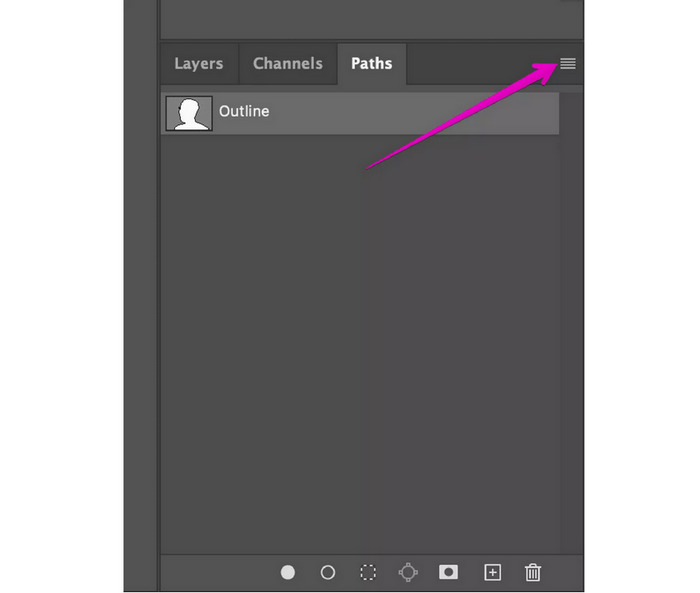
Vaihe 3. Kun olet piirtänyt polun kokonaan kohteen ympäri, mene valikkoriviltä kohtaan Window ja valitse Paths avataksesi Paths-paneelin. Napsauta valikkokuvaketta, valitse New Path ja nimeä polku tallentaaksesi sen.
Vaihe 4. Napsauta seuraavaksi tallennettua polkua Paths-paneelissa hiiren kakkospainikkeella ja valitse Make Selection, sitten OK.
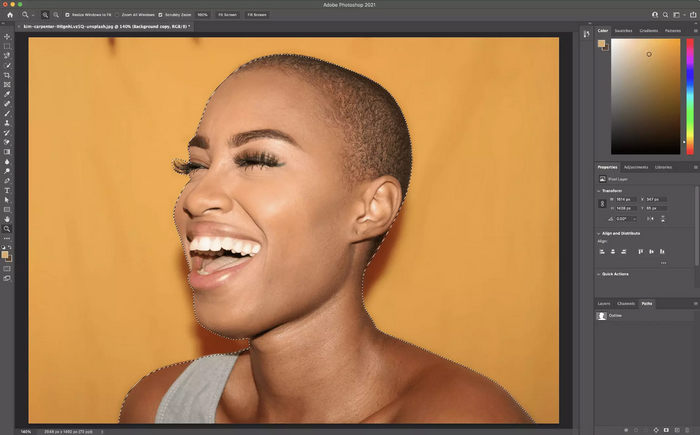
Vaihe 5. Mene sen jälkeen Select-valikkoon ja valitse Inverse vaihtaaksesi valinnan kohteesta taustaan. Näin tausta korostuu ja voit poistaa sen.
Vaihe 6. Paina lopuksi Delete-näppäintä poistaaksesi taustan. Taustan tilalle ilmestyy läpinäkyvyyttä osoittava ruudukkokuviotausta.
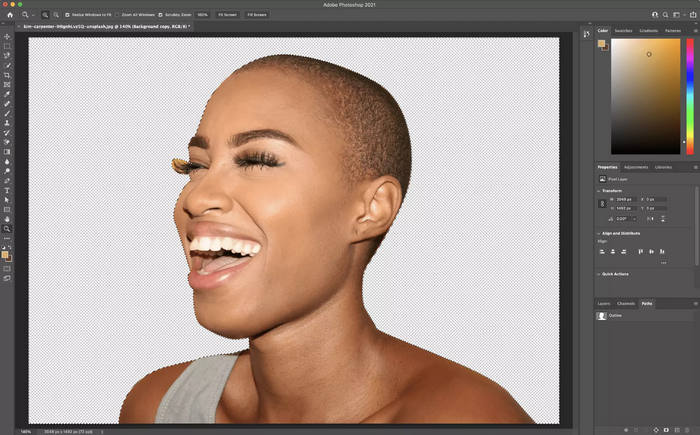
Saat lisätarkkuutta vähentämällä ankkuripisteitä ja luomalla pidempiä käyriä kynätyökalulla piirrettäessä. Vähemmän ja tasaisempia pisteitä helpottaa muokkaamista ja johtaa siistimpään ja luonnollisempaan valintaan.
Osa 4. Suorita Photoshop-taustan poisto Magnetic Lasso -työkalulla
Viimeinen menetelmä, jolla voit poistaa taustan Photoshopissa, on Magnetic Lasso -työkalun käyttö. Tämä työkalu auttaa rajaamaan kohteen, sillä se 'tarttuu' automaattisesti reunoihin, kun liikutat osoitinta. Työkalu tunnistaa kohteen ja taustan välisen kontrastin ja lisää ankkuripisteitä matkan varrella. Tämä tapa on nopea ja helppo, kun valitset selkeäreunaisia kohteita, mikä nopeuttaa ja tarkentaa taustan poistoa.
Näin käytät Magnetic Lasso -työkalua taustan poistamiseen Photoshopissa:
Vaihe 1. Avaa kuva Photoshopissa. Napsauta Background layer -tasoa hiiren kakkospainikkeella, valitse Duplicate Layer ja napsauta OK. Kytke sitten alkuperäinen taso pois päältä napsauttamalla silmäkuvaketta.
Vaihe 2. Valitse sen jälkeen työkalupalkista Magnetic Lasso Tool. Seuraa huolellisesti kohteen reunoja; työkalu tarttuu automaattisesti reunoihin, kun liikutat osoitinta.
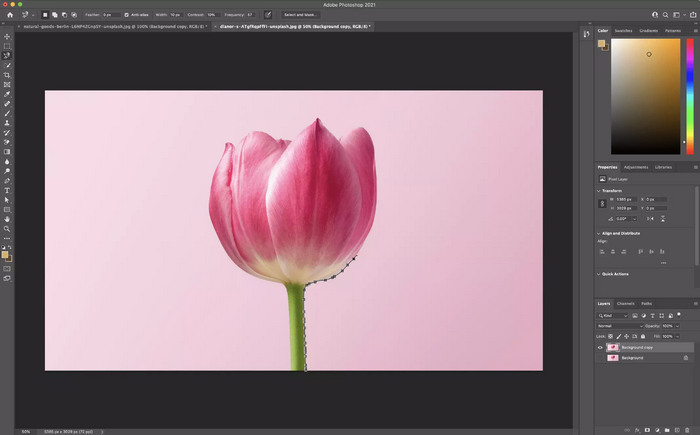
Vaihe 3. Sinun on nyt kuljettava kohteen ympäri kokonaan ja palattava aloituspisteeseen. Kun olet valmis, napsauta aloituspistettä päättääksesi valinnan. Näet liikkuvan katkoviivan, ”marssivat muurahaiset”, kohteen ympärillä.
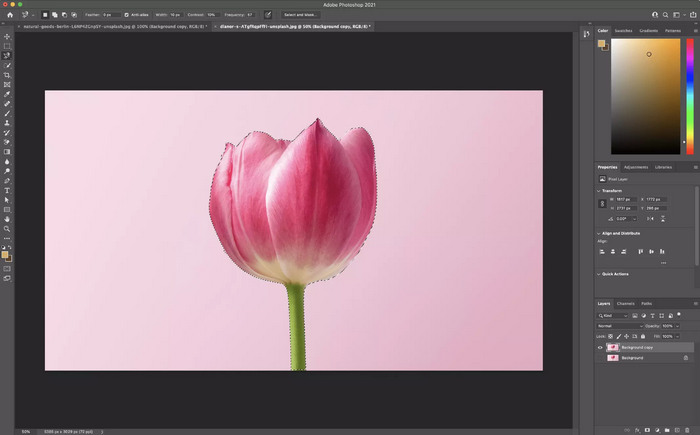
Vaihe 4. Tallenna valinta menemällä Selection-valikkoon ja valitsemalla Save Selection.
Vaihe 5. Poistaaksesi taustan mene lopuksi Select-valikkoon ja valitse Inverse kääntääksesi ”marssivat muurahaiset”. Napsauta sen jälkeen Delete.
Jos magneettinen lassotyökalu ei tartu reunoihin tarkasti, paina Caps Lock -näppäintä, jolloin kohdistin tulee näkyviin tarkasti, ja säädä Leveys-asetusta asetusrivillä hallitaksesi sitä, kuinka kauas Photoshop etsii reunojen kontrastia. Pienempi leveys toimii parhaiten hienojen yksityiskohtien kanssa.
Osa 5. Yksinkertainen ja ilmainen vaihtoehto Photoshopille
Jos etsit yksinkertaista ja ilmaista vaihtoehtoista työkalua Photoshopin taustanpoistolle, paras työkalu on FVC Free Background Remover. Tällä työkalulla voit poistaa kuvasi taustan automaattisesti tai manuaalisesti. Sinun tarvitsee vain tuoda muokattava kuva työkaluun. Lisäksi näet esikatselun kuvastasi taustaa manuaalisesti poistaessasi, jolloin voit hahmottaa lopputuloksen ennen tallennusta. Käytä työkalua seuraamalla alla olevia ohjeita:
Vaihe 1. Siirry ensin työkalun viralliselle verkkosivustolle. Kirjoita hakukoneeseen FVC Free Background Remover.
Vaihe 2. Kun olet avannut työkalun, klikkaa Upload Image ja tuo kuva, josta haluat poistaa taustan.
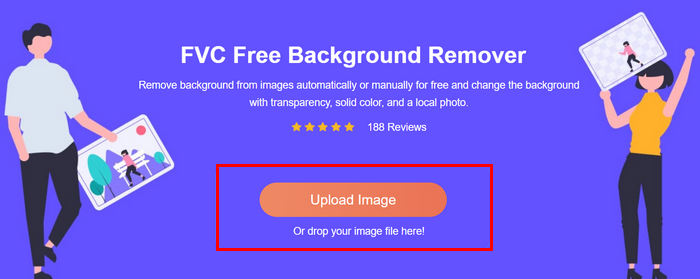
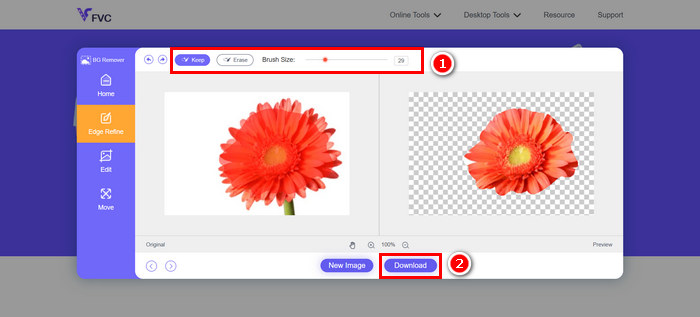
Vaihe 3. Valitse lataamisen jälkeen ylhäältä Keep-vaihtoehto, säädä siveltimen kokoa ja ala siveltää aluetta, jonka haluat säilyttää. Vaihtoehtoisesti voit käyttää ylhäällä olevaa Erase-vaihtoehtoa poistaaksesi taustan suoraan. Molemmat tavat toimivat taustan poistamisessa. Kun olet valmis, napsauta alhaalla olevaa Download-painiketta.
FVC Free Background Remover on todellakin yksi parhaista vaihtoehdoista taustan poistamiseen Photoshopissa. Se on yksinkertainen, helppokäyttöinen ja ilmainen. Lisäksi siihen pääsee helposti käsiksi verkossa.
Jos haluat tietää, miten voit lisätä taustoja kuviin, lue tämä ohje.
Osa 6. Usein kysyttyjä kysymyksiä taustan poistamisesta Photoshopissa
Mikä on Photoshopin helpoin työkalu taustan poistamiseen?
Pikavalintatyökalua pidetään aloittelijoille helpoimpana työkaluna taustan poistamiseen Photoshopissa. Sen avulla voit maalata kohteen päälle, ja se tunnistaa ja valitsee sen automaattisesti.
Miten voin poistaa taustan yksityiskohtaisista kuvista, kuten hiuksista tai turkista?
Voit poistaa taustan Photoshopissa, erityisesti yksityiskohtaisista kuvista, kuten hiuksista tai turkista, käyttämällä Photoshopin taustan pyyhekumityökalua. Se on ihanteellinen hienoja yksityiskohtia sisältäville kuville, koska se poistaa pikseleitä värinäytteenoton perusteella säilyttäen samalla monimutkaiset reunat, kuten hiukset tai turkin.
Miten voin poistaa taustan Photoshopissa ilmaiseksi?
Photoshop ei ole ilmainen. Voit kuitenkin käyttää työkalua, kuten FVC Free Background Remover, taustojen poistamiseen verkossa ilmaiseksi. Lataa vain kuvasi, poista tausta ja lataa se.
Johtopäätös
Nyt kun tiedät tarkalleen, miten poistat taustan Photoshopissa, on aika selvittää, mikä menetelmä ja työkalu sopii juuri sinun tarpeisiisi. Jos olet Photoshopin uusi käyttäjä, tarvitset vain hieman harjoitusta. Jos taas haluat ilmaisen ja helpon ratkaisun, voit käyttää FVC Free Background Remover -työkalua kuviesi taustan poistamiseen. Mitä siis vielä odotat? Aloita heti!
-
 Rajaaminen Photoshopissa: Aloittelijan opas [2025]
 Tutustu kuvien rajaamiseen Photoshopissa tämän helposti seurattavan oppaan avulla. Opi myös valitsemaan alueita, säätämään kuvasuhteita ja paljon muuta valokuvien rajaamista varten.
-
 Kuvan terävöittäminen valokuvassa kolmella tavalla [Pikaopastus]
 Onko sinulla ongelmia terävöittämättömän kuvan kanssa? Tässä esittelemme, kuinka voit terävöittää kuvia Photoshopissa käyttämällä kolmea lisäämäämme tapaa.
-
 Vesileiman lisääminen Photoshopissa [Aloittelijan opas]
 Haluatko tietää, kuinka voit lisätä vesileiman videoon Photoshopissa? Siinä tapauksessa tämä artikkeli tarjoaa sinulle asioita, jotka sinun on tiedettävä.
