


 Video Converter Ultimate
 Näytön tallennin
 Videon korjaus
 Suojattu lataus
Kuinka muuntaa FLAC MP3:ksi: opas korkealaatuiseen äänenpakkaukseen
Haluatko estää laadukkaiden FLAC‑äänitiedostojesi viemästä liikaa tilaa laitteeltasi? Muuntaminen laajalti yhteensopivaan MP3‑muotoon voi ratkaista ongelman ilman, että äänenlaatu kärsii merkittävästi. Tässä oppaassa käymme vaihe vaiheelta läpi, miten FLAC muunnetaan MP3:ksi. Käsittelemme kaiken parhaista työkaluista ja vinkeistä tehokkaaseen muunnokseen siihen, miten säilyttää mahdollisimman paljon laatua prosessin aikana. Nauti suosikkimusiikistasi millä tahansa laitteella ilman huolta tallennustilasta.

1. FVC Video Converter Ultimate
FVC Video Converter Ultimate on monipuolinen videonmuunnosohjelma, joka muuntaa paitsi erilaisia videoformaatteja myös tukee äänitiedostojen muuntamista. Se on kaiken kattava ratkaisu videoiden ja äänitiedostojen muuntamiseen, lataamiseen, muokkaamiseen ja polttamiseen. Videonmuunnostoimintojensa lisäksi FVC Video Converter Ultimate pystyy muuntamaan äänitiedostoja eri formaattien välillä, mukaan lukien FLAC–MP3‑muunnokset. Se tukee laajaa valikoimaa ääniformaatteja, kuten WAV, AAC, M4A, WMA ja monia muita. Jos haluat oppia käyttämään tätä FLAC–MP3‑muunninta, toimi seuraavasti.
Vaihe 1. Asenna ohjelma
Sinun täytyy ensin asentaa ohjelma tietokoneellesi. Valitse jokin Free Download ‑painikkeista ladataksesi työkalun. Seuraa sen jälkeen asennusohjelman ohjeita saadaksesi sen asennettua. Käynnistä sitten ohjelma tietokoneellasi nähdäksesi varsinaisen käyttöliittymän.
Ilmainen latausWindows 7 tai uudempiTurvallinen lataus
Ilmainen latausMacOS 10.7 tai uudempiTurvallinen lataus
Vaihe 2. Lisää FLAC- tai MP3‑tiedosto
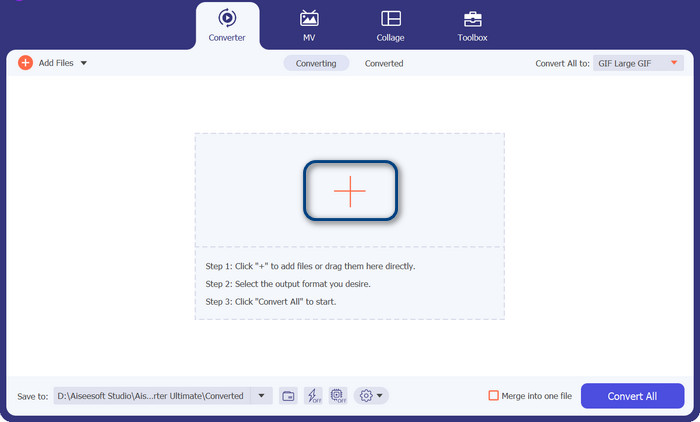
Jos haluat muuntaa MP3:n FLAC-muotoon tai päinvastoin, lisää äänitiedosto painamalla plusmerkkipainiketta pääliittymästä. Voit valita yhden tai useamman äänitiedoston haluamallasi tavalla. Myöhemmin sinun pitäisi nähdä heidän pikkukuvansa pääliittymästä.
Vaihe 3. Määritä tulosformaatti
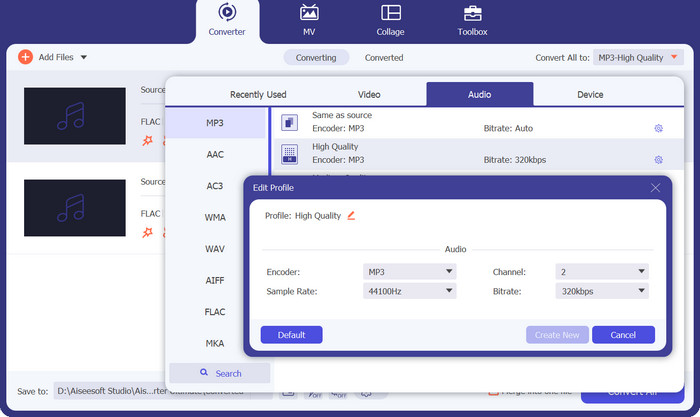
Napsauta nyt työkalun oikean yläreunan valikosta Profile. Kun valikko avautuu, valitse Audio-välilehti ja etsi MP3. Jos haluat muuntaa MP3:sta FLAC:ksi, valitse tulostiedoston muodoksi FLAC. Halutessasi voit muokata lähtöasetuksia mielesi mukaan.
Vaihe 4. Muunna FLAC-muotoon
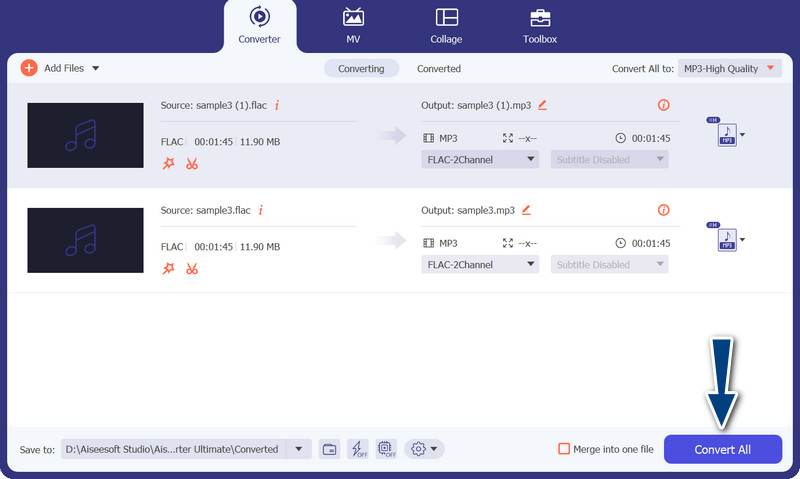
Määritä nyt kansio, johon haluat tallentaa tulostiedostot. Se sijaitsee käyttöliittymän aivan alimmassa osassa. Napsauta sitä ja valitse tulostuskansio. Kun kaikki on valmista, paina Convert All ‑painiketta muunnoksen aloittamiseksi. Näin käytät tätä MP3–FLAC‑muunninta tai FLAC–MP3‑muunninta.
Plussat
- Se tarjoaa käyttäjäystävällisen käyttöliittymän ja helppokäyttöisiä työkaluja muuntamiseen.
- Ohjelmisto sisältää ominaisuuksia videoiden editointiin.
- Nopea muunnosnopeus laadusta tinkimättä.
Haittoja
- Se on maksullinen FLAC-MP3-muunnin.
- Muunnoslaatu voi vaihdella lähteestä riippuen.
2. Ilmainen Video Converter verkossa
Jos etsit ilmaista ohjelmaa ja haluat oppia, miten FLAC muunnetaan MP3:ksi verkossa, kannattaa harkita Free Video Converter Online ‑palvelun käyttöä. Jo nimestä käy ilmi, että se auttaa käyttäjiä muuntamaan video‑ ja äänitiedostojaan täysin ilmaiseksi. Lisäksi se antaa vapauden muokata tulosta oman mieltymyksen mukaan. Tämän lisäksi muunnosnopeus ei jää jälkeen. Kunhan sinulla on internet-yhteys, voit odottaa saavasi haluamasi tuloksen. Ota selvää, miten tämä ilmainen FLAC–MP3‑muunnintyökalu toimii, tutustumalla alla olevaan vaiheittaiseen ohjeeseen:
Vaihe 1. Avaa verkkoselain ja siirry haluamaasi online‑videomuuntimeen.
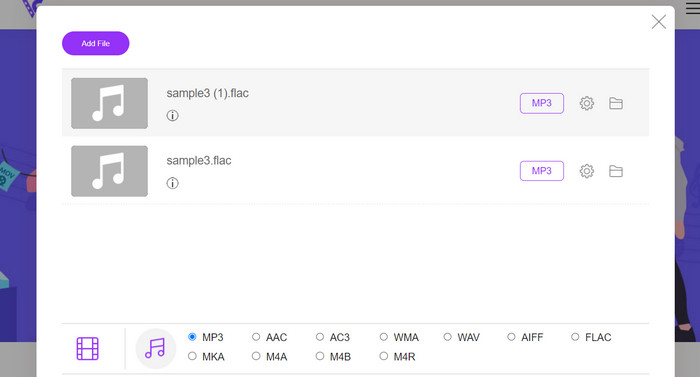
Vaihe 2. Napsauttamalla Add Files to Convert ‑painiketta voit ladata FLAC‑tiedoston, jonka haluat muuntaa FLACista MP3:ksi.
Vaihe 3. Valitse mahdollisten formaattien luettelosta MP3 tulosformaatiksi Audio-valikosta. Valitse sitten MP3‑tiedostolle haluamasi bittinopeus tai lähtölaatu.
Vaihe 4. Aloita muunnosprosessi napsauttamalla Convert‑painiketta. Muunnoksen valmistumista voi joutua odottamaan muutaman minuutin, riippuen tiedoston koosta ja internet-yhteytesi nopeudesta.
Plussat
- Käytä parasta ilmaista FLAC-MP3-muunninta milloin tahansa.
- Se vaatii minimaalista teknistä asiantuntemusta.
- Se voi säästää aikaa ja tallennustilaa tietokoneessa.
Haittoja
- Se ei tarjoa samaa räätälöintitasoa kuin työpöytäohjelmisto.
- Se vaatii vakaan ja nopean Internet-yhteyden.
Osa 2. Muunna FLAC MP3:ksi tai MP3 FLAC:ksi mobiililaitteella
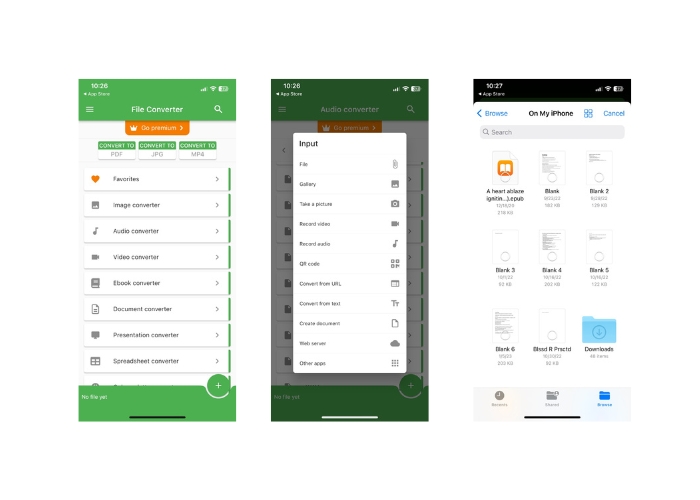
File Converter on iOS-laitteille saatavilla oleva ilmainen mobiilisovellus, jonka avulla voit muuntaa erilaisia tiedostomuotoja, mukaan lukien ääni- ja videotiedostoja. Sovellus tarjoaa yksinkertaisen ja helppokäyttöisen käyttöliittymän, jonka avulla voit muuntaa tiedostoja ilman lisäohjelmistoja. Sovellus tukee laajaa valikoimaa ääni- ja videoformaatteja, mukaan lukien FLAC, MP3, WAV, M4A ja paljon muuta.
Tämä tarkoittaa, että voit helposti muuntaa ääni- ja videotiedostosi yhdestä muodosta ilman vaivaa. Yksi File Converterin erottuvista ominaisuuksista on sen kyky suorittaa erämuunnos FLAC MP3:ksi. Tämä tarkoittaa, että voit muuntaa useita tiedostoja kerralla, mikä säästää aikaa ja vaivaa.
Vaihe 1. Lataa ja asenna File Converter ‑sovellus App Storesta. Avaa sovellus ja valitse Audio-vaihtoehto.
Vaihe 2. Valitse käytettävissä olevista äänimuunnosvaihtoehdoista FLAC to MP3.
Vaihe 3. Lisää muunnettavat FLAC‑tiedostot käyttämällä +‑painiketta. Tiedostojen lisäämisen jälkeen voit halutessasi muuttaa muunnosasetuksia. Lähtölaatu, bittinopeus ja muut asetukset ovat vapaasti säädettävissä.
Vaihe 4. Aloita muunnosprosessi napauttamalla vielä kerran Convert‑painiketta. Muunnetut MP3‑tiedostot tallennetaan laitteellesi paikallisesti.
Plussat
- Se voi muuntaa useita tiedostoja kerralla.
- Muutosprosessi on suhteellisen nopea.
Haittoja
- Sen tiedostokokorajoitus on 250 MB.
- Se ei tarjoa lisävaihtoehtoja.
Lisälukemista:
WAV MP3:ksi – 5 parasta ilmaista muunninta WAV:n muuntamiseen MP3:ksi
3 parasta FLAC-metatietojen muokkausohjelmaa Macille ja Windowsille [päivitetty 2023]
Osa 3. Usein kysyttyä FLAC:n ja MP3:n muuntamisesta
Voinko muuntaa FLAC:n MP3:ksi Macilla?
Kyllä sinä voit. Jos sinulla on iTunes asennettuna Mac-tietokoneellesi, voit käyttää sitä FLAC-tiedostojen muuntamiseen MP3-muotoon. Tuo FLAC-tiedostot iTunesiin, valitse tiedostot, jotka haluat muuntaa, ja mene sitten kohtaan Tiedosto > Muunna > Luo MP3-versio. Muunnetut MP3-tiedostot tallennetaan iTunes-kirjastoosi.
Voiko Audacity erä muuntaa FLACin MP3:ksi?
Kyllä, Audacity voi erämuuntaa FLAC-tiedostoja MP3-muotoon Macissa. Voit tehdä tämän avaamalla ensin Audacityn ja luomalla muokkausketjun, joka sisältää Export Multiple -komennot. Aseta Vie useita -valintaikkunoissa tiedostotyypiksi MP3-tiedostot ja määritä MP3-vientiasetukset haluamallasi tavalla.
Vaikuttaako FLACin muuntaminen MP3:ksi äänenlaatuun?
Kyllä, FLACin muuntaminen MP3:ksi heikentää jonkin verran äänenlaatua, koska MP3 on häviöllinen pakkausmuoto. Hyvällä kooderilla ja oikeilla asetuksilla voit kuitenkin minimoida laadun heikkenemisen ja silti päätyä kunnollisen kuuloiseen MP3-tiedostoon.
Johtopäätös
FLAC–MP3‑muunnos voi olla kätevä tapa tehdä suurista äänitiedostoista helpommin hallittavia samalla kun säilytetään kohtuullinen äänenlaatu. Saatavilla on runsaasti erilaisia työkaluja, kuten työpöytäohjelmia ja mobiilisovelluksia, joten käyttäjät löytävät helposti omiin tarpeisiinsa sopivan ratkaisun. On kuitenkin tärkeää huomata, että muunnos häviöttömästä formaatista (kuten FLAC) häviölliseen formaattiin (kuten MP3) johtaa väistämättä jonkinasteiseen äänenlaadun heikkenemiseen, ja käyttäjien tulisi punnita eri muunnostapojen hyvät ja huonot puolet ennen jatkamista. Oikealla huolellisuudella ja yksityiskohtiin paneutuen FLAC–MP3‑muunnos voi olla tehokas tapa hallita suuria äänitiedostoja.
-
 MP3-soittimen lataus – 10 parasta ilmaista MP3-soitinta vuonna 2023
 Mikä on paras MP3-musiikkisoitin? Kuinka laitan musiikkia MP3-soittimeen? Kuinka saada MP3-musiikkisoitin lataamaan? Tämä viesti antaa sinulle yksityiskohtaisen katsauksen 10 parhaasta ilmaisesta MP3-soittimesta Windows PC: lle ja Macille.
-
 Kätevä opetusohjelma videoiden muuntamisesta MP3-muotoon
 Onko sinulla ongelmia videoiden muuntamisessa MP3-muotoon? Sitten sinun täytyy luottaa tähän kirjoitukseen, kun tutkimme, mikä muuntaja tarjoaa parhaan muunnoksen.
-
 5 MP3-leikkuria minkä tahansa äänen leikkaamiseen helposti [2023 päivitetty]
 Tarvitsetko MP3-leikkurin äänen trimmaamiseen? Siinä tapauksessa lue tämä artikkeli, koska tarjoamme työkalut, joihin voit luottaa ja joiden avulla voit helposti leikata ääntä.
