


 Video Converter Ultimate
 Näytön tallennin
 Videon korjaus
 Suojattu lataus
Muunna PPT MP4:ksi kolmella tehokkaalla menetelmällä
PPT on loistava työkalu esitelmien esittämiseen, olipa kyseessä sitten koulussa, töissä jne. Joskus esityksen jälkeen joku saattaa pyytää kopiota PPT-materiaalista viitteekseen.
On kuitenkin tärkeää huomata, että jotkut ihmiset eivät voi käyttää tiedostoa, koska heillä ei ole sovellusta tai ohjelmistotyökalua asennettuna laitteilleen. Tämän ansiosta useimmilla esiintyjillä on esityksestä muunnettu MP4-versio, jotta materiaali jaetaan helposti kaikille.
Joten jos etsit tapaa muuntaa PPT MP4-muotoon tiedostomateriaalin nopeaa jakamista ja saavutettavuutta varten, olet oikealla sivulla. Jatka siis tämän artikkelin lukemista ja perehdy kolmeen eri menetelmään, joilla voit muuttaa PPT-tiedostosi videoksi.

Osa 1: Kuinka muuntaa PowerPoint MP4:ksi PPT:ssä
PowerPoint-esityksen avulla käyttäjät voivat helposti muuntaa PPT:nsä MP4:ksi. Se on hieno sisäänrakennettu ominaisuus mukavuuden ja joustavuuden vuoksi.
Vaihe 1. Avaa esityksesi laitteellasi PowerPoint-esitysohjelmalla.
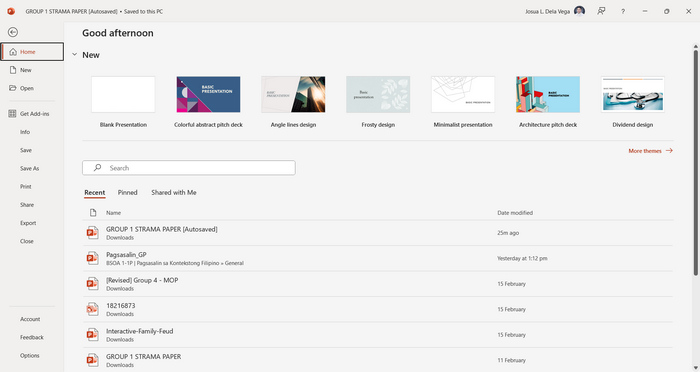
Vaihe 2. Siirry Tiedosto-välilehdelle, etsi Vie-painike ja napsauta sitä.
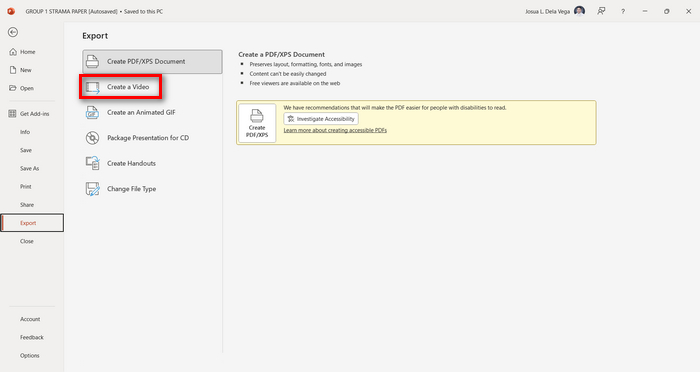
Vaihe 3. Kun olet Vie-välilehdellä, napsauta Luo video -vaihtoehtoa.
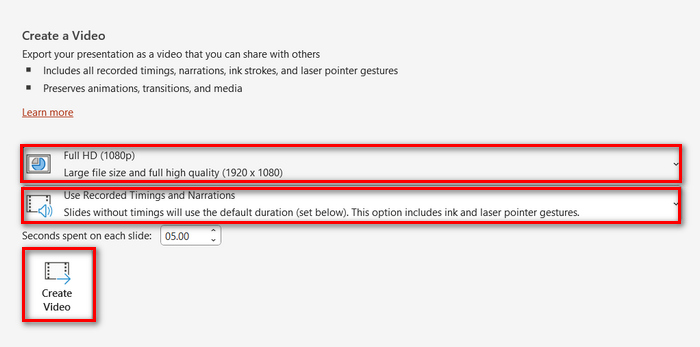
Vaihe 4. Määritä nyt haluamasi videon tarkkuus. Voit valita 480p:n ja 4K:n väliltä. Lisäksi kohdassa Käytä tallennettuja ajoituksia ja esitysselostuksia voit asettaa diojen ajoituksen manuaalisesti. Tämän jälkeen napsauta Luo video -painiketta.
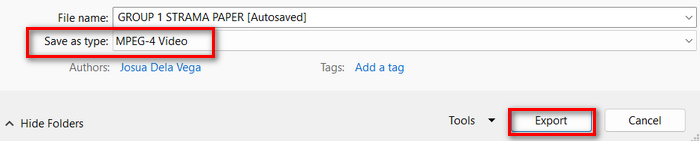
Vaihe 5. Kun olet napsauttanut Luo video -painiketta, avautuu uusi ikkuna, jossa voit tarkistaa tiedoston vientimuodon sekä sijainnin, johon haluat sen tallentaa. Kun kaikki on asetettu, napsauta vain Vie-painiketta ja odota, että prosessi valmistuu.
On toki kätevää muuntaa PowerPoint MP4-muotoon sen sisäänrakennetulla toiminnolla. Se kuitenkin rajoittaa muokkausmahdollisuuksia, jos haluat lisätä taustamusiikkia. Jos tavoitteesi on kuitenkin vain esityksen jakaminen, tämä ei aiheuta sinulle ongelmia.
Osa 2: Muunna PPT MP4-muotoon Audio Online -sovelluksella
Jos sinulla on PPT-tiedosto ja haluat muuntaa sen verkossa, koska laitteellasi ei ole PowerPoint-esitysohjelmistosovellusta tai -työkalua, voit käyttää MagicSlides-sovellusta. Tämän online-muunnostyökalun avulla voit muuntaa PowerPointin helposti MP4-muotoon tuomalla tiedoston järjestelmään.
Vaihe 1. Lataa MP4-muotoon muunnettavaksi haluamasi PPT-tiedosto napsauttamalla Lataa lähdetiedosto -painiketta.
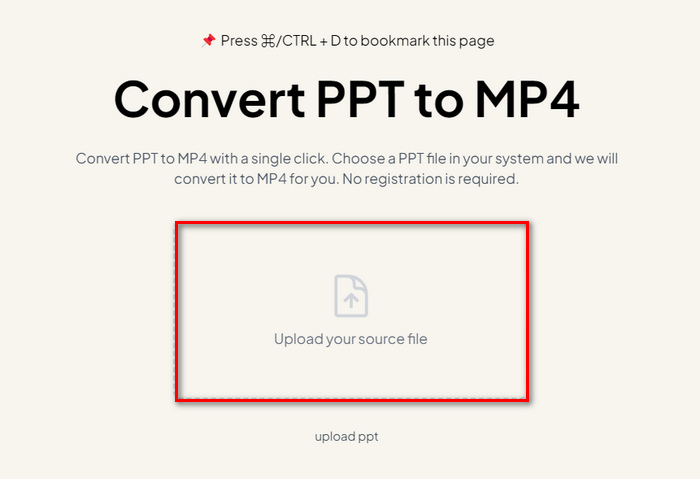
Vaihe 2. Kun tiedosto on tuotu, napsauta Luo MP4 -painiketta käynnistääksesi muunnosprosessin.
Vaihe 3. Kun muunnos on valmis, voit ensin esikatsella muunnetun PPT-tiedoston, ja kun olet tyytyväinen tulokseen, napsauta vain Lataa-painiketta tallentaaksesi sen suoraan laitteellesi.
Vaikka tämä työkalu tarjoaa hyvin yksinkertaisia vaiheita PPT:n muuntamiseksi MP4:ksi, PPT-tiedostojen tuonti vie niin paljon aikaa, mikä voi olla huolestuttavaa, varsinkin kun sinulla on kiire. Lisäksi siinä ei ole mukautusvaihtoehtoja. Se vain muutti PPT-tiedostot kirjaimellisesti videoksi.
Osa 3: Kuinka muuntaa PPT MP4:ksi tehosteilla ja äänellä
Jos haluat muuntaa PPT-tiedostosi MP4-muotoon, mutta tällä kertaa tehosteiden ja äänen kanssa, tämä vaihtoehto on sinua varten. FVC Screen Recorder -ohjelman avulla voit muuttaa PowerPoint-esityksesi luovaksi ja interaktiiviseksi MP4-tiedostoksi sen muokkaustoimintojen avulla. Lisäksi sinun ei tarvitse huolehtia lopputuloksen laadusta, sillä se tukee jopa 4K-videoresoluutiota. Käytä työkalua seuraamalla alla olevaa ohjetta:
Vaihe 1. Lataa ensin ohjelmisto ja asenna se tietokoneellesi.
Ilmainen latausWindows 7:lle tai uudemmalleTurvallinen lataus
Ilmainen latausmacOS 10.7:lle tai uudemmalleTurvallinen lataus
Vaihe 2. Avaa PowerPoint-esityksesi ja varmista, että se on koko näytön -tilassa.
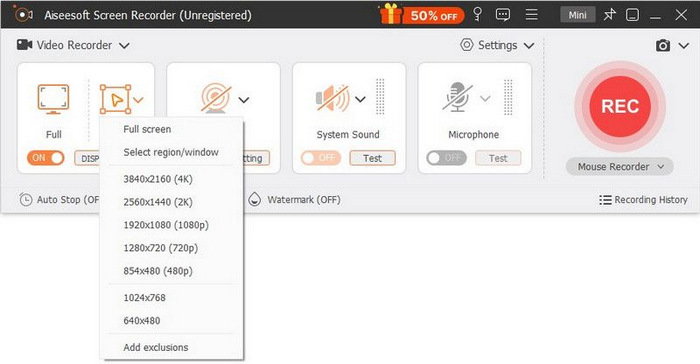
Vaihe 3. Valitse sitten näytönkaappaustyökalussa Video Recorder -toiminto ja aseta tallennusalueeksi Koko.
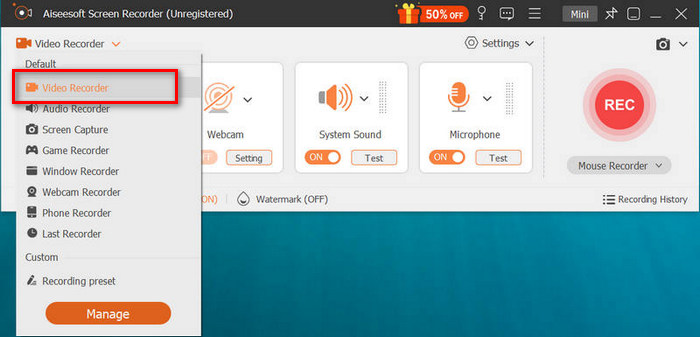
Vaihe 4. Käynnistä sen jälkeen PowerPoint-diaesitys. Napsauta vastaavasti REC-painiketta aloittaaksesi PowerPointin tallennuksen.
Vaihe 5. Kun olet valmis, napsauta Pysäytä-painiketta. Tämän jälkeen siirryt esikatselunäkymään, jonka alakulmasta löydät muokkaustoiminnot, joilla voit muokata ääntä ja tehosteita PPT–MP4-muunnosta varten.

Vaihe 6. Lopuksi pääset tiedostoosi napsauttamalla Avaa kansio -painiketta.
Hyvä puoli FVC Screen Recorderin käyttämisessä PowerPointin muuttamisessa MP4:ksi on, että voit hallita diojen ajoitusta ja tahdistusta. Lisäksi toisin kuin muut työkalut, jotka tarjoavat vain perusmuunnoksen, tässä työkalussa on muokkausominaisuuksia, joita voidaan käyttää muunnetun MP4-tiedoston parantamiseen edelleen.
Osa 4: Usein kysyttyä PPT:n muuntamisesta MP4:ksi
Kuinka kauan PPT:n muuntaminen MP4:ksi kestää?
Muunnosprosessin aika riippuu muunnettavan tiedoston koosta. Mutta yleensä yksinkertaiset esitykset eivät vie paljon aikaa muuntamisen aikana.
Voinko säilyttää animaatiot ja siirtymät muuntaessani PPT:n MP4:ksi PPT:ssä?
Kyllä. Sisäänrakennetun ominaisuuden avulla käyttäjät voivat säilyttää animaatioita ja siirtymiä muunnosprosessin aikana. Tällä varmistetaan, että esityksen visuaaliset elementit, kuten siirtymät ja animaatiot, säilyvät, kun ne muunnetaan MP4-muotoon. On kuitenkin tärkeää huomata, että animaatioiden ja siirtymien yhteensopivuus voi vaihdella käytetyn PowerPointin version ja käytettyjen tehosteiden monimutkaisuuden mukaan.
Säilyttääkö PowerPoint-esitykseni laatu MP4-muotoon muuntamisen yhteydessä?
Kyllä. PowerPoint-esitys tukee jopa 4K-videoresoluutiota. Siksi suuremman resoluution valitseminen auttaa säilyttämään esityksen laadun. Lisäksi, kun päätät muuntaa PPT:n MP4:ksi jollakin edistyneellä muunnintyökalulla, joka tarjoaa vaihtoehtoja bittinopeuden ja pakkausasetusten säätämiseen videon laadun optimoimiseksi edelleen, voit taata laadukkaan tulosteen.
Johtopäätös
PPT:n muuntaminen MP4-muotoon tarjoaa todella kätevän ja vaivattoman tavan jakaa tiedostoja eri alustoilla ja laitteilla. Nyt kun tiedät, miten muunnos tehdään, on aika hyödyntää oppimaasi käytännössä. Aloita muuntaminen jo tänään ja laajenna esitystesi tavoittavuutta ja vaikuttavuutta!
-
 Kuvan koon muuttaminen PowerPointissa [nopein tapa muuttaa kokoa]
 Kuvien koon muuttamisen oppiminen PowerPointissa on välttämätöntä, varsinkin jos haluat käyttää sitä esityksessäsi. Lue tämä artikkeli saadaksesi tietää, miten se tehdään.
-
 Apowersoft Watermark Remover Review - Ominaisuus, edut ja haitat sekä hinta
 Apowersoft Watermark Remover on yksi parhaista vesileimoista, joka tukee online- ja offline-toimintoa. Napsauta tätä saadaksesi lisätietoja!
-
 Kuinka korjata video, joka ei toistu PowerPointissa | Pikaopas
 Eikö PowerPoint-videosi toistu? Voit voittaa upotettujen videoiden toiston epäonnistumisen turhautumisen viidellä parhaalla ratkaisullamme ratkaistaksesi ne vaivattomasti.
