


 Video Converter Ultimate
 Näytön tallennin
 Videon korjaus
 Suojattu lataus
Mitä voimme tehdä, kun äänikoodekkia ei tueta: 4 korjaustapaa
Kun yritän katsoa ladattua elokuvaa yhdellä soittimella, näyttöön ilmestyy ilmoitus Audio Codec Not supported.
Jos kohtaat tämän ensimmäistä kertaa, saatat tuntea olosi hämmentyneeksi. Yleisiä syitä voivat olla äänen yhteensopimattomuus, vanhentunut soitin, vioittuneet tiedostot jne.
Tässä artikkelissa viemme sinut matkalle tutkimaan laukaisevia tekijöitä ja tarjoamme sinulle neljä nopeimmin toimivaa ratkaisua. Kaikki tässä on suunniteltu auttamaan sinua voittamaan tämän esteen ja nauttimaan sujuvasta kuuntelukokemuksesta.

Osa 1. Mahdollisia syitä äänikoodekin ei-tuetulle
Nykyään on saatavilla monia yleisiä äänikoodekkeja. Jokainen niistä voi vastata eri syytä, miksi niitä ei tueta. Siksi aloitamme esittelemällä ne sinulle taulukossa. Voit nopeasti löytää ne tiedostotyyppisi mukaan.
| Äänikoodekki | Mahdollisia syitä |
| AAC | Vanhemmat laitteet tai vanhentunut ohjelmisto eivät tue |
| AC3 | Saattaa vaatia lisenssin; kaikki ilmaiset pelaajat eivät tue sitä |
| DTS | Usein ei tuettu mobiililaitteilla tai tavallisilla mediasoittimilla |
| MP3 | Joissakin vanhemmissa järjestelmissä tai aluerajoitetuilla pelaajilla voi olla ongelmia |
| FLAC | Selaimet tai jotkut sisäänrakennetut mobiilimediasoittimet eivät tue tätä. |
| ALAC | Yleensä ei tueta Applen ekosysteemin ulkopuolella, ellei koodekkeja lisätä |
| EAC3 | Ei välttämättä toimi laitteissa, joissa ei ole Dolby-sertifiointia |
| Opus | Rajoitettu tuki vanhemmille laitteille tai soittimille, joita ei ole päivitetty nykyaikaisiin standardeihin |
Selvitetään nyt mahdolliset syyt, miksi äänikoodekkia ei tueta:
• Äänitiedostosi muoto ei ole yhteensopiva käyttämäsi soittimen kanssa.
Jotkin laitteet tukevat MP3- tai AAC-tiedostoja, mutta eivät FLAC- tai OGG-tiedostoja.
• Tarvittavat koodekkipaketit puuttuvat.
Laitteestasi tai järjestelmästäsi ei välttämättä löydy tarvittavia koodekkeja äänitiedostojesi dekoodaamiseen.
• Käyttämäsi soitin ei ole yhteensopiva äänikoodekin kanssa.
Monilla soittimilla on rajoitettu yhteensopivuus. Ne eivät pysty dekoodaamaan äänitiedostoja tukialueensa ulkopuolella.
• Äänitiedosto on vioittunut.
Äänitiedostosi on saattanut vioittua viennin tai siirron aikana. Siinä tapauksessa mikään laite tai soitin ei pysty avaamaan sitä oikein.
Nyt kun ymmärrät hyvin, miksi äänikoodekkia ei tueta, seuraava vaihe on ratkaisujen soveltaminen.
Osa 2. Kuinka korjata äänikoodekkia ei tueta
Menetelmä 1. Muunna äänitiedostot yhteensopiviin formaatteihin
Jos huomaat, että käyttämäsi soitin ei tue nykyistä äänitiedostosi muotoa, suoraviivaisin ratkaisu on muuntaa äänitiedostosi yleisempään, paremmin tuettuun muotoon, esimerkiksi käyttää ohjelmaa FVC Video Converter Ultimate, yhtä ammattimaisimmista saatavilla olevista muodomuuntimista, joka tukee yli 1000 formaattia ja antaa sinun vapaasti valita tulostiedoston. Tämä erittäin ammattimainen muodomuunnin tukee yli 1000 formaattia ja antaa sinun vapaasti valita myös tulostiedoston laadun. Tältä alustalta löydät lisäksi kattavimmat äänenmuokkaustyökalut, kuten rajaimet, äänenvoimakkuuden säätimet, kohinanpoistajat ja paljon muuta.
FVC Video Converter Ultimate muuntaa videoita jopa 30 kertaa nopeammin ja tukee myös erämuunnostoimintoja. Sen avulla muunnosprosessisi on nopeampi ja helpompi.
Ilmainen latausWindows 7 tai uudempiSuojattu lataus
Ilmainen latausMacOS 10.7 tai uudempiSuojattu lataus
Näin korjaat äänikoodekin, jota ei tueta, muuntamalla äänimuoto.
Vaihe 1. Lataa ja asenna FVC Video Converter Ultimate tietokoneellesi. Käynnistä se. Napsauta Add Files ladataksesi muunnettavan äänitiedoston.

Vaihe 2. Siirry kohtaan Convert All to. Laajenna valikko ja valitse Audio > MP3.

Vaihe 3. Napsauta lopuksi Convert All aloittaaksesi muunnosprosessin.

Tapa 2. Hanki puuttuva koodekkipaketti
Äänen toistaminen ei onnistu, äänikoodekkia ei tueta? Jos nykyisessä laitteessasi ei ole tarvittavia koodekkeja äänitiedostojen käyttämiseen, voit asentaa puuttuvan koodekin. Tämän jälkeen yrität toistaa ääntä uudelleen, ja kaikki toimii hyvin.
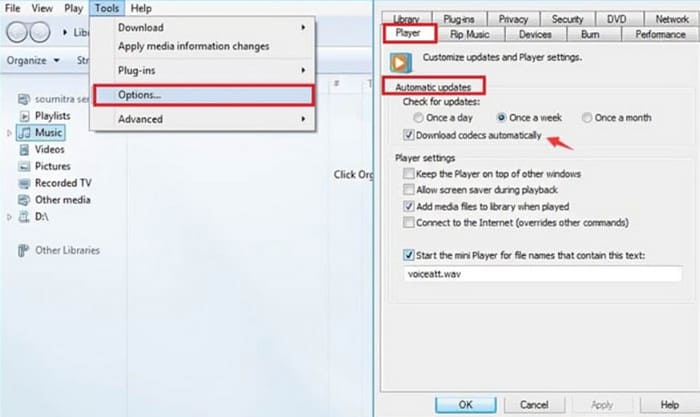
Tässä osiossa näytetään, kuinka puuttuva koodekkipaketti asennetaan, esimerkkinä Windows Media Player.
Vaihe 1. Avaa Windows Media Player tietokoneellasi.
Vaihe 2. Valitse Tools > Options.
Vaihe 3. Kun Options-ikkuna on auki, vaihda Player-välilehdelle. Valitse Once a day tai Once a week Automatic updates -osiossa.
Vaihe 4. Napsauta OK tallentaaksesi muutoksen.
Vaihe 5. Yritä nyt toistaa äsken toistamaasi äänitiedostoa uudelleen. Jos soittimeesi ei ole asennettu vaadittua koodekkia, Windows Media Player kehottaa sinua hankkimaan sen.
Kun asennus on valmis, äänitiedostoasi voidaan toistaa normaalisti.
Menetelmä 3. Käytä soitinta, jolla on laajempi yhteensopivuus
Jos käyttämäsi multimediasoitin ei ole yhteensopiva äänitiedostojesi kanssa, voit halutessasi vaihtaa soittimeen, jolla on laajemmat mukautuvuusominaisuudet. Monet markkinoilla olevat soittimet pystyvät olemaan yhteensopivia lähes kaikkien yleisesti käytettyjen video- tai äänikoodekkien kanssa ilman, että sinun tarvitsee asentaa lisälaajennuksia.
VLC Media Player ja sen parhaat vaihtoehdot, 5K Player ja KMPlayer, ovat tällaisista tuotteista hyviä esimerkkejä. VLC Media Player on jopa täysin ilmainen, ja sillä voi tehdä myös joitakin yksinkertaisia muodomuunnoksia.

Menetelmä 4. Korjaa vioittunut äänitiedosto
Tarkistin asiaa ja havaitsin, ettei videoni äänitiedostoissa ole yhteensopivuusongelmia muodon tai kooderin kanssa. Mitä tässä vaiheessa tarkoittaa, että äänikoodekkia ei tueta?
Tässä vaiheessa kannattaa tarkistaa, onko äänitiedosto vioittunut tai onko siinä puutteellisia tietoja. Esimerkiksi keskeytyneet siirrot tai virheellinen tallennus voivat aiheuttaa tätä. Mutta ei hätää, meillä on ratkaisu: edistyksellisin ääni- ja videokorjaustyökalu – FVC Video Repair.
FVC Video Repair voi korjata laitteen toimintahäiriöiden, järjestelmäkaatumisten, virushyökkäysten ja muiden tekijöiden aiheuttamia vioittuneita video- ja äänitiedostoja. Ei-tuettujen äänikoodereiden käsittely ei ole sille iso juttu. Sen korjauksen onnistumisprosentti ja tehokkuus ovat huippuluokkaa, ja voit esikatsella korjausta tarkistaaksesi, onko ongelma ratkaistu, ennen kuin korjauksen virallisesti viedään.
Ilmainen latausWindows 7 tai uudempiTurvallinen lataus
Ilmainen latausMacOS 10.7 tai uudempiTurvallinen lataus
Näin korjaat vioittuneen tiedoston FVC Video Repair -ohjelmalla.
Vaihe 1. Hanki FVC Video Repair laitteellesi. Avaa se ja napsauta punaista + -painiketta ladataksesi vioittuneen tiedoston. Napsauta sitten violettia + -painiketta lisätäksesi esimerkkitiedoston.
On tärkeää huomata, että esimerkkitiedoston on oltava samassa muodossa kuin vioittunut tiedosto ja niiden tulisi mieluiten olla peräisin samalta laitteelta tai alustalta.

Vaihe 2. Kun molemmat tiedostot on ladattu, napsauta Repair.

Vaihe 3. Kun korjausprosessi on valmis, napsauta Preview tarkistaaksesi tuloksen. Jos kaikki on kunnossa, napsauta Save.

Jos sinulla on ongelmia äänen ja videon epäsynkronisuuden kanssa, voit antaa senkin FVC Video Repair -ohjelman hoidettavaksi. Se voi korjata ääniviiveet tai liian nopean äänen.
Osa 3. Usein kysyttyjä kysymyksiä äänikoodekkien tuettamisesta
Kuinka korjata Samsung-puhelimissa ei tuettuja äänikoodekkeja?
Voit aloittaa tarkistamalla, onko tiedostomuoto yhteensopiva Samsung-puhelimesi tai käyttämäsi soittimen kanssa. Tarkista sitten, onko koodekki mukautettu. Jos ei, on suositeltavaa käyttää ammattimaista muunninta äänitiedostojen käsittelyyn. Jos itse ääni on viallinen, sinun on ensin korjattava se.
Kuinka löydän äänikoodekkini?
Voit avata tiedoston multimediasoittimessa ja tarkistaa sen ominaisuudet. Ominaisuudet-kohdassa on yleensä vaihtoehto, josta saat lisätietoja. Sieltä löydät tietoa äänikoodekista.
Mikä äänikoodekki on paras Androidille?
AAC on luultavasti paras äänikoodekki Android-laitteille. Se löytää erittäin hyvän tasapainon äänenlaadun ja tiedostokoon välillä. Tämä tekee AAC:sta ihanteellisen suoratoistoon ja mobiilitoistoon. Jos etsit häviöttömempää äänenlaatua, kokeile FLACia.
Johtopäätös
Audio codec not supported ei ole vaikea ongelma ratkaista, kunhan löydät sen syyn. Voit yrittää muuntaa äänen yleisempään formaattiin FVC Video Converter Ultimate -ohjelmalla tai asentaa tarvittavat koodekit laitteellesi. Jos soitin ei ole yhteensopiva nykyisen tiedoston kanssa, kannattaa se vaihtaa parempaan. Jos huomaat, että äänitiedosto on vioittunut, voit myös kokeilla suosittelemaamme korjaustyökalua sen käsittelemiseksi.
Älä anna videon toisto-ongelmien heikentää videon katselukokemustasi. Korjaa ne nyt!
-
 Kuinka lisätä ääntä ja musiikkia videoihin ilmaiseksi tietokoneellasi / puhelimellasi
 Tässä artikkelissa on 4 helppoa tapaa lisätä ääntä videoihin ilmaiseksi. Riippumatta siitä, minkä ääniraidan haluat lisätä videoosi, voit saada tyydyttäviä tuloksia täältä.
-
 Puolueeton Cinch Review -äänitallennin ja paras vaihtoehto
 Cinch Audio Recorder on paras tapa ladata musiikkia. Opi vain artikkelista lisää puolueettomasta katsauksesta ja parhaasta vaihtoehdosta.
-
 Äänen tallentaminen VLC Media Playerilla: Täydellinen opas
 Tässä artikkelissa opit tallentamaan ääntä VLC Media Playerilla. Tässä artikkelissa on yksityiskohtaiset vaiheet ja suositellaan yhtä parhaista vaihtoehdoista VLC:lle.
