


 Video Converter Ultimate
 Näytön tallennin
 Videon korjaus
 Suojattu lataus
5 ratkaisua VLC Media Playerin videoiden toistamatta jättämiseen
Kun et tiedä mitä soitinta käyttää, VLC Media Player on aina oikea valinta. Kukapa ei pitäisi tällaisesta ilmaisesta ja avoimen lähdekoodin alustasta, jolla on laaja yhteensopivuus?
Mutta kukaan ei voi olla täydellinen koko aikaa, eikä VLC Media Player tee poikkeusta. Monet käyttäjät ovat jo raportoineet, että he ovat kohdanneet ongelmia videoiden toistumattomuuden kanssa. Aiheeseen liittyviä ratkaisuja on loputtomasti. Tässä artikkelissa käsittelemme ja kokoamme yhteen nykyiset toteuttamiskelpoiset ratkaisut tilanteeseen, jossa VLC Media Player ei toista videota. Esittelemme sinulle yhteensä 5 ratkaisua. Ilman turhaa viivyttelyä, katsotaan miten toimia.

Osa 1. Kuinka korjata VLC ei toista videota
Muunna video muihin yhteensopiviin muotoihin
Miksi VLC Media Player ei toista videota? Se voi johtua siitä, että videomuoto ei ole yhteensopiva.
Kyllä, olemme samaa mieltä siitä, että VLC Media Player on laajimmin yhteensopiva multimediasoitin. Mutta vaikka se olisi niin kattava, on vaikea taata yhteensopivuutta kaikkien olemassa olevien videoformaattien kanssa. Voit aloittaa etsimällä videon, jota ei voida toistaa laitteellasi, ja sitten varmistaa sen muodon katsomalla sen ominaisuuksia. Jos tiedostomuotoa tai videokoodekkia ei tueta VLC Media Playerissa, muunna se suositumpaan videomuotoon, kuten MP4:ään.
Suosittelemme kokeilemaan joitakin ammattimaisia kolmannen osapuolen videoformaattimuuntimia, kuten FVC Video Converter Ultimate -ohjelmaa. Se tukee tällä hetkellä yli 1000 formaattia ja hyödyntää laitteistokiihdytystä. Voit muuntaa vide tiedostoja erissä jopa 3 kertaa nopeammin.
Huomaa, että turvallisin lähtömuoto on MP4 H.264. Tämä muoto ja koodekki on yhteensopiva lähes minkä tahansa laitteen tai soittimen kanssa.
Ilmainen latausWindows 7 tai uudempiSuojattu lataus
Ilmainen latausMacOS 10.7 tai uudempiSuojattu lataus
Näin muunnat videomuodon MP4 H.264 -muotoon FVC Video Converter Ultimate -ohjelmalla.
Vaihe 1. Lataa ja asenna FVC Video Converter Ultimate -ohjelma tietokoneellesi. Siirry pääkäyttöliittymään ja valitse Converter-välilehti. Napsauta Add Files lisätäksesi videosi.

Vaihe 2. Avaa pudotusvalikko kohdan Convert All to alta. Valitse täältä Video > MP4. Valitse vaihtoehto, jossa videokoodekkina on H.264.

Vaihe 3. Kun asetukset ovat valmiit, napsauta Convert All.
Päivitä VLC uusimpaan versioon
Video ei toistu VLC Media Playerissa? Ehkä se johtuu siitä, että ohjelmistosi ei ole ajan tasalla.
VLC Media Playeria ylläpidetään ja päivitetään edelleen säännöllisesti. Kehittäjät laajentavat myös jatkuvasti VLC:n tukemia koodekkeja tai videoformaatteja. Jos käytät edelleen vanhempaa versiota, saatat kohdata ongelman, ettet pysty toistamaan uudemmilla koodekeilla koodattuja videotiedostoja.
Siksi sinun on päivitettävä VLC Media Player ajoissa, ja se voi auttaa korjaamaan joitakin pieniä virheitä. Jotkin mukautuksesi eivät kuitenkaan välttämättä säily päivityksen jälkeen. Sinun on ehkä myös säädettävä niitä manuaalisesti.
Näin päivität VLC Media Playerin uusimpaan versioon.
Vaihe 1. Avaa VLC Media Player.
Vaihe 2. Napsauta Ohje-painiketta ja valitse Check for Updates.
Jos saat ilmoituksen uuden version saatavuudesta, suorita lataus ja asennus näytön ohjeiden mukaisesti.
Asenna VLC Media Player uudelleen
VLC Media Player -video ei toimi? Jos huomaat, että se ei vieläkään ole käytettävissä useiden uudelleenkäynnistysten jälkeen, poista nykyinen versio ja lataa uusi.
VLC Media Playerin uudelleenlataaminen voi auttaa ratkaisemaan monia ongelmia ja palauttamaan ohjelman täydelliseen alkutilaansa. Huomaa, että jos olet aiemmin asentanut VLC Media Playeriin lisälaajennuksia tai koodekkeja, sinun on ehkä lisättävä ne manuaalisesti tämän uudelleenasennuksen jälkeen. Uudelleenasennus ei ole monimutkaista. Sinun tarvitsee vain etsiä VLC Media Player järjestelmästäsi. Napsauta sitä hiiren kakkospainikkeella ja valitse Poista asennus. Kun asennuksen poisto on valmis, siirry viralliselle verkkosivustolle ja lataa uusin versio.
Sammuta laitteistokiihdytys
Laitteistokiihdytyksen poistaminen käytöstä voi myös auttaa VLC:n videotoiston ongelmaan.
Joskus VLC Media Player ottaa käyttöön laitteistokiihdytyksen varmistaakseen sujuvan ja korkealaatuisen videotoiston. Tämä ominaisuus hyödyntää täysimääräisesti laitteesi prosessoria tai näytönohjainta. Mutta tämä voi johtaa myös yhteensopivuusongelmiin. Tämä ongelma voi olla erityisen havaittavissa, jos tietokoneessasi on vanhempia ajureita.
Näin poistat laitteistokiihdytyksen käytöstä VLC Media Playerissa.
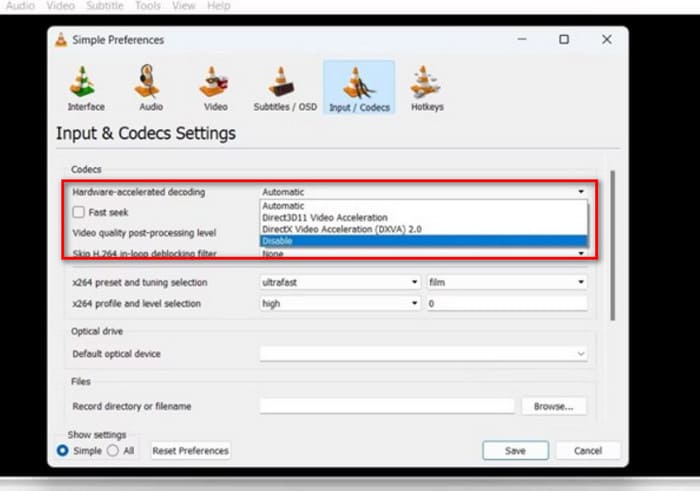
Vaihe 1. Avaa VLC Media Player ja valitse Tools > Preferences.
Vaihe 2. Siirry Input/Codecs-välilehdelle. Laajenna valikko Hardware-accelerated decoding -kohdan vierestä.
Vaihe 3. Valitse Disable. Napsauta lopuksi Save tallentaaksesi muutoksen.
Käytä VLC Playerin vaihtoehtoa
Jos olet kokeillut kaikkia näitä vaihtoehtoja ja ongelma, että VLC Media Player ei toista videota, on yhä olemassa, emme suosittele, että tuhlaat enää aikaasi tämän soittimen säätämiseen. Voit kokeilla joitakin VLC Media Playerin vaihtoehtoja. Niiden suorituskyky ja yhteensopivuus voivat sopia paremmin tarpeisiisi.
Saman tyyppisten soittimien joukosta suosittelemme ohjelmaa Aiseesoft Blu-ray Player. Tällä ohjelmistolla voi toistaa HD-videotiedostoja, äänitiedostoja, Blu-ray-levyjä, DVD-levyjä, Blu-ray-kansioita, DVD-kansioita, ISO-tiedostoja ja niin edelleen. Se tukee 1080p- ja jopa 4K-kuvanlaatua. Olipa videosi varustettu DTS-HD Master Audio- tai Dolby TrueHD -äänellä, Aiseesoft Blu-ray Player pystyy palauttamaan sen täysin ääneltään 100%.
Ilmainen latausWindows 7 tai uudempiTurvallinen lataus
Ilmainen latausMacOS 10.7 tai uudempiTurvallinen lataus
Näin toistat videosi Aiseesoft Blu-ray -soittimella.
Vaihe 1. Lataa ja asenna Aiseesoft Blu-ray Player laitteellesi.
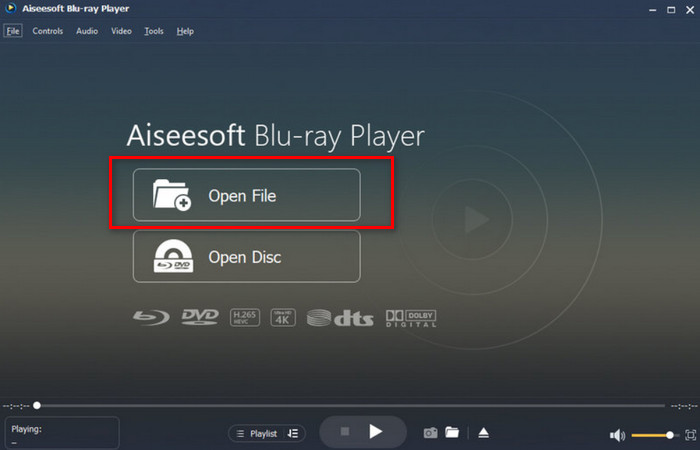
Vaihe 2. Kun pääkäyttöliittymä on avattu, napsauta Open File ja valitse videosi.
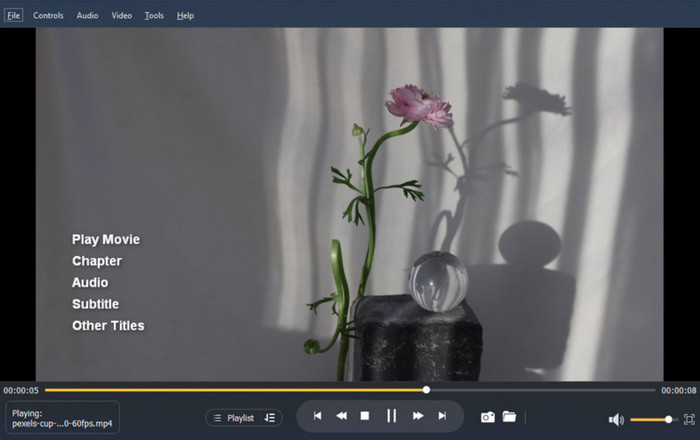
Vaihe 3. Videosi ladataan. Napsauta Play-kuvaketta, jonka jälkeen voit nauttia katselusta.
Osa 2. Usein kysyttyjä kysymyksiä VLC Media Playerista, joka ei toista videota
Miten korjata VLC Media Player, joka ei toista YouTube-videoita?
Syynä voi olla liian alhainen VLC Media Player -versio, minkä vuoksi se ei ole yhteensopiva uusimpien YouTube-videoformaattien kanssa. Sinun on päivitettävä se ajoissa. Tarkista myös, onko soittimessasi laitteistokiihdytys käytössä. Jos on, sammuta se ajoissa.
Miksi ääntä ei kuulu, kun VLC toistaa videota?
Tarkista ensin, onko äänenvoimakkuus päällä. Tarkista sitten, onko nykyinen äänikoodekki yhteensopiva. Jos on, muunna äänimuoto ajoissa. Toinen mahdollisuus on, että äänitiedosto on vioittunut. Sinun on löydettävä äänen ja videon korjaustyökaluja sen korjaamiseksi.
Voiko VLC toistaa mitä tahansa tiedostoja?
Vaikka VLC Media Player tunnetaan yhteensopivuudestaan, se ei tarkoita, että se tukisi kaikkia formaatteja. On olemassa joitakin erittäin harvinaisia tai suljettuja formaatteja, joita se ei pysty avaamaan. On suositeltavaa pitää soitin ajan tasalla.
Johtopäätös
VLC Media Player ei toista videota -ongelma ilmenee silti melko usein. Yleensä syynä pidetään formaatti- tai koodekkiepäyhteensopivuutta, soitinta ei ole päivitetty ajan tasalle, laitteistokiihdytys on kytketty päälle jne. Tässä artikkelissa olemme koonneet sinulle 5 luotettavaa ratkaisua, mukaan lukien kaksi parasta työpöydällä käytettävää ääni- ja videonkäsittelytyökalua. Toivomme, että pystyt ratkaisemaan kaikki ongelmat onnistuneesti avullamme.
-
 VLC:n käyttäminen videoiden korjaamiseen | Lopullinen oppaasi
 Onko tiedostoihisi juuttunut rikkinäisiä videoita? Tutustu äärimmäiseen VLC-videonkorjausoppaaseen, jolla voit korjata videosi ja saada ne uudelleen toistettua helposti.
-
 Vaiheittainen opas kuvakaappauksiin VLC Media Playerissa
 Opi yksinkertaiset vaiheet ottaaksesi VLC-kuvakaappauksia vaivattomasti. Noudata opastamme saadaksesi nopeat ja helpot tilannekuvat pikanäppäimien ja valikkoasetusten avulla.
-
 Äänen tallentaminen VLC Media Playerilla: Täydellinen opas
 Tässä artikkelissa opit tallentamaan ääntä VLC Media Playerilla. Tässä artikkelissa on yksityiskohtaiset vaiheet ja suositellaan yhtä parhaista vaihtoehdoista VLC:lle.
