


 Video Converter Ultimate
 Näytön tallennin
 Videon korjaus
 Suojattu lataus
Mitä meidän pitäisi tehdä muuntaaksemme 8 mm:n elokuvan digitaaliseksi tai DVD:ksi
Ennen kuin digitaalikamerat ja videoita kuvaamaan pystyvät matkapuhelimet yleistyivät, useimmat ihmiset käyttivät filmikameroita tallentaakseen elämänsä kauniita hetkiä. Kuvauksen jälkeen filmi piti viedä ammattimaiseen valokuvaliikkeeseen kehitettäväksi, ennen kuin siitä sai valmiin valokuvan tai videon. Nykyään, toisin kuin jotkut elokuvantekijät, jotka tavoittelevat erityistä filmirakeisuutta ja kuvaavat yhä filmille, useimmilla tavallisilla ihmisillä ei ole enää kosketusta tähän vanhaan välineeseen. Vanhemmillamme saattaa kuitenkin olla säilössä vanhoja kaitafilmejä, joihin on aikoinaan tallennettu hetkiä ja jotka sisältävät hyvin arvokkaita muistoja. Filmi kuitenkin heikkenee ja vanhenee koko ajan, ja se voi myös helposti tuhoutua vahingossa. Siksi niistä on hyvä tehdä varmuuskopiot, eli muuntaa ne yleisiin video- tai DVD-muotoihin ja tallentaa tietokoneen muistiin tai pilvipalveluun. Miten siis voimme säilyttää nämä lämpimät muistot ja muuntaa 8 mm:n filmin digitaaliseen muotoon? Tässä artikkelissa esittelemme parhaat menetelmät. Voit hakea ammattilaisen apua tai käyttää laitteita itse käsin.

Osa 1. Miksi muuntaa 8 mm:n elokuva DVD- tai digitaaliseen muotoon
Jos meillä on kotona täydellisessä kunnossa oleva filmi, miksi haluaisimme viedä siitä kuvia tai videoita? Saatat ajatella. Meidän on kuitenkin ymmärrettävä, että 8 mm:n filmisisällön katselemiseen meidän on käytettävä erillistä 8 mm:n soitinta. Vaikka sinulla olisi tämä laite kotona, sinun on otettava huomioon filmien kuluminen. Joka kerta, kun toistat 8 mm:n filmimateriaalia, se aiheuttaa uusia naarmuja. Mutta filmien säilyttäminen olisi turhaa, jos et näkisi niiden sisältöä. Kun kuluminen saavuttaa tietyn pisteen, filmillä olevat kuvat tai filmit katoavat, emmekä voi nähdä kaikkia videoita ja kuvia, jotka tallentavat rakkaidemme kanssa vietetyn ajan. Siksi, vaikka haluaisitkin säilyttää filmit muistona, suosittelemme muuntamaan 8 mm:n filmin digitaaliseen muotoon varmuuskopioksi.
Kun olet vienyt tiedostot filmille, voit tallentaa ne erilaisille nykyaikaisille tallennuslaitteille, kuten USB-tikuille, ulkoisille kiintolevyille, DVD-levyille tai suoraan tietokoneen sisäiseen muistiin. Jos tallennustilaa ei ole tarpeeksi tiedostojen koon vuoksi, voit harkita videoiden lataamista pilviasemaan. Jos muistat tilisi, voit aina muistella näitä arvokkaita muistoja verkossa ja jakaa ne tärkeiden perheenjäsenten ja ystävien kanssa. Seuraavaksi suosittelemme kolmea mahdollista ratkaisua, jotka auttavat sinua siirtämään 8 mm:n videon onnistuneesti digitaaliseen muotoon.
Osa 2. Digitoi DVD-elokuva DVD-ripperillä
AnyMP4 DVD Ripper on ammattimainen työkalu, joka voi ripata fyysisen DVD-levysi digitaaliseen versioon. Laajan tulostusmuototuen ansiosta se mahdollistaa muuntamisen yleisiin formaatteihin, kuten MP4, MOV tai muihin epätavallisiin formaatteihin. Se on helppokäyttöinen yksinkertaisen käyttöliittymänsä ansiosta. Ja jos DVD-levylläsi on eri aluekoodi, jota ei voida toistaa nykyisellä alueella paikallisesti ostetulla DVD-soittimella, voit myös käyttää sitä muuntamiseen helposti. Edistyneen teknologian ansiosta se voi ripata DVD-levysi muihin formaatteihin nopeasti.
Tässä näytämme, kuinka muuntaa 8 mm:n filmi digitaaliseksi versioksi:
Vaihe 1. Lataa AnyMP4 DVD Ripper tietokoneellesi, aseta DVD-levy asemaan, ja ohjelma tunnistaa sen automaattisesti. Jos näin ei käy, voit napsauttaa manuaalisesti “Load DVD”, jotta työkalu tunnistaa ja analysoi levyn.
Ilmainen latausWindows 7 tai uudempiTurvallinen lataus
Ilmainen latausMacOS 10.7 tai uudempiTurvallinen lataus
Vaihe 2. Napsauta “Output Format” -kohdan vieressä olevaa pudotusvalikkoa ja valitse haluamasi tallennusmuoto.
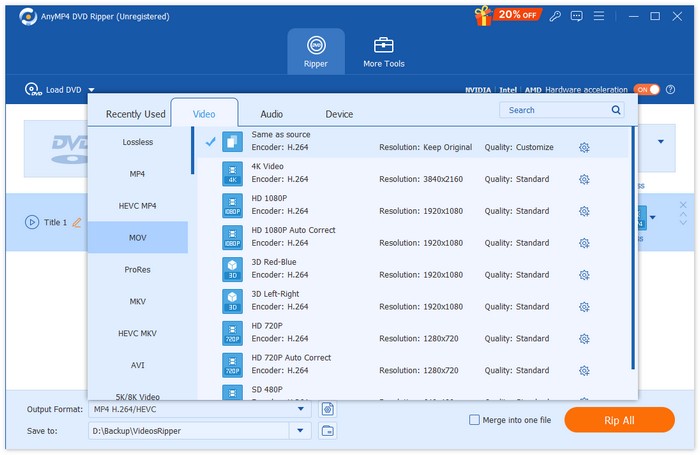
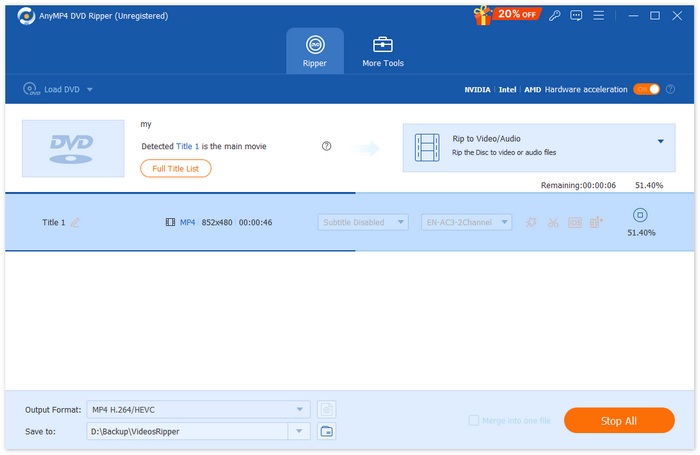
Vaihe 3. Voit myös muokata tekstityksiä ja ääniraitoja tarpeidesi mukaan. Kun olet tyytyväinen lopputulokseen, napsauta “Rip All” muuntaaksesi fyysisen 8 mm:n filmesi digitaaliseksi.
Osa 3. Elokuvan tallentaminen toiston aikana digitointia varten
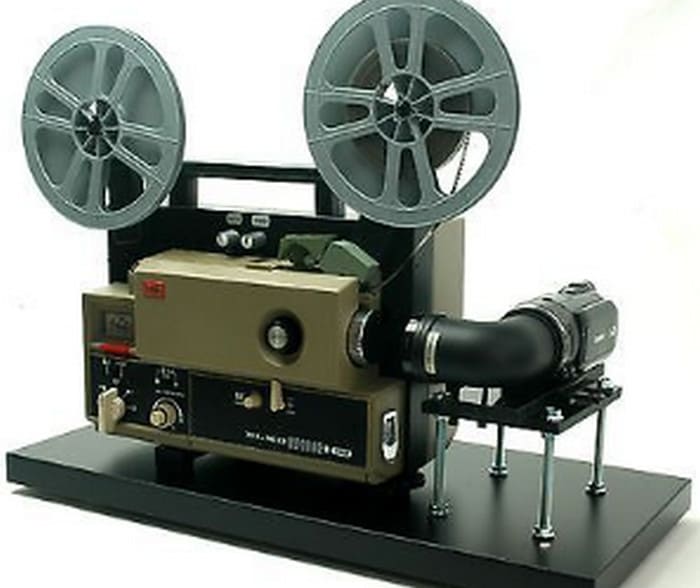
Jos sinulla on kotona 8 mm:n filmisoitin, voit kokeilla sen muuntamista itse. Tällä tavoin sinun ei tarvitse maksaa ylimääräistä tai käyttää aikaa luotettavan filmipalvelun löytämiseen. Tämän toimenpiteen avain on käyttää 8 mm:n filmiprojektoria videon toistamiseen tyhjällä seinällä tai litteällä näytöllä ja sitten tallentaa toistettava videotallennuslaitteella. Paras valinta tallennuslaitteeksi on ammattimainen videokamera, joka auttaa sinua saavuttamaan korkeimman mahdollisen resoluution. Voit kuitenkin käyttää myös yleisempiä laitteita, kuten matkapuhelinta. Kun olet käynnistänyt projektorin, säädä heijastuksen polttoväli huolellisesti niin, että kuva näkyy selvästi näytöllä. Sitten käytetään jalustaa tai matkapuhelintelinettä kameran kiinnittämiseen ja sen varmistamiseen, että kamera rajaa heijastetun kuvan. Ennen koko filmin tallentamista voit tallentaa muutaman sekunnin testausta varten.
Jos haluat tallentaa kuvaa näytöltäsi puhelimella etkä halua käyttää paljon aikaa videon siirtämiseen tietokoneelle jälkikäteen, suosittelemme FVC Screen Recorder -ohjelmaa. Yhdistä vain puhelimesi siihen; ohjelma voi tallentaa puhelimesi kameran näkemän sisällön suoraan tietokoneesi näytölle ilman viivettä. Tämän jälkeen voit parantaa tallenteen laatua ja muuntaa sen suositumpaan digitaaliseen muotoon käyttämällä videoeditointiohjelmistoa suoraan tietokoneellasi. FVC Screen Recorderissa on myös joitakin yksinkertaisia käsittelytyökaluja, joilla voit esimerkiksi muokata videon kestoa.
Ilmainen latausWindows 7 tai uudempiTurvallinen lataus
Ilmainen latausMacOS 10.7 tai uudempiTurvallinen lataus
Näin sinun tulee toimia tallentaaksesi 8 mm:n filmiä tällä parhaalla MP4-tallentimella
Vaihe 1. Valmistele 8 mm:n projektori, puhdas valkoinen seinä tai muu heijastuspinta. Aseta puhelin vakaasti pinnan eteen.
Vaihe 2. Lataa ja asenna FVC Screen Recorder tietokoneellesi. Käynnistä ohjelma ja valitse Phone Recorder.

Vaihe 3. Valitse iOS Recorder.

Vaihe 4. Seuraa näytön ohjeita yhdistääksesi iPhonesi FVC Screen Recorderiin.

Vaihe 5. Näet nyt iPhonesi sisällön FVC Screen Recorderin käyttöliittymässä. Valitse tarkkuus ja napsauta Record.

Osa 4. Palkkaa ammattimainen elokuvansiirtopalvelu
Jos sinulla ei ole kokemusta filmin käsittelystä, olet huolissasi sen vahingoittumisesta tai sinulla ei ole kotona laitetta, joka pystyy lukemaan 8 mm:n filmiä, turvallisin vaihtoehto on löytää ammattimainen filmin digitaaliseksi muuntamispalvelu. Heillä on täysi valikoima laitteita ja kokeneita filminkäsittelijöitä. Voit löytää näitä verkosta tai kivijalkamyymälöistä, mutta on hyvä tarkistaa heidän palvelun laatu ja asiakastyytyväisyys ennen filmin luovuttamista. Entisöinnin hinta riippuu usein filmin koosta. Jotkut yritykset saattavat myös hinnoitella hinnoittelun filmilaatikon koon perusteella, mutta jos sinulla on pieni filmimäärä, tämä menetelmä ei välttämättä ole kovin kustannustehokas.
Ennen kuin maksat 8 mm:n muunnospalvelusta digitaaliseksi, sinun on kysyttävä itseltäsi useita kysymyksiä, kuten muunnoksen hinta, tarvittava aika, käsittelypaikka, mahdolliset piilokulut ja minkä tyyppisiä filmejä voidaan käsitellä. Oletetaan, että filmisi on vaurioitunut tai video on epäselvä. Siinä tapauksessa voit myös pyytää palveluntarjoajaa auttamaan sinua filmin puhdistamisessa ja korjaamisessa sekä värinkorjauksessa, terävyyden parannuksessa, kontrastin säädössä jne. viedylle videolle.
Osa 5. Usein kysyttyjä kysymyksiä 8 mm:n elokuvan muuntamisesta digitaaliseksi
Paljonko 8 mm:n filmin muuntaminen digitaaliseksi maksaa?
Laitosten yleensä ilmoittama hinta on 25 senttiä jalkaa kohden. Jos filmisi on 16 mm, se maksaa 40 senttiä jalkaa kohden.
Miten 8 mm:n filmi puhdistetaan ennen digitointia?
Mieluiten kannattaa käyttää kalvoille tarkoitettua puhdistusainetta, sillä ne voivat täyttää jopa pinnan naarmut. Jos sinulla ei ole sellaista, voit käyttää myös 98%-alkoholia.
Miten vanha 8mm filmi muunnetaan digitaaliseksi?
Tallenna video johonkin näistä muodoista ja käytä sitten ammattimaista muunninta, kuten AnyMP4 DVD Ripper, muuntaaksesi tiedoston yleiseen muotoon. MP4 on paras valinta, koska monilla alustoilla ja laitteilla on MP4-soittimet.
Johtopäätös
Tässä artikkelissa selitetään 8 mm:n filmien käsittelyn tarpeellisuus ja useita menetelmiä sen soveltamiseksi. Videokuvan katoamisen estämiseksi filmissä ajan myötä suosittelemme, että muunnat 8 mm:n filmin digitaaliseen muotoon ja tallennat sen muille tallennuslaitteille. AnyMP4 DVD Ripper on paras apulainen tässä prosessissa.
Ilmainen latausWindows 7 tai uudempiTurvallinen lataus
Ilmainen latausMacOS 10.7 tai uudempiTurvallinen lataus
-
 5 parasta Zoom-kokoustallentinta, jotka tallentavat kokouksia zoomilla [2024]
 Haluatko tallentaa zoomauskokouksen, jotta et jää paitsi kokouksen tärkeistä yksityiskohdista? Jos näin on, tämä artikkeli tarjoaa parhaat zoom-tallentimet, jotka sinun pitäisi tietää.
-
 8 parasta näytön tallenninta Windowsille/Macille/mobiililaitteille [online ja offline]
 Löydä upein näytön tallennin Windowsille ja Macille. Lue tämä artikkeli saadaksesi tietää parhaan ilmaisen online- ja offline-näytön tallentimen.
-
 8 parasta verkkokameranauhuria Windowsille ja Macille
 Jos etsit parhaita verkkokameranauhureita, meillä on mitä haluat. Lue tämä artikkeli, jossa on kahdeksan parasta vaihtoehtoa Windowsille ja Macille.
