


 Video Converter Ultimate
 Näytön tallennin
 Videon korjaus
 Suojattu lataus
Onko Adobe Captivate edelleen hintansa arvoinen vuonna 2025? Täysi arvostelu
Tässä digitaalisessa ajassa tarve verkko-oppimismateriaaleille, kuten opetusvideoille ja interaktiivisille koulutusmoduuleille, kasvaa jatkuvasti. Adobe Captivate on jo pitkään ollut suosittu valinta mukaansatempaavan, responsiivisen ja ammattimaisen oppimissisällön luomiseen. Mutta teknologian kehittyessä ja uusien työkalujen tullessa markkinoille, onko tämä työkalu yhä vaivan arvoinen? Tässä perusteellisessa arviossa käymme läpi kaiken, mitä sinun tarvitsee tietää Adobe Captivatesta – sen ydintoiminnot, vahvuudet ja rajoitukset sekä hinnoittelun. Lisäksi esittelemme vaihtoehtoisen työkalun, jonka avulla voit nauhoittaa näyttöäsi ja luoda opetusvideoita ja paljon muuta. Joten mitä vielä odotat? Sukelletaan asiaan!

Osa 1. Mitä sinun tulisi tietää Adobe Captivatesta
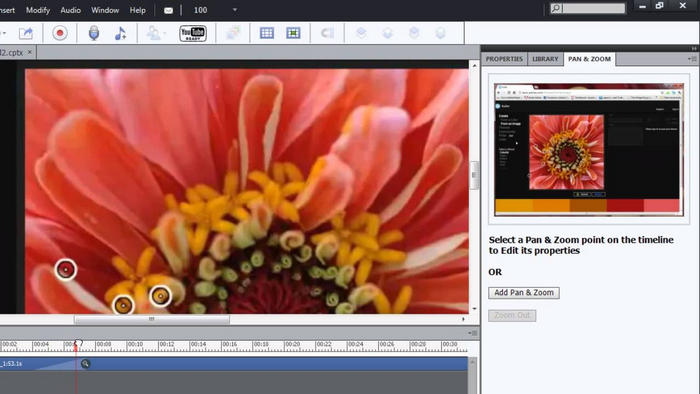
Adobe Captivate on ammattimainen ja edistynyt työkalu, joka tunnetaan kyvystään luoda interaktiivista, responsiivista ja multimediapitoista koulutussisältöä. Tämän työkalun päätoimintoja ovat verkkokurssien, video-opetusohjelmien, tietokilpailujen ja muiden opetusmateriaalien rakentaminen koulutus- tai yrityskoulutustarkoituksiin. Toisin sanoen voit ottaa tietokoneesi näytönkaappauksia Adobe Captivaten avulla.
Pääpiirteet:
• Tallentaa koko näytön tai näytön tietyt alueet.
• Automaattisesti luodut tekstikuvatekstit, hiiren polut ja klikkauslaatikot.
• Sallii äänikerronnan tallennuksen aikana tai sen jälkeen.
• Tukee web-kameratallennusta kuva kuvassa -opetusohjelmia varten.
• Voit muokata tallenteita ruutu ruudulta Captivatessa.
• Muuntaa näyttötallenteet interaktiivisiksi simulaatioiksi.
• Vie videona tai integroituu suoraan interaktiivisiin projekteihin.
Plussat
- Antaa käyttäjien valita, miten he voivat tallentaa näytönsä.
- Tallennus on sujuvaa ja toimii hyvin myös pidemmissä sessioissa.
- Voit helposti lisätä ääninauhoituksia tai web-kameramateriaalia tallennuksen aikana.
- Muokkaus on joustavaa, ja siihen voi lisätä animaatioita, ponnahdusikkunoita ja korostuksia.
- Esteettömyys on sisäänrakennettu tekstitysten ja tekstistä puheeksi -ominaisuuden avulla.
Haittoja
- Tarjolla on vain 30 päivän ilmainen kokeilujakso.
- Voi esiintyä häiriöitä ja viiveitä heikomman järjestelmätason tietokoneilla.
- Käyttöliittymä ei ole aloittelijaystävällinen ja vaatii teknistä tietämystä.
- Rajoitettu tallennusmahdollisuus.
Tuomio:
Rehellisesti sanottuna Adobe Captivate on loistava työkalu, erityisesti ammattimaisen ja interaktiivisen verkko-oppimissisällön luomiseen. Se tarjoaa tehokkaita ominaisuuksia, kuten responsiivisen suunnittelun, tietokilpailuja ja erityisesti edistyneen näytön tallennuksen ohjelmistojen demoja ja tutoriaaleja varten.
Se ei kuitenkaan ole helpoin työkalu käyttää, varsinkaan aloittelijoille. Käyttöliittymä voi olla melko monimutkainen, ja sen oppiminen voi viedä aikaa. Se on myös hieman kallis, mikä ei välttämättä ole ihanteellista, jos etsit vain perusominaisuuksia. Siksi se sopii parhaiten kokeneille käyttäjille tai ammattilaisille, jotka luovat säännöllisesti koulutussisältöä. Jos olet vasta aloittamassa tai tarvitset pääasiassa yksinkertaista näytön tallenninta, saatavilla on edullisempia ja aloittelijaystävällisiä vaihtoehtoja.
Osa 2. Paljonko Adobe Captivate maksaa?
Adobe Captivate on maksullinen ohjelmisto, joka tarjoaa 30 päivän ilmaisen kokeilujakson. Tämä antaa sinulle täyden pääsyn kaikkiin sen ominaisuuksiin, mikä on täydellinen tapa tutustua työkaluun ennen sen ostamista. Ilmaisen kokeilujakson päätyttyä ohjelmisto maksaa kuitenkin 33,99 dollaria kuukaudessa. Sen elinikäinen hinta voi nousta jopa 1099 dollariin, mutta huomaa, että tämä hinnoittelu sisältää säännölliset päivitykset. Lopuksi, Adobe ei tällä hetkellä tarjoa kertaostosvaihtoehtoa, mutta he tarjoavat toisinaan alennettuja paketteja opiskelijoille, opettajille tai oppilaitoksille.
Osa 3. Onko Adobe Captivate hintansa arvoinen?
Adobe Captivaten ominaisuuksien vuoksi se on hintansa arvoinen, erityisesti kouluttajille, opetussuunnittelijoille ja yrityskouluttajille, jotka luovat säännöllisesti interaktiivista oppimissisältöä. Jos kuitenkin olet vain satunnainen käyttäjä ja tarvitset sitä vain näytön tallennustyökaluna luentoja tai demoja varten, hinta ei välttämättä ole sen arvoinen, koska muut videonäytön tallennustyökalut tarjoavat samat ominaisuudet. Joten kun päätät, onko se hintansa arvoinen, mieti, tarvitsetko todella kaikkia sen ominaisuuksia, oletko tyytyväinen sen monimutkaiseen käyttöliittymään ja sopiiko se budjettiisi.
Osa 4. Paras Adobe Captivate -vaihtoehto
Koska näytön nauhoitus on vain yksi Adobe Captivaten ominaisuuksista, muut videosieppausohjelmat ovat usein intuitiivisempia ja helpompia käyttää. FVC Screen Recorder on yksi tämän hetken parhaista näytöntallennustyökaluista. Se erottuu edukseen sillä, että se mahdollistaa näytön helpon ja korkealaatuisen tallentamisen eri tiloissa. Lisäksi se voi tallentaa järjestelmäääntä, mikrofonin ääntä tai molempia, mikä tekee siitä täydellisen käyttäjille, jotka haluavat luoda opastusvideoita sekä tallentaa verkkokokouksia, pelejä ja selostusääntä.
Ilmainen latausWindows 7:lle tai uudemmalleTurvallinen lataus
Ilmainen latausmacOS 10.7:lle tai uudemmalleTurvallinen lataus
Pääpiirteet:
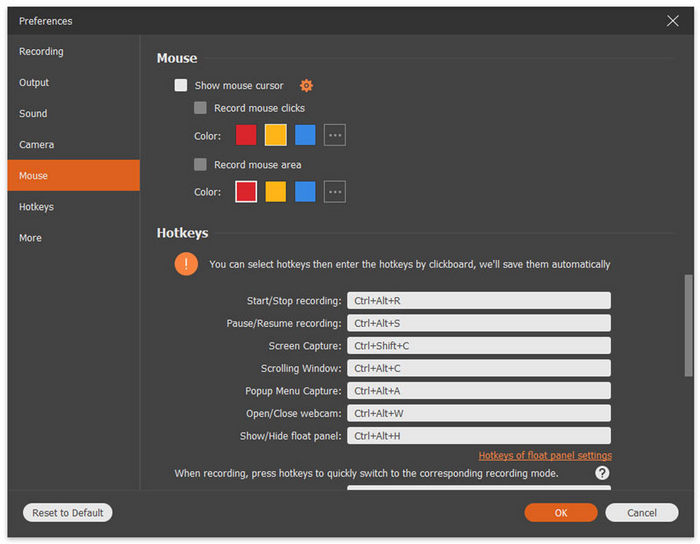
• Voit tallentaa joko koko näytön, valitun ikkunan tai mukautetun alueen
• Voi tallentaa sekä järjestelmän ääntä että mikrofonin ääntä.
• Tallenna videopuheluita, kokouksia, pelikuvaa ja verkkokursseja
• Mahdollistaa tekstin, viivojen, korostusten ja muotojen lisäämisen tallennuksen aikana.
• Tukee useita tulostusmuotoja.
• Tallennetuissa videoissa ei ole vesileimaa.
• Yksinkertainen ja intuitiivinen käyttöliittymä.
FVC Screen Recorder on todellakin parempi valinta, jos haluat vaihtoehdon Adobe Captivatelle. Se on erittäin helppokäyttöinen, mikä sopii täydellisesti kaikenlaisille käyttäjille, jopa aloittelijoille. Lisäksi se tarjoaa edistyneitä ominaisuuksia, joita käyttäjät voivat käyttää parantaakseen näytöntallennuksensa tuloksia.
Osa 5. Usein kysytyt kysymykset Adobe Captivate -arvostelusta
Mihin Adobe Captivatea pääasiassa käytetään?
Vaikka Adobe Captivate sisältää näytön tallennusominaisuuden, se on vain jäävuoren huippu. Työkalu on tunnettu oppimisen hallintajärjestelmä, jota käytetään pääasiassa interaktiivisen ja ammattimaisen verkko-oppimissisällön, kuten verkkokurssien, ohjelmistosimulaatioiden, video-opetusohjelmien ja koulutusmoduulien, luomiseen.
Onko Adobe Captivate aloittelijaystävällinen?
Ei oikeastaan. Useat käyttäjät ovat arvioineet Adobe Captivatea ja kuvailleet sitä monimutkaiseksi käyttöliittymäksi ja jyrkäksi oppimiskäyräksi. Kokeneet käyttäjät, kuten opetussuunnittelijat ja kouluttajat, ylistävät sitä kuitenkin sen ominaisuuksien vuoksi, joiden avulla he voivat tallentaa luentonsa, luoda simulaatioita jne.
Voiko Adobe Captivate tallentaa web-kameraa ja ääntä?
Kyllä. Adobe Captivate tukee sekä web-kamera- että äänitallennusta. Sen avulla voit tallentaa näyttöäsi samanaikaisesti web-kameramateriaalin kanssa, mikä tekee siitä ihanteellisen työkalun kuva kuvassa -opetusohjelmien luomiseen. Voit myös lisätä äänikerronnan näytön tallennuksen aikana tai sen jälkeen, mikä antaa sinulle joustavuutta sisällön esittämisessä. Tämä tekee Adobe Captivatesta loistavan työkalun mukaansatempaavien, multimediapitoisten oppimateriaalien ja ohjevideoiden luomiseen.
Tarjoaako Adobe Captivate ilmaisen kokeilujakson?
Kyllä. Adobe Captivate tarjoaa 30 päivän ilmaisen kokeilujakson, jossa on täysi pääsy kaikkiin ominaisuuksiin. Näin käyttäjät voivat tutustua sen ominaisuuksiin ennen ostopäätöstä.
Johtopäätös
Jotta tämän digiajan muuttuvaan tarpeeseen – erityisesti helposti saavutettavien ja kiinnostavien oppimateriaalien kasvavaan kysyntään – voidaan vastata, Adobe Captivate on yhä tehokas työkalu interaktiivisen ja ammattimaisen e-oppimissisällön tuottamiseen, ja se sopii erinomaisesti opettajille, kouluttajille ja oppimateriaalien suunnittelijoille. Sen monimutkainen käyttöliittymä ja korkeampi hinta eivät kuitenkaan välttämättä sovi aloittelijoille tai satunnaisille käyttäjille. Jos siis etsit käyttäjäystävällisempää ja kustannustehokkaampaa vaihtoehtoa, paras näytöntallennustyökalu, jota kannattaa kokeilla, on FVC Screen Recorder.
-
 Dxtory-arvostelu: Onko tämä näytön tallennustyökalu hintansa arvoinen?
 Oletko kiinnostunut Dxtorysta? Tässä kattavassa arvostelussa korostamme sen hyviä ja huonoja puolia sekä yleisiä ominaisuuksia selvittääksemme, onko se todella kokeilemisen arvoinen.
-
 Toiminta! Screen Recorder Review - haitat, edut ja sen paras vaihtoehto
 Onko Action Screen Recorder haluttu ohjelmisto pelivideoiden tallentamiseen? Tämä artikkeli näyttää arvostelut ja sen vaihtoehdot.
-
 3 parasta Facebook-puhelun tallenninta tietokoneille, iOS: lle ja Androidille
 Kun haluat tallentaa Facebook-puheluita säästääksesi arvokkaita asioita, on paljon Facebook-puhelun tallentimia, joista valita. Täältä voit oppia 3 parasta työkalua Facebook-videopuheluiden tallentamiseen tietokoneelle, iOS: lle ja Androidille.
