


 Video Converter Ultimate
 Näytön tallennin
 Videon korjaus
4 paras AIFF-tallennin, joka tukee häviötöntä äänenlaatua
Useimpien mielestä iPhone-laitteet ovat lähes täydellisiä puhelimen tietoturvan, video- ja äänenlaadun sekä tasaisen suorituskyvyn ansiosta. Näin voidaankin sanoa olevan. Sama koskee myös näytön laatua. Apple kehittää mahdollisimman paljon ominaisuuksia, jotka ovat yhteensopivia iOS-laitteiden kanssa. Samoin tehdään formaattien, koodekkien ja videon asetusten kanssa – aivan kuten silloin, kun kehitettiin AIFF-muoto. Sen tarkoitus on tarjota korkealaatuinen, pakkaamaton äänimuoto. Pakkaamattomalla äänellä on yleensä parempi laatu, koska sitä ei rajoiteta pakkaamalla. Tästä syystä saatatkin tarvita ilmaista AIFF-äänitallenninta tuottaaksesi tällaista formaattia. Tällaisen tiedoston tuottaminen ei ole ongelma: verkossa on sovelluksia ja ilmaisia työkaluja, joita voit käyttää. Tätä silmällä pitäen tämä artikkeli on juuri sinua varten. Katso alta lista parhaista AIFF-tallentimista, niin saat lisätietoa.

Osa 1. 2 parasta online-AIFF-tallenninta
FVC Free Audio Recorder
Kun käytät FVC Free Audio Recorder -työkalua, voit saavuttaa virheettömän äänenlaadun AIFF:n tapaan. Vaikka tämä työkalu ei voikaan tuottaa samaa tiedostomuotoa, äänenlaatu on yhtä hyvä. Työkalu toimii selaimessa, ja sitä voi käyttää mihin aikaan päivästä tahansa, kunhan sinulla on internet-yhteys kotona tai missä ikinä oletkin. Jos siis olet liikkeellä ja sinun täytyy nauhoittaa ääntä vlogia varten, tämä on hyvä vaihtoehto. Voit nauhoittaa myös ulkona ilman, että ympäristön taustamelu on suurena huolena. Saat lisäksi kuunnella saumattoman tallenteen iPhone-laitteellasi. Aloita siis heti, kokeile työkalua ja seuraa alla olevaa ohjetta.
Mitä hyötyä siitä on sinulle?
● Se on ilmainen verkkosivusto.
● Voit tallentaa musiikkitiedostoja jopa YouTubesta luodaksesi soittolistoja musiikkigalleriaasi.
● Tallenna ääntä ilman aika- tai kestorajoitusta.
● Käytä milloin tahansa ja missä tahansa.
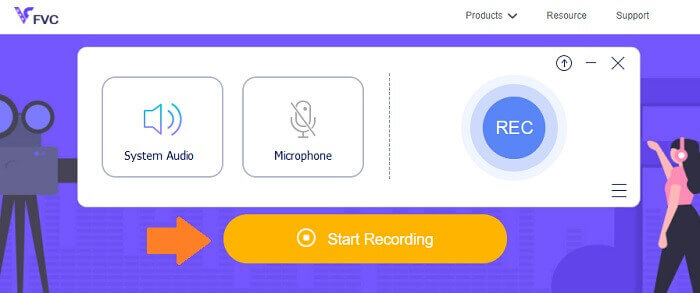
Vaihe 1. Avaa ja aktivoi työkalu vierailemalla sivulla FVC Free Audio Recorder ja napsauttamalla Start Recording -painiketta.
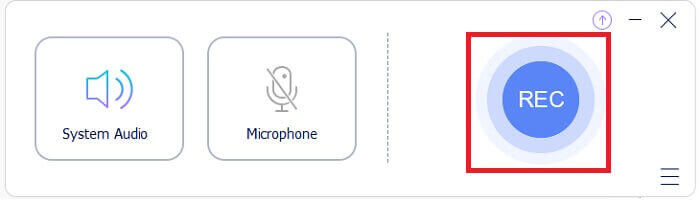
Vaihe 2. Ota sitten ääni käyttöön, jos se ei ole jo käytössä. Oletuksena sen pitäisi olla päällä. Aloita nauhoitus napsauttamalla REC-painiketta.
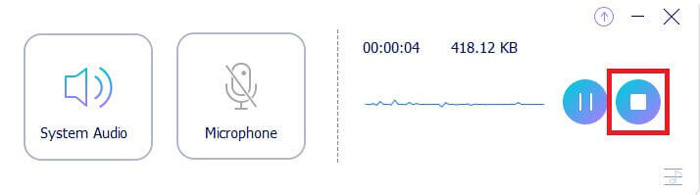
Vaihe 3. Kun olet valmis, napsauta sinistä Square-painiketta, jolloin tiedosto tallentuu automaattisesti tietokoneellesi.
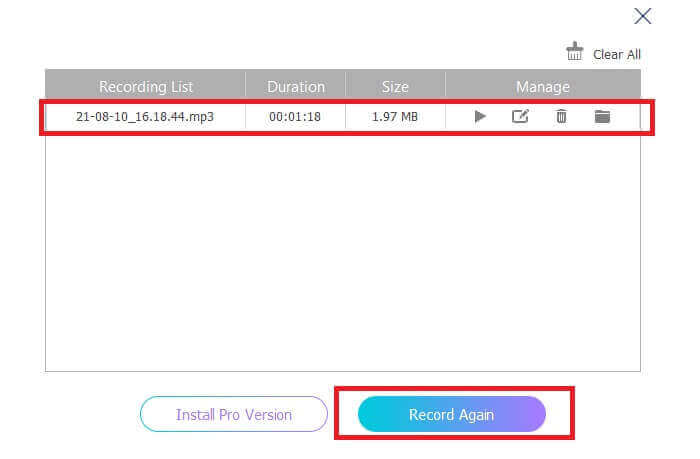
Vaihe 4. Esikatsele tiedostoa napsauttamalla luetteloa kelluvan palkin alapuolella.
Screencapture.com
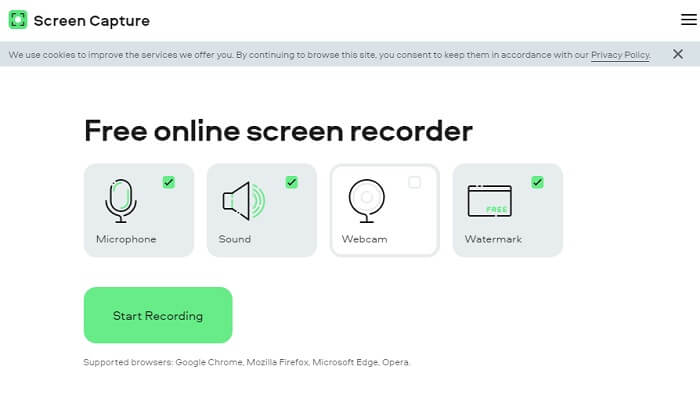
Toinen työkalu, jota voit harkita äänen nauhoittamiseen verkossa, on Screencapture.com. Se on samoin ilmainen palvelu, jonka avulla voit tallentaa ääntä ja näyttöä ilman käyttäjätilin rekisteröintiä. Kun napsautat start recording -painiketta, työkalu alkaa automaattisesti tallentaa näytön ja tietokoneen järjestelmä-äänen. Heti kun saavut etusivulle, näet neljä välilehteä, jotka voit valita tarpeesi mukaan. Koska olemme tallentamassa vain ääntä, poista kaikki muut valinnat ja jätä ääni päälle. Napsauta sitten Start Recording -painiketta ja lataa tallenne lopuksi.
Mitä hyötyä siitä on sinulle?
● Vapaa pääsy.
● Helppokäyttöinen ja luotettava sivusto.
● Suojattu.
● Voi tallentaa, ääntä, videota ja molempia samanaikaisesti.
Osa 2. 2 parasta AIFF-tallenninohjelmistoa Windowsille ja Macille
FVC -näytön tallennin
Kun puhutaan tärkeimmistä työkaluista, FVC Screen Recorder on näytön- ja äänentallennusohjelmistosi. Se on kehitetty erityisesti kattamaan tällaisia tarpeita. Vain kolmella yksinkertaisella vaiheella pystyt tuottamaan AIFF:n ja itse muodon kaltaisen äänenlaadun. FVC Screen Recorderin avulla voit tallentaa ilman rajoituksia ja sinulla on vapaus säätää bittinopeutta saavuttaaksesi parhaan laadun. Enemmänkin on se, että sitä ei ole rajoitettu kuinka monta kertaa käytät sitä päivässä. Rajoittamaton käyttö niin kauan kuin olet rekisteröitynyt siihen.
Mitä hyötyä siitä on sinulle?
● Hyvä asiakaspalvelu.
● Hyvällä teknisellä tuella, joka voi ratkaista ongelmasi.
● Jatkaa työkalun päivitystä.
● Ikkunan lukitustoiminnolla, jonka avulla voit tallentaa tietyn ikkunan häiritsemättä toimintaasi.
Vaihe 1. Lataa ja asenna sovellus alla olevista painikkeista.
Ilmainen latausWindows 7 tai uudempiTurvallinen lataus
Ilmainen latausMacOS 10.7 tai uudempiTurvallinen lataus
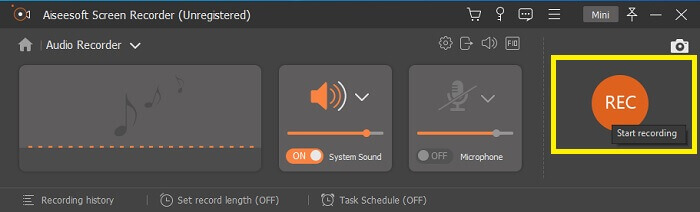
Vaihe 2. Käynnistä sovellus ja ota järjestelmä-ääni käyttöön. Aloita tallennus napsauttamalla REC-painiketta.
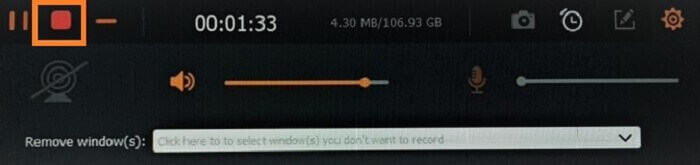
Vaihe 3. Kun tallennus on valmis, lopeta se napsauttamalla stop-painiketta. Kuvakkeena on punainen square-painike.
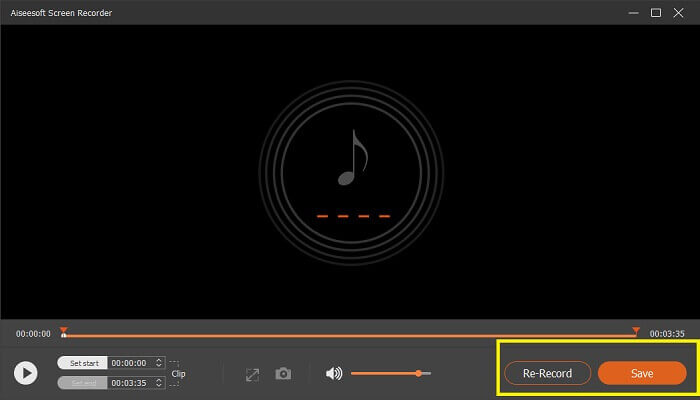
Vaihe 4. Tämän jälkeen työkalu antaa sinulle mahdollisuuden save tai re-record.
Audacity
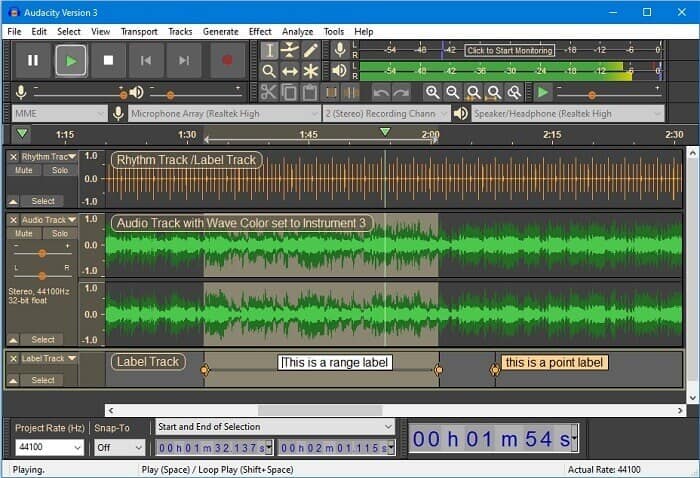
Lopulta meillä on Audacity. Sitä pidetään yhtenä kysytyimmistä äänitallenteista jo jonkin aikaa. Tämä johtuu työkalun joustavuudesta. Useimmat ammattilaiset käyttävät tätä äänitystä sen luotettavuuden vuoksi äänen tallentamisessa jopa kolmannen osapuolen liitännöillä, kuten mikserien, tietokoneiden, kasettinauhojen äänet ja paljon muuta.
Mitä hyötyä siitä on sinulle?
● Se on avoimen lähdekoodin ohjelmisto.
● Se on tallennin ja editori.
● Useimmat käyttöjärjestelmät tukevat.
Osa 3. Vertailukaavio
| ominaisuudet | FVC Free Audio Recorder | FVC -näytön tallennin | Screen Capture.com | Audacity |
| Alusta | Web-pohjainen | Työpöytäsovellus | Web-pohjainen | Työpöytäsovellus |
| Hinta | Vapaa | Maksettu | Vapaa | Maksettu |
| Tukee korkeaa äänenlaatua |  | | | |
| Säädettävä bittinopeus | | |  | |
| Suositeltava | | | | |
| Rajoittamaton käyttö | | | | |
| Ei kestorajoitusta | | Kyllä tilauksen yhteydessä | | Kyllä tilauksen yhteydessä |
Osa 4. Usein kysytyt kysymykset AIFF-tallentimesta
Mitä eroa on AIFF:n ja WAV:n välillä?
Kuten mainittiin, AIFF:ää käyttävät enimmäkseen Applen käyttäjät. Se ei kuitenkaan tarkoita, että se olisi rajoitus. Koska myös muut mediasoittimet tukevat tätä tiedostomuotoa. Samaan aikaan WAV on kehitetty erityisesti PC:ille. Se on rajoitettu vain pöytätietokoneisiin. Teknisyydestä ja koodaustyypistä puhuttaessa molemmilla on suhteellisen suuret tiedostokoot. Joten ne ovat täysin vastakohta MP3:lle ja MP4:lle.
AIFF, onko se häviötön?
Vastaus on, että se on häviötön, mutta pakkaamaton. Tämä tiedostomuoto on pakkaamaton. Se ei menetä laatua ja pelkästään sitä, miten se on kehitetty tuottamaan hyviä äänituloksia laadusta tinkimisen sijaan.
Voiko Windows Media Player toistaa AIFF-tiedostoja?
Vastatakseni kysymykseesi: Kyllä! Voit myös toistaa sitä VLC-soittimella ja muilla musiikkisoittimilla.
AIF ja AIFF, onko eroa?
Mitä tahansa käytetään, sillä ei ole väliä, ja ne ovat vain samat. Lisätäänpä sitten pääte tai liite.
Johtopäätös
Lopuksi totean, että AIFF on hyvä muoto Mac-tietokoneille, koska se on erityisesti tehty Macille. Vaikka tämä tiedosto on hyvä, emme voi kiistää sitä tosiasiaa, että se syö paljon tietokoneesi muistia. Yllä tarkastelut sovellukset saattavat tukea sitä mutta eivät tue sitä, mutta joillakin on loistavia vaihtoehtoja tälle tiedostotyypille. Sillä välin, jos todella haluat tällaisen tiedoston, voit myös harkita ilmaisen muuntimen käyttöä.
FVC tarjoaa myös tämän Free Audio Online Converter -palvelun. Voit yksinkertaisesti lisätä tiedostot, odottaa muunnoksen valmistumista ja siinä se – äänesi on muunnettu. Voit tutustua siihen paremmin vierailemalla sen virallisella sivulla. Antaaksemme sinulle pienen esittelyn, tässä joitakin tuettuja formaatteja: MP3, WMA, AAC, WAV, AC3, AIFF ja FLAC.
-
 Paras 3GP -tallennin 3GP: n tallentamiseen uuteen muotoon Windowsissa ja Macissa
 3GP -tiedostomuoto tallentaa kolmannen sukupolven multimediaa, ja sen kehittää kolmannen sukupolven kumppanuusprojekti. Saat tarkemmat tiedot alla.
-
 7 parhaasta AAC-tallentimesta Windowsille ja Macille [2021]
 Selvitä, mikä on AAC ja mitoitetuimmat AAC -tallentimet, joita voit käyttää ilmaiseksi ja ladattavana sekä Mac- että Windows -tietokoneissa.
-
 Spot-On Guide: Mitkä ovat parhaat M4A-tallentimet Windowsille ja Macille
 M4A ovat ACA- ja ALAC -tiedostoja, jotka on koodattu häviöllistä pakkausta varten. Alla oleva luettelo sisältää M4A -tallentimen työkalut, joita voit käyttää. Lue seuraava huolellisesti.
