


 Video Converter Ultimate
 Näytön tallennin
 Videon korjaus
 Suojattu lataus
Tutustu AMR Format Recorder -sovellusten perusteisiin
AMR eli Adaptive Multi-Rate on häviöllinen formaatti. Tällainen tiedosto sisältää äänitallenteita, MMS‑viestejä ja vastaavaa. Se tehtiin alun perin vain 3G‑puhelimia varten, mutta nykyään sen voi avata myös muilla mediasoittimilla, jotka tukevat tätä formaattia. Käyttäjät kuitenkin usein pohtivat, mikä on paras heidän tarpeisiinsa sopiva AMR‑tallennin. Tässä artikkelissa esitellään työkaluja, jotka perustuvat vaatimuksiisi, työvaiheisiin, tietoihin ja moneen muuhun. Lue tämä kirjoitus selvittääksesi, mikä niistä sopii sinulle parhaiten tulevana käyttäjänä. Ilman enempää viivytystä jatketaan eteenpäin.
Osa 1. Paras AMR-tallennin Windowsille ja Macille
FVC Free Audio Recorder

Verkkotyökalu, jonka avulla voit nauhoittaa puheluita, jammailusessioita, voice-over‑ääntä ja paljon muuta. FVC Free Audio Recorder on FVC:n kehittämä työkalu, joka tarjoaa käyttäjälle paremman verkkopohjaisen äänityskokemuksen. Tämä työkalu toimii ääninauhurina. Jos epäröit sen käyttöä, mikset kokeilisi sitä ensin itse. Jätetään siis ylimääräiset selitykset ja tutustutaan tähän erinomaiseen työkaluun sekä opitaan sen käyttö seuraamalla sinulle annettuja yksinkertaisia ohjeita.
Vaihe 1. Avaa pääsivusto painamalla tätä linkkiä. Älä huoli, sivusto on haittaohjelmista vapaa.
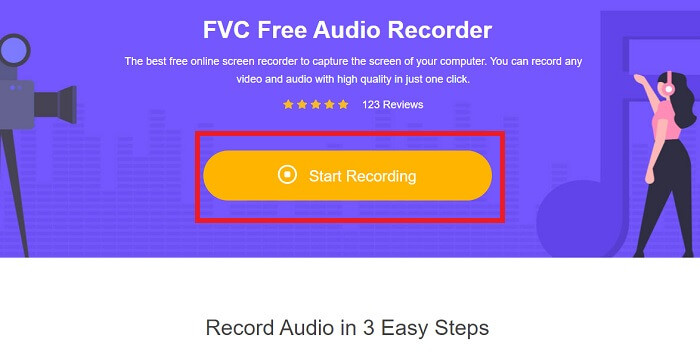
Vaihe 2. Käynnistä työkalu napsauttamalla Start Recording.
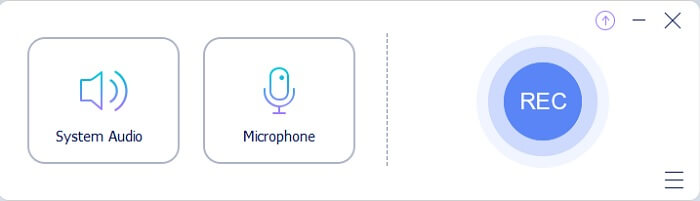
Vaihe 3. Näytölle ilmestyy tällainen työkalupalkki. Se tarkoittaa, että työkalu on jo käynnissä.
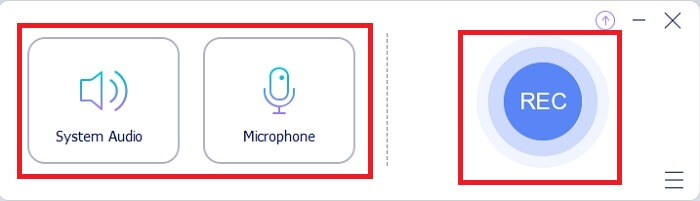
Vaihe 4. Työkalupalkissa on Speaker-painike järjestelmä-ääniä varten ja Mic‑painike ääntäsi varten. Kun olet valmis, napsauta pyöreää painiketta aloittaaksesi, Start.
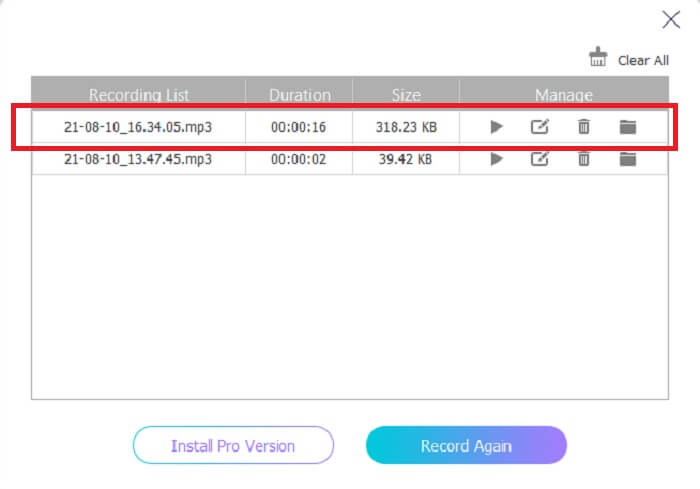
Vaihe 5. Kun äänitys on valmis, napsauta kuution muotoista painiketta pysäyttääksesi tallennuksen. Tiedosto tallennetaan automaattisesti laitteen muistiin. Jos haluat kuunnella äänityksen uudelleen, napsauta alareunassa olevaa kolmiraitaista kuvaketta, jolloin recording list näyttää uusimman tallenteen ensimmäisenä.
Osa 2. 4 parasta vaihtoehtoista työkalua AMR-tallentimelle Windowsille ja Macille
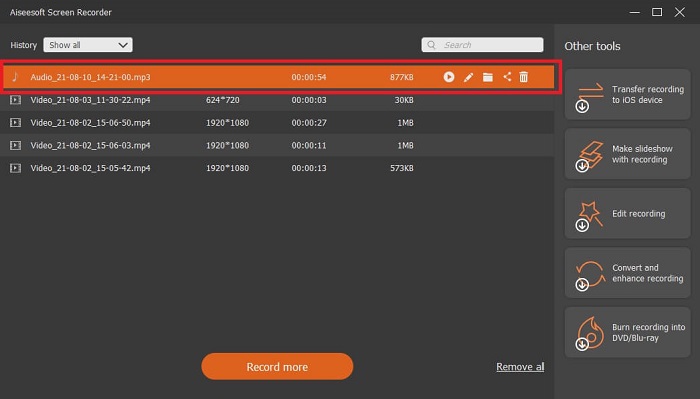
1. FVC -näytön tallennin
Jos etsit parasta mp3-, amr-, wav-, ac3‑äänitallenninta, tämä on sinua varten. Sinun ei tarvitse etsiä muita työkaluja, vaan keskittyä siihen, mitä tämä ohjelma tarjoaa. Tämä työkalu on nimittäin ainutlaatuinen FVC Screen Recorder. Se on laadukas, maksullinen video‑ ja äänitallennin, jota monet pitävät ykkösvalintanaan. Ehkä mietit, miksi juuri tämä työkalu kannattaisi valita henkilökohtaiseen käyttöön. On ilo esitellä se sinulle ja antaa helpot ohjeet käytön aloittamiseen. Jatketaan siis suoraan vaiheisiin. Seuraa niitä huolellisesti, niin sinusta tulee ammattilainen äänittämisessä.
Vaihe 1. Valitse alusta, jota parhaillaan käytät. Lataa ohjelma ja asenna se. Muuta Preferences-asetuksia mieltymystesi mukaan ja napsauta lopuksi Finish tallentaaksesi.
Ilmainen latausWindows 7:lle tai uudemmalleTurvallinen lataus
Ilmainen latausmacOS 10.7:lle tai uudemmalleTurvallinen lataus
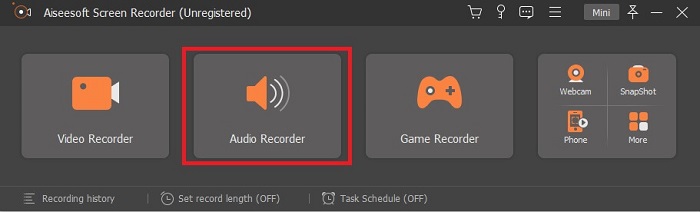
Vaihe 2. Kun olet käynnistänyt ohjelman, näytölle ilmestyy kelluva työkalupalkki. Napsauta sitten Audio Recorder jatkaaksesi.
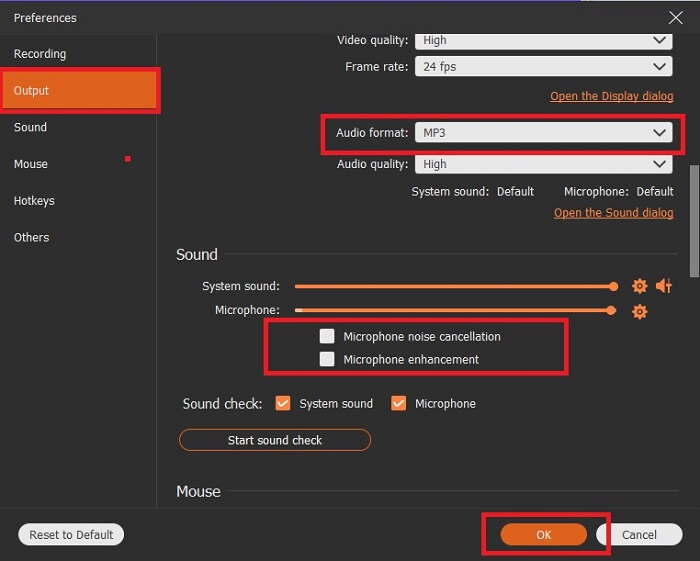
Vaihe 3. Etsi gear- eli rataskuvake siirtyäksesi asetuksiin. Vaihda Audio output haluamaasi formaattiin ja säädä muita asetuksia, sitten napsauta OK tallentaaksesi.
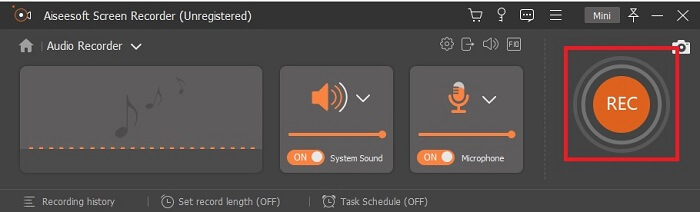
Vaihe 4. Napsauta työkalupalkissa System Sound ja Microphone lisätäksesi järjestelmä‑äänet ja oman äänesi tallenteeseen. Kun kaikki on valmista, voit aloittaa. Napsauta pyöreää REC-painiketta aloittaaksesi tallennuksen.
Vaihe 5. Kun kaikki on hoidettu ja valmista, napsauta box-painiketta pysäyttääksesi tallennuksen. Napsauta Save ja Next tallentaaksesi lopullisen tiedoston. Jos haluat kuunnella tallenteesi uudelleen, napsauta rinnakkaisviivoja, jolloin tallennusten history tulee näkyviin.
2. Audacity
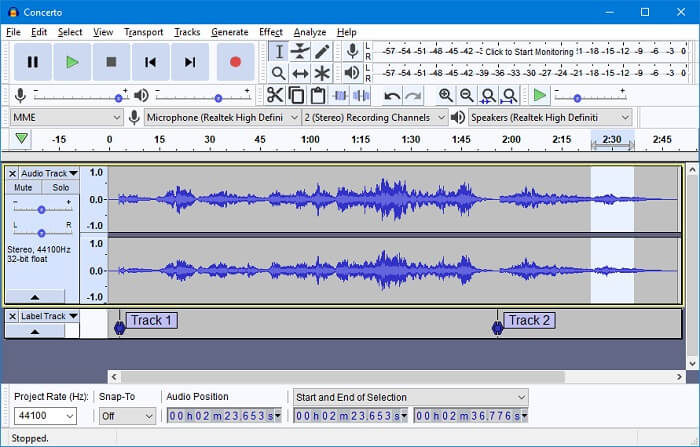
Toinen äänitystyökalu. Audacity voi tuntua hieman monimutkaiselta, jos olet uusi sen käyttöliittymän parissa, mutta ajan myötä totut siihen. Voit myös nauhoittaa ja muokata ääntä, esimerkiksi yhdistää ääniraitoja. Ohjelman miksausominaisuudet ovat kuitenkin rajalliset, ja asennustiedostot, kuten liitännäiset ja enkooderit, on ladattava erikseen.
3. Wavosaurus
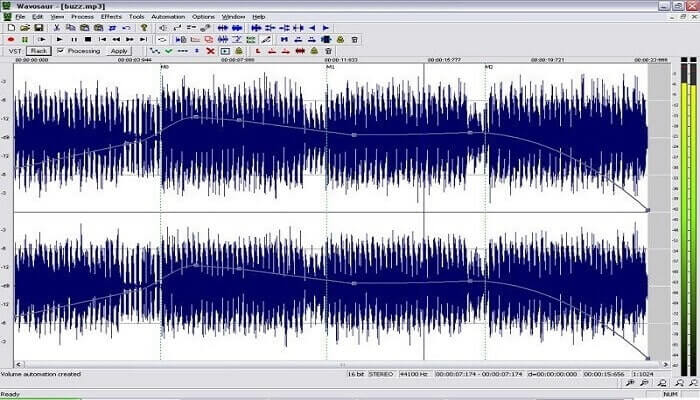
Wavosaur tarjoaa työkalut äänittämiseen ja editointiin, kuten kopiointi, leikkaus, pilkkominen jne. Tällä työkalulla voi tehdä myös vaativampia asioita, kuten sovittaa musiikkia, luoda monimutkaisia rytmejä ja paljon muuta. Jos käyttö tuntuu hankalalta, koska et tunne ohjelmaa, tarjolla on myös video‑ohjeita, joiden avulla sen käyttö selkiytyy.
4. Adobe Audition
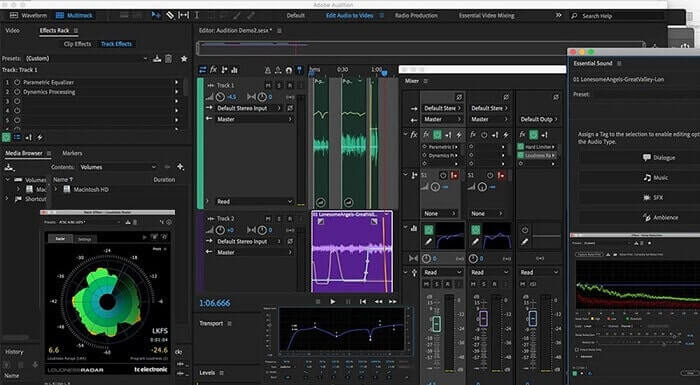
Tätä työkalua käytetään yleisesti teollisessa äänityksessä. Jos raha ei ole ongelma, Adobe Audition on hyvä työkalu musiikintuotantoon. Se mahdollistaa tarkan äänen editoinnin, puhdistamisen, äänisuunnittelun ja paljon muuta. Ohjelmasta ei kuitenkaan ole kertamaksullista versiota, ja sen käyttöliittymä voi tuntua raskaalta. Ole siis valmistautunut, jos haluat kokeilla sitä.
Osa 3. Vertailukaavio
| Ominaisuudet | FVC Free Audio Recorder | FVC -näytön tallennin | Audacity | Wavosaur | Adobe Audition |
| Äänitys |  | | | | |
| Melunvaimennus |  | | | | |
| Muokkaustyökalut | | | | | |
| Mikrofonin parannus | | | | | |
| Erikoisuus | Yksinkertainen mutta tehokas tallennus | Käyttäjille tarjotaan enemmän vaihtoehtoja ammattimaisen ilmaisen version sijaan. Silti sitä on helppo käyttää ammattimaisella teholla. | Perustehosteet, muokkaaminen ja lisääminen. | Muokkaustyökalut toistamiseen, pysäyttämiseen, tallentamiseen, kelaamiseen ja muuhun. | kattava työkalusarja. |
| Käytettävissä oleva muoto/muodot | MP3 ja AMR | MP3, WMA, AAC, M4A, FLAC, OGG, AMR, Opus ja paljon muuta. | WAV, AIFF ja MP3 | WAV ja MP3 | AC-3, M4A, MAT, VOX, W64, WAV ja monet muut |
| Hintaluokka | Se on ilmainen online-työkalu | 1 kuukausi: $25.00 Vuodelle: $31.20 Elinikäinen lisenssi: $55.20 | Ilmainen ladattava ohjelmisto | Ilmainen ladattava ohjelmisto | $27,62/hetki, vuosittain $315,61/vuosi, vuosittain $41,43/kk |
Osa 4. Usein kysytyt kysymykset AMR-tallentimesta
Mitkä ovat eri AMR-tiedostotyypit?
Amr:llä on kaksi formaattistandardia, AMR‑NB ja AMR‑WB.
AMR‑NB on kapeakaistainen versio eli perusversio. Se käyttää alhaista bittinopeutta, vastaavaa kuin MP3:ssa, alueella 300–3400 Hz, ja sitä käytetään yleisimmin perinteisissä puhelimissa. Esimerkkejä bittinopeuksista: 06,70 kbps, 07,40 kbps, 07,95 kbps, 10,20 kbps, 12,20 kbps.
AMR‑WB taas käyttää huomattavasti laajempaa kaistanleveyttä. Se tallentaa NB:tä laadukkaampaa ääntä, taajuusalueella 50–7000 Hz. Laajan taajuusalueensa vuoksi GSM ja UMTS käyttävät tätä optimoidakseen äänenlaatua. Joitakin käytettyjä bittinopeuksia ovat: 15,85 kbps, 18,25 kbps, 19,85 kbps, 23,05 kbps, 23,85 kbps.
Miksi AMR ei voi olla auki mediasoittimessani?
Kuten monet muutkin tiedostomuodot, kaikki mediasoittimet eivät tue tätä formaattia. Jos siis haluat toistaa AMR‑tallenteitasi, FVC Free Video Player voi auttaa niiden toistamisessa.
Onko AMR pakattu tiedostomuoto?
Kyllä, se on pakattu audiokoodekkimuoto puheen koodaukseen.
Johtopäätös
Kirjoituksen päätteeksi totean, että tällä mainitulla työkalulla on omat erilaiset kykynsä ja ainutlaatuisuutensa. Mutta kaikki eivät ole paras valinta aloittelijoille. Joten, jos haluat tietää parhaan tallentimen, jonka aloittelija ja asiantuntija myös valitsevat. FVC Screen Recorder on monitoimityökalu, jonka avulla voit tehdä mitä haluat. Se ei rajoita käyttäjää rajallesi. Mutta se auttaa sinua menemään enemmän ja astumaan ulos turvavyöhykkeellesi. Joten mitä odotat, tämä erikoistyökalu ei ole sinulle taakka, mutta on suuri apu.
-
 Top 5 parasta WebM-näytön tallenninta Windowsille/Macille: perusteellinen tarkastelu
 Lue lisää WebM -laajennustiedostoista lukemalla artikkeli ja tutustu WebM -näytön tallentimen sovelluksiin, joiden avulla voit selata WebM -videoita.
-
 4 parasta SWF -videonauhuria, jotka ovat saatavilla verkossa ilmaiseksi
 Oletko kuullut SWF-tiedostosta? Lue lisää tästä tiedostomuodosta ja löydä tapoja tallentaa SWF-tiedostoja ilmaisilla verkkotyökaluilla.
-
 Verraton MTV -videotallennin, joka on yhteensopiva Mac-/Windows -tietokoneen kanssa
 Tämä artikkeli auttaa sinua oppimaan MTV-tiedostomuodosta ja luettelon MTV-videonauhureista, joilla voit tallentaa tietokoneen näyttöjä helposti.
