


 Video Converter Ultimate
 Näytön tallennin
 Videon korjaus
 Suojattu lataus
Arvostele mikä tahansa videonauhuri: Mitä tämä työkalu voi tehdä sinulle
Saatamme tuntea olomme lannistuneiksi, kun katsomme suosikkielokuvamme tai -TV-leikkeemme ja huomaamme, että nykyinen alusta ei tue sen lataamista. Alkuaikoina saattoi olla, että yritit ottaa toisen laitteen ja osoittaa sillä toistettavaa videota ja yrittää tallentaa materiaalia. Mutta tämä keskeytyy helposti, ja tallennettu kuva on epäselvä ja kohinaista. Onneksi nykyään on olemassa ammattimaisia näytön tallennusohjelmistoja, kuten Any Video Recorder, joiden tärkein toiminto on tallentaa tietokoneen näytöllä toistettavaa, mikä auttaa sinua saamaan elokuva- ja TV-resursseja verkkovideoalustoilta.
Joten, miten Any Video Recorder toimii? Onko sen suorituskyky riittävän vakaa? Mihin se voi auttaa meitä? Lue tämä Any Video Recorder -arvostelu, niin autamme sinua tekemään päätöksen sen ominaisuuksien, etujen ja haittojen perusteella.

Osa 1. Mikä on mikä tahansa videonauhuri
Any Video Recorder on ohjelmisto, jonka avulla voit tallentaa mitä tahansa tietokoneen näytöltä, mukaan lukien video- ja äänitiedostot, laitteen toiminnan ja paljon muuta. Se on erinomainen sekä HD-videoiden että DVD-elokuvien tallentamiseen, ja videon laatu säilyy 1:1-muodossa. Tämän ominaisuuden ansiosta monet käyttäjät valitsevat sen elokuvien ja TV-ohjelmien tallentamiseen YouTubessa, Hulussa, Netflixissä ja muilla suoratoistoalustoilla. Lisäksi Any Video Recorderilla on erittäin yksinkertainen käyttöliittymä, jossa kaikki sen painikkeet ja asetukset näkyvät selkeästi yhdessä ikkunassa.
Pääpiirteet
• Tallenna suoratoistovideoita, online-videoita, tv-ohjelmia tai DVD-elokuvia ilmaiseksi.
Any Video Recorder tukee HD-laatuisten videoiden tallennusta, erityisesti elokuvien ja TV-ohjelmien tallentamista Netflixistä, Hulusta, YouTubesta ja muilta alustoilta. Jos et tällä hetkellä käytä näiden alustojen premium-versioita etkä voi käyttää offline-lataustoimintoa, anna Any Video Recorderin auttaa sinua saamaan paikalliset tiedostot toisessa muodossa.
• Tallenna tietokoneesi näytöllä näkyvät videot ja työpöydän toiminnot
Voit tallentaa web-kameran sisältöä samalla, kun tallennat näyttöä, ja näyttää web-kameran videon tallennusnäytöllä. Tämä sopii täydellisesti selostukseen tai opetusvideoihin.
• Korosta hiiren ja näppäimistön toimintaa
Millä tahansa videonauhurilla voi luoda opetusvideoita. Voit tallentaa käyttönäytön, klikkaukset, ponnahdusikkunoiden toiminnot ja paljon muuta. Se tallentaa videoita viiveettä.
• Tallenna iTunes-vuokra- ja ostovideoita
Mikä tahansa videonauhuri voi muuntaa iTunes-videoita M4V-muodossa MP4-muotoon ja tallentaa ne tietokoneellesi, jotta voit katsella niitä ilman rajoituksia.
• Tarjoaa joitakin yksinkertaisia personointiasetuksia
Voit asettaa tallennuspolun, kuvanopeuden ja muut lähtövideoparametrit tallennuksen päätyttyä.
Plussat
- Vapaa
Mikä tahansa videonauhuri on ilmainen käyttää. Sillä ei myöskään ole rajoituksia tallennettujen videoiden pituudelle tai koolle. - Käyttöliittymä on erittäin helppokäyttöinen
Tässä näytön tallennusohjelmistossa on yksinkertainen sivu, josta kaikki välilehdet ja painikkeet löytyvät ilman, että sinun tarvitsee hypätä useiden ikkunoiden läpi useita kertoja. - Tallennettujen videoiden laatu on erittäin korkea
Se tallentaa kaapatun videon korkealaatuisena digitaalisena tiedostona, mikä tekee siitä erittäin mukautettavan suoratoistoalustoille ja online-videoalustoille.
Haittoja
- Hyvin vähän tallennus- ja muokkausvaihtoehtoja
Mikä tahansa videonauhuri tukee vain MP4-tiedostomuotoa ja siinä on vain vähän videonmuokkaustyökaluja. Et voi myöskään lisätä merkkejä, tehosteita jne. tallennettuun videoon. - Toimii vain Windows-tietokoneilla
Voit ladata Any Video Recorderin vain Windows 10-, 8-, 7-, Vista- tai XP-käyttöjärjestelmiin; Mac-käyttäjät eivät voi käyttää tätä työkalua. - Joskus se viipyy
Pitkiä, korkealaatuisia videoita tallennettaessa esiintyy kaatumis- tai viiveongelmia. Tämä on erityisen havaittavissa vanhemmilla versioilla varustetuissa laitteissa.
Osa 2. Kuinka käyttää mitä tahansa videonauhuria
Jos olet päättänyt käyttää Any Video Recorder -ohjelmaa Windows-tietokoneellasi, lue alla oleva opas. Näytämme yleisesti, miten voit tallentaa näytön Any Video Recorder -ohjelmalla Windows 10:ssä.
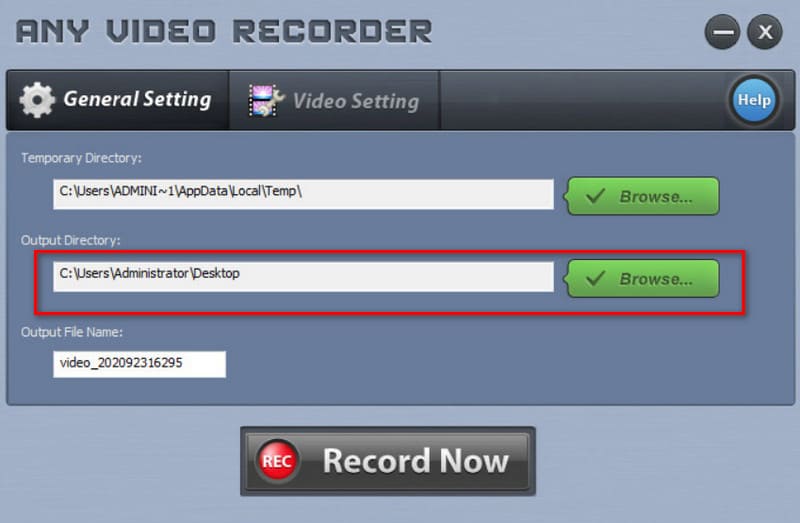
Vaihe 1. Lataa ja asenna Any Video Recorder -ohjelma tietokoneellesi. Käynnistä se ja siirry Yleiset asetukset -välilehdelle. Määritä tulostuskansio ja tulostetiedoston nimi.
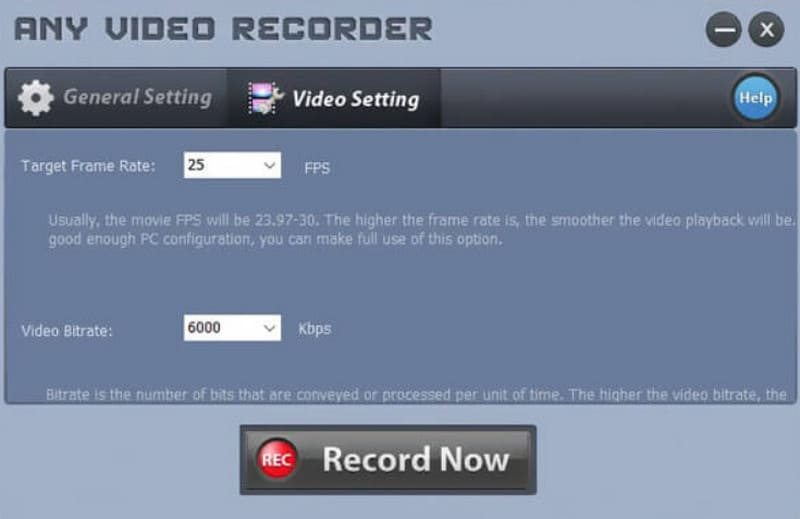
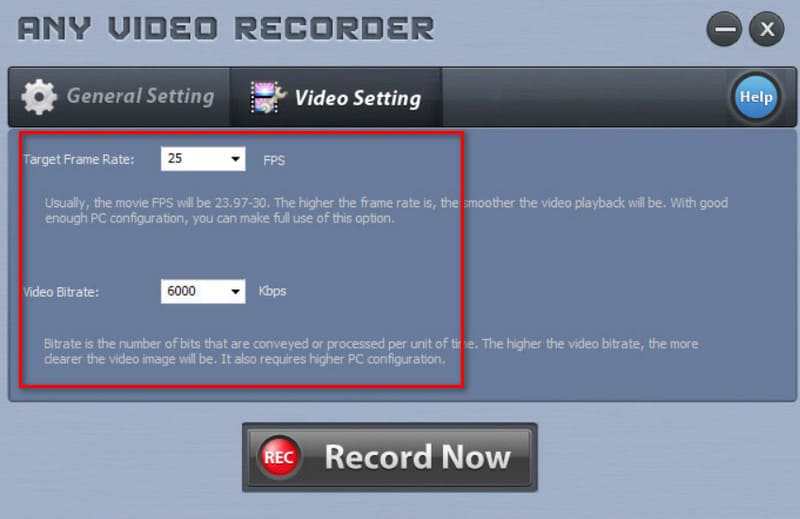
Vaihe 2. Siirry Videoasetukset-välilehdelle ja aseta kohderuutunopeus ja videon bittinopeus. Nämä kaksi parametriä määrittävät, kuinka terävä ja sujuva tallennettu videosi on.
Vaihe 3. Napsauta Tallenna nyt. Valitse esiin tulevassa ikkunassa Valitse manuaalisesti ja rajaa alue, jonka haluat tallentaa. Napsauta lopuksi REC.
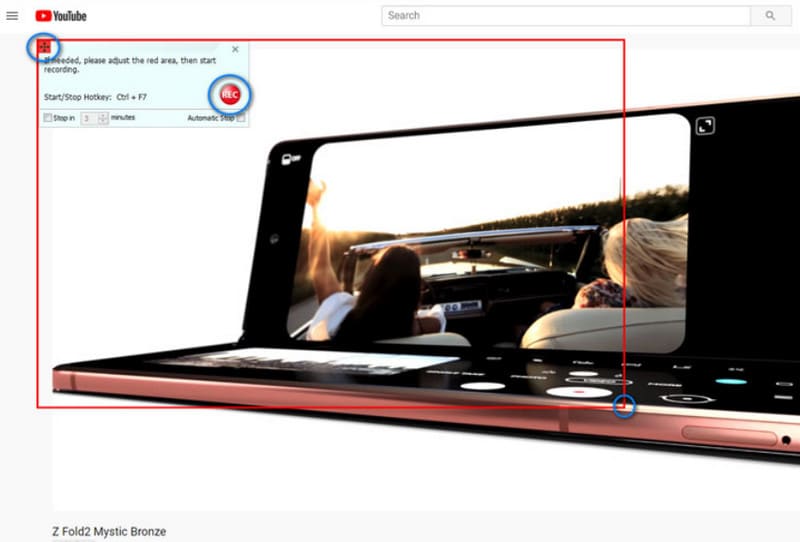
Kun haluat lopettaa tallennuksen, napsauta Lopeta-kuvaketta.
Osa 3. Paras vaihtoehto mille tahansa videonauhurille
Jos haluaisit käyttää Any Video Recorderia Macilla, on valitettavaa, että se ei tällä hetkellä tue macOS-järjestelmää, ja siinä on hyvin vähän muokkausominaisuuksia ja personointiasetuksia. Suosittelemme käyttäjiä kokeilemaan parasta Any Video Recorder -vaihtoehtoa, FVC Screen Recorder -ohjelmaa, joka voi tallentaa näytöllä tapahtuvat toiminnot, toistaa videoita, pelata pelejä ilman viivettä ja hoitaa sujuvat verkkokokoukset. Se on monipuolisempi kuin Any Video Recorder, ja monet näytön merkintätyökalut odottavat kokeiluasi. Voit rajata laatikon tietyllä alueella tai korostaa hiiriosoittimen vetääksesi katsojan huomion tiettyyn kohtaan. FVC Screen Recorderissa on myös hyvä valikoima kuva- ja videoeditointityökaluja, joilla voit parannella tallenteitasi.
Lisäksi FVC Screen Recorder mahdollistaa sisällön tallentamisen puhelimesi näytöltä, kun liität sen tietokoneeseen. Tämän monipuolisen ohjelmiston avulla sinun ei tarvitse matkustaa toiselle alustalle.
Ilmainen latausWindows 7 tai uudempiTurvallinen lataus
Ilmainen latausMacOS 10.7 tai uudempiTurvallinen lataus

Osa 4. Usein kysytyt kysymykset minkä tahansa videonauhurin arvostelusta
Onko jokin videonauhuri ilmainen?
Kyllä, tämä ohjelmisto on tällä hetkellä täysin ilmainen, eikä tallennuksen kestolle tai tiedostokoolle ole rajoitusta. Se tukee kuitenkin toistaiseksi vain Windows-järjestelmiä; Mac-käyttäjien täytyy etsiä muita näytöntallennusohjelmia. .
Onko jokin videonauhuri turvallinen?
Mikä tahansa videonauhuri on 100%-turvallinen. Ohjelmisto ei sisällä mainoksia, kolmannen osapuolen haittaohjelmia tai viruksia. Voit käyttää sitä huoletta.
Mikä on paras salainen videonauhuri?
Se riippuu siitä, mitä haluat tallentaa. Jos haluat kaapata korkealaatuisia videoita suoratoistoalustoilta, valitse Any Video Recorder. Jos haluat tallentaa pelitoimintaa, OBS Studio on paras pelitallennin, ja suosittelemme lämpimästi kokeilemaan sitä. On myös monipuolisia työkaluja, kuten FVC Screen Recorder, joita voit testata.
Johtopäätös
Tämä on Any Video Recorder -arvostelu. Olemme käyneet läpi sen tärkeimmät ominaisuudet sekä edut ja haitat. Ohjelmisto sopii selvästi erinomaisesti korkealaatuisten elokuvien ja tv-ohjelmien tallentamiseen suoratoistoalustoilta, kuten Netflix, Hulu jne., mutta sen videoeditointiominaisuudet ovat puutteelliset ja tuetut lähtömuodot rajalliset. Siksi suosittelemme vaihtoehdoksi FVC Screen Recorderia. Sillä ei ainoastaan voi tallentaa laajempaa valikoimaa videoita, vaan se tarjoaa myös runsaasti jälkikäsittelytyökaluja.
-
 3 parasta Facebook-puhelun tallenninta tietokoneille, iOS: lle ja Androidille
 Kun haluat tallentaa Facebook-puheluita arvokkaiden asioiden säilyttämiseksi, Facebook-puheluiden tallentimia on paljon. Täältä löydät kolme parasta työkalua Facebook-videopuheluiden tallentamiseen PC:lle, iOS:lle ja Androidille.
-
 Toiminta! Screen Recorder Review - haitat, edut ja sen paras vaihtoehto
 Onko Action Screen Recorder haluttu ohjelmisto pelivideoiden tallentamiseen? Tämä artikkeli näyttää arvostelut ja sen vaihtoehdot.
-
 [2025] Fraps-näytöntallennin – arvostelu ja sen paras ilmainen vaihtoehto
 Tämä artikkeli käsittelee Fraps Screen Recorderia yksityiskohtaisesti ja näyttää sinulle parhaan vaihtoehdon. Lue se läpi saadaksesi lisätietoja.
