


 Video Converter Ultimate
 Näytön tallennin
 Videon korjaus
 Suojattu lataus
Kattava katsaus Android-puhelimesi Android-näytön tallentimesta
Näytön tallentaminen voi joskus olla kätevää, jos haluat tallentaa mitä näytölläsi tapahtuu tulevaisuutta varten. Voit helposti tallentaa kokouksen, kurssit, esityksen, ammattipelit ja paljon muuta ja jakaa sen sitten muiden kanssa. Tämä ohjelma ei ole kaukana perinteisestä kameralla tapahtuvasta videotallennuksesta, vaan se kuvaa vain näytöllä olevia tapahtumia, ei näytön ulkopuolisia tapahtumia.
Androidin kaltaisella mobiililaitteella näytön kaappaus on kaikkien helppo tehdä. Vaikka toimintojen tallentaminen näytöllä on helppoa, käytettävän näytön tallennussovelluksen valitseminen on silti haastavaa, koska monet ovat PlayStoressa. Sen sijaan, että lukisimme työkalukohtaiset tiedot ja arvioimme niitä käyttäviä käyttäjiä, mikä vie paljon aikaa, valitsemme viisi parasta työkalua, joita voit käyttää Android-laitteellasi. Jotta saat käsityksen näistä viidestä valitsemistamme Android-näytön tallentimesta, sinun on luettava tämä artikkeli, jotta tiedät ne paremmin.

Osa 1. 5 parasta Android-näytön tallenninta, jotka sinun on ladattava tai käytettävä
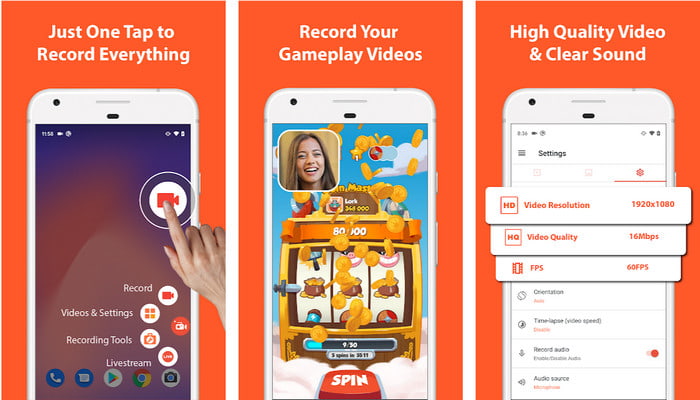
AZ Screen Recorder on suosittu ja yksi Androidin parhaista näytöntallentimista, jonka voit ladata puhelimeesi. Tällä sovelluksella voit helposti tallentaa näyttöä ilman roottausta tai tallennusrajoituksia. Lisäksi sovelluksella voi tallentaa 1080p-laadulla ja 60 FPS -nopeudella, mikä on erinomainen tarkkaa ja sujuvaa pelikuvaa, videotutoriaaleja, livestriimien tallentamista ja paljon muuta varten. Voit myös tallentaa äänen ja käyttää Facecam-toimintoa, mikä on kätevää, jos haluat lisätä oman äänesi ja kasvokuvasi tallenteeseen. Toisin kuin monet muut tallentimet, tämä työkalu antaa sinun valita, millaista tallennusta haluat käyttää, tai tehdä halutessasi myös live-lähetyksen. Tallennusominaisuuksien lisäksi voit käyttää sovellusta myös tekemiesi tallenteiden muokkaamiseen.
Vaikka voimme nähdä, että sovellus on loistava ja tarjoaa sinulle monia vaihtoehtoja näytön tallentamiseen ja muokkaamiseen, on silti haittoja. Ensinnäkin sovellus toimii mainoksen kanssa, mikä tarkoittaa, että jos käytät sen ilmaista versiota, näytöllesi tulee mainoksia. Se voi olla epämiellyttävää useimmille meistä, varsinkin jos tallennamme pelaamamme pelin, keskustelun tai mitä näytöllämme tapahtuu ja mainokset häiritsevät meitä. Sitä käytettäessä jotkut arvostelun kommentit osoittavat, että bugeja ja häiriöitä on tapahtunut viime aikoina, ja joskus se jäätyy. Siitä voi kuitenkin tulla kätevää, jos käytät tätä sovellusta henkilökohtaisena näytön tallentimena.
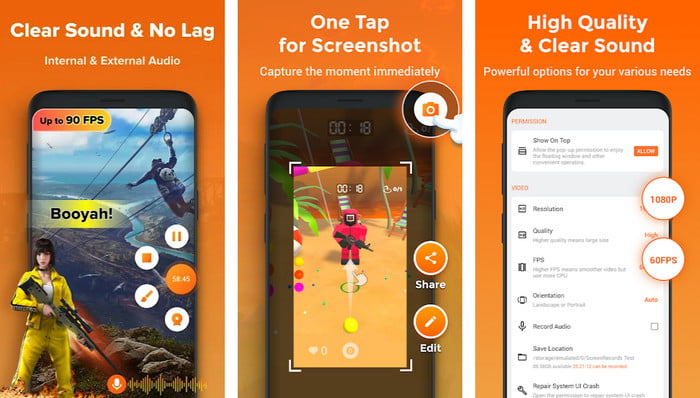
Xrecorder on toinen Androidin näytöntallennussovellus. Kuten ensimmäisenkin sovelluksen kohdalla, sinun ei tarvitse rootata laitetta ennen tallentamista – lataa vain sovellus ja aloita käyttö heti. Sovellus mahdollistaa näytön tallentamisen 1080p-laadulla ja 60 FPS -nopeudella, mikä on hyvä valinta, kun haluat tasaisen ja korkealaatuisen lopputuloksen. Jos Android-versiosi on 10 tai uudempi, voit tallentaa myös sisäistä ääntä. Jos siis haluat käyttää tätä työkalua tallentamiseen, siitä ei ole juuri pahaa sanottavaa, sillä se tuottaa erinomaisen lopputuloksen ilman vesileimaa.
Päinvastoin kuin se on valinta näytön tallennuksessa, sen käytön aikana saattaa ilmetä ongelmia, kuten se ei tee näytön tallennusta, kun taas toisissa se toimii täydellisesti. Sitten kun he yrittivät tallentaa SoundCloudissa toistettavaa sisäistä musiikkia, se ei tehnyt sisäistä tallennusta. Mahdollisesti saatat tarvita mikrofonin sisäiseen tallennukseen. Se on edelleen hienoa, ja ehkä haluat käyttää tätä korkealaatuisen videotallenteen tallentamiseen Android-laitteellasi.
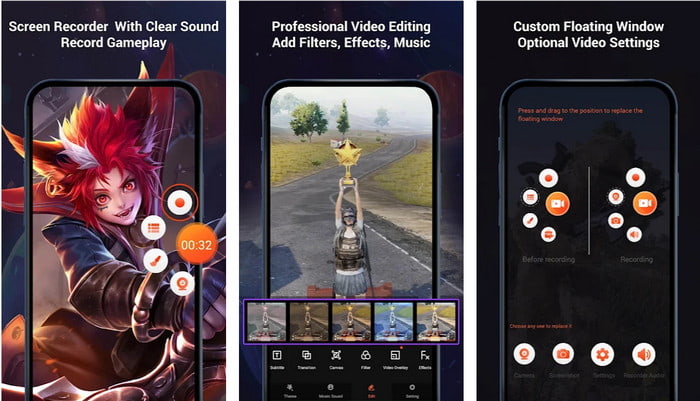
Tallenna kaikki, mitä näytölläsi tapahtuu, ilman että sinun tarvitsee rootata sovellusta – silloin Screen Recorder Video Recorder voi olla juuri se Androidin näytöntallennin, jota haluat käyttää. Yli miljoonan latauksen ansiosta on helppo nähdä, että tämä näytöntallennin on saanut hyvän maineen näytön tapahtumien tallentamisessa ja tarjoaa tilaustoimintoja. Yhdellä napautuksella voit aloittaa tallentamisen pelatessasi, kokouksessa, etäopetuksessa tai missä tahansa muussa näytöllä tapahtuvassa tilanteessa. Tallennusominaisuuksien lisäksi voit odottaa, että vietävä video on 1080p-laatuinen, eli käytännössä UHD-laatuinen.
Tallennuskyvyn lisäksi voit myös tehdä joitain perusmerkintöjä tallennuksen ja editoinnin aikana tallennuksen jälkeen, mikä voi olla ajoittain hyödyllistä. Emme kuitenkaan voi salata, että käyttäjät kohtaavat joitain ongelmia sovelluksen käytössä. Joskus kun viet videotallenteen, se sanoo, että se on vioittunut. Lisäksi monet käyttäjät valittavat, että se veloittaa automaattisesti tilausmaksun kolmen päivän ilmaisen kokeilun jälkeen. Tämän ongelman välttämiseksi se peruuttaa tilauksen välittömästi ennen ilmaisen kokeilujakson päättymistä.
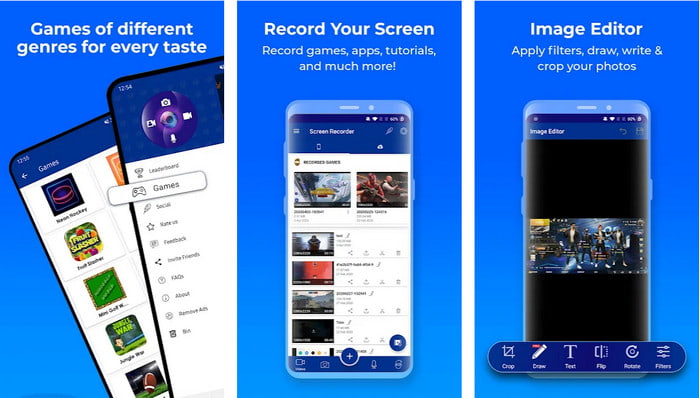
Kuten kolmen aiemmin mainitun sovelluksen kohdalla, et tarvitse erityisiä käyttöjärjestelmän muutoksia ladataksesi ja käyttääksesi tätä Androidin näytönvideotallenninta. Screen Recorder – Livestream on luotettava näytöntallennin, jonka saatat haluta ladata puhelimeesi, sillä se on helppokäyttöinen. Tällä sovelluksella voit tallentaa näytön, äänen ja käyttää Facecam-toimintoa ilman rajoituksia, kunhan tallennustilaa on riittävästi. Tallentamisen lisäksi voit käyttää sovellusta perusmuokkauksiin, kuten rajaukseen, piirtämiseen, tekstin lisäämiseen ja muuhun vastaavaan.
Halusitpa sitten tallentaa näytöllä, tämä sovellus voi auttaa sinua tekemään sen milloin tahansa ja missä tahansa, koska et tarvitse Internet-yhteyttä. Huolimatta siitä, että tallennin on luotettava, työkalua käytettäessä näkyy edelleen mainoksia, joita ei voi ohittaa, mikä ärsyttää varsinkin tallennuksen aikana. Joten jos haluat poistaa mainokset, sinun on ostettava sen tuote poistaaksesi sen pysyvästi. Mainosongelman lisäksi jotkut käyttäjät kokevat, että sisäistä tallennusta ei tallenneta, kun he tekevät mikrofonin ja sisäisen äänityksen. Vaikka tämän sovelluksen kanssa saattaa ilmetä joitakin ongelmia, sitä pidetään silti luotettavana näytön tallentimena, jonka haluat ehkä ladata Android-laitteellesi.
Jos et halua ladata videokuvanauhuria Androidille, voit yrittää käyttää sisäänrakennettua näytön tallenninta jokaisessa Androidissa. Toisin kuin muut näytön tallentimet, sinun ei tarvitse ladata tätä sisäänrakennettua näytön tallenninta Play Kaupasta käyttääksesi sitä, koska se on jo olemassa puhelimessasi. Tämän toiminnon avulla voit välittömästi tallentaa, mitä näytölläsi tapahtuu, ilman huolta laadusta.
Vaikka muut näytön tallentimet voivat tallentaa ääntäsi ja sisäistä ääntäsi, useimmissa sisäänrakennetuissa näytön tallentimissa ei ole tätä toimintoa, mikä tekee niistä vähemmän arvokkaita näytön tallentimena. Mutta kaikki eivät voi tallentaa ääntä ja sisäistä ääntä; joissakin sisäänrakennetuissa laitteissa ei ole tätä toimintoa. Jotkut voivat tallentaa äänesi, kun taas toiset eivät, kun taas toiset voivat tallentaa sisäistä ääntä. Et myöskään voi asettaa tiettyä FPS:ää ja resoluutiota käyttäessäsi sitä. Joten jos et halua ladata sovellusta puhelimeesi, saatat haluta käyttää tätä Androidin sisäänrakennettua näytön tallenninta tallentimena.
Osa 2. Vertailukaavio 5 Android-näytönauhurista
| Sovelluksen ominaisuus/ominaisuudet | AZ Screen Recorder | Xrecorder | Screen Recorder Video Recorder | Screen Recorder – Livestream | Sisäänrakennettu näytön tallennin |
| Tuettu kelluva painike |  | | | | |
| Vie vesileimalla |  | | | | |
| Muokkausominaisuudet | | | | | |
| Sisältää mainoksia | | | | | |
| Sovelluksen sisäinen osto | | | | | |
Osa 3. Bonus: Näyttötallenteiden muokkaaminen Androidista käyttämällä parasta videoeditoria
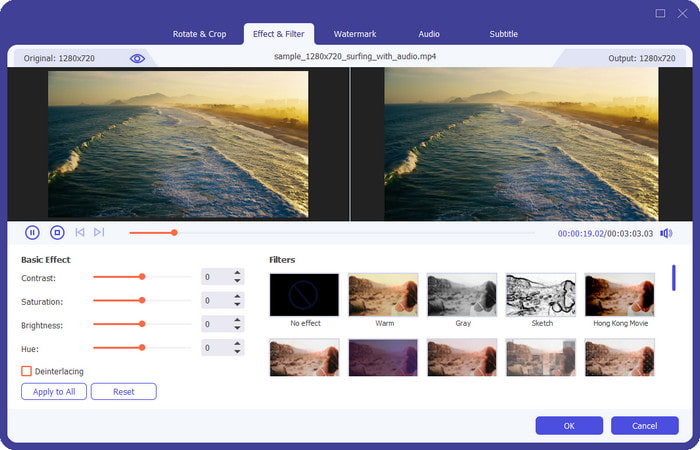
Nyt kun olemme käyneet läpi viisi Android 11 -näytöntallenninta, tässä osassa kerromme salaisesta ohjelmistosta, jota voit käyttää Androidilla tekemiesi tallenteiden muokkaamiseen. Vaikka useimmissa työkaluissa on jonkinlaiset muokkaustoiminnot, ne eivät yleensä riitä, jos haluat tehdä todella vaikuttavan videotallenteen. FVC Video Converter Ultimate -ohjelmistolla voit hyödyntää laajoja muokkausominaisuuksia, joilla saat tallenteesi näyttämään poikkeuksellisen hyvältä ja selvästi paremmalta kuin raakaversio. Toisin kuin pelkät tallentimet, joissa on rajalliset muokkaustoiminnot, tämä työkalu tarjoaa ammattitason editointia, jota voit hyödyntää, vaikka et olisikaan videonmuokkauksen asiantuntija.
Ehkä mietit, mitä muokkaustoimintoja tämä työkalu tarkalleen ottaen tarjoaa, joten luettelemme niitä nyt, jotta voit itse arvioida. Ensinnäkin, jos haluat leikata, yhdistää, rajata, nopeuttaa tai hidastaa tallennettasi, tämä työkalu tarjoaa kaiken tämän – ja vielä enemmän. Sen erilaisten tehosteiden ja suodattimien avulla voit parantaa tallenteen ulkoasua ennen sen jakamista verkossa. Voit myös korjata värejä, parantaa videon laatua, synkronoida äänen ja videon ja paljon muuta – käytännössä kyseessä on monitoimityökalu. Jos haluat hyödyntää ohjelmistoa täysimääräisesti, sinun tarvitsee vain klikata alla olevaa latauspainiketta.

FVC Video Converter Ultimate
5 689 200+ latausta- Se tukee useita formaatteja, mukaan lukien MP4, AVI, MOV, WMV ja 1000+ muuta.
- Siinä on salamaprosessi, joka voi käsitellä tiedostosi hetkessä.
- Tässä ohjelmistossa on myös monitoiminen Toolbox.
- Tämän kaltaisella työkalulla voit ratkaista kaikki videoon ja ääneen liittyvät ongelmat.
- Se on kaikkien Windows- ja Mac-käyttäjien käytettävissä.
Ilmainen latausWindows 7 tai uudempiTurvallinen lataus
Ilmainen latausMacOS 10.7 tai uudempiTurvallinen lataus
Osa 4. Usein kysytyt kysymykset Android-näytön tallentimista
Miksi tallennus loppuu automaattisesti Androidissa?
Tallennus pysähtyi kahdesta syystä; Ensimmäinen syy on se, että lataamasi videon tallennussovellus Androidille voi tallentaa vain rajoitetun ajan. Joten odota tallennuksen pysähtyvän, jos saavutat aikarajan. Tämän välttämiseksi voit ostaa heidän premium-versionsa. Tallennustila on täynnä, ja näytön tallennus keskeytyy, jos puhelimesi tallennustila ylittää rajan. Sinun on poistettava joitain tiedostoja puhelimestasi vapauttaaksesi tilaa tämän korjaamiseksi.
Voinko tallentaa näyttöä 4k-resoluutiolla?
Kyllä, voit tallentaa 4k-resoluutiolla. Kaikki näytön tallentimet eivät kuitenkaan tue tätä resoluutiota. Vaikka 4k voi tarjota sinulle erinomaisen resoluution, tallennuskoko kasvaa paljon enemmän, koska resoluutio on asetettu tähän. Jos haluat säästää tilaa ja tallentaa teräväpiirtotarkkuudella, 1080 voi antaa sinulle hyvän resoluution, mutta ei yhtä hyvää kuin 4k, mutta se on silti hallittavissa.
Miksi mainoksia tulee näkyviin tallennuksen aikana?
Mainokset tuhoavat näytön tallenteen, jos et ole tilannut sen premium-versiota tai ostanut ei mainoksia. Ärsyttävien mainosten välttämiseksi sinun on ehkä ostettava tai tilattava käyttämäsi sovellus. Mutta jos et halua kuluttaa penniäkään, saatat haluta käyttää Androidin sisäänrakennettua näytön tallenninta ilmaiseksi.
Johtopäätös
Olemme hankkineet tarpeeksi tietoa Androidin parhaasta näytön tallennussovelluksesta, kun tarkistamme ne kaikki puolestasi. Voit nyt valita tallentimesi tarpeisiisi sopivan tallentimen. Vaikka he tekevät samaa työtä, heillä on silti jopa hieman eroja. Toivomme, että tämä artikkeli auttaa sinua selvittämään, mitä käyttää; olisi mukava jättää kommentti, jos sinulla on ehdotuksia ja suosituksia. Kiitos, että luit tämän artikkelin!
-
 3 parasta Facebook-puhelun tallenninta tietokoneille, iOS: lle ja Androidille
 Kun haluat tallentaa Facebook-puheluita säästääksesi arvokkaita asioita, on paljon Facebook-puhelun tallentimia, joista valita. Täältä voit oppia 3 parasta työkalua Facebook-videopuheluiden tallentamiseen tietokoneelle, iOS: lle ja Androidille.
-
 Top 7 Paras ilmainen WMV -videotallennin: katsaus parhaisiin
 Tutustu parhaisiin Webex-tallenteiden muuntamiseen WMV-muotoon käyttämällä verkosta löytyviä näytön tallentimia.
-
 5 suosituinta ääninauhurisovellusta Android- ja iOS-laitteissa [2025 päivitetty]
 Etkö tiedä mitä äänitallenninsovellusta sinun pitäisi käyttää? Jos näin on, tämä artikkeli auttaa sinua valitsemaan, mikä sovellus auttaa sinua äänen tallennustehtävässä.
