


 Video Converter Ultimate
 Näytön tallennin
 Videon korjaus
 Suojattu lataus
Kattava katsaus parhaaseen pelin tallennusohjelmistoon
Nopeasti kasvavan peliyhteisön ansiosta voimme nyt nähdä, että kaikilla on rajoittamaton pääsy 24/7-peleihin. Useimmat pelaajat luottavat tietokoneeseensa pelatakseen pelejä, alkaen reaaliaikaisesta strategiasta, roolipelistä, simulaatioista, toimintaseikkailusta, moninpelistä jne. Olitpa nuori tai aikuinen, pelaaminen sopii kaikille, joten siitä on tullut suosittua. Peliä pelatessasi voit myös suoratoistaa ja jakaa kokemuksesi muiden yhteisön pelaajien kanssa. Ehkä olet ajatellut kokeilla suoratoistoa Twitchissä tai Facebookissa, ja tämä on hyvä valinta. Mutta sinun on muistettava, että kun suoratoistat pelaamisen aikana, sen kuljettama kaistanleveys on suuri, mikä voi johtaa viiveisiin ja yhteyteemme katkoksia.
Haluammeko kukaan meistä pelata ja striimata pätkivällä yhteydellä? Tiedämme, että tällaisten tilanteiden kokeminen on stressaavaa. Siksi haluaisimmekin mieluummin tallentaa pelin, jakaa sen jollakin toisella videonjakoalustalla, kuten YouTubessa, ja tehdä sitten suoratoiston, vaikka internet-yhteys olisi hidas. Jos ajattelemme samoin, olemme koonneet alle viisi ammattimaista pelin tallennusohjelmaa, jotka sinun kannattaa ottaa käyttöön Windows- ja Mac-tietokoneellasi.

Osa 1. Miksi tarvitset pelitallentimen
Kun pelaamme, ajattelemme joskus pelinauhurin käyttöä tallentamiseen. Käytämme sitä, koska haluamme tallentaa tekemämme upeat temput, kohokohdat, montaasit jne. Ja näytön tallennustyökalujen kysynnän vuoksi huomaat, että joissakin peleissä on sisäänrakennettu tallennusohjelmisto, jonka avulla voit tallentaa, mitä pelaamisen aikana tapahtuu, ja joissakin ei.
Vaikka jotkut pelit voivat auttaa sinua tallentamaan, niiden laatu ei ole niin hyvä. Joten jos esikatselet kaapamaasi videota, huomaat, että videon laatu on huono. Onneksi voit tallentaa mitä näytölläsi tapahtuu reaaliajassa vaikuttamatta sen laatuun pelitallentimella. Sinun on pidettävä mielessä kolme asiaa ennen kuin valitset pelitallentimen, ja luettelemme sen luettelolomakkeeksi, jotta ne voidaan helposti korostaa yksitellen.
◆ Varmista, että videopelitallennin tukee korkealaatuista tallennusta, vähintään 720 tai 1080, jos haluat HD-resoluution.
◆ Käyttämäsi ohjelmiston on kyettävä tallentamaan pitkään, koska pelaaminen voi kestää yli 30 minuuttia tai jopa enemmän, riippuen pelaamastasi pelistä.
◆ Tallentimen on tuettava korkeaa FPS:ää, jos haluat sujuvan tallennuksen. Mitä korkeampi FPS, sitä tasaisempi tallennus on.
Nyt kun tiedämme kolme asiaa, jotka sinun on tiedettävä pelin tallentamisesta, meidän on siirryttävä ohjelmistoon, jolla voit tallentaa. Meillä on edelleen erilaisia mieltymyksiä, mutta sisällytämme niistä vain kolme enemmistöön, joka pelaajalla pitäisi olla. Nämä ovat helmiä, joita pelaajalla täytyy olla tehdessään tällaista tehtävää eteneessämme. Pidä pallo pyörimässä, kun jaamme kokemuksiamme näytön tallentimen testaamisesta pelaamisen aikana.
Osa 2. 5 parasta ammattimaista pelinauhuria, joka pelaajan on tiedettävä
Aiseeesoft Screen Recorder
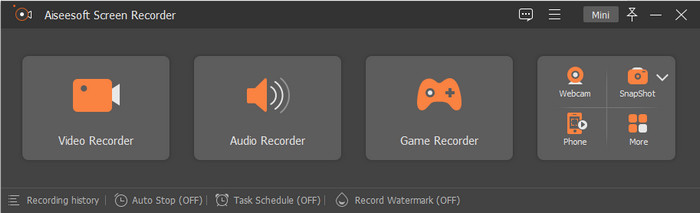
Aiseeesoft Screen Recorder on tehokas ja ammattimainen pelinäytön tallennin, joka jokaisella pelaajalla pitäisi olla. Tällä työkalulla voit tallentaa pelaamistasi jopa 60 FPS:n nopeudella, mikä on erinomaista, jos haluat napata jokaisen liikkeen pelin aikana. Lisäksi tämän työkalun ominaisuudet ja toiminnot ovat ylivoimaisia, jos vertaamme sitä muihin käytettävissä oleviin tallennusohjelmiin. Se on luotettava pelintallennin. Jos haluat tallentaa näyttösi samalla, kun käytät webkameraa ja mikrofonia, voit tallentaa kaiken korkeimmalla mahdollisella laadulla.
Perustuu kokemukseen, kun yritimme tehdä pelinauhuria 10 minuuttia 60 FPS:llä ja korkeimmalla laadulla. Huomaamme, että tallennuksen aikana ei ole bugeja tai kaatumisia. Lisäksi ennen sen alkua on 3 sekunnin lähtölaskenta. Ja kun viemme tallenteen, tiedostokoko on 1,3 Gt, mikä on pienempi kuin toisella kokeilemamme tallentimella, mutta laatu on silti sama. Sen lisäksi yritimme tallentaa jopa tunnin verran; silti, meillä ei ole mitään ongelmaa käyttäessämme sitä, ja se tekee meihin vaikutuksen. Eikö olekin hämmästyttävää, kuinka erinomainen tallennin on? Jos haluat tietää sen muista ominaisuuksista, sinun on luettava seuraava, ja alla on latauspainike, jos haluat sen.

Aiseesoft-näytön tallennin
4 988 518++ latausta- Non-stop tallennus pelaamisen aikana sen Game Recorderin avulla.
- Se tukee 60 FPS:n tallennusta korkeimmalla mahdollisella videolähdöllä.
- Se voi tallentaa näytön verkkokameralla ja mikrofonilla kuin ammattilainen.
- Voit halutessasi määrittää tietyn muodon äänelle ja videolle.
- Lataa se nyt Windows- ja Mac-tietokoneellesi.
Ilmainen latausWindows 7 tai uudempiTurvallinen lataus
Ilmainen latausMacOS 10.7 tai uudempiTurvallinen lataus
Bandicam
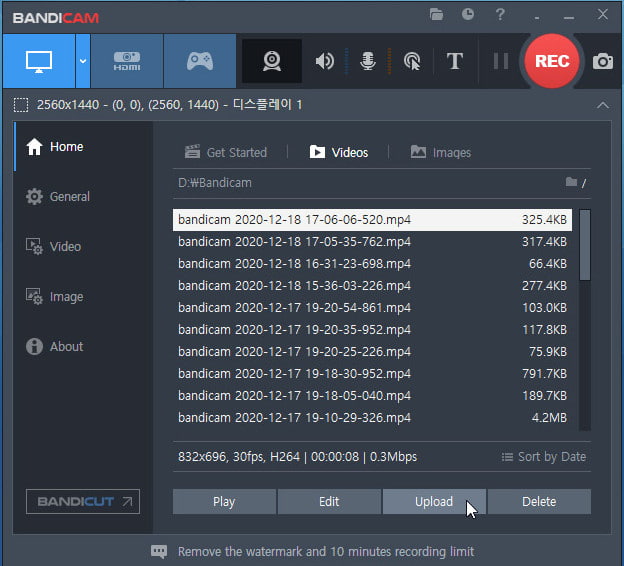
Useimmat meistä käyttävät jo Bandicamia, koska se on yksi parhaista pelin tallennusohjelmista Windowsille. Tällä tallentimella voit tehdä täydennäyttöisen tallennuksen myös pelatessasi. Ohjelma tukee jopa 480 FPS:n tallennusta, jotta jokainen pelitoiminto saadaan napattua liike liikkeeltä. Sen kyvyistä ja toiminnoista ei ole epäilystä, mutta ilmaisversio ei tue 480 FPS -tallennusta.
Tätä näytön tallenninta käytettäessä koemme usein kaatumisia, vaikka emme aloittaneet tallennusta. Nauhoituksen alkaminen on epämiellyttävää, koska se häiritsee meitä tallennuksen ja pelaamisen aikana. Ei myöskään ole osoitusta siitä, milloin tallennus alkaa ajastimen tavoin. Vaikka asetimme sen FPS-arvoksi 30, tämän ongelman kokeminen on silti hankalaa tallenninta käytettäessä. Näin ollen et voi tallentaa enempää kuin 10 minuuttia tällä työkalulla, ja siellä on vesileima, lähinnä jos käytät ilmaista versiota. Mutta valoisa puoli on, että 10 minuutin pelin tallennuksen tiedostokoko on vain 1,10 Gt; se on tämän artikkelin pienin tiedostokoko.
Toiminta!
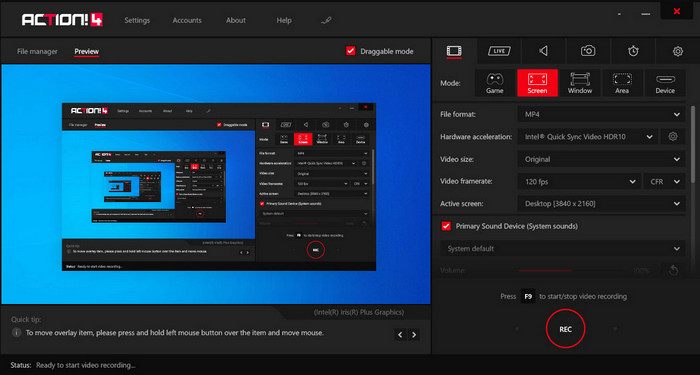
Action! on toinen luotettava Windows 10:n pelintallennusohjelma, jonka voit ladata ja käyttää pöytäkoneellasi. Tällä työkalulla voit tallentaa jopa 120 FPS:n nopeudella, mikä on selvästi parempi kuin monissa muissa näytöntallentimissa. Toisin kuin tämän listan muissa tallentimissa, tämän ohjelman käyttöliittymä näyttää ammattimaiselta heti, kun olet ladannut sen, ja erilaiset säädettävät asetukset ovat näkyvissä ruudulla. Vaikka tallennin näyttääkin ammattilaiselta, voit viedä pelitallenteen vain MP4- tai AVI-muodossa.
Kun testaamme ohjelmistoa, työkalun käyttö on vaikeaa, koska se ei aloita tallennusta heti, vaikka käynnistät pelin. Joten jos haluat tallentaa, sinun on avattava videopeli ja painamalla F9 aloittaaksesi nauhoituksen. Kun 10 minuutin merkki saavuttaa äänityksen, lopetamme sen. Kun 60 FPS on asetettu, näytön tallennuksen tiedostokoko on 2,19 Gt, mikä on toiseksi tämän artikkelin suurimmasta tiedostokoosta. Lisäksi viedyssä näytön tallenteessa on vesileima. Mutta yleinen kokemus, työkalu on erinomainen näytön tallentamiseen, eikä kaatumisia tai virheitä ollut, kun yritimme käyttää sitä.
Loilo
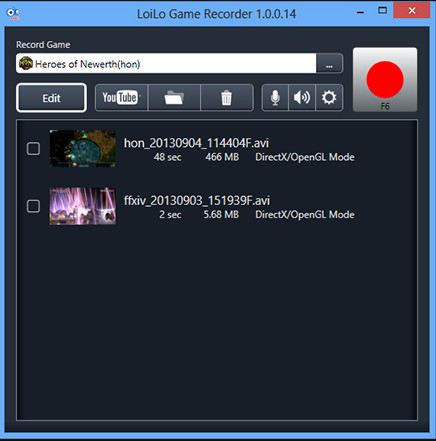
Loilo on yksi parhaista ilmaisista pelin tallennusohjelmista Windowsille. Tämä tallennin on yksinkertainen, mutta pystyy tallentamaan näyttöä korkealla tarkkuudella ja 30 FPS:n nopeudella, mikä on vähemmän kuin kolmessa edellä mainitussa tallentimessa. Käytön aikana huomaat, että sen käyttöliittymä ei ole kovin näyttävä, mutta se tarjoaa kuitenkin kelvollisen pelinäytön tallennuksen, jota saatat mielelläsi käyttää ilmaiseksi. Tallennuksen lisäksi työkalu tukee myös yksinkertaisia editointitoimintoja, joista voi olla apua perusmuokkauksissa.
Kun yritämme käyttää näytön tallenninta, järjestelmässä ei tapahdu paljon. Mutta ennen kuin voit tallentaa, sinun on asetettava tallennuksen kohde. Kun lopetimme 10 minuutin nauhoituksen 30 FPS:llä, huomasimme, että tallennetun tallennuksen tiedostokoko on 4,6 Gt. Se on tämän artikkelin näytön tallentimen suurin tiedostokoko. Vaikka FPS on toiseksi pienin, uskomme silti, että näytön tallennin ei ole tallennusystävällinen. Joten jos haluat käyttää tätä ohjelmistoa tunnin mittaiseen nauhoitukseen, odota, että tiedostosta tulee jopa valtava.
FVC Screen Recorder verkossa
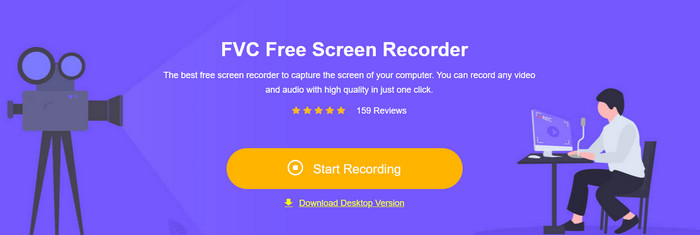
FVC Screen Recorder Online on paras videopelien tallennin, jota voit käyttää verkossa ilman, että sinun tarvitsee ladata mitään lisätiedostoja sen käynnistämiseksi. Toisin kuin muut mainitsemamme tallentimet, tämä työkalu voi tallentaa kaiken, mitä näytölläsi tapahtuu, myös pelaamisen. Vaikka verkossa toimiva tallennin pystyy auttamaan pelitallennuksessa, sen tukema 24 FPS ei ole kovin paljon, jos haluat napata jokaisen liikkeen näytöltäsi.
Kun käytämme tätä verkkotallenninta, huomaamme, että se voi joskus olla viallinen, koska se riippuu Internet-yhteydestäsi. Vaikka se ei ole paras näytöntallennin korkeagrafiikkapeliin, se on silti käyttökelpoinen; pääset siihen ilmaiseksi. Kun olemme tallentaneet 10 minuuttia pelaamista ja vieneet sen, tallenteen tiedostokoko on vain 1,2 Gt, mikä on kooltaan toiseksi pienempi kuin muut. Joten jos haluat tallentaa ilmaiseksi pienemmässä koossa, tämä on verkkotyökalu, jota saatat haluta käyttää.
Osa 3. Usein kysytyt kysymykset parhaasta pelitallentimesta
Mikä on paras näytöntallennin Minecraftin tallentamiseen?
Markkinoilta löytyy lukuisia näytöntallentimia niiden lisäksi, jotka mainitsimme tässä artikkelissa. Näiden ohjeiden ja tässä esittelemiemme työkalujen avulla voit kuitenkin aloittaa tallentamisen heti Minecraftissa; napsauta tätä linkkiä, jos haluat tietää lisää.
Kumpi on parempi näytön tallennin, Camtasia vai Snagit?
Jos napsautat tätä linkkiä, saat lisätietoja aiheesta Camtasia vs. Snagit. Lue artikkeli huolellisesti, jotta ymmärrät kaiken tarvitsemasi tiedon näistä kahdesta näytöntallentimesta.
Miksi näytön tallennin ei tallenna sujuvaa videopeliä?
Jos haluat pelata peliä korkeagrafiikkapelillä, sinun on pidennettävä ruutua sekunnissa jopa 60 tai enemmän, jotta tallentaminen olisi sujuvampaa. Mitä korkeampi tallenteen FPS, sitä tasaisempi video on, mutta sen tiedostokoko on paljon merkittävämpi.
Johtopäätös
Nyt kun tunnemme viisi parasta pelin tallennusohjelmaa, on aika tehdä valinta. Pelaaja, tämä on tilaisuutesi näyttää taitosi tallentamalla parhaat hetkesi ja lataamalla ne verkkoon. Jos sinulla on vahva internet-yhteys, saatat haluta striimata livenä, mutta kaikilla ei ole nopeaa yhteyttä. Silti on täysin mahdollista jakaa pelisi tekemällä pelitallenne. Jotta paras pelinäytön tallennin olisi helposti saatavillasi, sinun kannattaa ladata Aiseeesoft Screen Recorder, sillä se on paras pelitallennin, johon voit tukeutua. Etkö ole vieläkään varma, onko tämä oikea työkalu sinulle? Siinä tapauksessa napsauta latauspainiketta ja kokeile sitä – huomaat kyllä, että se on paras tallennin pelitarpeisiisi.
-
 Kuinka tallentaa eeppisiä temppuja, kytkimiä tai opetusohjelmia Minecraftissa [2025]
 Haluatko tietää, kuinka voit tallentaa stunttejasi Minecraftissa? Lue sitten tämä artikkeli sellaisena kuin tarjoamme.
-
 3 parhaista tekniikoista äänen tallentamiseen iPhonessa
 Onko sinulla vaikeuksia, koska et voi tallentaa ääntä kunnolla iPhonella? Lue sitten tämä artikkeli saadaksesi tietää kuinka äänittää ääntä iPhonessa ja mitkä ovat käytettävissä olevat työkalut.
-
 7 Magnificent Voice Recorderista, joka on käytettävissä kaikilla alustoilla
 Haluatko oppia äänittämään ääntä? Siirry sitten tähän artikkeliin, kun puhumme parhaasta äänitallentimesta, joka sopii tarpeisiisi.
