


 Video Converter Ultimate
 Näytön tallennin
 Videon korjaus
 Suojattu lataus
6 parasta Minecraft-näytön tallenninta, joista valita
Minecraftissa oman pienen maailmasi rakentaminen askel askeleelta on uskomaton saavutus! Oletko koskaan ajatellut tämän prosessin tallentamista, jotta voisit myöhemmin palata ja elää sen uudelleen?
Ehdottomasti! Ja se on yllättävän yksinkertaista. Käytettävissäsi on lukuisia erilaisia parhaita Minecraft-näytönkaappausohjelmia, joita voit kokeilla. Etsitpä sitten peleihin räätälöityjä, monipuolisia ominaisuuksia tai nopeaa käynnistystä ja helppokäyttöisyyttä, löydät tästä oppaasta itsellesi sopivan vaihtoehdon. Olemme koonneet sinulle kuusi vaihtoehtoa, joista jokaisesta on yleiskuvaus sekä yhteenveto eduista ja haitoista, jotta voit tehdä lopullisen valintasi.
Kuinka testaamme
• Aloitamme tutkimalla, mistä Minecraft-pelaajat välittävät eniten — sujuvasta pelin tallennuksesta, selkeästä visuaalisuudesta ja helppokäyttöisistä työkaluista.
• Jokainen tallennin testataan Minecraft-pelin tallentamisen aikana. Arvioimme suorituskykyä, kuvataajuutta, tulostuslaatua, muokkausvaihtoehtoja ja sitä, kuinka hyvin se toimii eri laitteilla.
• Analysoimme käyttäjien arvosteluja ja yhteisön keskusteluja nähdäksemme, miten nämä työkalut toimivat todellisissa pelitilanteissa.
• Tarkistamme suosituksemme säännöllisesti, testaamme uusia versioita ja tarkistamme suorituskykyyn liittyviä muutoksia pitääksemme listamme oikeina ja ajan tasalla.
Paras 1. FVC Ilmainen näytön tallennin
Aloitetaan ensimmäisestä – nopein käynnistää ja yksinkertaisin käyttää:
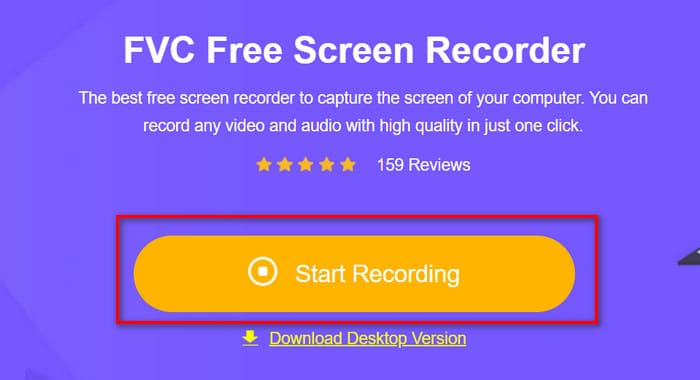
FVC Free Screen Recorder -ohjelman suurin etu on, ettei se vaadi hankalia lataus- ja asennusvaiheita. Aina kun sinun tarvitsee tallentaa, käy vain sen virallisella verkkosivulla selaimesi kautta ja napsauta etusivun näkyvää Start Recording -painiketta.
Tarkoittaako verkkotyökaluna oleminen, että siitä puuttuu toimintoja? Ehdottomasti ei! Kun on kyse äänipohjaisten videoiden tallentamisesta tietokoneen näytöltä, FVC:n paras Minecraft-pelitallennin kilpailee minkä tahansa työpöytäsovelluksen kanssa. Se tukee tallennusta millä tahansa alueella, koko näytöllä tai aktiivisessa ikkunassa. Lopullinen videotuloste on vesileimaton, ja voit mukauttaa videomuotoa, laatua ja muita parametreja.
Katsotaanpa nopeasti, miten FVC Free Screen Recorder hoitaa homman:
Vaihe 1. Käynnistä FVC Free Screen Recorder selaimessasi.
Vaihe 2. Siirry palvelun pääsivulle. Napsauta Start Recording. Sinua voidaan pyytää asentamaan pieni liitännäinen.
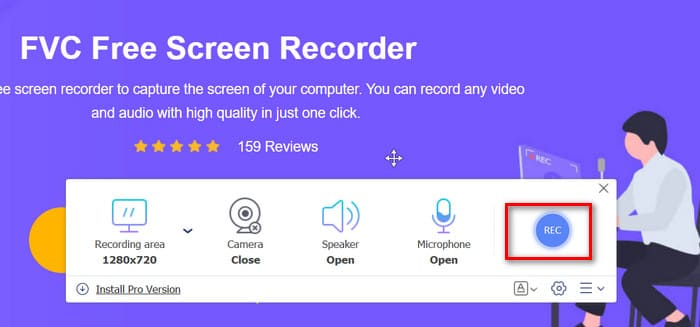
Vaihe 3. Näyttöön tulee tallennusikkuna. Valitse tallennusalue ja äänilähde, ja napsauta sitten REC.
Plussat
- Nopea käynnistys ja yksinkertainen käyttö – asenna vain pieni laajennus.
- Ilmainen ilman vesileimoja.
- Tukee mukautettuja tallennusalueita ja äänilähteitä.
- Mahdollistaa reaaliaikaiset piirustusmerkinnät tallennuksen aikana.
Haittoja
- Päivitetyssä työpöytäversiossa on saatavilla lisää ominaisuuksia.
Top 2. OBS Studio
Jätä ammattimainen työ ammattilaisille. Jos etsit Minecraftin pelinauhoituksen asiantuntijaa, et ehdottomasti voi ohittaa OBS Studiota.
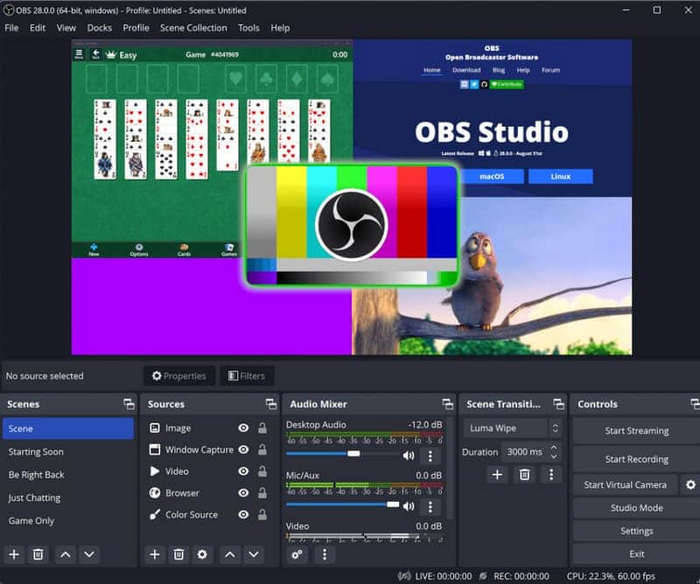
Tämä paras Minecraft-pelin tallennusohjelmisto on 100% ilmainen ja avoimen lähdekoodin ohjelmisto, joka tukee näytön ja web-kameran tallennusta Windows-, Mac- ja Linux-käyttäjille sekä järjestelmän ja mikrofonin ääntä.
Ilman viivettä tai nykimistä tämä erinomainen pelitallennin tarjoaa myös laajan valikoiman siirtymäefektejä, suodattimia ja fonttityylejä. Sisällöntuottajat ja pelistriimaajat voivat jopa käynnistää livestriimit suoraan tältä alustalta.
Plussat
- Yhteensopiva Windowsin, Macin ja Linuxin kanssa.
- Laajat joustavat mukautusvaihtoehdot.
- Väri- ja äänen kalibrointityökalut.
- Tukee pelien suoratoistoa.
Haittoja
- Monimutkainen käyttöliittymä.
Top 3. Aiseesoft-näytön tallennin
Jos etsit luotettavaa työpöytätyökalua, Aiseesoft Screen Recorder on erinomainen valinta. Se ei ainoastaan tallenna korkealaatuista videota ja ääntä, vaan myös tallentaa jokaisen näytölläsi tapahtuvan toiminnan – täydellinen tapa dokumentoida kaikki Minecraft-seikkailusi.
Ohjelmisto sisältää sisäänrakennettuja muokkaustyökaluja, joiden avulla voit lisätä kuvia, tekstiä tai korostuksia tehdäksesi videoistasi mukaansatempaavampia. Voit valita vapaasti tallennusikkunan ja äänitulon, mikä tekee siitä ihanteellisen viimeisteltyjen opetusvideoiden luomiseen.
Puhtaan käyttöliittymän ja lukuisten hyödyllisten ominaisuuksien ansiosta Aiseesoft Screen Recorder tekee Minecraft-pelin tallentamisesta ja jakamisesta entistä sujuvampaa.

Plussat
- Kattavat ominaisuudet ja vakaa suorituskyky.
- Täydellinen valikoima videotallennus- ja editointityökaluja.
- Yksinkertainen käyttöliittymä.
Haittoja
- Jotkin ominaisuudet vaativat tilauksen.
Top 4. Movavi-näytön tallennin
Yllätys! Jos sinun täytyy silloin tällöin ajoittaa Minecraft-pelin tallennuksia, suosittelemme Movavi Screen Recorderia.
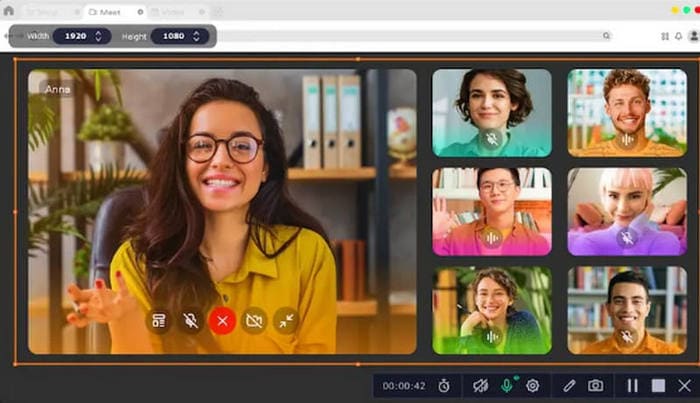
Tässä ohjelmistossa on yksinkertainen käyttöliittymä. Koko näytön tallennuksen ja mukautettujen tallennusalueiden tukemisen lisäksi se mahdollistaa myös samanaikaisen tallennuksen web-kamerasta. Näin voit luoda kuva kuvassa -reaktiovideoita pelaamistasi varten.
Selkeästi merkitty ajastinkuvake helpottaa tallennusaikataulujen asettamista, mikä varmistaa tehtävien sujuvan toiminnan myös silloin, kun et ole tietokoneen äärellä.
Plussat
- Ajastettu tallennustoiminto käytössä.
- Tukee useita tallennustiloja, mukaan lukien web-kameratallennus.
Haittoja
- Ilmaisversiossa on rajoitetut ominaisuudet.
- Ei yhteensopiva vanhempien laitteiden kanssa.
Top 5. Wondershare Democreator
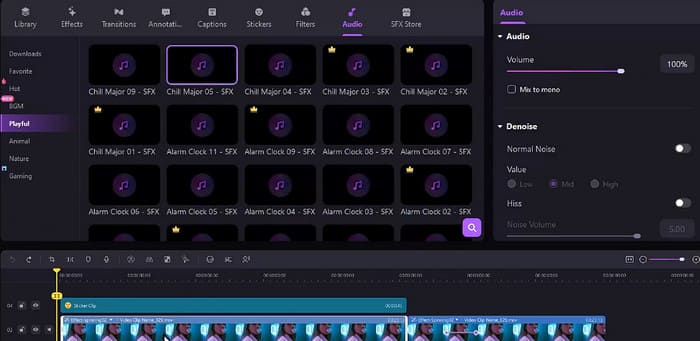
Vaikka monet ohjelmistot tukevat näytön tallennusta, Wondershare DemoCreator erottuu joukosta tarjoamalla laajan valikoiman tekoälypohjaisia videonmuokkaus- ja tallennusominaisuuksia. Esimerkiksi sen tekoälytallennus tallentaa korkealaatuista sisältöä ja jopa luo sinulle telepromptereita. Lisäksi tekoäly korvaa vaivattomasti tallennettujen videoiden taustat, jolloin voit muokata materiaalia yhtä helposti kuin tekstiä.
Haluatko lisätä kommentteja Minecraft-peliisi? Wondershare Democreator tarjoaa tekoälypohjaisen kohinanvaimennuksen. Se voi myös luoda tekoälypohjaista kerrontaa valmistelemasi käsikirjoituksen perusteella.
Plussat
- Tehokkaat tekoälypohjaiset video- ja äänieditointiominaisuudet.
- Joustavat jakamisvaihtoehdot.
- Saumaton tiimityön tuki.
Haittoja
- Monet ominaisuudet vaativat maksullisen tilauksen.
Kuusi parasta. Camtasia
Jos etsit kattavaa, tehokasta ja älykästä videonmuokkaustyökalua, Camtasia on paras ohjelma Minecraftin tallentamiseen.
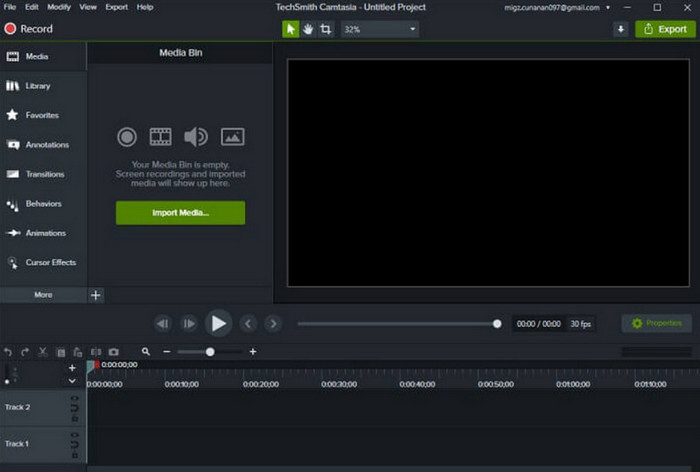
Tämä näytöntallennusohjelmisto voi tallentaa samanaikaisesti näyttötoiminnan, web‑kameran kuvan, mikrofonin äänen ja hiiren osoittimen liikkeet – näin jokainen yksityiskohta tallentuu tarkasti, olitpa sitten tekemässä peliohjeita tai nauhoittamassa live‑kommentointia.
Sen erottuva ominaisuus on kuitenkin kattava videonmuokkausohjelmisto. Se poistaa taustoja, lisää siirtymiä ja tehosteita ja poistaa automaattisesti täytesanat, kuten öm ja uh, sisäänrakennetulla kohinanvaimennuksella. Se on yksinkertaisesti täydellinen käyttäjille, jotka haluavat luoda Minecraft-kommenttivideoita.
Lisäksi se integroi tekoälypohjaisia ominaisuuksia, jotka luovat automaattisesti videoiden otsikoita, lukuja tai käsikirjoituksia. Camtasia tukee myös useiden käyttäjien yhteistyömuokkausta.
Plussat
- Tehokkaat ja kattavat videonmuokkausominaisuudet
- Joustavat ja mukautettavat tallennusasetukset
- Laaja valikoima suodattimia ja erikoistehosteita
Haittoja
- Korkeampi hintataso; jotkin edistyneet ominaisuudet vaativat maksullisen lukituksen avaamisen
- Ei tue kuvankäsittelyä
Johtopäätös
Etsitpä sitten nopeaa käynnistystä, tehokkaita muokkaustoimintoja, yhtäaikaista näytön ja kameran tallennusta tai mahdollisuutta striimata pelikuvaasi livenä samalla kun tallennat, löydät täältä parhaan Minecraft-näytönkaappausohjelman.
Mutta kun olet kiireinen etkä halua käsitellä pitkiä latauksia ja asennuksia – haluat vain aloittaa pelisi tallentamisen heti – verkkopohjainen työkalu FVC Screen Recorder on luonnollisesti paras valinta.
-
 5 parasta Android-näytön tallennussovellusta, jotka sinun on hankittava vuonna 2025
 Onko sinulla ongelmia, koska et voi tallentaa näyttöä Android-laitteellasi? Jos näin on, tässä artikkelissa tarkasteltiin Android-näytön tallentimia, joihin voit ladata.
-
 5 parasta Zoom-kokoustallentinta, jotka tallentavat kokouksia zoomilla [2024]
 Haluatko tallentaa zoomauskokouksen, jotta et jää paitsi kokouksen tärkeistä yksityiskohdista? Jos näin on, tämä artikkeli tarjoaa parhaat zoom-tallentimet, jotka sinun pitäisi tietää.
-
 8 parasta verkkokameranauhuria Windowsille ja Macille
 Jos etsit parhaita verkkokameranauhureita, meillä on mitä haluat. Lue tämä artikkeli, jossa on kahdeksan parasta vaihtoehtoa Windowsille ja Macille.
